
Упатство › За администратори
Извештаи и трошоци
Тука гледаш колку си заработил, што се продава, колку должиш и колку тебе ти должат, и ги внесуваш месечните трошоци (кирија, струја, интернет…). Сè е на едно место, во два таба:
- Извештаи — промет, продажен микс, банкарски промет, бруто добивка, профитабилност по производ, фискални извештаи и книгата КДФИ.
- Долгови и трошоци — долгови кон добавувачи, побарувања од клиенти и месечните трошоци.
Каде се наоѓа: Админ → Финансии → Извештаи и трошоци. Во пребарувањето на админ панелот можеш да напишеш и „промет", „продажба", „бруто", „маржа", „Z", „ДДВ", „трошоци", „долгови", „кирија", „струја" и сл.
Некои делови бараат модул „Поголем профит" (во програмата се води како „Управување"): Telegram извештаите, бруто добивката по сектор, AI анализата, профитабилноста по производ, рабатите и прегледот во живо. Ако модулот не е вклучен, наместо нив гледаш заклучена картичка со објаснување.
Табови на екранот
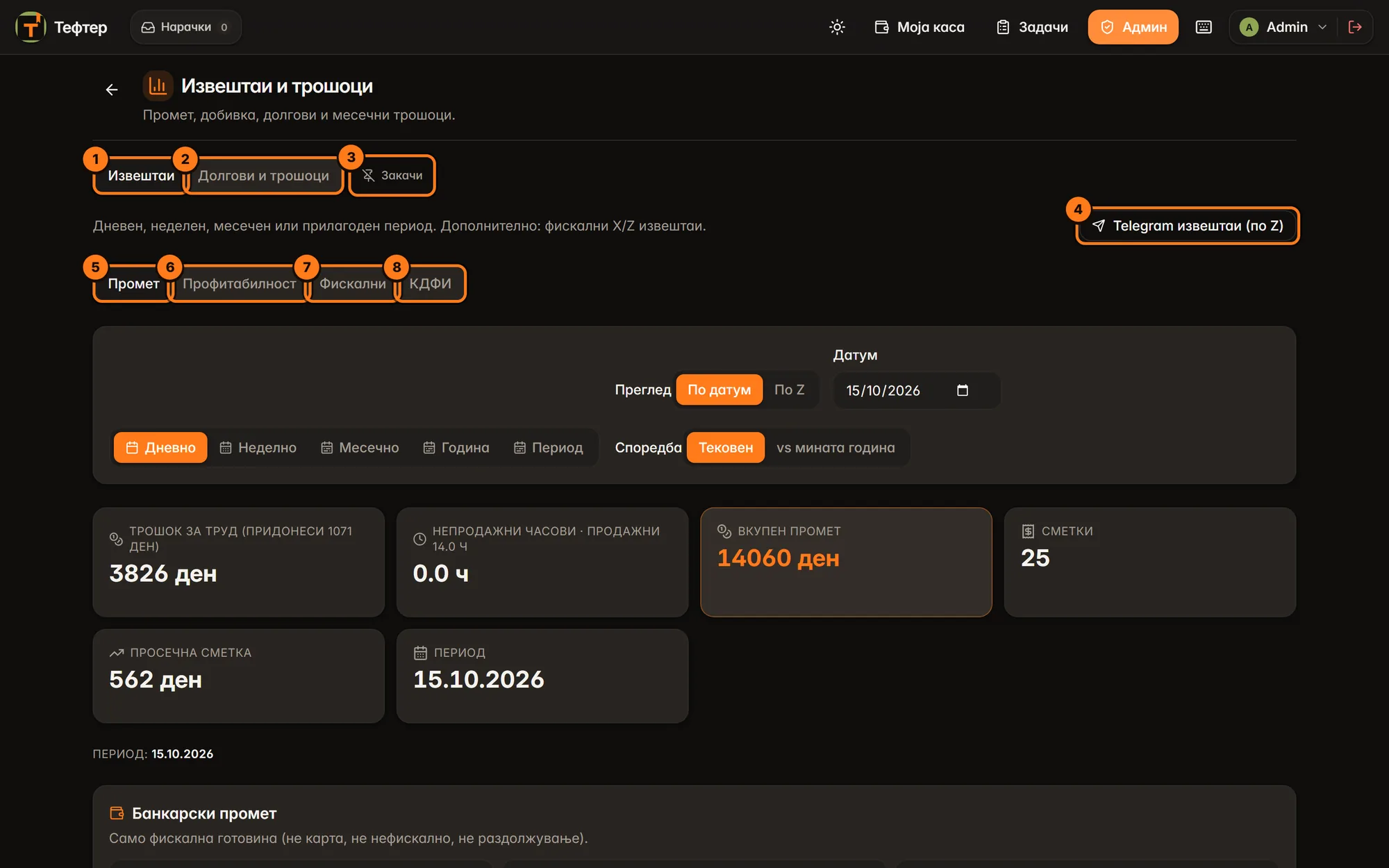
- Извештаи — првиот таб на екранот. Ги отвора сите извештаи за прометот (тоа што го гледаш на сликата).
- Долгови и трошоци — вториот таб: долгови, побарувања и месечни трошоци (опишани подолу во делот Долгови и трошоци).
- Закачи — го закачува тековниот таб на почетната страница на админ панелот, за да стигнеш до него со еден допир. Ако е веќе закачен, пишува Откачи.
- Telegram извештаи (по Z) — ги поставува автоматските извештаи што стигаат на Telegram после дневното затворање (види Автоматски извештаи на Telegram). Без модулот „Поголем профит" копчето е сиво со катанец.
- Промет — главниот поглед: промет, сметки, банкарски промет, продажен микс, финансиски преглед. Отвора се по стандард.
- Профитабилност — колку нето заработуваш на секој производ (види Профитабилност).
- Фискални — X и Z извештаи и периодични извештаи од фискалниот печатач. Се гледа само ако твојата улога има право на фискални извештаи.
- КДФИ — Книга за дневни финансиски извештаи (образец КДФИ-01) за печатење или Excel. Се гледа само со право на фискални извештаи.
Само фискален или целосен промет (копче F)
По стандард сите бројки во Извештаи се само од фискалните сметки — тоа е прометот што е пријавен преку фискалниот печатач.
- Притисни ја буквата f на тастатурата (кога не е отворен некој дијалог) и извештаите ќе го прикажат целосниот промет: фискален + нефискален.
- На таблет или телефон: задржи го прстот на табот Промет околу една секунда.
- Додека го гледаш целосниот промет, горе десно стои жолта ознака f · Целосен промет. Притисни f повторно за да се вратиш на фискалниот.
- Изборот важи за целиот екран (Промет, Профитабилност, финансискиот преглед, печатените извештаи). Не се памети: кога ќе излезеш и ќе се вратиш, повторно е фискален.
Промет
Избор на период
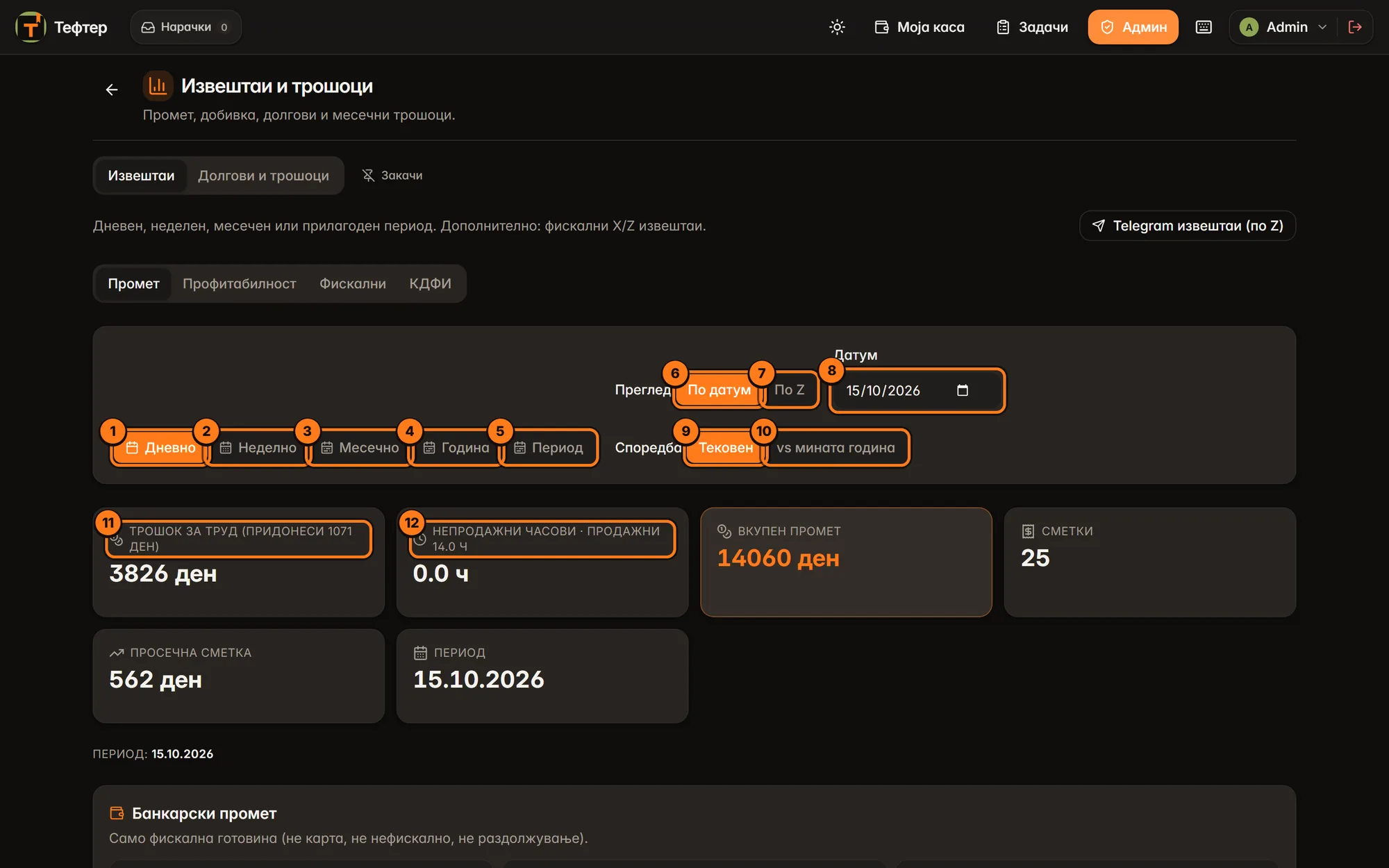
- Дневно — еден ден. Се појавуваат изборот Преглед и полето Датум.
- Неделно — седум дена. Се појавува полето Прв ден на неделата; извештајот ги зема тој ден и следните шест.
- Месечно — се појавува полето Прв ден на месецот; извештајот оди од тој ден до крајот на тој месец.
- Година — се појавува поле Година (бројка, на пр. 2026); извештајот е од 1 јануари до 31 декември.
- Период — слободен период: полиња Од и До.
- По датум — (само за Дневно) календарски ден, од полноќ до полноќ.
- По Z — (само за Дневно) тековниот фискален ден: од последното Z затворање до сега. Ова е корисно кога работиш после полноќ — бројките тогаш се совпаѓаат со раздолжувањето и со Z извештајот, наместо да се сечат на полноќ. Во По Z нема поле за датум, а споредбата со лани и банкарскиот промет не се достапни.
- Датум — денот што го гледаш. Стандардно е денешниот.
- Тековен — без споредба, само избраниот период.
- vs мината година — ги става до бројките и истиот период лани и пред две години (види Споредба со минатата година). Не работи во По Z (копчето е бледо).
- Трошок за труд — колку чинат платите на вработените за избраниот период, пресметано од работното време и часовните плати. Во заградата се придонесите ако ги има. Плочката се гледа само ако следиш работно време.
- Непродажни часови — колку часови вработените биле пријавени во време кога нема продажба, а покрај тоа и колку биле продажни часови. Големата бројка на непродажни часови значи дека имаш луѓе на смена кога нема гости.
Плочки со бројки
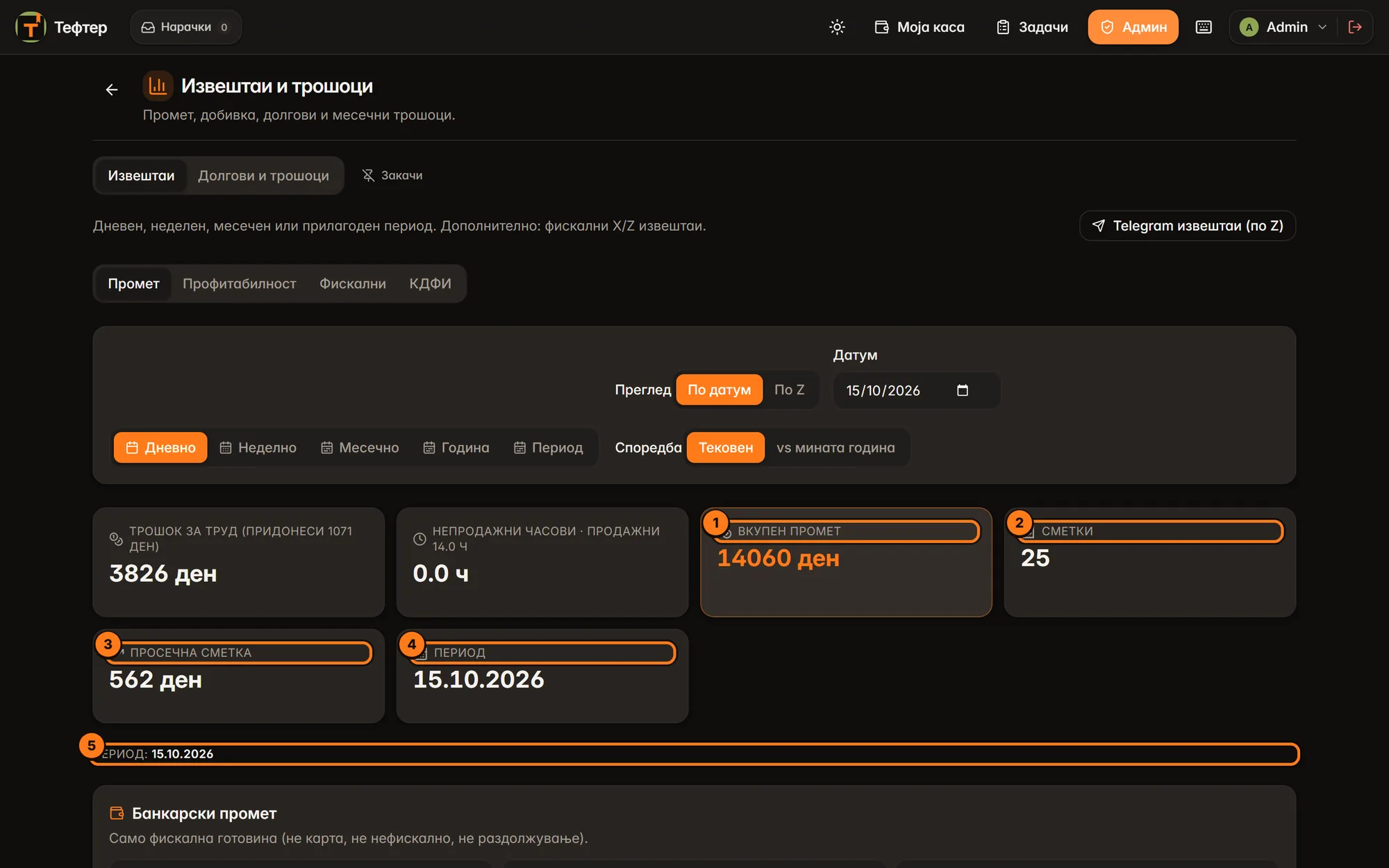
- Вкупен промет — збир на сите сметки (по стандард само фискалните) во избраниот период. Ова е главната бројка, обоена во портокалово.
- Сметки — колку наплатени сметки има во периодот.
- Просечна сметка — Вкупен промет поделен со бројот на сметки.
- Период — кога гледаш еден ден, тука пишува кој ден е. Кога гледаш повеќе дена, на ова место стои Просек / ден (N дена) — просечниот промет по ден.
- Период: — ред под плочките што покажува точно кој период го пресметал извештајот (на пр. „15.10.2026" или опсег на датуми).
Промет од претходната каса: ако при преминот на Тефтер е внесен прометот од старата каса, над плочките стои белешка „Вклучува промет од претходната каса (име): N дена, износ". Тоа значи дека бројките за тие денови не се од Тефтер, туку од увезената историја — се гледаат само во извештаите.
Достава: ако во периодот има нарачки преку служба за достава (Wolt, Korpa и сл.), под плочките се појавува картичка Достава со ред за секоја служба: име, број на нарачки, промет и колкав дел е од вкупниот промет. Ако за службата е поставена провизија, под името пишува „провизија X% −износ · нето износ". Кога има повеќе служби или провизија, на дното стои Вкупно достава со вкупниот промет, провизијата и нетото. Ако нема ниту една нарачка за достава, картичката не се гледа.
Споредба со минатата година
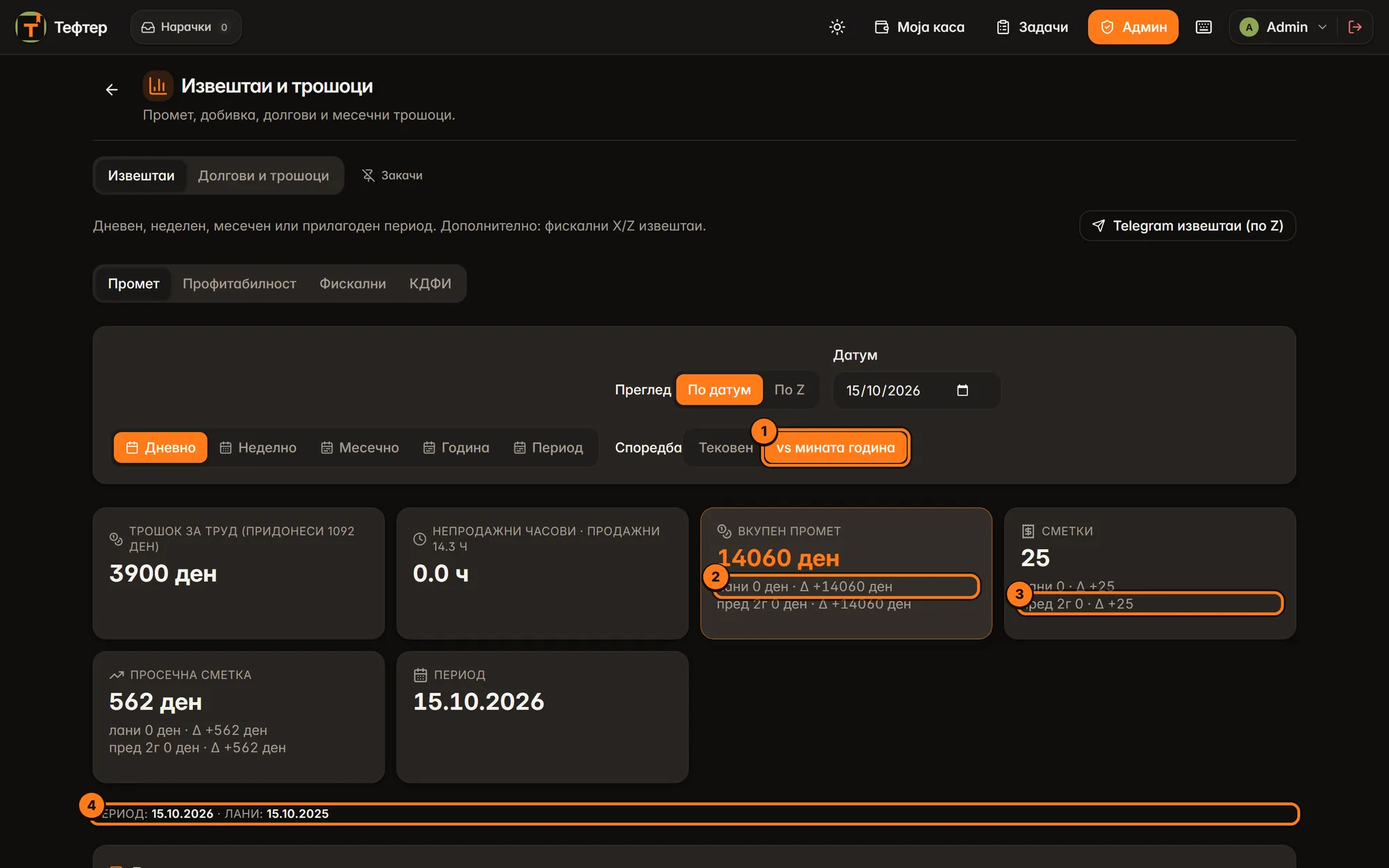
- vs мината година — вклучено. Се вчитуваат уште два извештаја: истиот период лани и пред две години.
- лани — под секоја плочка: износот лани и разликата „Δ" во денари и проценти (на пр. „+1200 ден (+9%)").
- пред 2г — истото, споредено со пред две години.
- лани: — во редот „Период:" се дописува и кој период лани е земен за споредба.
Како се бира периодот лани: за Дневно, Месечно, Година и Период се зема истиот календарски датум лани. За Неделно се враќа точно 52 недели, за да се совпаднат деновите во неделата (понеделник со понеделник). Споредбата се појавува и во Топ производи, Распределба по час, По ден, По недела, Продажен микс и Финансиски преглед.
Месечен и неделен поглед
- Месечно — избран месечен период.
- Прв ден на месецот — од кој ден почнува. Ако избереш 1-ви, ќе го видиш целиот месец.
- Просек / ден — просечен промет по ден за деновите во периодот.
- По ден — листа на секој ден со прометот и бројот на сметки. Со споредба: „лани" и разликата.
- По недела — промет по недели со лента што покажува која недела била најсилна.
Во дневниот поглед наместо По ден се гледа Распределба по час.
Преглед По Z
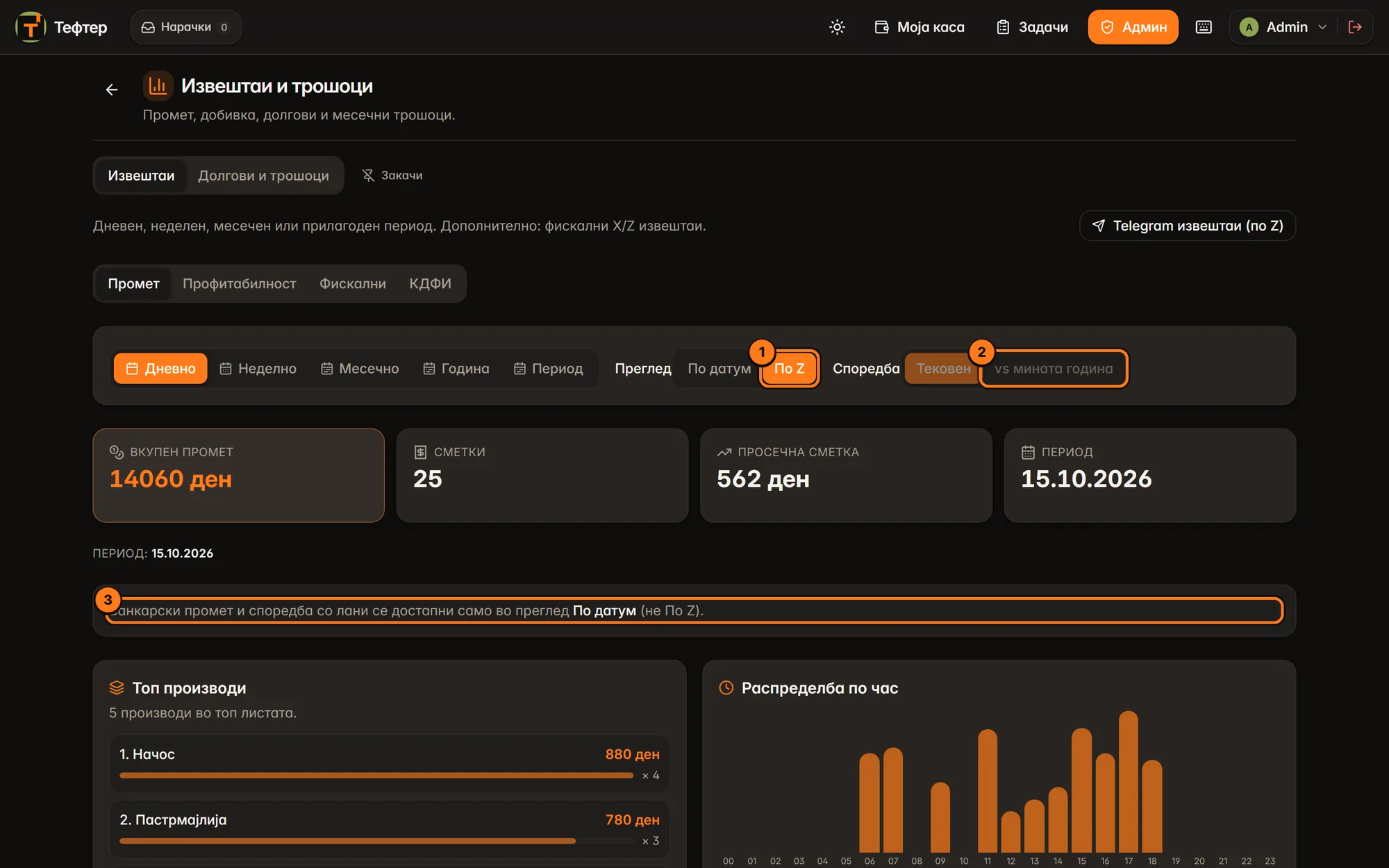
- По Z — избран тековен фискален ден.
- vs мината година — бледо, не може да се вклучи.
- Порака „Банкарски промет и споредба со лани се достапни само во преглед По датум (не По Z)." — стои наместо картичката за банкарски промет.
Во По Z нема поле Датум (секогаш е тековниот фискален ден), а плочките Трошок за труд и Непродажни часови не се прикажуваат.
Банкарски промет, Топ производи и Распределба по час
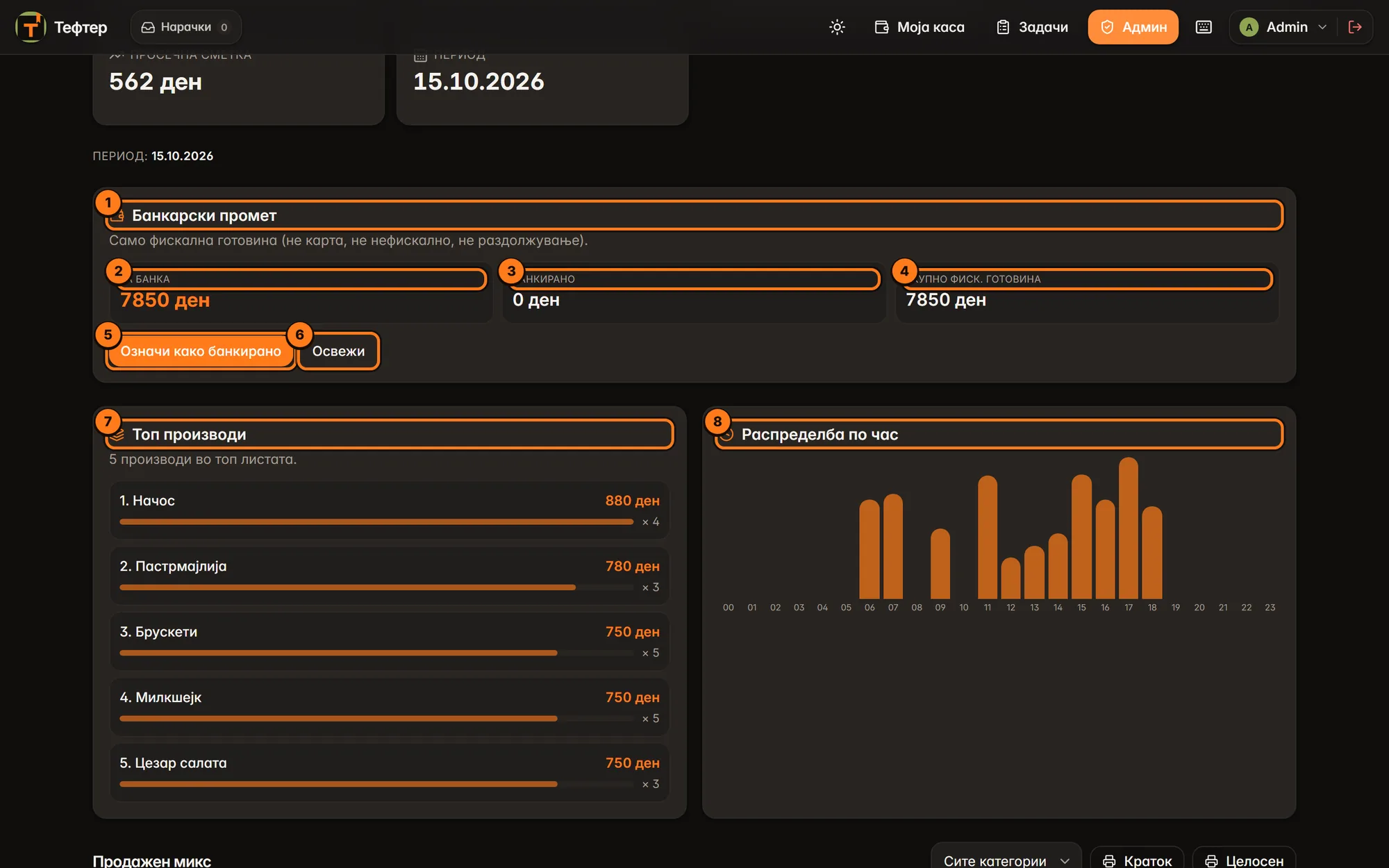
- Банкарски промет — картичка за готовината што треба да ја внесеш во банка. Брои само фискална готовина: не картички, не нефискален промет и не раздолжувања. Покрај насловот може да стои ознака Делумно (жолта, дел од деновите се означени како банкирани) или Банкирано (зелена, сите денови се банкирани).
- За банка — готовината од фискалните сметки што сè уште не е означена како внесена во банка.
- Банкирано — готовината од деновите што веќе ги означи како банкирани.
- Вкупно фиск. готовина — збир на двете: целата фискална готовина во периодот.
- Означи како банкирано — ги означува сите денови од избраниот период како внесени во банка. Се отвора дијалог за потврда. Копчето е сиво кога нема ништо за банка. Кога сите денови се банкирани, наместо него стои Тргни банкирано — ја отстранува ознаката од целиот период (исто со потврда).
- Освежи — ги вчитува бројките одново.
- Топ производи — производите со најголем промет во периодот, со редослед, промет, лента што покажува колку се во однос на првиот, и количина (× N). Ако нема продажба: „Нема податоци."
- Распределба по час — столбови за секој час во денот. Колку повисок столб, толку повеќе промет во тој час. Кога ќе застанеш со глувчето на столб, се гледа часот, прометот и бројот на сметки (со споредба: оваа година, лани, пред 2г — сивиот столб е лани).
Кога дел од деновите се банкирани (Делумно): под износите пишува „N од M дена банкирани · преостанува износ" и се појавува листа на секој ден со фискалната готовина и копче: - Означи — го означува само тој ден како банкиран. - Банкирано — денот е веќе означен; притисни за да ја тргнеш ознаката.
Секое од нив прво бара потврда.
Дијалог „Означи како банкирано?"
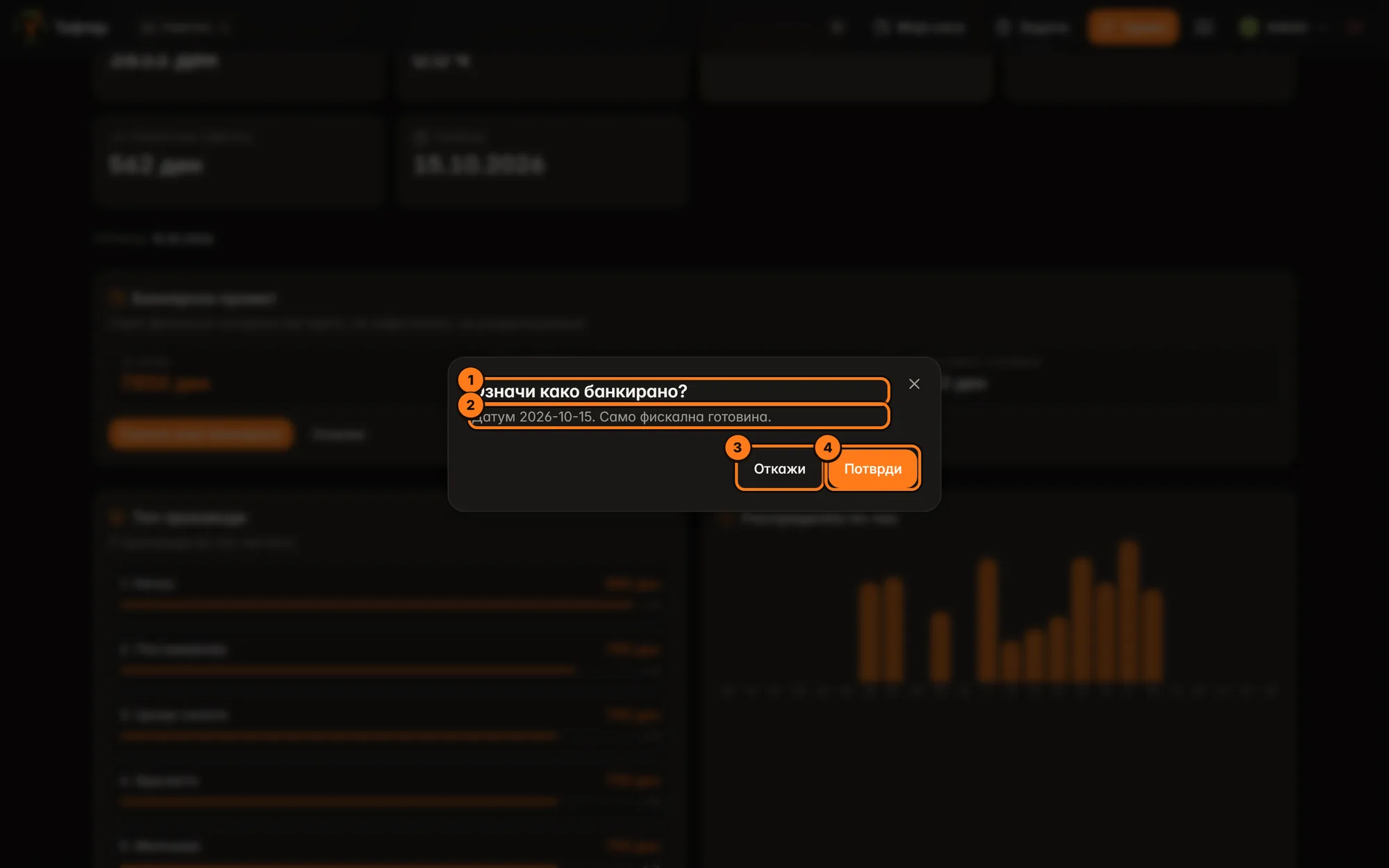
- Означи како банкирано? (или Тргни ознака банкирано?) — наслов на дијалогот.
- Опис — датумот или периодот што ќе се означи и потсетник „Само фискална готовина."
- Откажи — го затвора дијалогот, ништо не се менува.
- Потврди — ги означува деновите. Програмата памети кој и кога ги означил. Износите веднаш се преместуваат од За банка во Банкирано.
Продажен микс
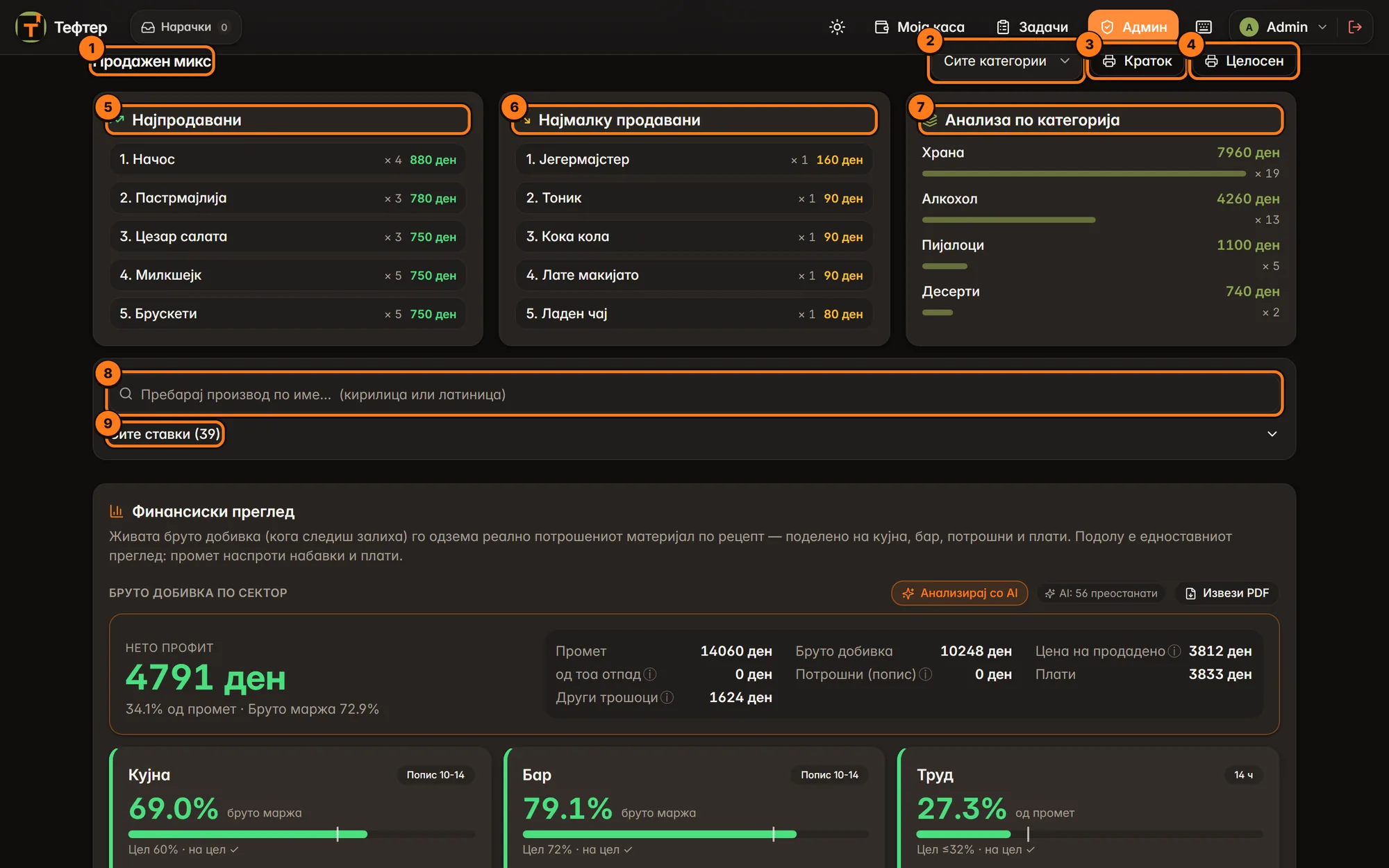
- Продажен микс — дел за тоа што се продава и што не. Со споредба, под насловот стои прометот, лани и разликата.
- Сите категории — филтер по категорија (Храна, Пијалоци, Алкохол…). Кога ќе избереш категорија, сите картички подолу и печатењето се однесуваат само на неа.
- Краток — печати краток извештај (промет по начин на плаќање и категории) на термалниот принтер за сметки. Додека печати, пишува „Печатам…".
- Целосен — печати целосен продажен микс (сите производи) на термалниот принтер, со избраниот филтер по категорија. Ако печатењето не успее, се појавува црвена порака „Грешка при печатење на термичкиот принтер."
- Најпродавани — петте производи со најголем промет (зелено).
- Најмалку продавани — петте производи со најмал промет. Кандидати за тргање од менито или за акција.
- Анализа по категорија — промет и број на продадени парчиња по категорија, со лента за споредба.
- Поле за пребарување — пишуваш дел од името на производот (кирилица или латиница, „kafe" наоѓа „Кафе"). Штом почнеш да пишуваш, листата се отвора сама.
- Сите ставки (N) — ја отвора и затвора целосната листа на продадени производи. Во заградата е бројот на производи (при пребарување: пронајдени/вкупно).
Двете копчиња за печатење ги користат истиот период, истиот избор (фискален или целосен промет) и „По Z" ако е вклучено.
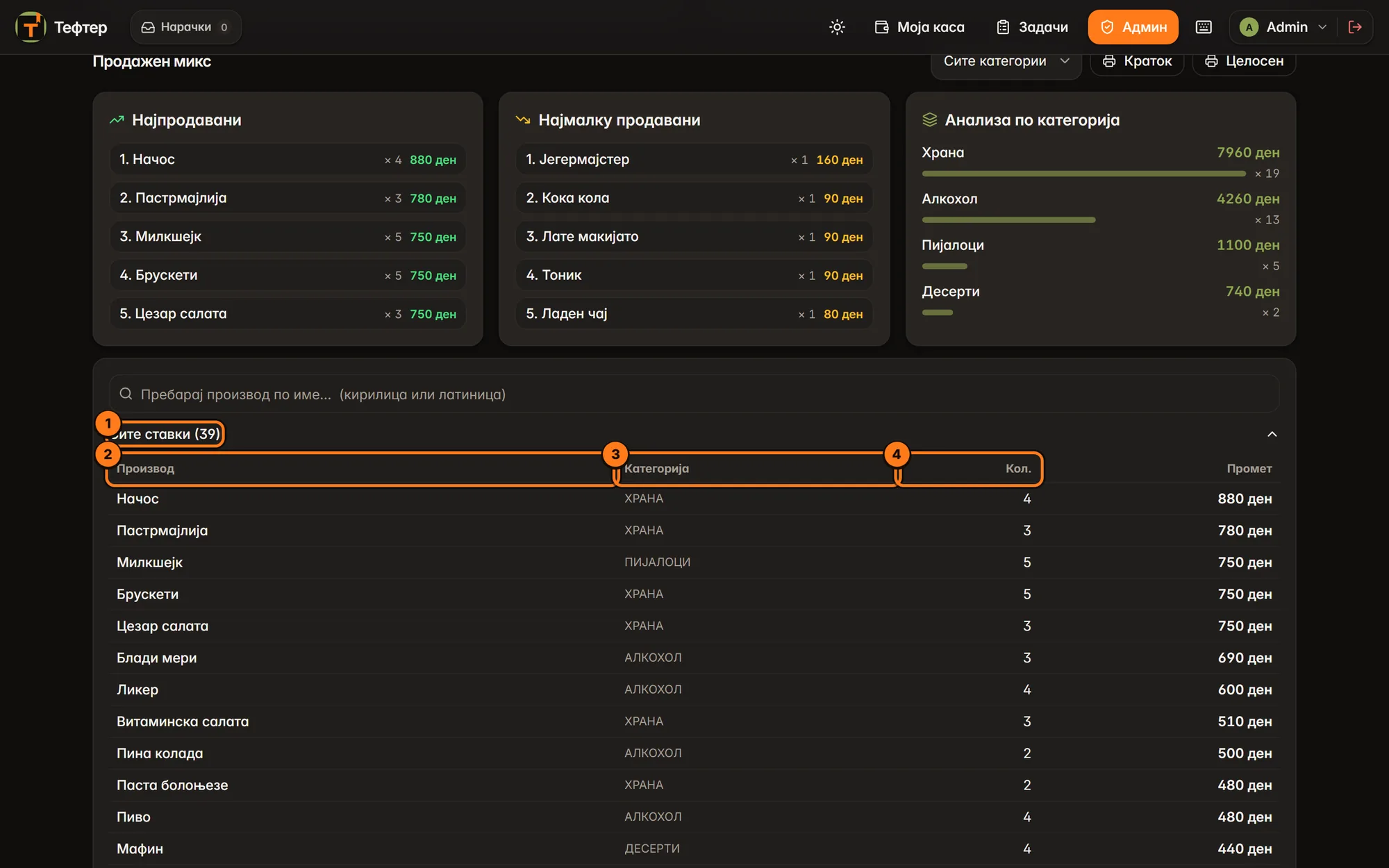
- Сите ставки — отворена листа.
- Производ — име.
- Категорија — во која категорија е.
- Кол. — продадена количина; последната колона Промет е прометот од тој производ.
Ако пребарувањето не најде ништо: „Нема производ за „…"".
Финансиски преглед
Картичката Финансиски преглед ја покажува заработката за избраниот период. Има два дела: Бруто добивка по сектор (бара модул „Поголем профит" и следење на залиха) и Едноставен преглед (секогаш достапен).
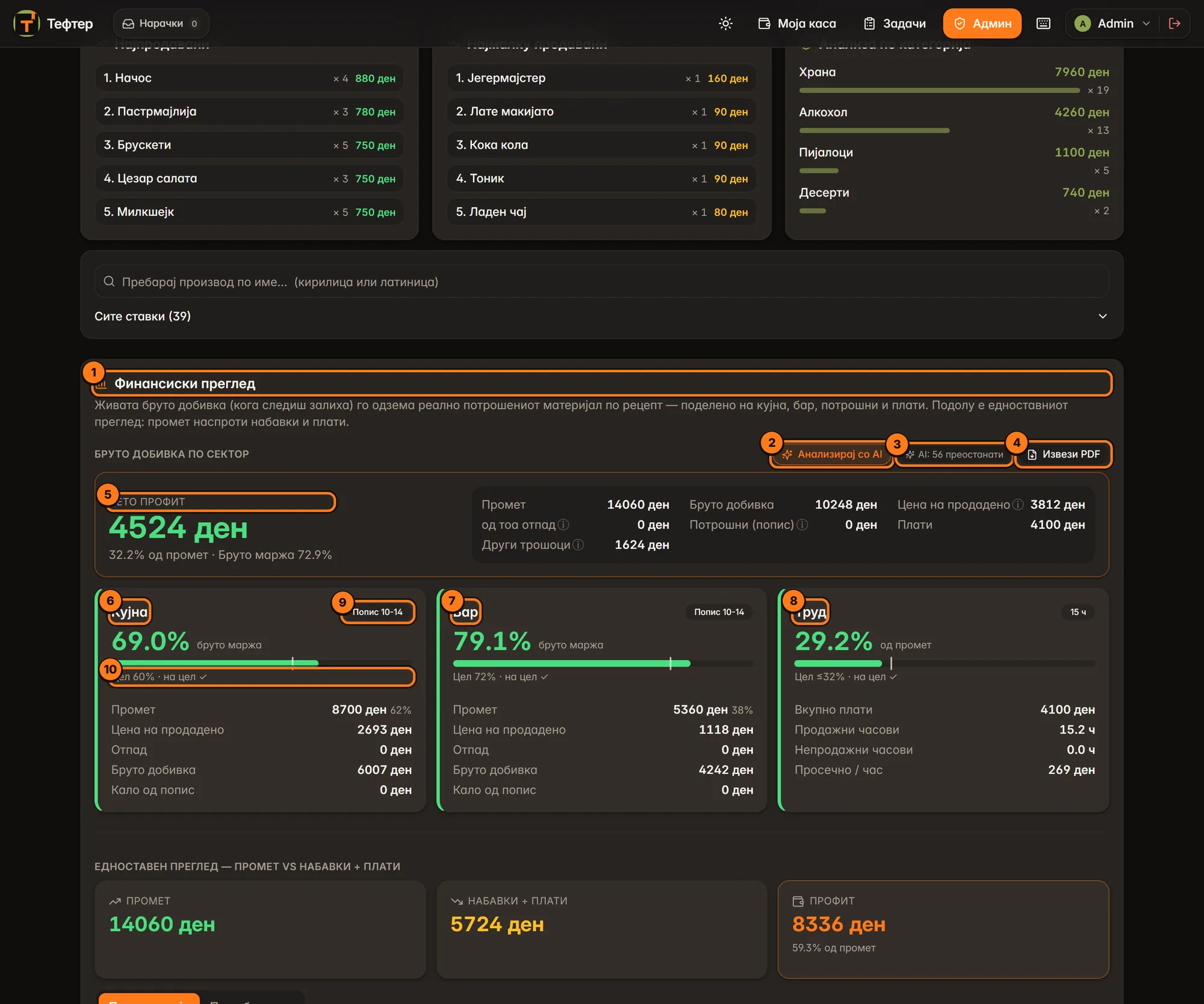
- Финансиски преглед — наслов на картичката.
- Анализирај со AI — праќа ги бројките на анализа и отвора AI финансиски брифинг (види подолу). Се гледа само кога следиш залиха.
- AI: N преостанати — колку AI анализи/скенирања ти останале овој месец.
- Извези PDF — отвора нова страница Финансиски брифинг спремна за печатење или зачувување како PDF (види Финансиски брифинг за печатење).
- Нето профит — големата бројка: промет минус цена на продадено, потрошни, плати и други трошоци. Зелена ако е позитивна, црвена ако е загуба. Под неа: процент од прометот и бруто маржата. Десно се деталите: - Промет — вкупниот промет; - Бруто добивка — промет минус цената на продадената стока; - Цена на продадено — вредноста на стоката потрошена по рецепт (со отпадот); - од тоа отпад — колку од тоа е расипана или скршена стока; - Потрошни (или Потрошни (попис)) — салфети, средства за чистење, амбалажа. Во режим попис: почетна залиха + набавки − завршна залиха; - Плати — трошокот за труд; - Други трошоци — кирија, струја, вода, интернет и сл., пресметани за избраниот период (месечниот износ се дели на денови). Знакот ⓘ покрај името дава објаснување кога ќе застанеш на него.
- Кујна — бруто маржа на кујната во проценти, лента со цел и редови Промет (со удел во вкупниот), Цена на продадено, Отпад, Бруто добивка, Кало од попис (разлика при попис, црвено ако е загуба).
- Бар — истото за шанкот.
- Труд — платите како процент од прометот (помалку е подобро), со Вкупно плати, Продажни часови, Непродажни часови, Просечно / час. Ознаката горе десно е вкупниот број часови.
- Ознака Попис ДД.ММ — датумот на последниот попис за тој сектор. Ако нема попис: жолта ознака Нема попис (тогаш калото не може да се пресмета).
- Цел — целната маржа (за кујна/бар) или целниот процент за труд, и колку си под или над целта. Боја на картичката: зелено = на цел ✓, жолто = до 5 процентни поени од целта, црвено = подалеку.
Ако распоредите за попис на секторите не се исти, се појавува жолта порака „Распоредите за попис не се исти — трошокот за потрошни може да отстапува."
Кога не следиш залиха: наместо Нето профит и картичките стои порака „Бруто добивката по сектор бара следење на залиха" со упатство: вклучи „Следење на залиха" во Поставки → Систем и постави рецепти.
AI финансиски брифинг
По Анализирај со AI се отвора дијалог AI финансиски брифинг. Анализата може да трае до 3 минути („AI го анализира извештајот…"). Ако си го потрошил месечниот број AI анализи, прво се прашуваш дали сакаш дополнителна (наплатлива); ако одбиеш, дијалогот се затвора.
Готовиот брифинг содржи: - наслов и кратко резиме; - секое подрачје (на пр. кујна, бар, труд) со ознака на цел (зелено), внимание (жолто) или акција (црвено), наодите и Препораки; - Приоритетни акции — нумерирани, со очекуван ефект и ознака лесно / средно / тешко; - „AI искористено N/M овој месец".
Копчиња: Затвори и Извези PDF (страница за печатење со потписи „Менаџер" и „Сопственик"). Брифингот не се зачувува во програмата: ако го затвориш без Извези PDF, те прашува дали си сигурен, бидејќи ќе се изгуби. Препораките се насока од AI, не совет за инвестирање.
Финансиски брифинг за печатење
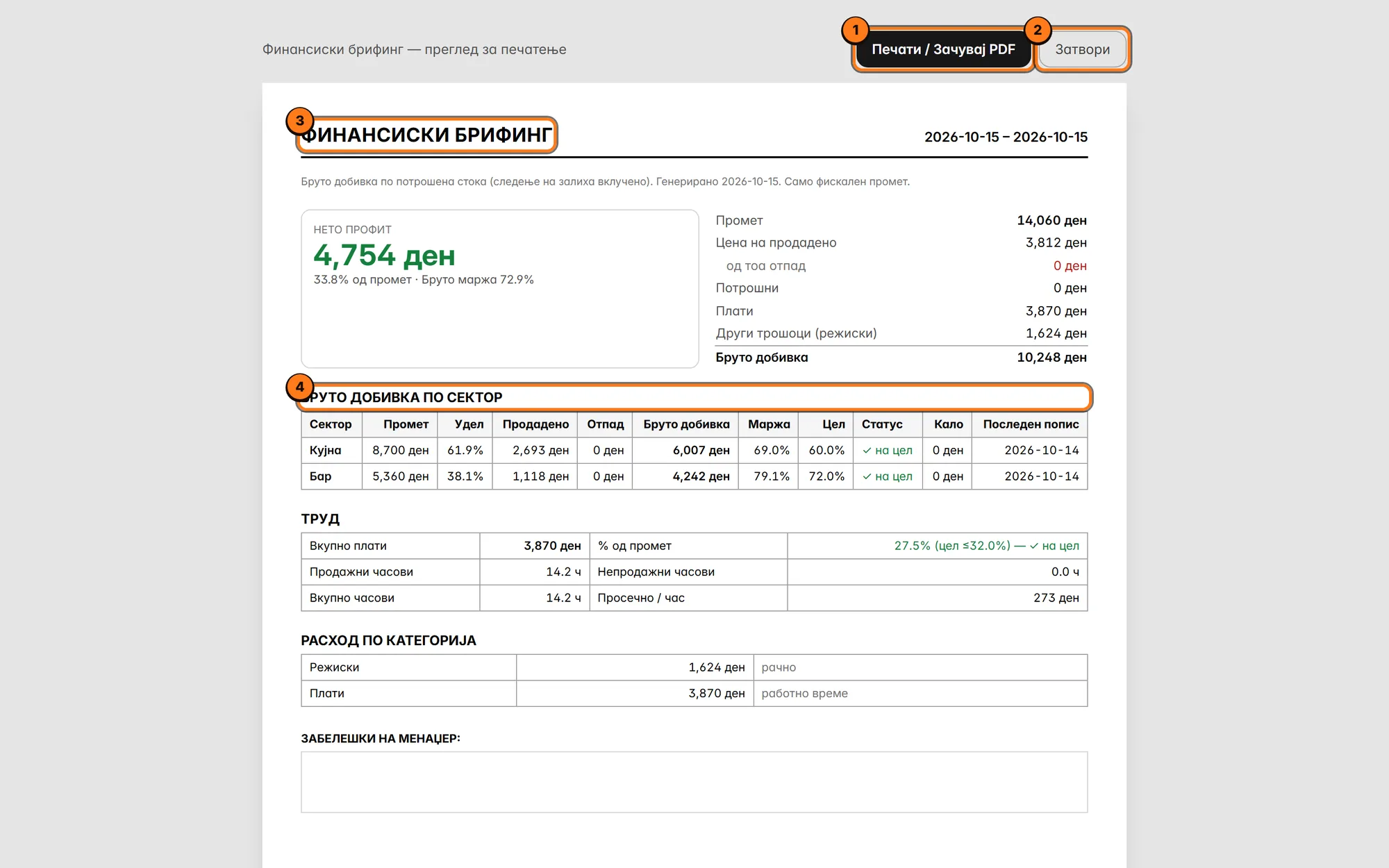
- Печати / Зачувај PDF — го отвора печатењето на прелистувачот; таму избери печатач или „Зачувај како PDF".
- Затвори — ја затвора страницата.
- Финансиски брифинг — A4 документ со периодот, нето профит, расходите, табела Бруто добивка по сектор (промет, удел, продадено, отпад, бруто добивка, маржа, цел, статус, кало, последен попис), табела Труд и Расход по категорија.
- На дното има празно поле Забелешки на менаџер и линии за потпис Смена одговорен и Менаџер — за печатење и потпишување на состанок.
Едноставен преглед
- Едноставен преглед — промет vs набавки + плати — секогаш достапен, и без следење на залиха.
- Набавки + плати — сите расходи во периодот: фактури од добавувачи, режиски трошоци, плати. Лево е плочката Промет.
- Профит — промет минус расходи, и колку проценти е од прометот.
- По категорија — расходите поделени по категорија (Набавки, Режиски, Плати…). Покрај името пишува од каде доаѓа износот: фактури (скенирани/внесени фактури), работно време (плати), попис (потрошни по попис) или рачно (внесено во Месечни трошоци).
- По добавувач — расходите за стока по добавувач.
- Ред на категорија — износ, процент од вкупниот расход и лента.
- Вкупно расход — збир на сите категории.
Со споредба, под секој износ стои „лани" и разликата. Кај расходите бојата е обратна: зголемување е црвено, намалување зелено.
- По добавувач — вклучено.
- „Само набавки од добавувачи (стока преку прием/фактури)." — тука нема режиски и плати.
- должиме износ — жолт текст покрај добавувачот ако дел од неговите фактури уште не е платен.
- Вкупно набавки — збир на сите набавки во периодот.
Ако нема набавки: „Нема набавки од добавувачи за периодот."
Преглед во живо
Бара модул „Поголем профит" и интернет. Сопственикот на телефон гледа во живо прометот, отворените маси и наплатата по келнер.
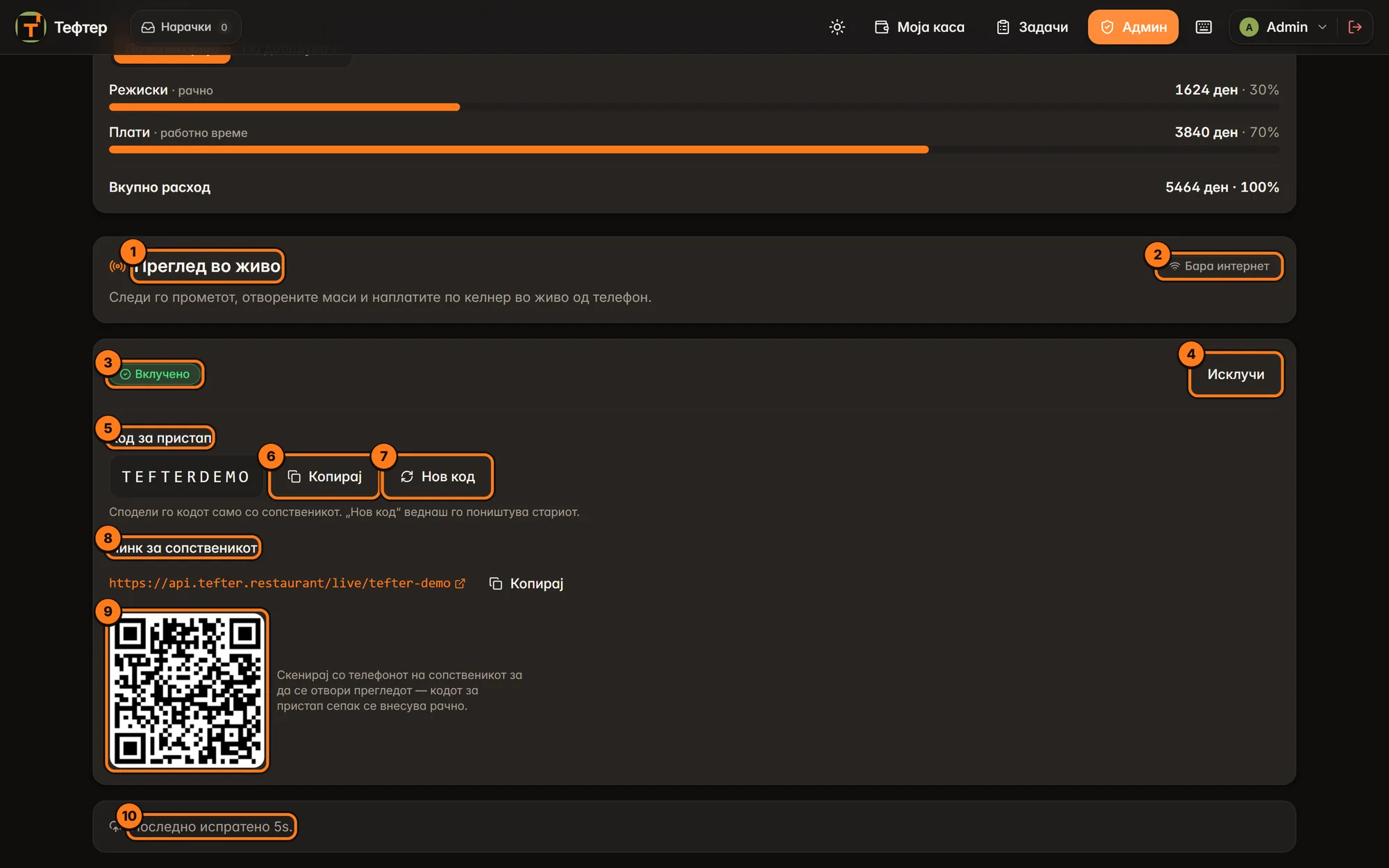
- Преглед во живо — наслов.
- Бара интернет — потсетник дека без интернет не работи.
- Вклучено / Исклучено — дали прегледот е вклучен. Ако има проблем со праќањето, се појавува црвена ознака Грешка при праќање.
- Исклучи — го исклучува прегледот (линкот престанува да покажува нови податоци). Кога е исклучен, стои копчето Вклучи преглед во живо.
- Код за пристап — кодот што сопственикот го внесува на страницата.
- Копирај — го копира кодот (по копирање пишува „Копирано").
- Нов код — прави нов код и веднаш го поништува стариот. Користи го ако кодот стигнал до некој што не треба.
- Линк за сопственикот — адресата на страницата; клик ја отвора во нов таб, Копирај до него ја копира.
- QR код — скенирај го со телефонот на сопственикот за да се отвори страницата. Кодот за пристап сепак се внесува рачно.
- Последно испратено пред … — кога последен пат се пратени податоците. Ако има грешка, тука пишува „Последна грешка: …".
Ако локалот уште нема регистриран QR слуг, наместо ова стои „Прво регистрирај слуг." — прегледот во живо го користи истиот слуг како QR менито. Отвори ги поставките за QR мени, регистрирај го локалот и врати се.
Автоматски извештаи на Telegram
Бара модул „Поголем профит" и поставен Telegram (Админ → Систем → Известувања).
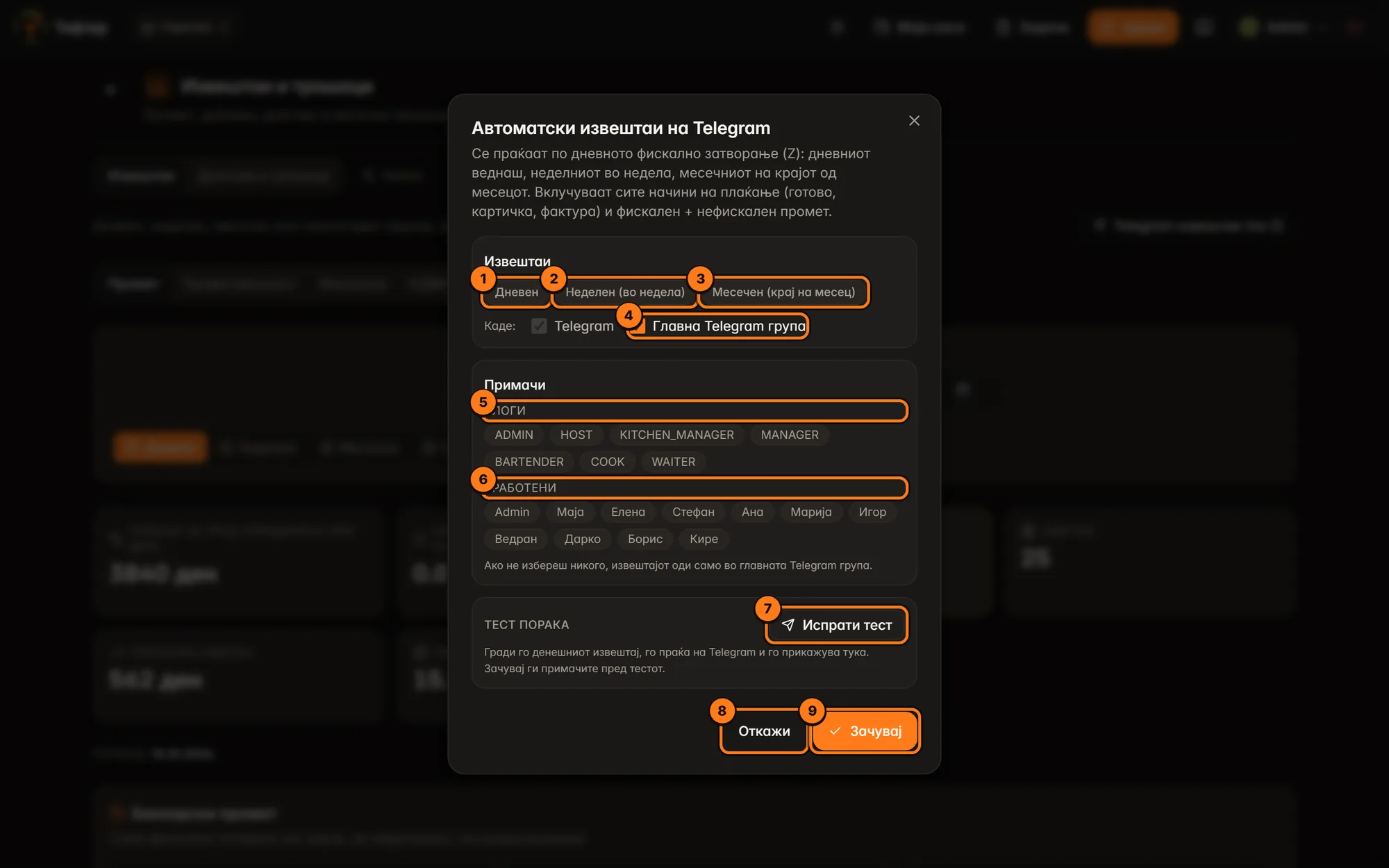
- Дневен — извештај веднаш по дневното Z затворање. Притисни за вклучување (портокалово = вклучено).
- Неделен (во недела) — неделен извештај, се праќа во недела по Z.
- Месечен (крај на месец) — на крајот на месецот.
- Главна Telegram група — дали извештајот оди и во главната група. (Telegram десно од „Каде:" е секогаш вклучен.)
- Улоги — избери улоги (на пр. Менаџер); сите вработени со таа улога го добиваат извештајот.
- Вработени — избери поединечни вработени.
- Испрати тест — го составува денешниот извештај, го праќа на Telegram и го прикажува во дијалогот. Ако Telegram не е поставен, само го прикажува („Приказ подолу (Telegram не е конфигуриран)"). Прво зачувај ги примачите, па тестирај.
- Откажи — затвора без зачувување.
- Зачувај — ги зачувува поставките („Зачувано") и го затвора дијалогот.
Ако не избереш ниту улога ниту вработен, извештајот оди само во главната група. Извештаите го вклучуваат целиот промет: сите начини на плаќање (готово, картичка, фактура), фискален и нефискален.
Профитабилност
Овде гледаш колку нето заработуваш на секој производ, откако ќе се одземат набавката, трудот и режиските. Бара модул „Поголем профит" (без него гледаш само плочките Кому должиме и Кој ни должи).
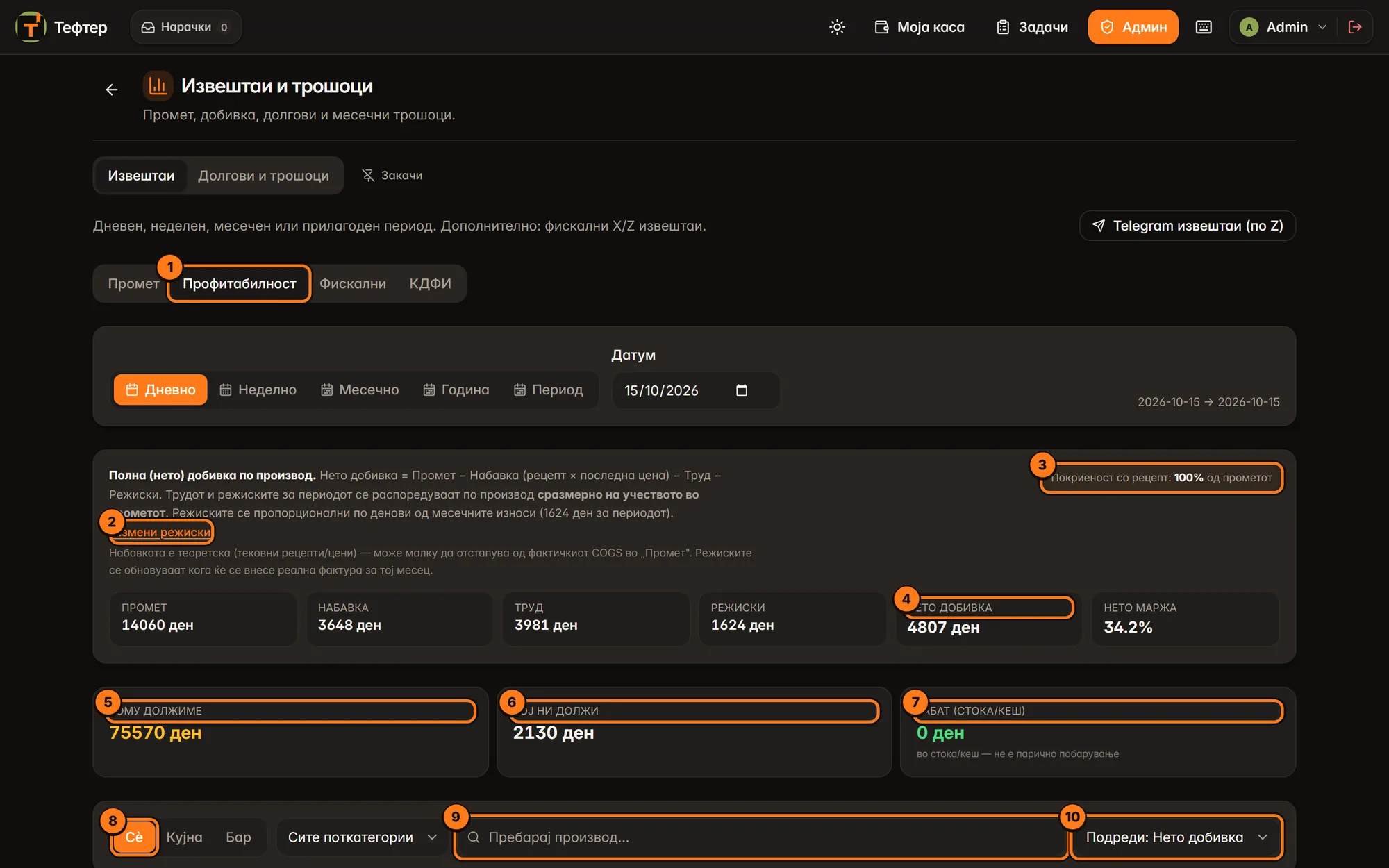
- Профитабилност — табот. Горе е истиот избор на период (Дневно, Неделно, Месечно, Година, Период) — изборот е заеднички со табот Промет. Десно се гледаат датумите „од → до" и „· цел промет" ако е вклучен целосниот промет (f).
- Измени режиски — те носи во Долгови и трошоци за да ги смениш месечните трошоци. Објаснувањето: Нето добивка = Промет − Набавка (рецепт × последна цена) − Труд − Режиски. Трудот и режиските се делат на производите според тоа колку учествуваат во прометот.
- Покриеност со рецепт — колкав дел од прометот е од производи што имаат рецепт. Колку е повисок, толку е попрецизна пресметката.
- Плочки Промет, Набавка, Труд, Режиски, Нето добивка, Нето маржа — вкупно за периодот.
- Кому должиме — вкупно неплатени фактури кон добавувачи (исто како во Долгови и трошоци).
- Кој ни должи — неплатени фактури што ти ги должат клиентите.
- Рабат (стока/кеш) — договорен рабат од добавувачи што ти следува во стока или кеш. Не е парично побарување.
- Сè / Кујна / Бар — филтер по место на подготовка.
- Пребарај производ… — пребарување по име или поткатегорија. Лево од него е изборот Сите поткатегории.
- Подреди: — по Нето добивка, Маржа %, Промет, Продадено или Набавка % (секогаш од најголемо кон најмало).
Табелата има колони Производ (со место и поткатегорија), Продадено, Промет, Набавка, Набавка %, Труд, Режиски, Нето добивка, Маржа %. Зелено = заработка, црвено = загуба. Производ без рецепт има ознака „· без рецепт" и цртичка наместо набавка и добивка. Ако нема продажба: „Нема продадени производи за овој период/филтер."
Набавката е пресметана според тековните рецепти и последните цени, па може малку да отстапува од реалниот трошок. Режиските се пресметуваат одново кога ќе внесеш реална фактура за тој месец.
Калкулација на производ
Притисни на ред во табелата и се отвора калкулацијата за едно парче.
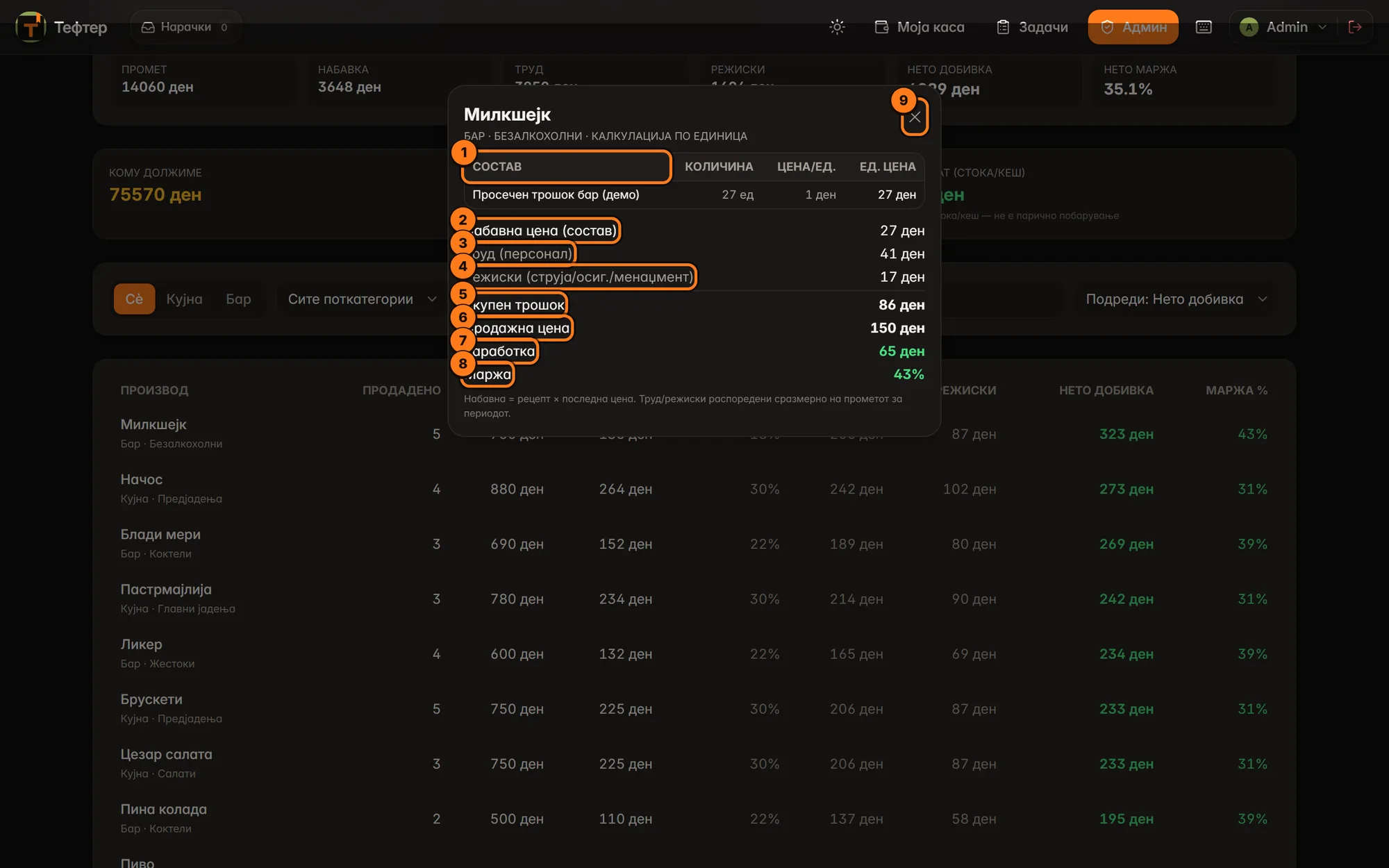
- Состав — табела на состојките: количина, цена по единица и цена во едно парче. Ако производот нема рецепт: „Овој производ нема рецепт — набавната цена не може да се пресмета."
- Набавна цена (состав) — збир на состојките.
- Труд (персонал) — делот од платите по парче.
- Режиски (струја/осиг./менаџмент) — делот од режиските по парче.
- Вкупен трошок — збир на горните три.
- Продажна цена — цената во менито.
- Заработка — продажна цена минус вкупен трошок (зелено или црвено).
- Маржа — заработката во проценти.
- ✕ — затвора. Може и со клик надвор од картичката.
Фискални
Табот Фискални ги собира извештаите што ги печати фискалниот печатач. Подетално за фискалниот печатач види Фискална и сметки.
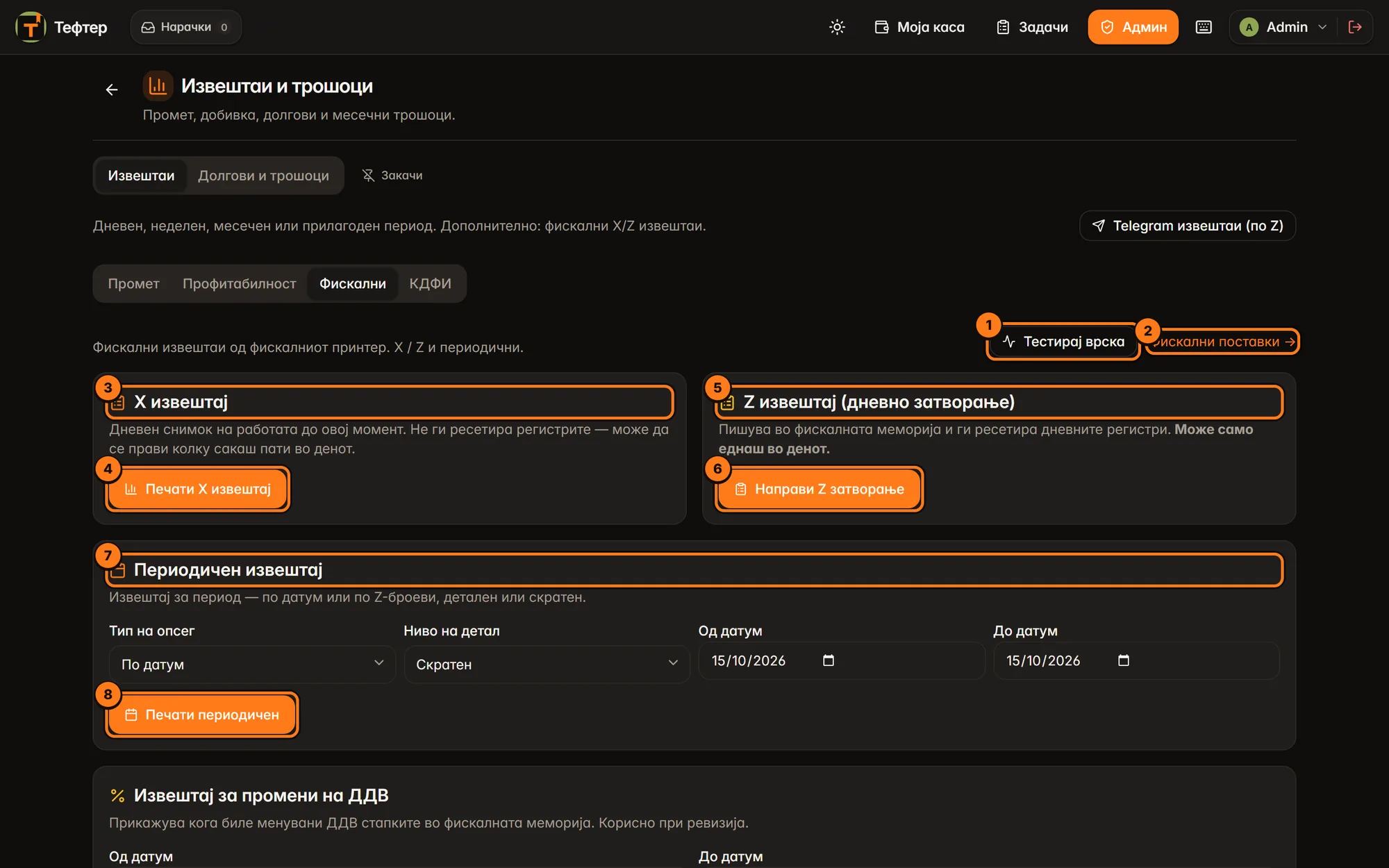
- Тестирај врска — проверува дали фискалниот печатач одговара. Зелена порака „Принтерот е достапен и подготвен." значи дека е сè во ред. Ако на печатачот има отворена сметка, се појавува црвена порака „Принтерот има отворена сметка … — затвори ја пред да печатиш извештаи", и сите копчиња за извештаи се заклучуваат додека не се затвори.
- Фискални поставки → — те носи во поставките на фискалниот печатач.
- X извештај — пресек на денот до овој момент. Не ги брише дневните бројки; можеш да го печатиш колку пати сакаш.
- Печати X извештај — го печати X извештајот веднаш, без потврда. Под копчето се појавува резултатот (зелено = успешно, црвено = грешка со код, сиво „Не поддржано" ако твојот печатач го нема ова).
- Z извештај (дневно затворање) — го затвора фискалниот ден и ги нулира дневните бројки. Може само еднаш во денот. Ако Z е веќе направен, се гледа жолта порака „Z за денес е веќе направен" со датумот на последното затворање.
- Направи Z затворање — бара потврда „Сигурно да се направи дневното затворање?". Сиво е ако Z за денес е веќе направен.
- Периодичен извештај — извештај за период: Тип на опсег (По датум или По Z-броеви), Ниво на детал (Скратен или Детален) и датумите (Од датум, До датум) или Z-броевите (Од Z-број, До Z-број).
- Печати периодичен — го печати периодичниот извештај на фискалниот печатач.
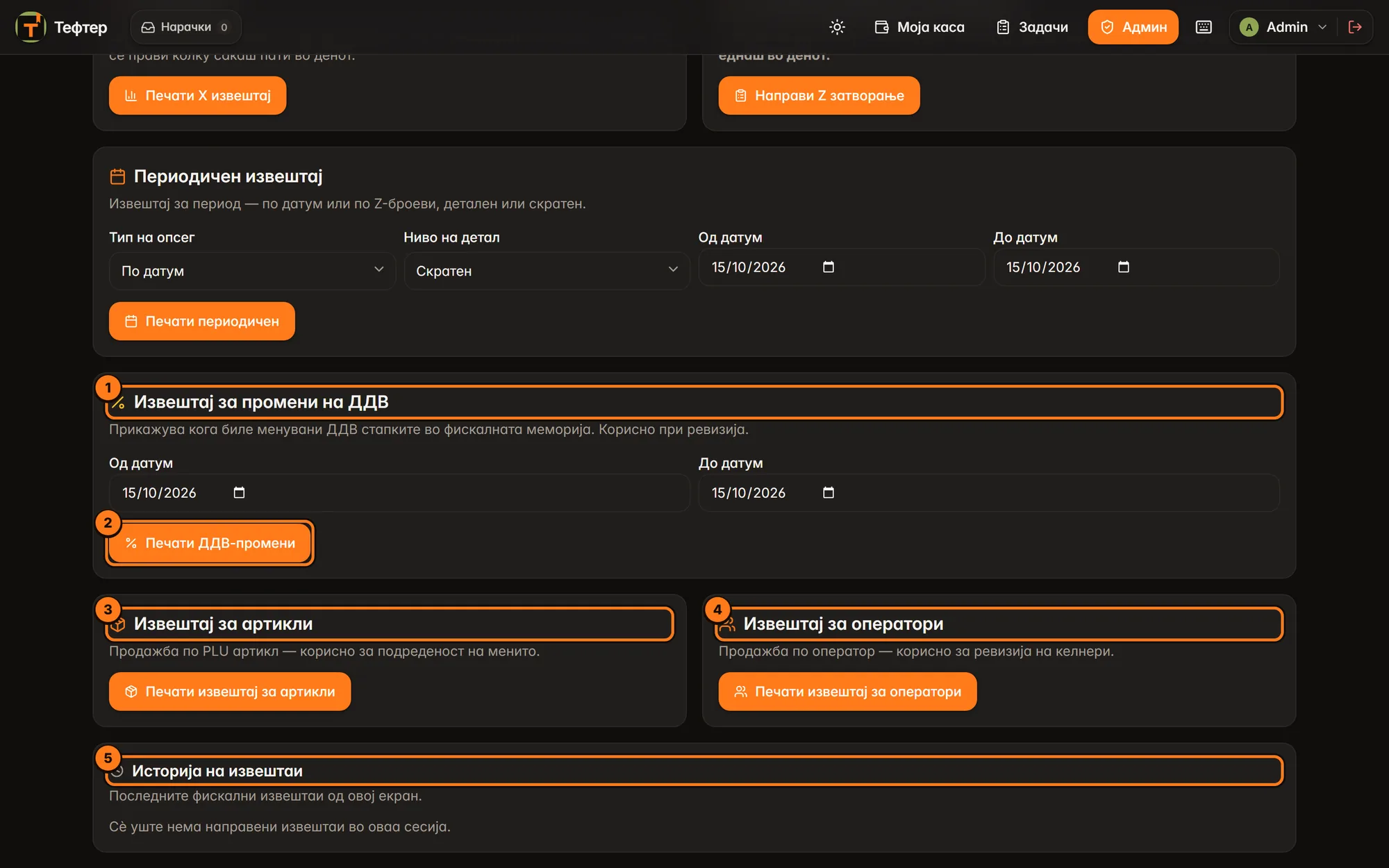
- Извештај за промени на ДДВ — кога биле менувани ДДВ стапките во фискалната меморија; корисно при ревизија. Избери Од датум и До датум.
- Печати ДДВ-промени — го печати.
- Извештај за артикли — продажба по артикл од фискалниот печатач. Копче Печати извештај за артикли.
- Извештај за оператори — продажба по оператор (келнер), корисно за проверка. Копче Печати извештај за оператори.
- Историја на извештаи — последните фискални извештаи направени од овој екран: време, тип, резултат (OK, N/A = не е поддржано, или грешка) и порака. Се освежува на секои 30 секунди.
Фискални сметки за проверка: ако има наплатени сметки што фискалниот печатач не ги потврдил, над X/Z се појавува жолта картичка Фискални сметки за проверка со бројот. За секоја сметка пишува масата или фактурата, износот, начинот на плаќање, времето и келнерот, и ознака Не е испечатена, Не се знае дали е испечатена или Прекинато при печатење. Провери ја хартиената лента на печатачот, па: - Испечатена е — внеси го бројот на сметката од лентата и притисни Зачувај (Откажи се враќа назад); - Не е испечатена — потврди дека ја нема на лентата; потоа можеш да ја испечатиш; - Испечати — ја печати фискалната сметка сега (со потврда); - Заврши ја сметката — кога сметката останала отворена на печатачот, печатачот ги дочатува ставките што недостасуваат и ја затвора (со потврда).
Повеќе фискални уреди: ако имаш повеќе вклучени фискални печатачи и модул „Побрза услуга", горе се појавува избор Фискален уред: — X, Z и другите извештаи се однесуваат на избраниот. Се појавува и картичка Затвори ги сите уреди со копче Затвори ги сите (N уреди) — прави Z на секој уред еден по еден; уред што е веќе затворен денес се прескокнува. Ако некој не успее, кликни пак и ќе се затворат само преостанатите.
КДФИ
Книга за дневни финансиски извештаи (КДФИ-01) е задолжителната книга со дневниот промет и ДДВ по стапки. Тефтер ја пополнува од фискалните сметки, во изгледот на официјалниот образец.
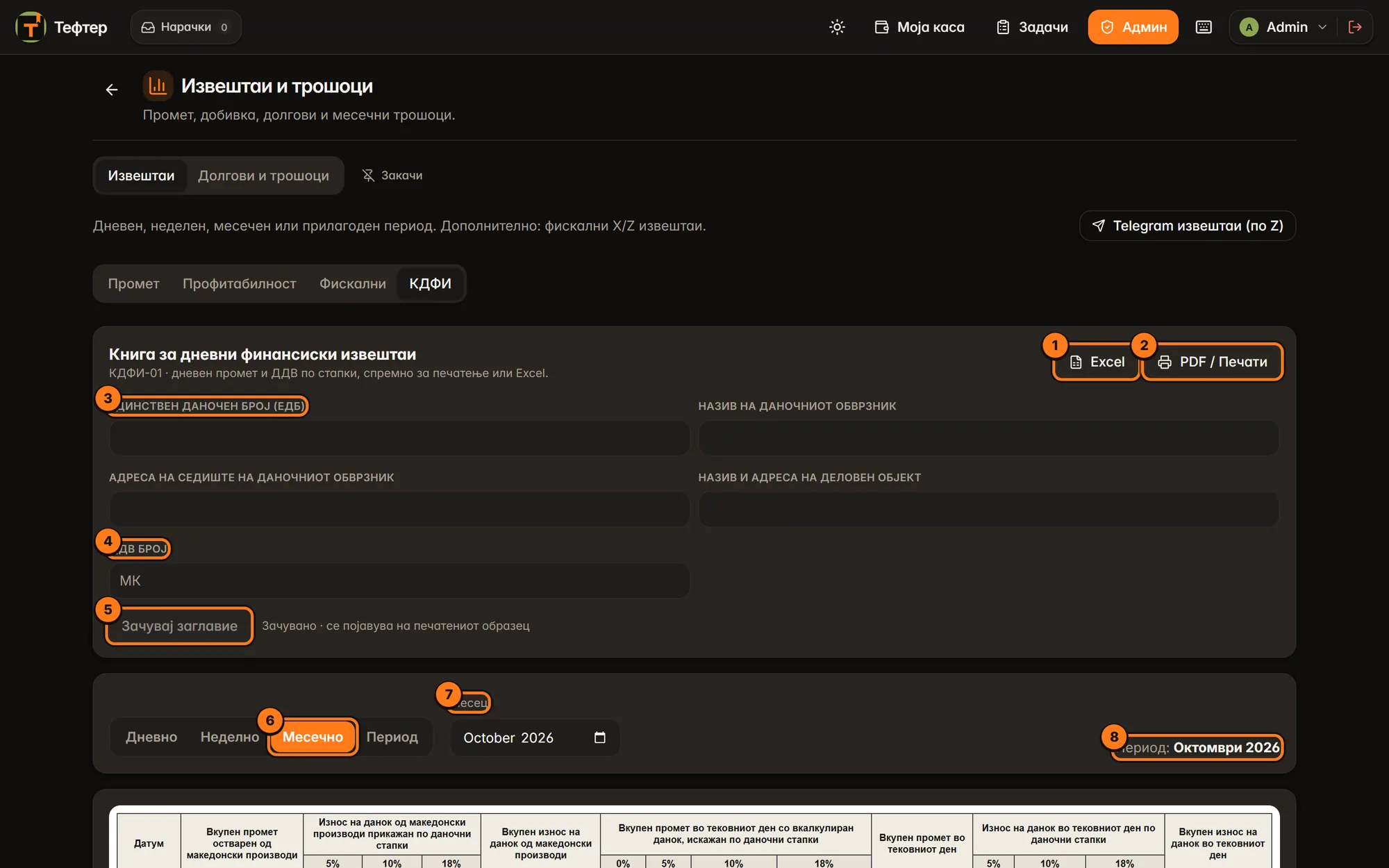
- Excel — ја презема книгата за избраниот период како Excel датотека (со точни износи), со заглавието на фирмата.
- PDF / Печати — ја отвора книгата во нов прозорец, хоризонтално A4, и го отвора печатењето (таму можеш „Зачувај како PDF"). Ако прелистувачот го блокира прозорецот, се појавува порака „Дозволи pop-up за да се отвори за печатење."
- Единствен даночен број (ЕДБ) — заглавие на образецот. Другите полиња: Назив на даночниот обврзник, Адреса на седиште на даночниот обврзник, Назив и адреса на деловен објект.
- ДДВ број — пред бројот веќе стои „МК", внеси го само остатокот.
- Зачувај заглавие — го зачувува заглавието на овој уред. Портокалово е кога има незачувани промени („Има незачувани промени"); по зачувување пишува „Зачувано · се појавува на печатениот образец". Истото заглавие го користат и Книгата на влезни фактури и Месечниот пакет.
- Дневно / Неделно / Месечно / Период — избор на период (стандардно Месечно). За Неделно избираш кој било ден од неделата.
- Месец — кој месец (кај другите режими: Датум, Недела (кој било ден), Од/До).
- Период: — точниот период што се прикажува.
Под изборот е табелата во изгледот на образецот: ред за секој ден со промет со ДДВ по стапки (0%, 5%, 10%, 18%), вкупен промет, данок по стапки и вкупен данок, а на дното ред ВКУПНО. Колоните за „македонски производи" се секогаш нула (бледи). Бројките се од фискалните сметки.
Долгови и трошоци
Табот Долгови и трошоци (на екранот пишува „Долгови кон добавувачи, побарувања од клиенти и месечни трошоци на едно место.") ти кажува кому должиш, кој тебе ти должи и колку се месечните трошоци.
Каде се наоѓа: Админ → Финансии → Извештаи и трошоци → таб Долгови и трошоци.
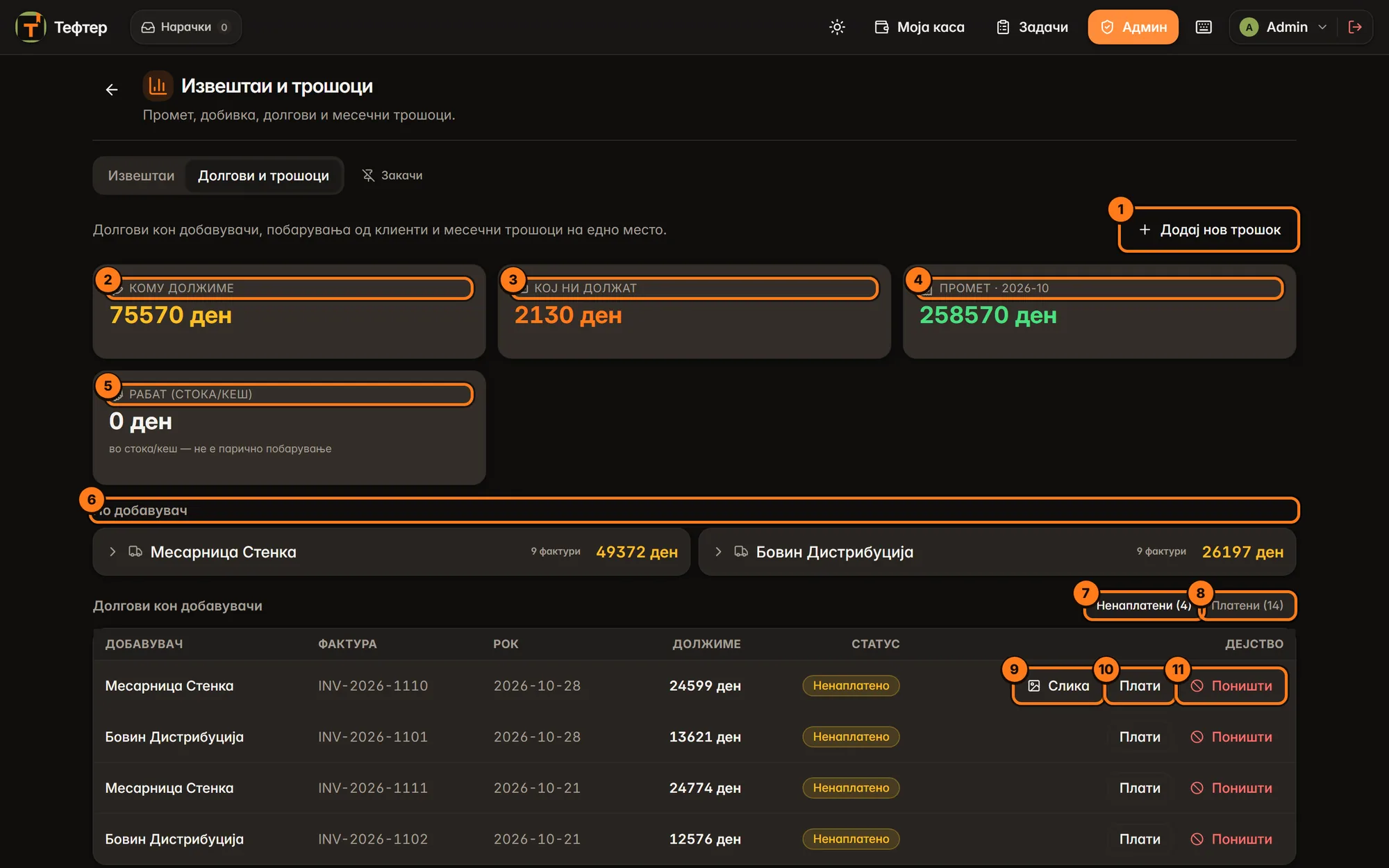
- Додај нов трошок — отвора дијалог за нов вид месечен трошок (види Нов вид трошок).
- Кому должиме — збир на сите неплатени влезни фактури (кај делумно платените, само остатокот).
- Кој ни должат — збир на неплатените излезни фактури до твоите клиенти (без сторнираните). Ако немаш право на каса, тука стои „—".
- Промет · ГГГГ-ММ — фискалниот промет за месецот избран долу во Месечни трошоци.
- Рабат (стока/кеш) — договорен рабат што ти следува во стока или кеш (модул „Поголем профит").
- По добавувач — картичка за секој добавувач со бројот на фактури и колку му должиш (жолто ако должиш, сиво ако не). Притисни за да ги видиш неговите фактури.
- Ненаплатени (N) — листата на неплатени влезни фактури: Добавувач, Фактура, Рок (црвено со ⚠ ако рокот поминал), Должиме, Статус (Ненаплатено или Делумно).
- Платени (N) — платените фактури, за да не исчезнат од историјата.
- Слика — ја отвора сликата од скенираната фактура во нов таб (само ако фактурата е скенирана).
- Плати — отвора дијалог за плаќање на фактурата (види подолу).
- Поништи — го поништува приемот на стоката, ако е внесен по грешка. Бара потврда („Поништи прием од … Залихата се враќа."). Стоката се вади од залихата, фактурата се отстранува од долговите и од пресметките, но останува во листата со ознака „Поништен".
Фактури на еден добавувач
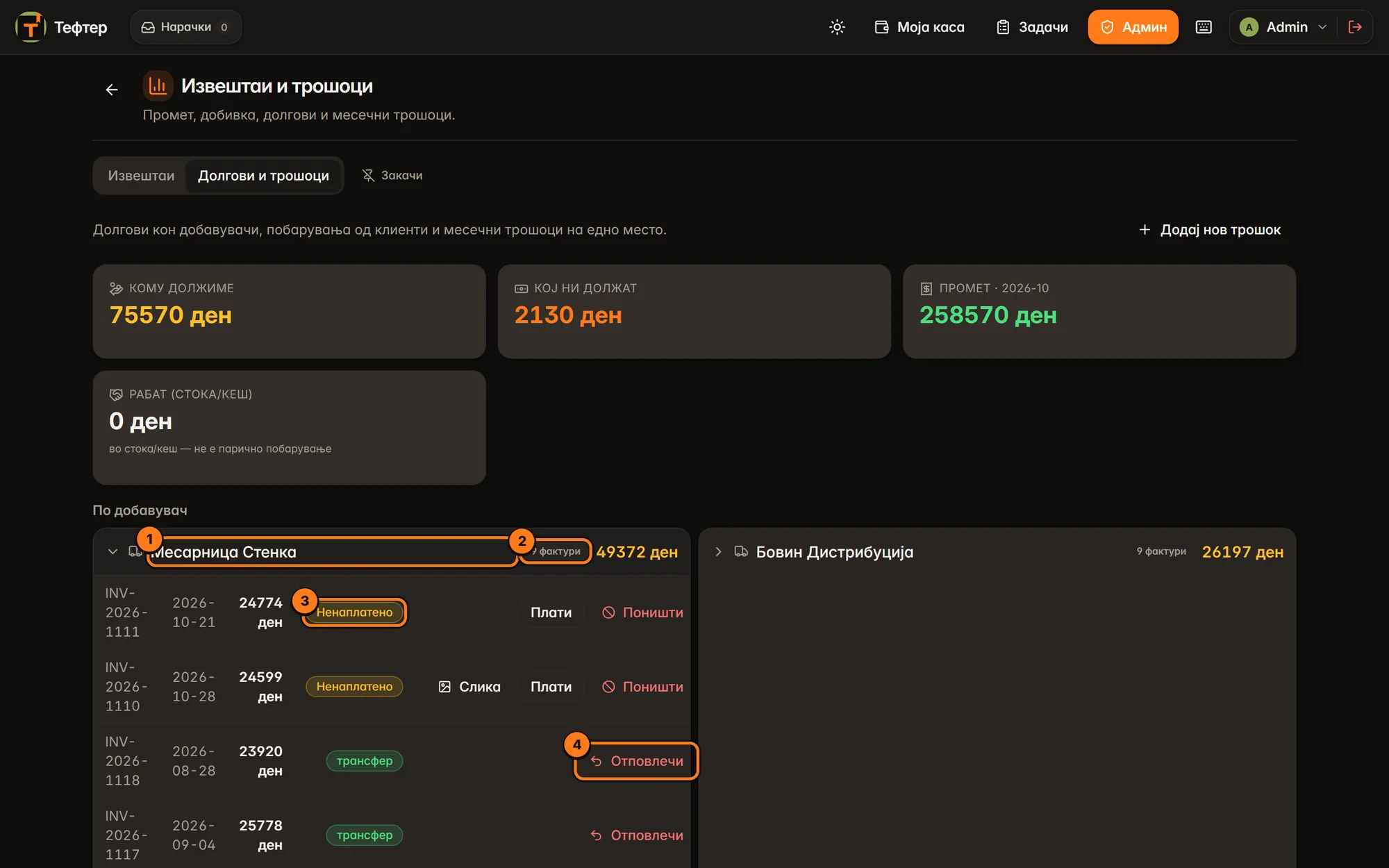
- Име на добавувачот — клик ја отвора или затвора листата.
- N фактури и износ — колку фактури има и колку му должиш вкупно.
- Ред на фактура — број, рок (или датум на плаќање), износ и статус: Ненаплатено, Делумно, или зелена ознака со начинот на плаќање (готово, картичка, трансфер) ако е платена.
- Отповлечи — кај платена фактура: го враќа плаќањето (фактурата пак станува долг). Бара потврда. Кај неплатени стојат Плати и Поништи.
Платени фактури
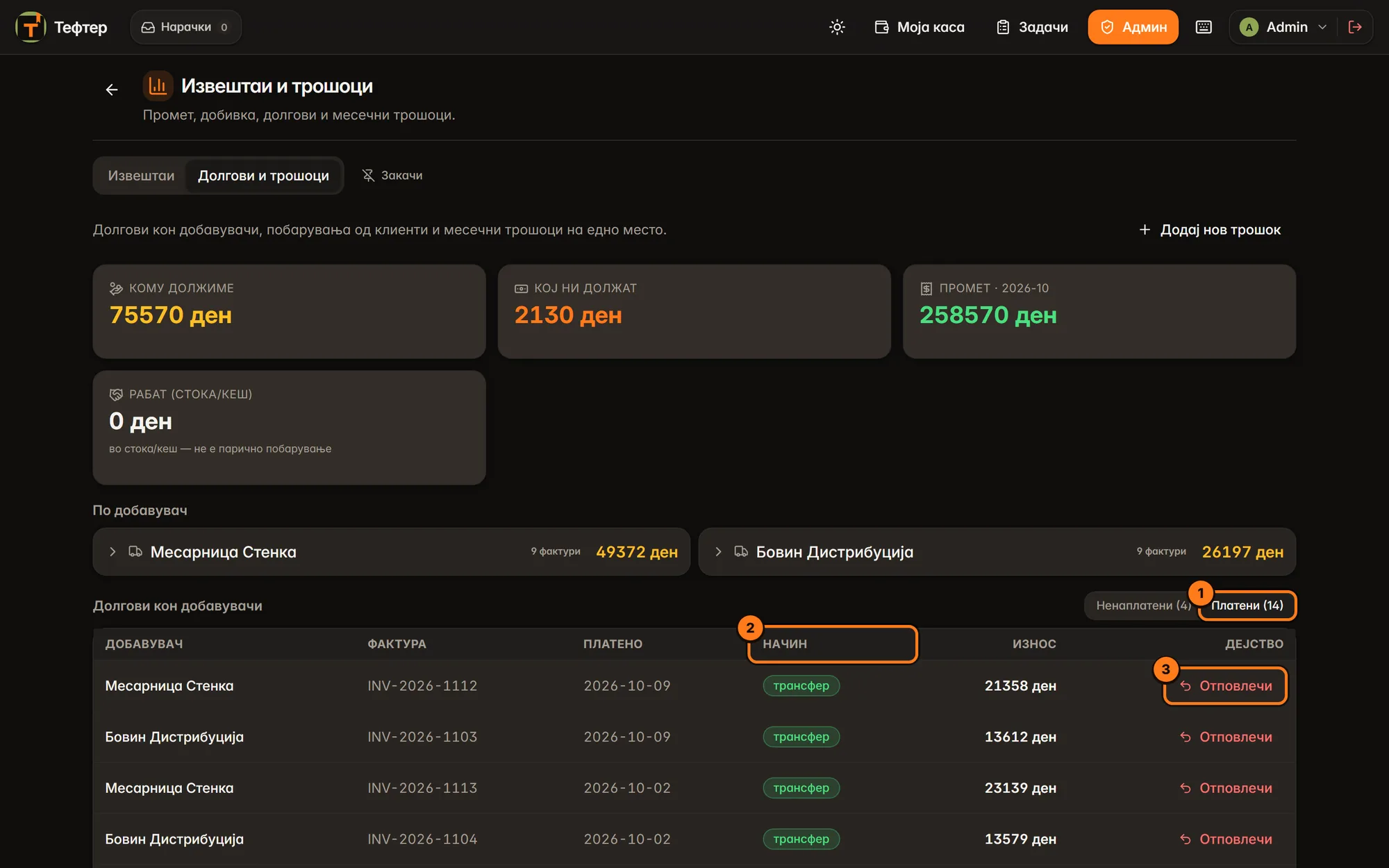
- Платени (N) — избран таб.
- Начин — како е платено (готово, картичка, трансфер). Колоната Платено е датумот на плаќање, Износ е целиот износ.
- Отповлечи — ако плаќањето е означено по грешка. Бара потврда („Фактурата се враќа во „Кому должиме"").
Ако нема: „Нема неплатени влезни фактури." / „Нема платени фактури."
Дијалог „Плати фактура"
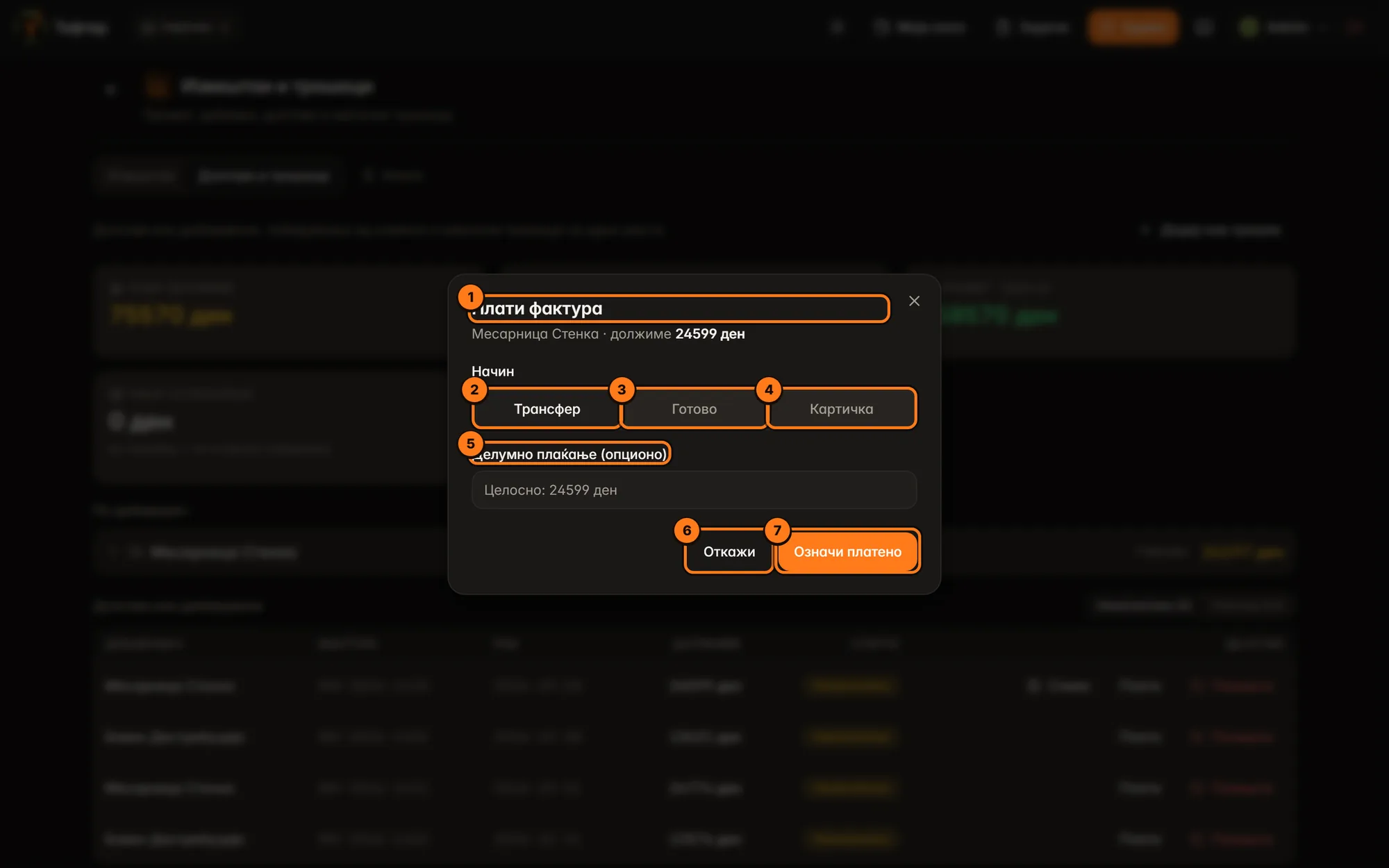
- Плати фактура — наслов; под него добавувачот и колку му должиш.
- Трансфер — плаќање преку банка (стандардно).
- Готово — плаќање во готово.
- Картичка — плаќање со картичка.
- Делумно плаќање (опционо) — ако плаќаш само дел, внеси го износот (запирка или точка за децимали). Празно = целиот износ.
- Откажи — затвора без промена.
- Означи платено — ја означува фактурата како целосно платена. Ако внесеш делумен износ помал од долгот, копчето станува Делумно износ и фактурата останува со статус Делумно и намален долг.
Побарувања од клиенти
Се гледа само ако твојата улога има пристап до каса. Ова се фактурите што ти си ги издал на фирми (наплата „на фактура").
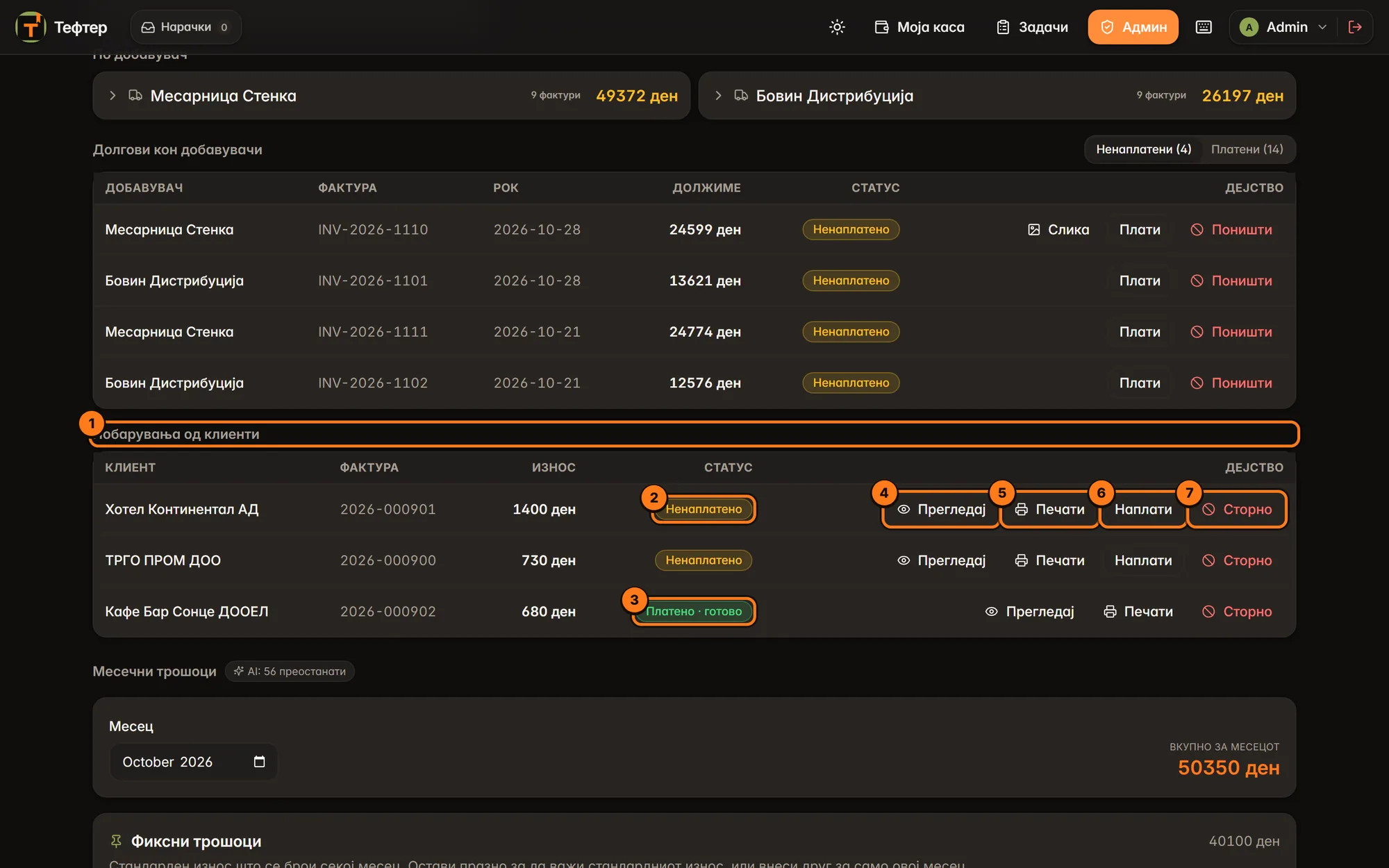
- Побарувања од клиенти — листа со Клиент, Фактура, Износ, Статус, Дејство. Неплатените се први.
- Ненаплатено — фактурата уште не е платена.
- Платено · начин — платена (кога ќе застанеш на ознаката се гледа точното време). Сторнираните имаат црвена ознака Сторнирано.
- Прегледај — ја отвора фактурата во нов таб.
- Печати — ја отвора фактурата и веднаш го пушта печатењето.
- Наплати — кога клиентот ќе плати (види подолу). Само кај неплатени.
- Сторно — ја сторнира фактурата (види подолу). Не се гледа кај веќе сторнирани.
Ако нема ниту една: „Нема излезни фактури."
Дијалог „Наплати фактура"
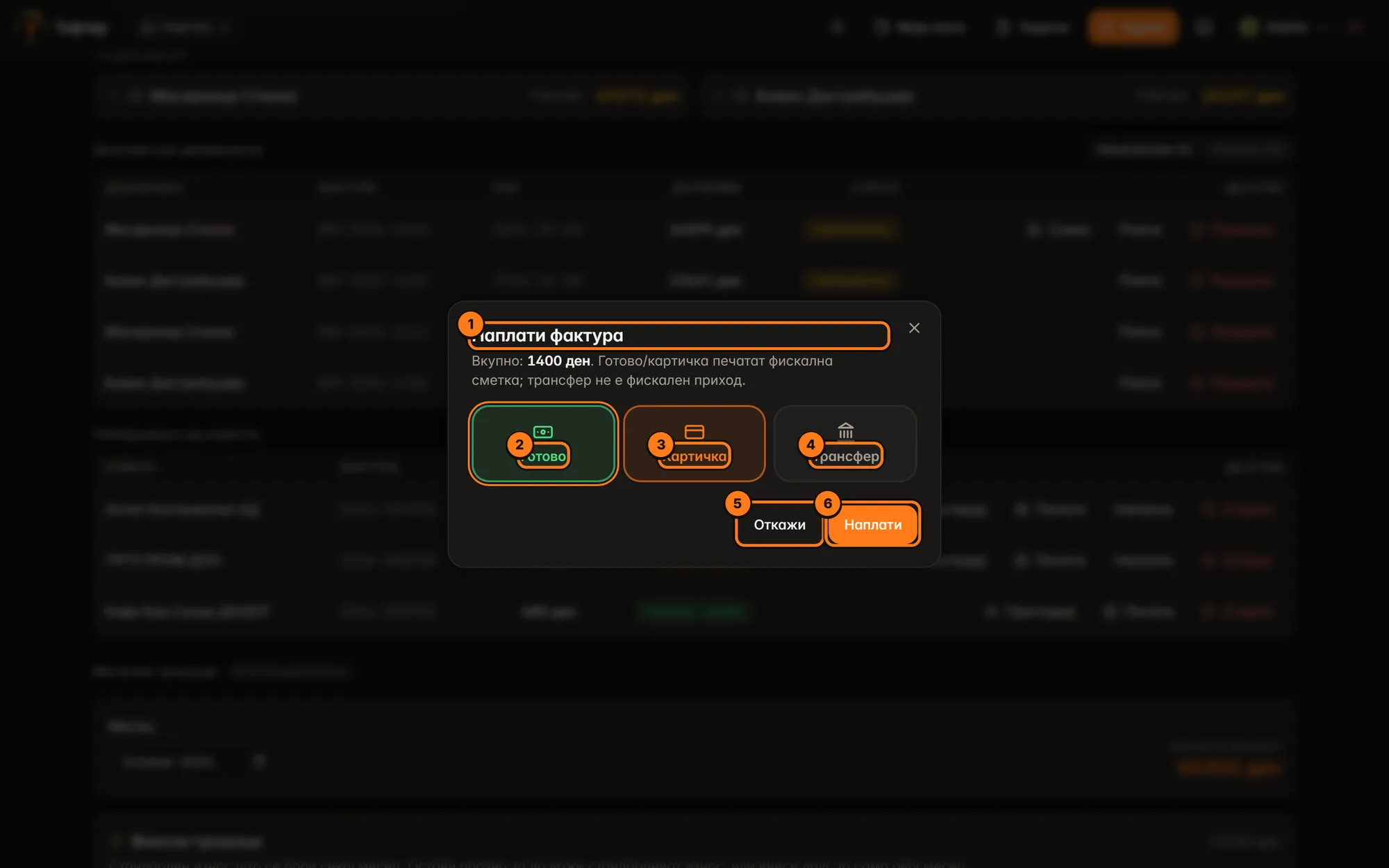
- Наплати фактура — наслов и вкупниот износ.
- Готово — печати фискална сметка и ја означува фактурата платена.
- Картичка — исто, со картичка.
- Трансфер — банкарски трансфер: не се печати фискална сметка, бидејќи не е фискален приход. Се појавува белешка „Банкарски трансфер — не се печати фискална сметка."
- Откажи — без промена.
- Наплати — ја наплаќа. Фактурата останува во листата со ознака Платено.
Ако на касата е вклучен термален режим (копчето f на екранот за наплата), готово и картичка се печатат термално, исто како кај нарачките.
Дијалог „Сторнирај фактура"
- Сторнирај фактура — бројот, клиентот и износот. Фактурата ќе се означи како сторнирана.
- Поништи ја и фискалната сметка — се гледа само ако фактурата е платена со фискална сметка. Вклучено (стандардно): печати законско фискално сторно на печатачот. Не може да се врати. Ако фактурата нема фискална сметка, наместо ова пишува „Без фискална сметка — само се означува како сторнирана."
- Причина (по избор) — до 120 знаци, на пр. „погрешен купувач".
- Откажи — без промена.
- Сторнирај — ја сторнира фактурата.
Месечни трошоци
Тука ги внесуваш режиските трошоци по месец. Од нив се пресметуваат „Режиски" / „Други трошоци" во извештаите и профитабилноста.
- Месечни трошоци — наслов на делот.
- AI: N преостанати — колку AI скенирања ти останале овој месец.
- Месец — за кој месец внесуваш. Кога ќе го смениш, се вчитуваат износите за тој месец (незачуваните промени за претходниот се губат).
- Вкупно за месецот — збир на сите трошоци за месецот (вклучувајќи ги фиксните со стандарден износ).
- Фиксни трошоци — трошоци со ист износ секој месец (кирија, интернет, телефон). Десно е нивниот збир. Под секое име: „Стандардно: износ".
- стд — вграден вид трошок што доаѓа со програмата. Може да се деактивира, но не и да се избрише.
- Поле за износ — кај фиксните: остави празно за да важи стандардниот износ (тој е напишан сиво во полето), или внеси друг износ само за овој месец. Кај променливите: внеси го вистинскиот износ; празно или 0 ја брише ставката за месецот.
- Икона за скенирање (Скенирај сметка) — избери слика или PDF од сметката (струја, вода…). AI го чита износот и го пополнува полето. Ако не успее да го прочита: „Не се прочита износот. Внеси рачно." Мора после да притиснеш Зачувај.
- Молив (Уреди) — отвора дијалог за уредување на видот трошок (име, фиксен или не, извор, месечен износ).
- Корпа (Деактивирај / Избриши) — кај вградените го крие видот од листата, кај твоите го брише заедно со сите записи. Бара потврда.
- Променливи трошоци — трошоци што се менуваат секој месец (струја, вода, поправки).
На дното е копчето Зачувај — ги зачувува сите износи за избраниот месец одеднаш („Се зачувува…"). Износите веднаш влегуваат во извештаите.
Што нема тука: платите („Плати") се пресметуваат од работното време, а трошоците со извор „Од фактури" се собираат од скенираните фактури — затоа за нив нема поле за рачно внесување, за да не се бројат двапати.
Ако нема ниту еден вид: „Нема активни видови. Додај го првиот со „Додај нов трошок" горе."
Нов вид трошок
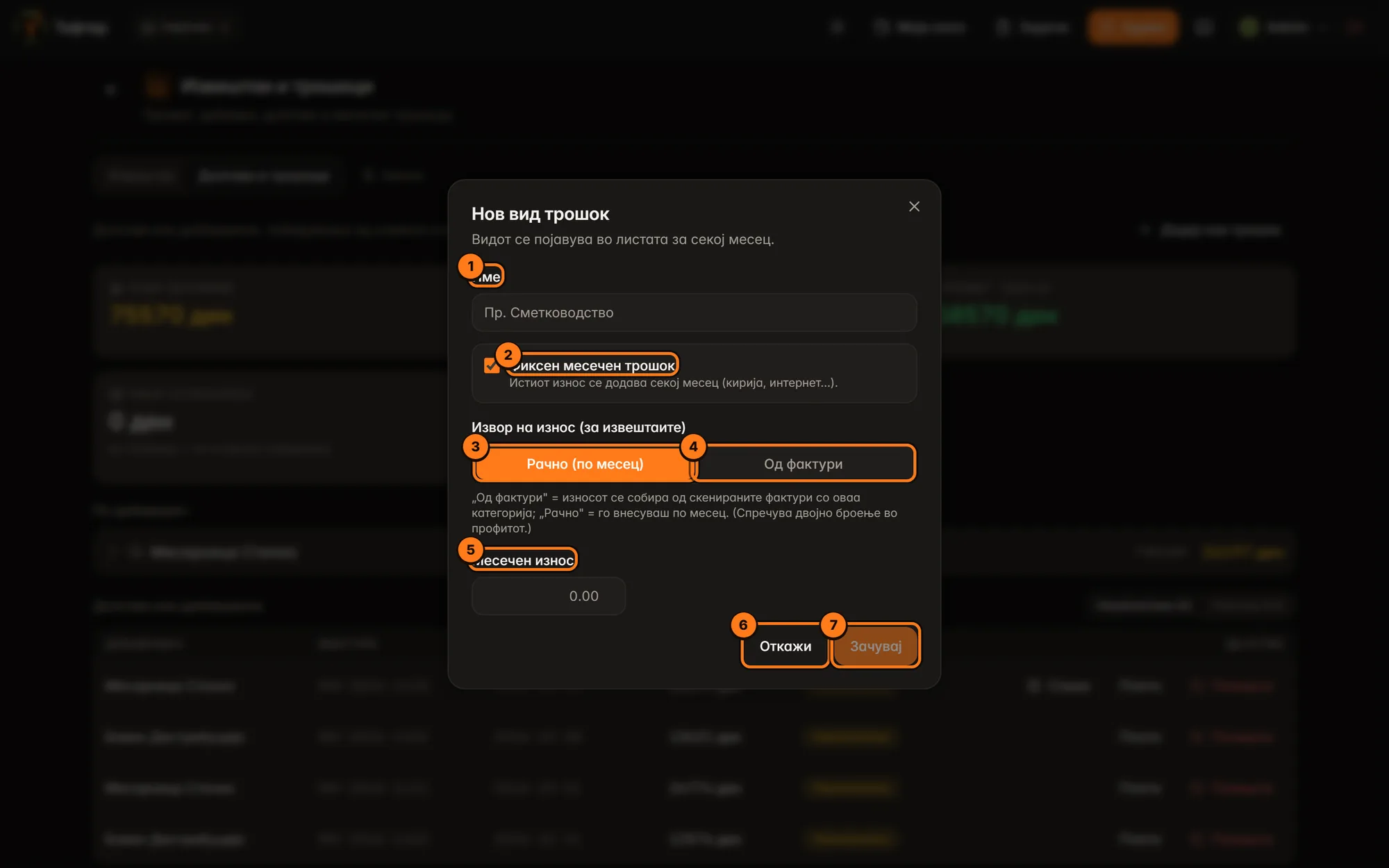
- Име — задолжително (на пр. „Сметководство"). Без име копчето Зачувај е сиво.
- Фиксен месечен трошок — штиклирај ако износот е ист секој месец (кирија, интернет…). Стандардно е исклучено (променлив трошок).
- Рачно (по месец) — износот го внесуваш секој месец во Месечни трошоци.
- Од фактури — износот се собира автоматски од скенираните фактури што ги означуваш со оваа категорија. Тогаш нема рачно поле, за да не се брои двапати во профитот.
- Месечен износ — стандардниот износ; се гледа само кога е штиклирано Фиксен месечен трошок.
- Откажи — затвора без зачувување.
- Зачувај — го додава видот; се појавува во листата за секој месец.
Дијалогот Уреди „име" (молив) е ист.
Деактивирај или избриши вид трошок
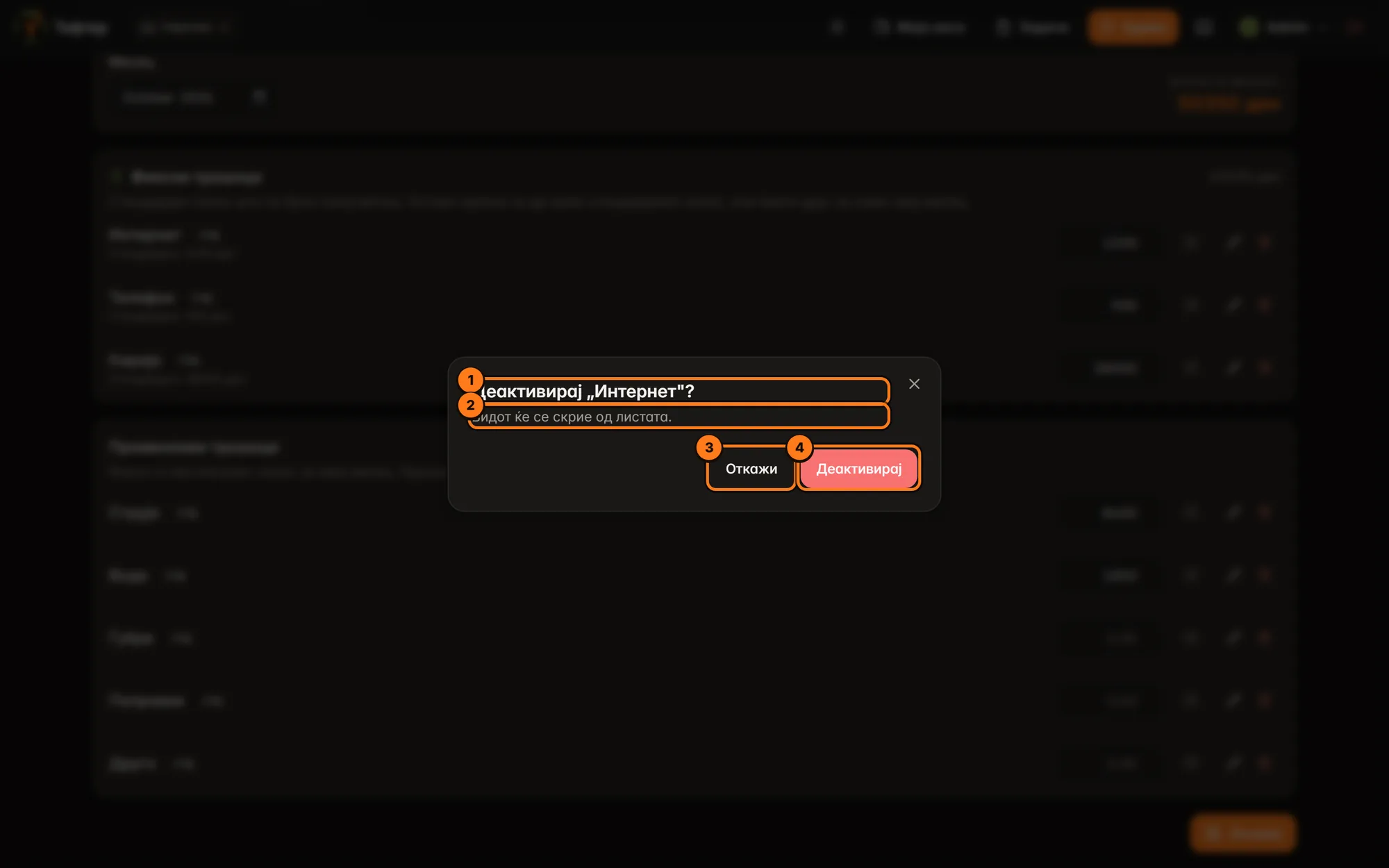
- Деактивирај „име"? (кај вградени) или Избриши „име"? (кај твоите).
- Опис — „Видот ќе се скрие од листата." или „Видот и сите негови записи ќе бидат избришани."
- Откажи — без промена.
- Деактивирај / Избриши — го извршува.
Чести ситуации / совети
Прометот во Извештаи е помал од она што го наплативме. Најверојатно гледаш само фискален промет (стандардно). Притисни f (или задржи го прстот на табот Промет) за целосен промет — горе ќе пише „f · Целосен промет".
Прометот на денешниот ден не се совпаѓа со Z извештајот. Ако работиш после полноќ, избери Дневно → По Z. Тогаш денот почнува од последното Z, како и фискалниот печатач.
Сакам да знам колку готовина да однесам во банка. 1. Во Промет избери период (на пр. Неделно). 2. Види ја плочката За банка во Банкарски промет. 3. Откако ќе ги внесеш парите, притисни Означи како банкирано → Потврди. Ако внесуваш ден по ден, означувај ги поединечните денови со Означи.
Означив банкирано по грешка. Избери го истиот период и притисни Тргни банкирано (или Банкирано покрај денот) → Потврди.
Профитот е многу голем / многу мал. Провери дали се внесени месечните трошоци за тој месец (Долгови и трошоци → Месечни трошоци → Зачувај), дали фактурите од добавувачите се внесени, и колкава е Покриеност со рецепт во Профитабилност. Производите без рецепт немаат набавна цена и добивката им е непозната.
Платив фактура на добавувач. Долгови и трошоци → во Ненаплатени кај фактурата Плати → избери начин → Означи платено. Ако платиш дел, внеси го износот во Делумно плаќање.
Фирмата ни ја плати фактурата на сметка. Побарувања од клиенти → Наплати → Трансфер → Наплати. Не се печати фискална сметка.
Внесов прием двапати. Во Ненаплатени кај вишокот притисни Поништи и потврди. Стоката се враќа од залихата.
Сметководителот бара книга со промет и ДДВ. Табот КДФИ → пополни го заглавието → Зачувај заглавие → избери месец → Excel или PDF / Печати. Сè за месецот одеднаш има во Месечен пакет.
Сопственикот сака да гледа промет од дома. Вклучи Преглед во живо, испрати му го линкот (или QR) и кодот. Ако кодот стигне до погрешна личност, притисни Нов код.
Telegram извештајот не стига. Во Telegram извештаи (по Z) притисни Испрати тест. Ако пишува „Telegram не е конфигуриран", прво постави го Telegram во Известувања. Извештаите се праќаат дури по Z затворањето.
Поврзано
- Сметководство — книга на влезни фактури, налози за книжење, месечен пакет.
- Попусти и ваучери — извештај за попусти, ваучери и happy hour.
- Фискална и сметки — поставки на фискалниот печатач.
- Рецепти и нормативи — рецептите од кои се пресметува набавната цена.
- Вработени — работно време и плати за трошокот за труд.