
Упатство › За администратори
Мени
Екранот Мени е местото каде што се создава и уредува сè што продаваш: производите, нивните цени, категориите и поткатегориите, кај кого се печати пишанката (кујна или бар), големините (на пр. Мало/Големо, Единечно/Двојно), опциите („Без шеќер", „Со млеко"), сликите, комбо-менијата и брзите модификатори за белешки. Тука го внесуваш менито првиот ден и тука се враќаш секогаш кога ќе смениш цена, ќе додадеш ново јадење или ќе тргнеш нешто од продажба.
Сè што ќе зачуваш овде веднаш важи на сите уреди: на екранот за нарачка, на сметката, на пишанките и на QR менито.
Каде се наоѓа: Админ → дел Мени и локал → плочка Мени. Во пребарувањето на админ почетната можеш да напишеш на пр. „мени", „цени", „производи", „варијанти", „големини", „опции", „име на бон", „историја на цена" или „норматив" и ќе те однесе тука.
Преглед на екранот
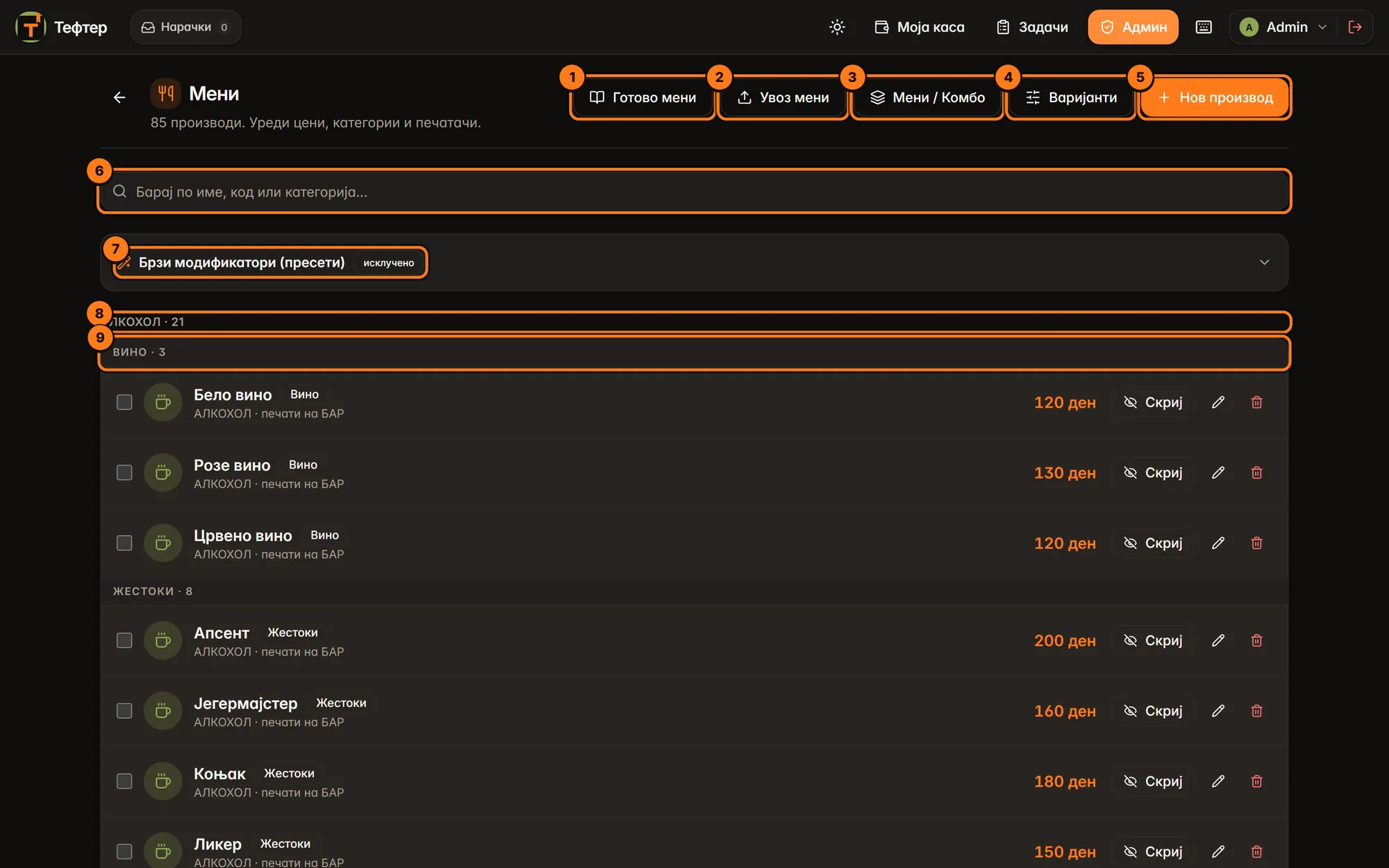
- Готово мени — отвора список со готови менија (вградени во Тефтер, зачувани на овој компјутер или доставени од Tefter). Од нив можеш со неколку клика да додадеш цела листа производи со цени. Види Готово мени.
- Увоз мени — внесување на цело мени од Excel (XLSX), CSV или JSON табела наместо да ги куцаш производите еден по еден. Види Увоз мени од Excel.
- Мени / Комбо — составување комбо-понуди („Мени Бургер" = бургер + прилог + пијалок по една цена). Види Мени / Комбо.
- Варијанти — видовите големини што ги користат производите (Мерка, Големина, Пакување, Литража или свои). Види Варијанти.
- Нов производ — отвора празен прозорец за внесување нов производ. Види Прозорец за производ.
- Пребарување — бара додека пишуваш, по име, код, категорија или поткатегорија. Не е важно дали пишуваш на латиница или кирилица: „rakija" ќе ја најде „Ракија". Ако напишеш име на поткатегорија (на пр. „кафе"), се прикажуваат сите производи од неа.
- Брзи модификатори (пресети) — склопена картичка за брзите копчиња за белешки („без кромид", „без мајонез"). Значката покажува вклучено или исклучено. Види Брзи модификатори.
- Наслов на категорија — името на категоријата и бројот на производи во неа (на пр. „АЛКОХОЛ · 21"). Категориите се подредени по азбучен ред.
- Наслов на поткатегорија — во секоја категорија производите се групирани по поткатегорија, со бројот на производи. Производите без поткатегорија се собрани најдолу под „Без поткатегорија". Ако категоријата нема ниедна поткатегорија, производите се прикажуваат како обична листа без наслови.
Под насловот Мени пишува колку производи вкупно имаш (на пр. „85 производи. Уреди цени, категории и печатачи.").
Празни состојби: - Додека се вчитува: „Се вчитува менито…". - Ако нема ниеден производ, или пребарувањето не најде ништо: „Нема резултати. Додај го првиот производ."
Ред на производ
Секој производ во листата е еден ред.
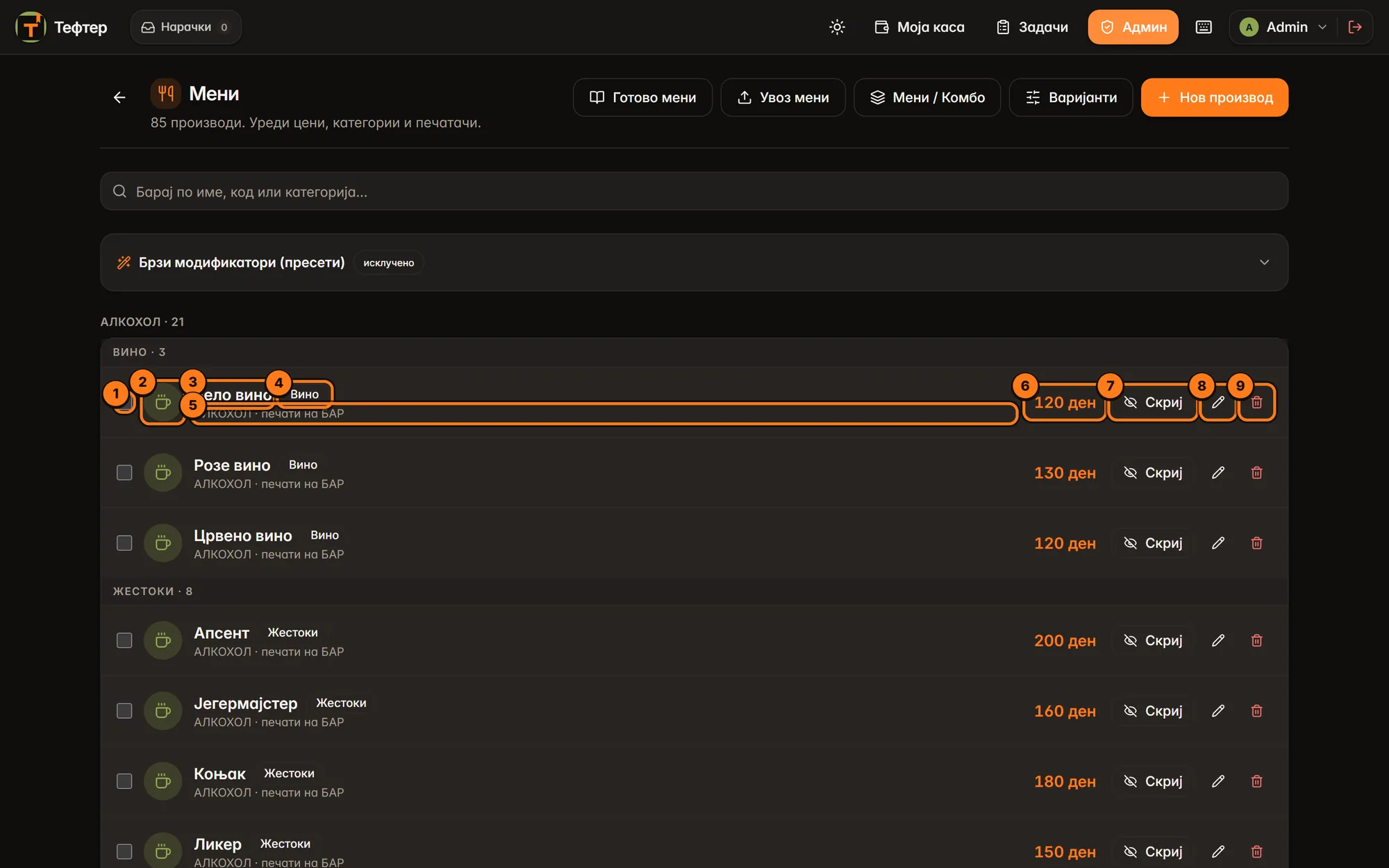
- Поле за избор — штиклирај го за да го избереш производот за бришење заедно со други. Види Бришење повеќе производи одеднаш.
- Икона на дестинација — кругче со шолја (портокалово-маслинесто) значи дека пишанката оди на Бар; кругче со прибор за јадење значи Кујна.
- Име — името на производот како што го гледаат келнерите и гостите.
- Значки покрај името: - поткатегорија (сива значка, на пр. „Вино"); - код (рамка со ситни букви), ако производот има код; - ознака на големина (портокалова), ако производот е една од големините на друг производ; - по кг — производот се продава по тежина; - Скриен (жолта) — производот е скриен и не се нуди за нарачка. Целиот ред е тогаш побледен.
- Втор ред — категоријата и дестинацијата, на пр. „АЛКОХОЛ · печати на БАР".
- Цена — портокалова цена. Кликни на неа за да ја смениш веднаш, без да го отвораш целиот прозорец. Види Брза промена на цена.
- Скриј / Покажи — го скрива производот од екранот за нарачка (копчето станува Покажи) или го враќа. Промената се зачувува веднаш, без потврда. Скриениот производ не се брише: останува во менито, во извештаите и во старите сметки, само не може да се нарача додека повторно не го покажеш. Ова е за подолго тргање (сезонски производ, производ што повеќе не го држиш). За „нема денес" користи 86 на екранот за нарачка (види подолу).
- Уреди (молив) — го отвора прозорецот за производот со сите полиња.
- Избриши (корпа) — бара потврда: „Сигурно сакаш да го избришеш … ? Постоечките нарачки нема да бидат изменети." Избриши го трга производот од менито; Откажи го затвора прозорецот. Избришаниот производ исчезнува од листата и од нарачката, но старите сметки, извештаи и историјата го задржуваат. Кодот што го имал се ослободува и можеш да го дадеш на друг производ.
Производ со повеќе големини
Ако производот се продава во повеќе големини (на пр. Кафе Мало/Големо), во листата сите големини стојат заедно: најгоре е ред-наслов со иконата на слоеви, името и „N големини", и копче Големини. Под него, вовлечени, се редовите за секоја големина со нејзиното име (на пр. „Мало") и нејзината цена, подредени како во видот на големината (Мало пред Големо). Големини го отвора прозорецот Големини на производ.
Бришење повеќе производи одеднаш
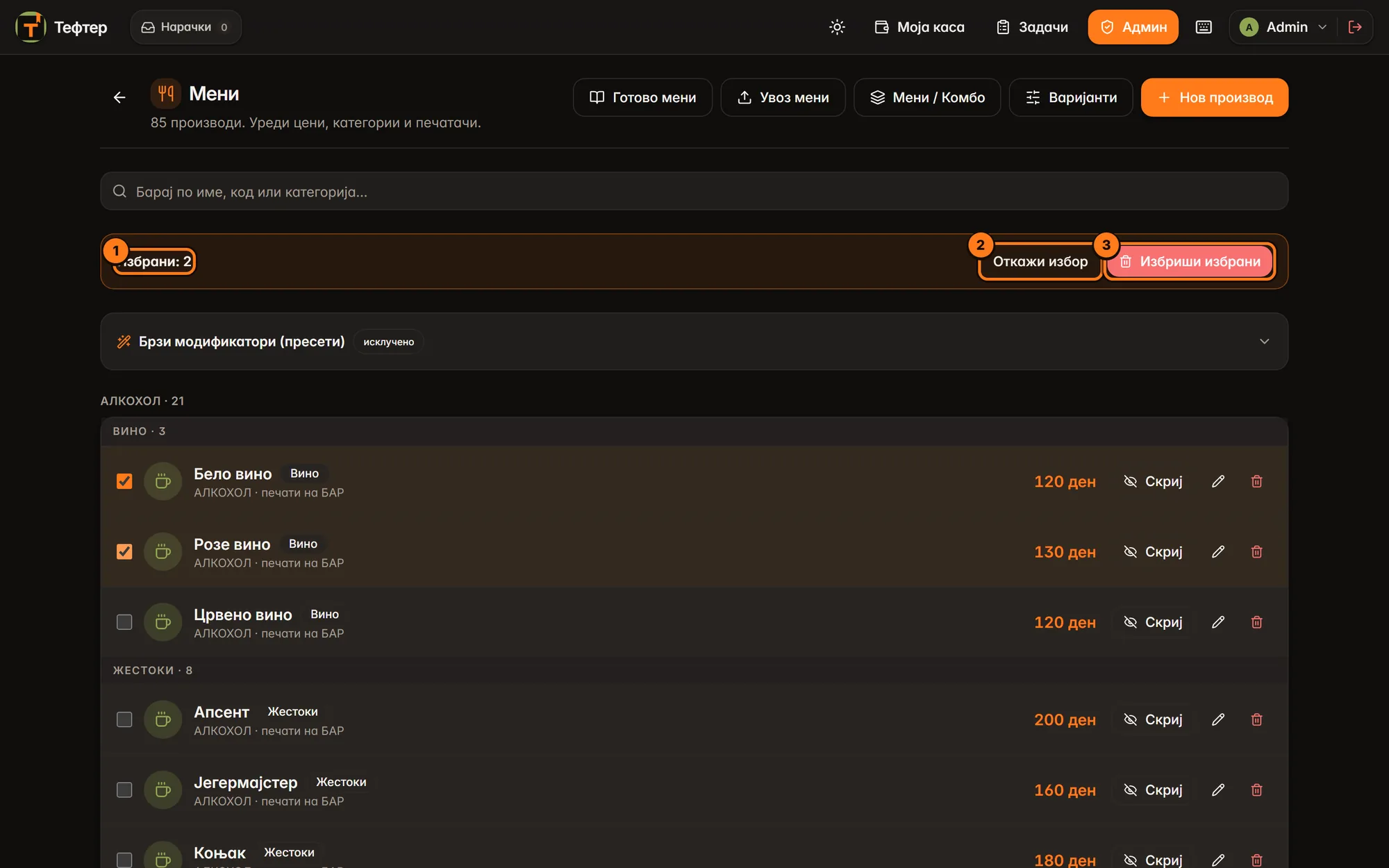
Кога ќе штиклираш барем еден производ, најгоре се појавува лента што останува видлива додека скролаш:
- Избрани: N — колку производи си избрал.
- Откажи избор — ги одштиклира сите.
- Избриши избрани — бара потврда „Избриши избрани производи … Сигурно сакаш да ги избришеш N избрани производи? Постоечките нарачки нема да бидат изменети." Копчето за потврда пишува Избриши N. Производите се бришат еден по еден; ако некој не успее, грешката се прикажува во истиот прозорец, а оние што се избришани остануваат избришани.
Брза промена на цена
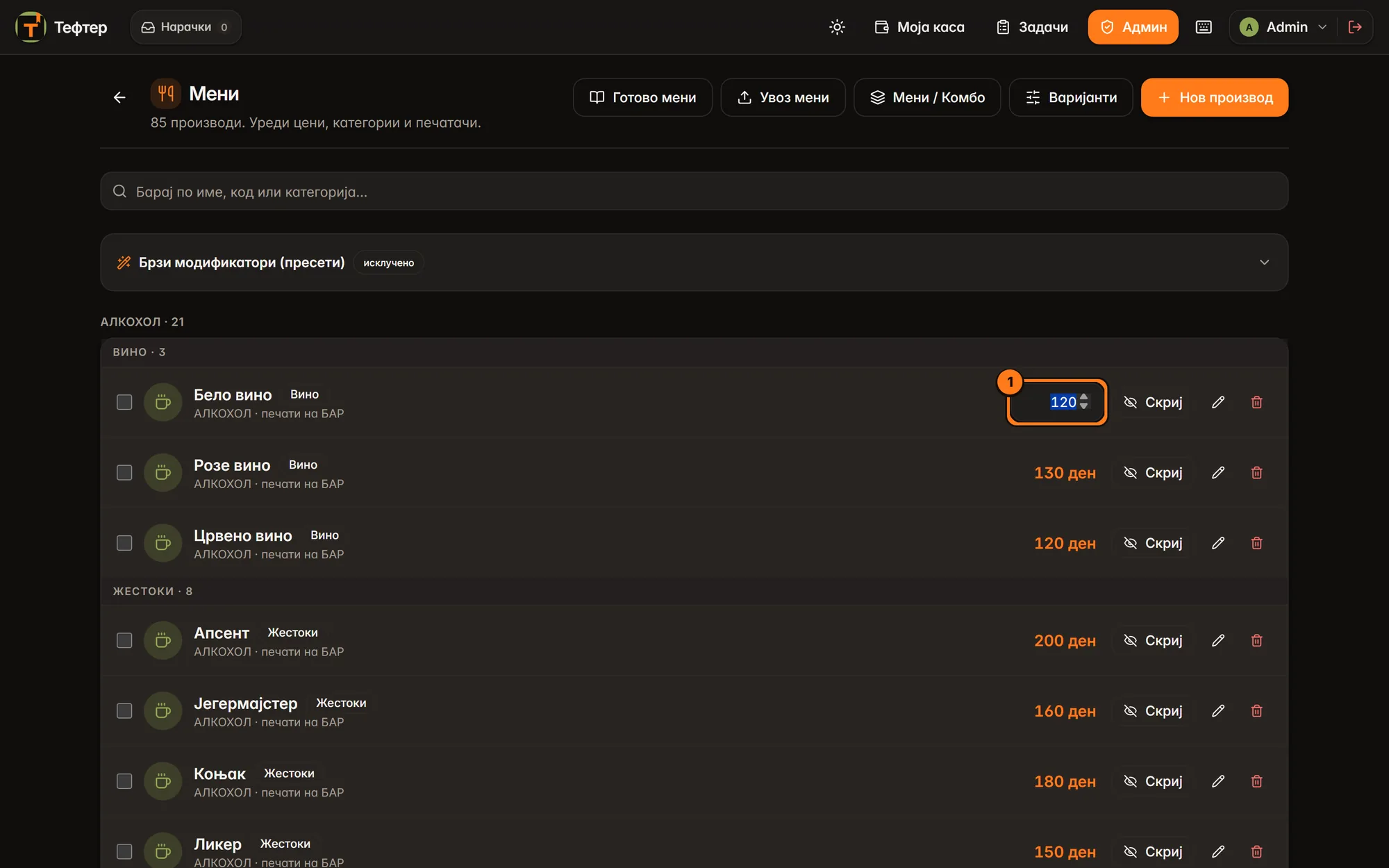
- Кликни на цената во редот. Таа станува поле за внес со означена стара цена. - Напиши ја новата цена и притисни Enter или кликни надвор од полето: цената се зачувува веднаш и важи на сите уреди. - Esc откажува без промена. - Може и со запирка („89,5"). - Ако внесеш 0, негативен број или текст, под полето пишува „Цената мора да биде позитивна" и ништо не се зачувува.
Брзата промена ја менува само цената, ништо друго во производот. Секоја промена се запишува во Историја на цена на производот (со ознака „Брза промена"), а од таму оди и во ценовникот.
Прозорец за производ
Истиот прозорец се користи за Нов производ (наслов „Нов производ") и за уредување (наслов „Уреди — име на производот"). Кога уредуваш, најгоре има и поле за слика, а најдолу историја на цени и верзии на нормативот.
Горен дел: име, цена, код, категорија
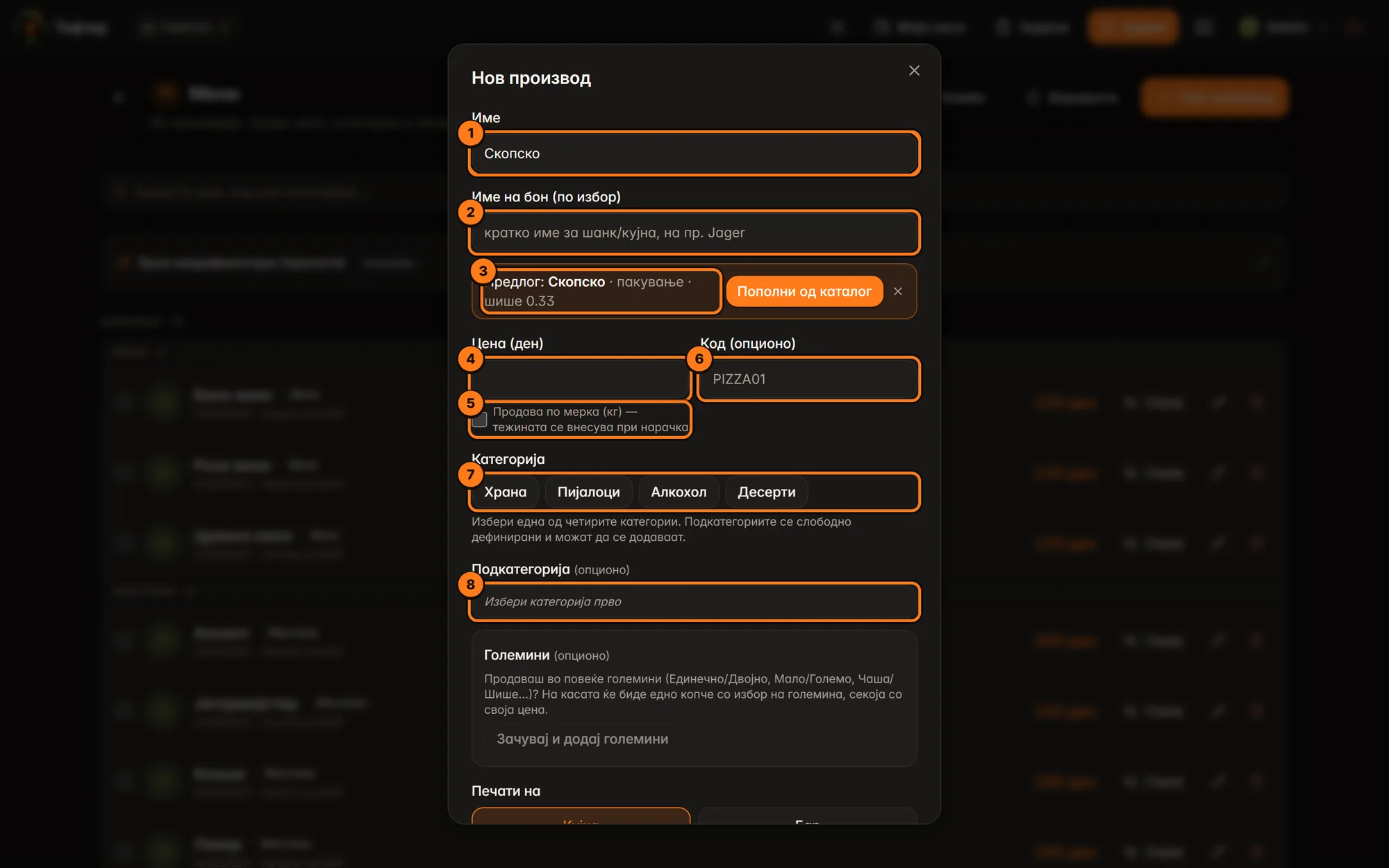
- Име — задолжително. Ова го гледаат келнерите на екранот за нарачка, гостите на сметката и на QR менито.
- Име на бон (по избор) — кратко име само за пишанката во кујна или шанк (до 60 знаци), на пр. „Jager" наместо „Јегермајстер 0,03". Ако е празно, на пишанката се печати обичното име. На сметката и на касата секогаш оди целото име.
- Предлог од каталог — само кај нов производ. Додека го пишуваш името (барем 3 букви), Тефтер бара сличен производ во својот каталог на пијалоци и јадења. Ако најде, се појавува лента „Предлог: име · пакување / точи / рецепта · норматив" со копче Пополни од каталог. Со него се пополнуваат категоријата, поткатегоријата, дестинацијата за печатење и (ако следиш залиха) составот: за шише/лименка една состојка по парче, за точено пиење дел од литар, за јадење неговите состојки. Состојките што ги немаш во залиха се создаваат автоматски. Името се заменува со името од каталогот. Со X предлогот се затвора и не се појавува повторно за истото име.
- Цена (ден) — задолжително, мора да е поголема од 0. Полето станува црвено ако внесеш 0 или помалку. Кога е вклучено „по мерка", насловот станува Цена по кг (ден).
- Продава по мерка (кг) — тежината се внесува при нарачка — вклучи го за производи што се продаваат по тежина (риба, месо на кг). При нарачка келнерот внесува тежина, а цената се пресметува од цената по кг. Во листата производот добива значка по кг. Стандардно е исклучено.
- Код (опционо) — твоја шифра на производот (на пр. „PIZZA01"). Се гледа како значка во листата и се бара преку пребарувањето. Два производи не можат да имаат ист код: ако го внесеш кодот на друг производ, при зачувување пишува „Шифрата „…“ веќе постои кај друг производ.“
- Категорија — задолжително, едно од четирите копчиња: Храна, Пијалоци, Алкохол, Десерти. Категориите се фиксни; за подетална поделба користи поткатегории. (Ако некој производ има стара, нестандардна категорија, таа се покажува со жолта рамка и закосени букви, за да ја видиш пред да ја замениш.)
- Подкатегорија (опционо) — додека не избереш категорија, тука пишува „Избери категорија прво". Потоа се прикажуваат постоечките поткатегории за таа категорија како копчиња (види следната слика).
Копчето Зачувај е сиво сè додека не се пополнети Име, Цена (поголема од 0) и Категорија.
Среден дел: поткатегорија, големини, печатење, залиха
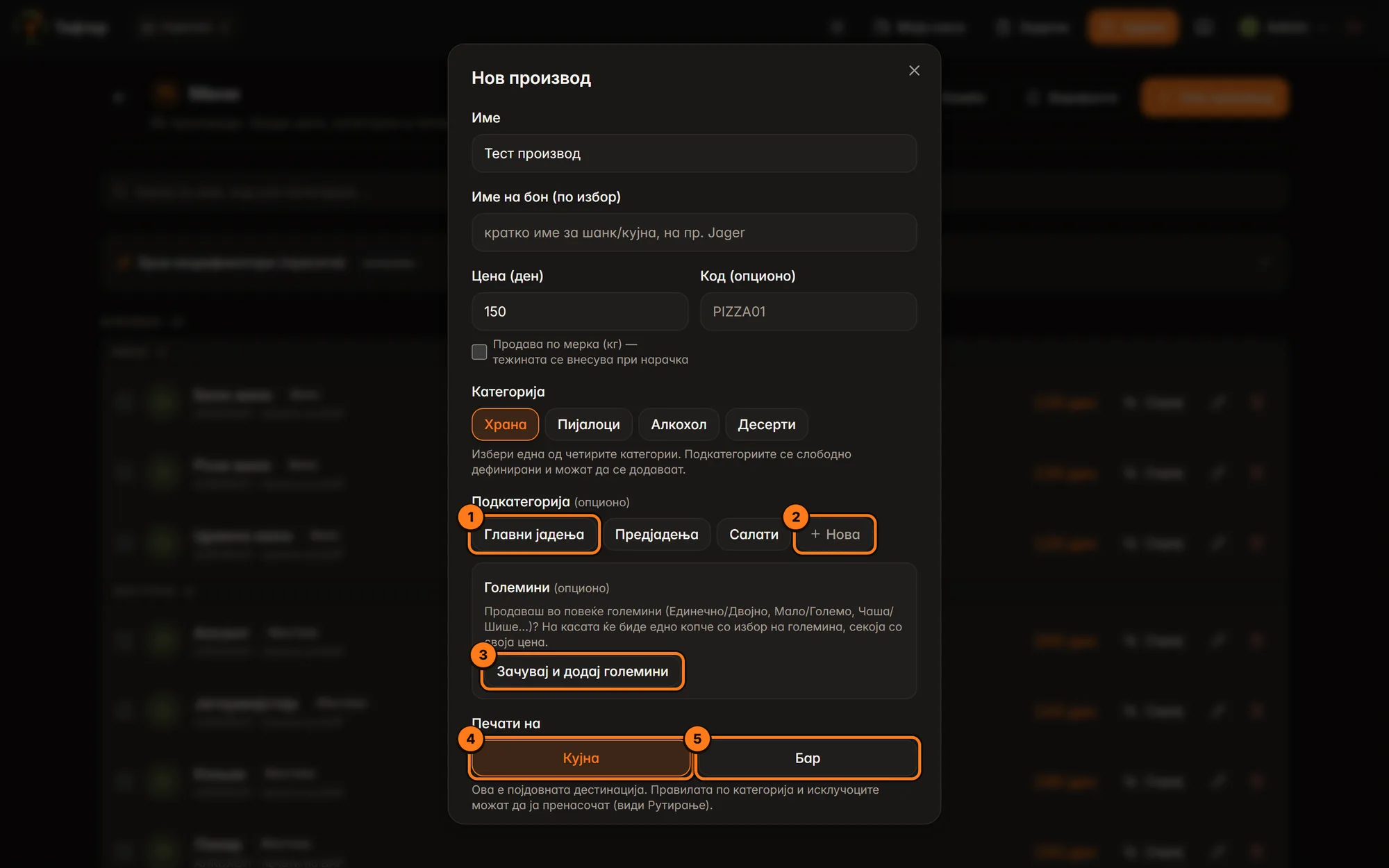
- Поткатегорија — кликни на постоечка (на пр. „Главни јадења") за да ја избереш; избраната е портокалова. Ако веќе е избрана, се појавува и копче × Бриши што ја трга поткатегоријата. Кога ќе смениш категорија, поткатегоријата се брише ако не постои во новата категорија.
- Нова — отвора мало поле за нова поткатегорија. Напиши ја и притисни Enter или штиклата; Esc откажува. Новата поткатегорија постои од моментот кога ќе зачуваш производ со неа (нема посебна листа поткатегории за одржување).
- Големини (опционо) — ако производот се продава во повеќе големини (Единечно/Двојно, Мало/Големо, Чаша/Шише), на касата ќе биде едно копче со избор на големина, секоја со своја цена. Копчето Зачувај и додај големини го зачувува производот и веднаш го отвора прозорецот Големини на производ. Кај производ што веќе има големини тука пишува „Оваа големина: … · група „…"", а копчето е Зачувај и уреди големини. Копчето е активно само кога Име, Цена и Категорија се пополнети.
- Печати на → Кујна — пишанката за овој производ оди на печатачот во кујната.
- Печати на → Бар — пишанката оди на печатачот во барот. Ова е почетната дестинација; правилата во Рутирање (по категорија, по уред, исклучоци) можат да ја пренасочат. Стандардно е Кујна.
Следи залиха (под Печати на, види ја сликата подолу) — се гледа само кога залихата е вклучена во Поставки. Кога е вклучено, секоја продажба одзема од залихата: - со модулот „Поголем профит": според рецептот (нормативот) што го внесуваш подолу, со повеќе состојки; - без модулот: од еден поврзан артикл од залихата (на пр. шише пиво = 1 шише). Тогаш се појавува поле за избор на артиклот и количина „… по продажба". Ако артиклот не постои, од листата избери „Создај … како нова состојка". Под полето стои потсетник со катанец дека рецептите со повеќе состојки се дел од модулот „Поголем профит".
Стандардно е исклучено.
Долен дел: видливост и опции
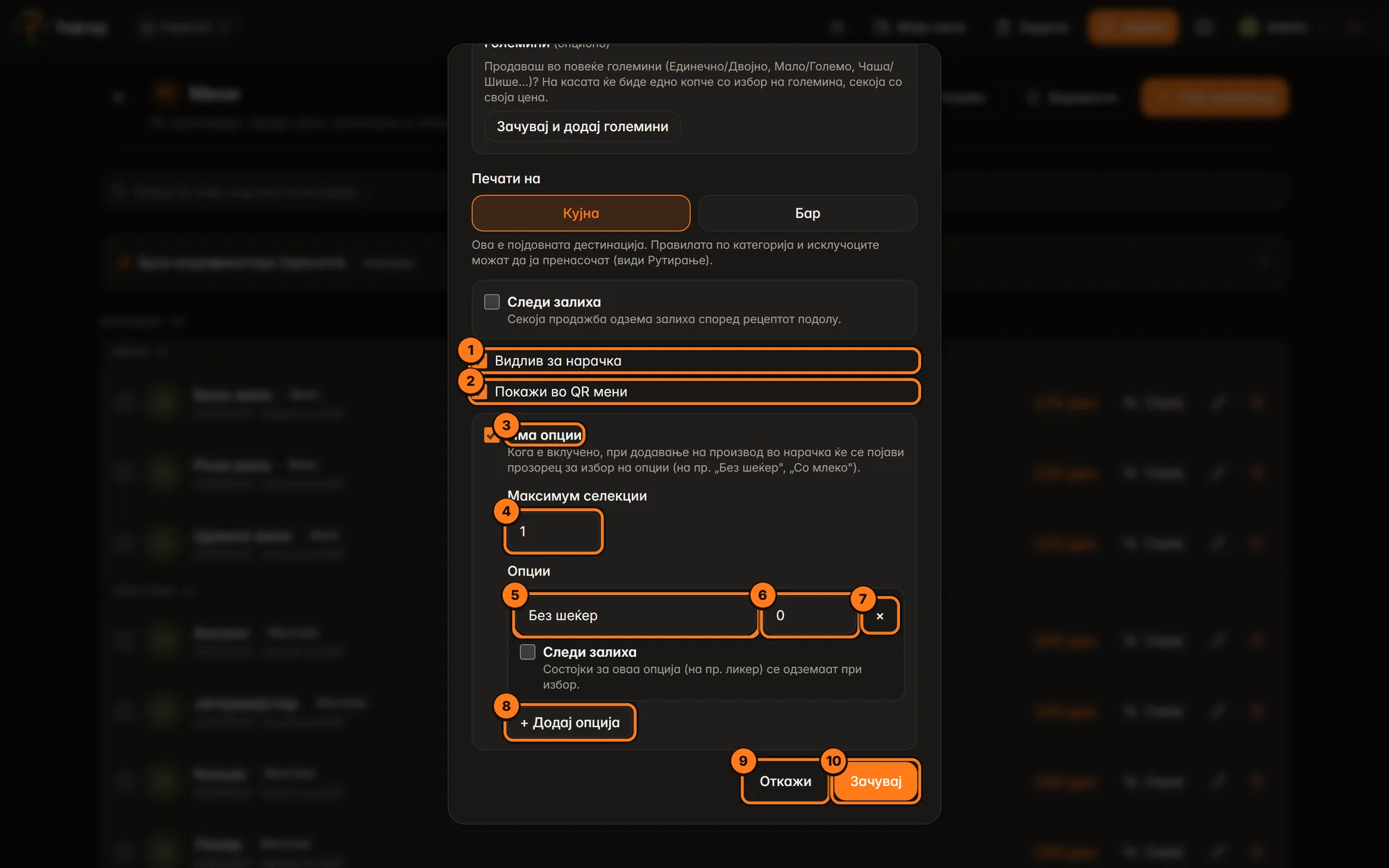
- Видлив за нарачка — истото што копчето Скриј/Покажи во листата. Исклучено = производот не се нуди за нарачка. Стандардно е вклучено.
- Покажи во QR мени — дали гостите го гледаат производот на QR менито. Исклучи го за производи што ги продаваш само преку шанк (на пр. цигари). Стандардно е вклучено.
- Има опции — кога е вклучено, при додавање на производот во нарачка се отвора прозорец за избор на опции (на пр. „Без шеќер", „Со млеко", „Двојна желатина"). Стандардно е исклучено.
- Максимум селекции — колку опции може келнерот да избере одеднаш (најмалку 1). Со 1 опциите се однесуваат како „избери една"; со поголем број може да се штиклираат повеќе.
- Име на опција — текстот што го гледа келнерот и што се печати на пишанката.
- Доплата — колку денари се додаваат на цената кога е избрана опцијата. Остави 0 за опции без доплата.
- × — ја трга опцијата.
- + Додај опција — додава нов празен ред. Додека нема опции, пишува „Нема додадени опции. Користи „+ Додај опција" подолу." Празните редови (без име) не се зачувуваат.
- Откажи — го затвора прозорецот без зачувување.
- Зачувај — го зачувува производот (додека се зачувува пишува „Се зачувува…"). Ако нешто не е во ред (на пр. кодот веќе постои), пораката се појавува во црвено над копчињата и прозорецот останува отворен.
Со модулот „Поголем профит" и вклучена залиха, секоја опција добива свое Следи залиха со состав (на пр. опцијата „со ликер" одзема 0,02 л ликер кога е избрана).
Уредување: слика
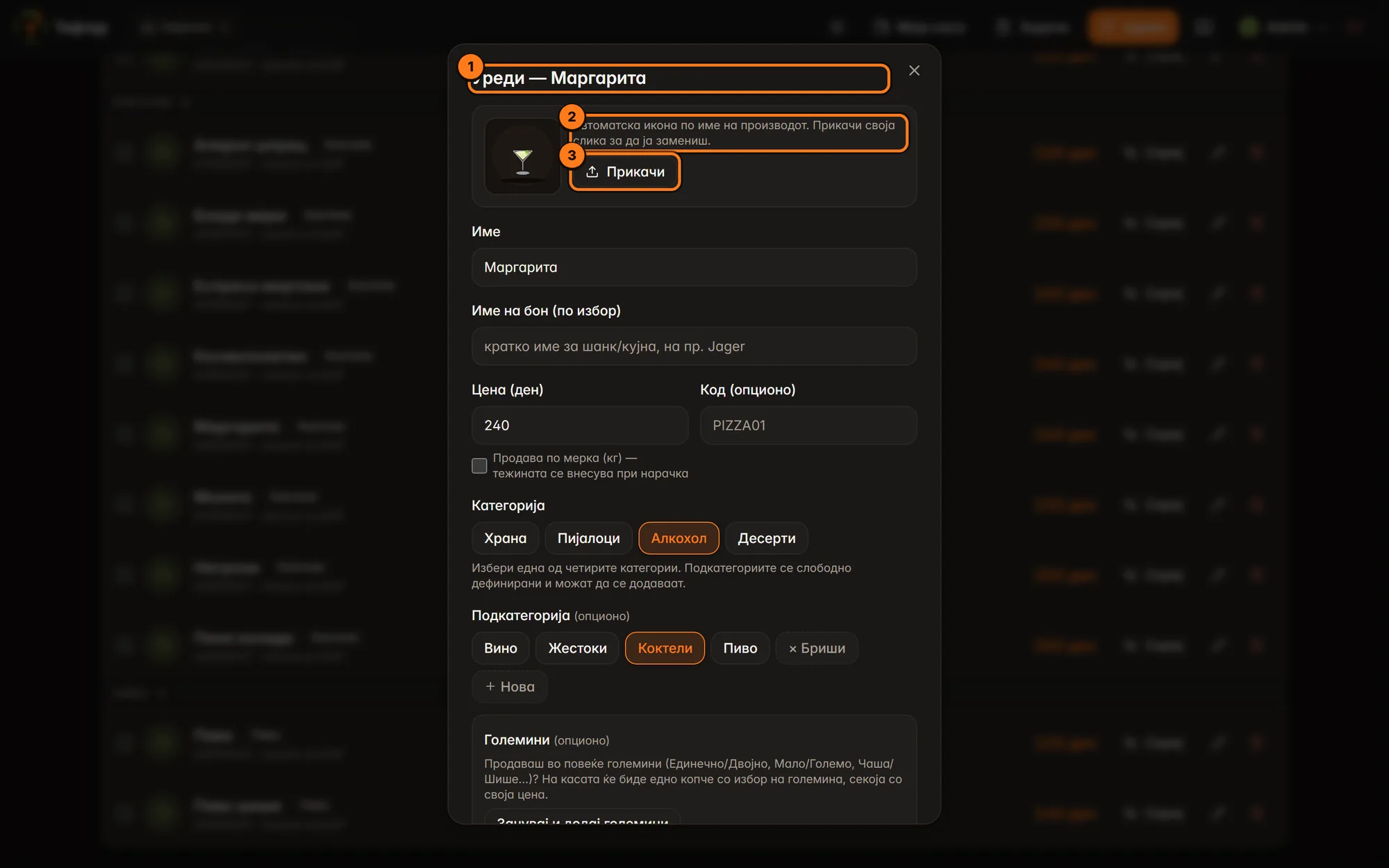
- Наслов — „Уреди — име на производот".
- Слика — најгоре, само кога уредуваш постоечки производ (кај нов производ: прво зачувај, па отвори го повторно). Ако немаш своја слика, се гледа автоматска икона по името на производот, со текст „Автоматска икона по име на производот. Прикачи своја слика за да ја замениш." Со своја слика пишува „Слика на производот. PNG/JPG, до 5 MB. Прикажано на нарачка."
- Прикачи (или Замени ако веќе има слика) — избери слика од компјутерот или телефонот. Се зачувува веднаш, без Зачувај. Ако производот има големини, сите големини ја добиваат истата слика. - Нормализирај (само кога има слика) — ја става сликата на бел квадрат, така што широко лого не се сече на плочката. По тоа покрај текстот пишува „✓ нормализирано" и копчето станува сиво. - Отстрани — ја брише сликата; се враќа автоматската икона.
Уредување: рецепт (норматив)
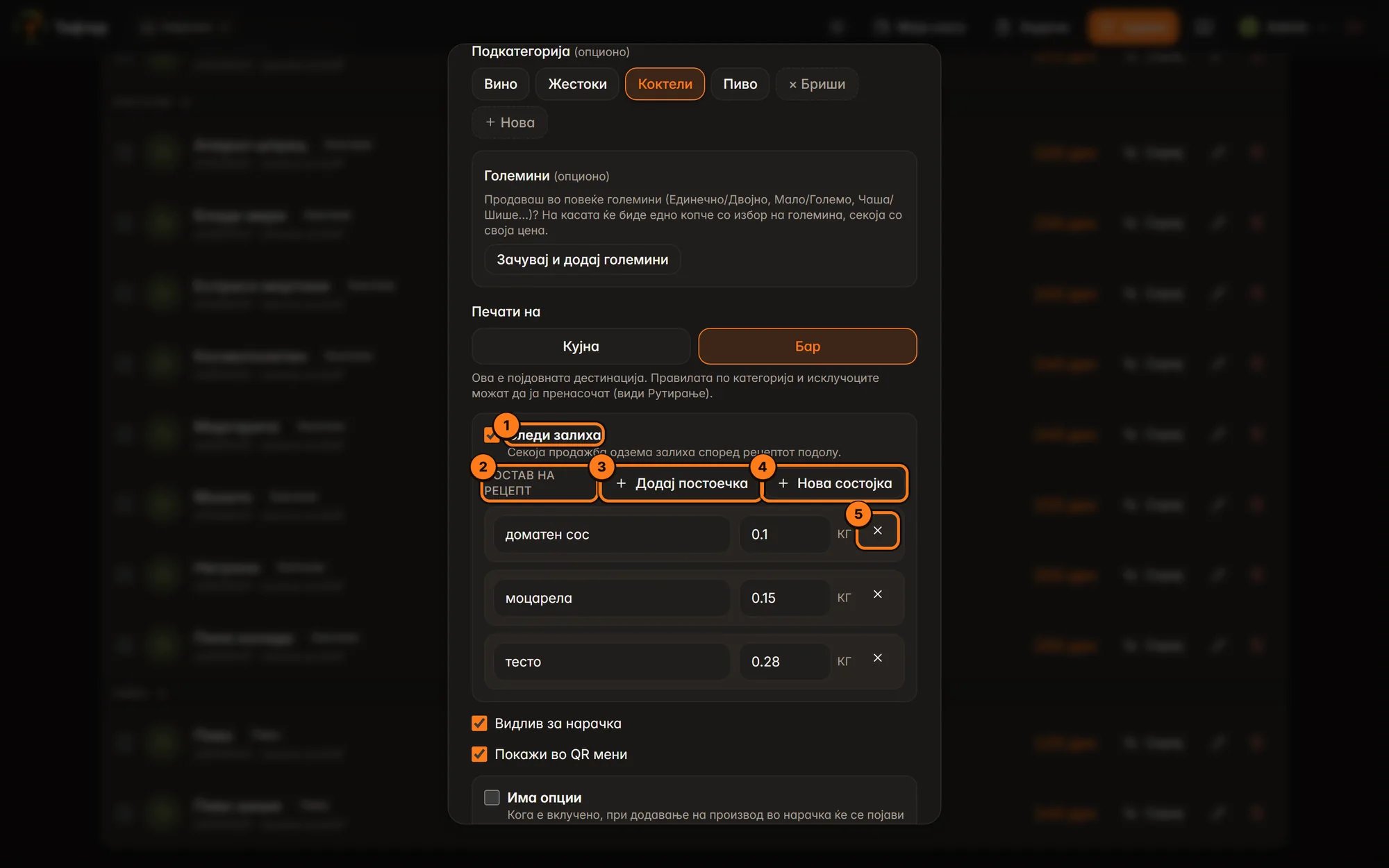
Се гледа кога залихата е вклучена, производот има Следи залиха и го имаш модулот „Поголем профит".
- Следи залиха — вклучено: секоја продажба ги одзема состојките подолу.
- Состав на рецепт — по еден ред за секоја состојка: поле „состојка…" (почни да пишуваш и избери од листата; покрај името стои единицата, на пр. „(L)"), количина „кол." во истата единица во која ја држиш состојката во залиха (може со запирка) и единицата. Ако нема состојки пишува „Нема состојки. Додај барем една за да се одзема залиха при продажба."
- Додај постоечка — додава празен ред за состојка што веќе ја имаш.
- Нова состојка — отвора прозорец за нова состојка (види подолу). И кога во полето ќе напишеш име што не постои, во листата се нуди „Создај „…" како нова состојка".
- X — ја трга состојката од рецептот.
Ако некој ред остане без избрана состојка, тој се обојува жолто и пишува „Има редови без избрана состојка. Избери или создади нова — инаку редот нема да се зачува." Зачувај тогаш не прави ништо додека не го поправиш или избришеш редот.
Рецептот се зачувува заедно со производот, на Зачувај. Секое зачувување прави нова верзија на нормативот (види Верзии на норматив).
Кога со Пополни од каталог ќе пополниш жестоко пиење (на пр. вотка), се појавуваат и две дополнителни полиња: - Основен … за коктели — оваа марка ќе се одзема кај коктелите што бараат тој вид пијалок. Се зачувува веднаш. - Двојна мерка (… мл) — ја менува количината во рецептот од единечна во двојна мерка. Мерките се менуваат во Поставки.
Прозорец „Нова состојка"
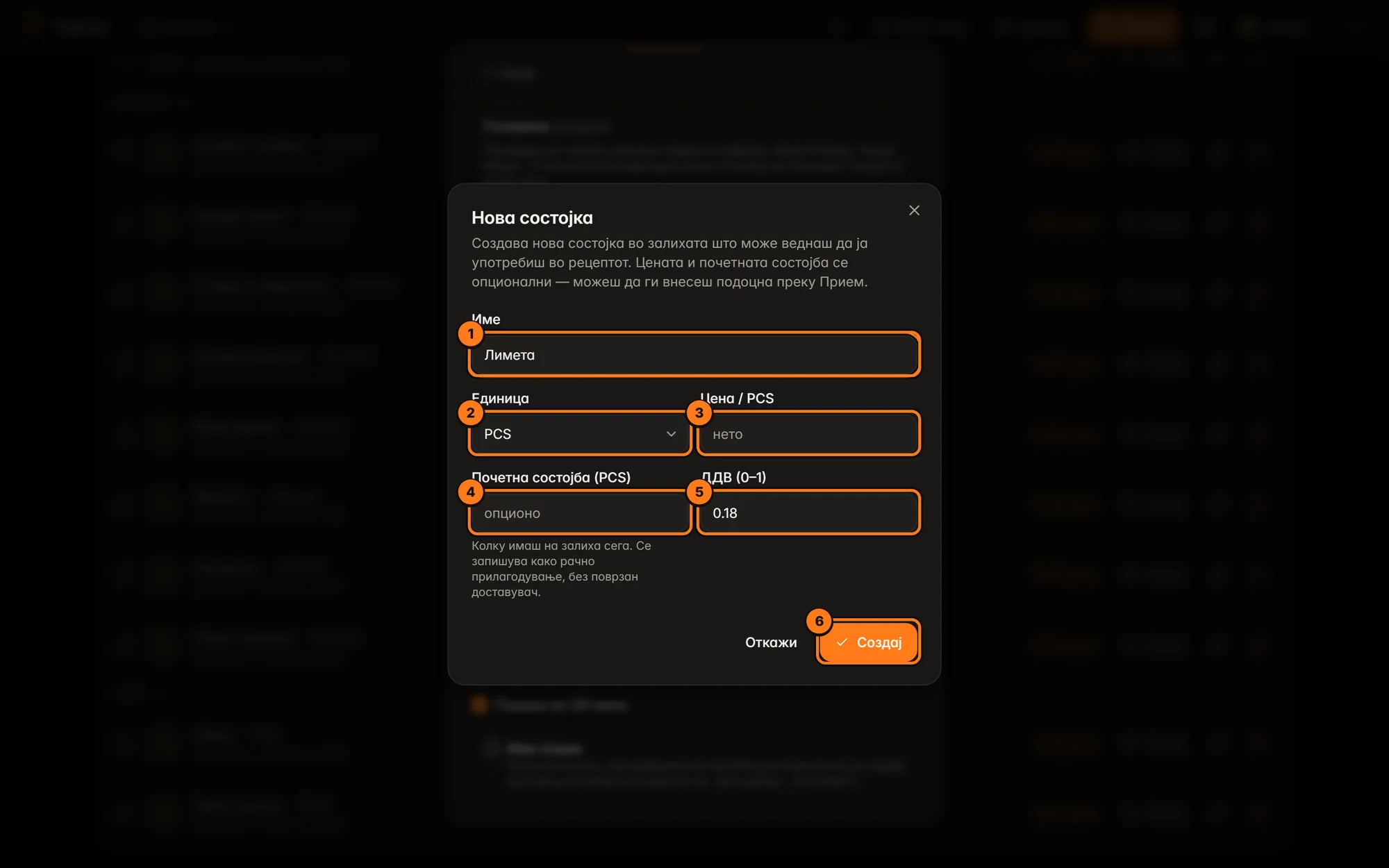
Создава нова состојка во залихата што веднаш можеш да ја ставиш во рецептот.
- Име — задолжително. Ако веќе постои состојка со исто име, пишува „„…" веќе постои — избери ја од листата наместо да создаваш нова" и ништо не се создава.
- Единица — PCS (парче), KG, G, L, ML или BOX. Количините во рецептот се пишуваат во оваа единица.
- Цена / единица — набавна цена без ДДВ (по избор). Подоцна се ажурира сама од приемниците.
- Почетна состојба — колку имаш на залиха сега (по избор). Се запишува како рачно прилагодување, без доставувач.
- ДДВ (0–1) — стапка како децимален број: 0.18 = 18%, 0.10 = 10%, 0.05 = 5%. Стандардно 0.18.
- Создај — ја создава состојката и ја става во рецептот. Откажи — затвора без промена.
Уредување: историја
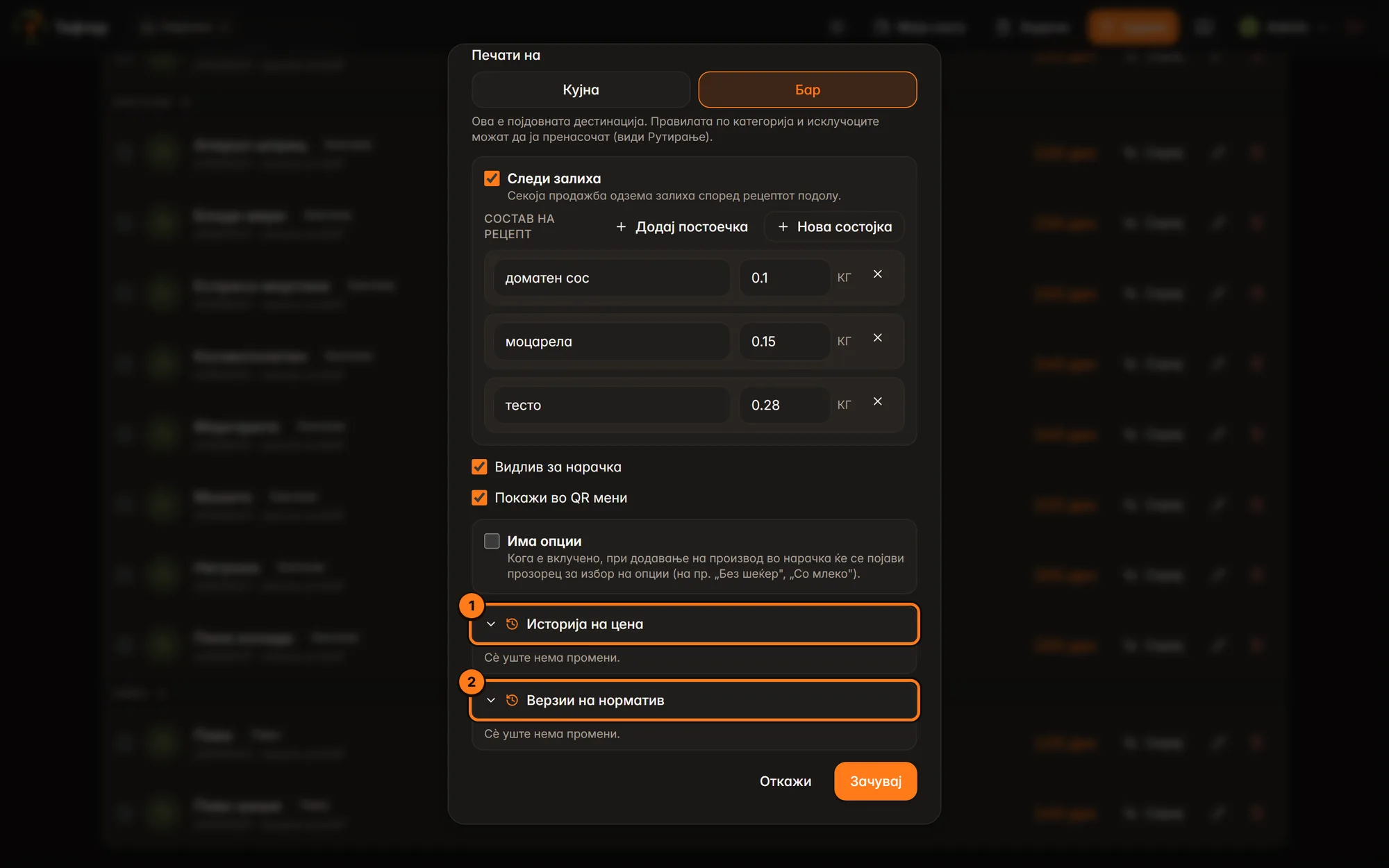
Најдолу во прозорецот за уредување има две склопени листи (кликни на насловот за да ги отвориш). Тие само прикажуваат, ништо не менуваат.
- Историја на цена — секоја промена на продажната цена: Датум и час, стара → нова цена, како е сменета (Нов производ, Уредување, Брза промена, Увоз) и кој ја сменил. Ако нема промени: „Сè уште нема промени."
- Верзии на норматив — секоја зачувана верзија на рецептот: „Важи од" Датум и час, дали е за производот или за опција, кој ја зачувал и составот. Ако рецептот бил испразнет, пишува „Нормативот е испразнет." Се гледа само кога залихата е вклучена.
Големини на производ
Се отвора со копчето Големини на ред-насловот во листата, или со Зачувај и додај големини / Зачувај и уреди големини во прозорецот за производ.
Насловот е „Големини — име на производот". На касата производот е едно копче со избор на големина. Секоја големина има своја цена и свој код, а категоријата, печатачот, залихата и сликата се исти за сите.
Полиња: - Име — заедничкото име на производот (до 74 знаци). - Име на бон (по избор) — заедничко кратко име за пишанките. - Вид — кој вид големини се користи, на пр. „Мерка — Единечно / Двојно" или „Големина — Мало / Средно / Големо". Последната можност Слободни ознаки дозволува сам да ги напишеш ознаките (на пр. „Чаша 0.15", „Шише 0.75"). Врската Уреди видови… го отвора прозорецот Варијанти. - Редови за големини — за секоја големина од видот: поле за штиклирање (дали ја продаваш), име на големината, Цена (задолжителна за штиклираните, поголема од 0) и Шифра (по избор). Кај Слободни ознаки наместо штиклирање има корпа за бришење на редот, поле „Ознака" и копче Додај големина.
Предупредувања: - „„…" не е означен како ниедна големина — ќе остане посебен производ." — производот од кој го отвори прозорецот не е штиклиран. - „Неозначените (…) остануваат како посебни производи." — ако одштиклираш постоечка големина, таа не се брише, туку станува самостоен производ.
Зачувај ги зачувува сите големини одеднаш (порака „Зачувани N големини"). Новите големини го копираат рецептот на производот, пресметан според бројот Залиха × од видот (Двојно троши двојно од Единечно). Откажи затвора без промена.
На демото нема производ со големини, па овој прозорец не е прикажан на слика. Изгледа како прозорецот „Варијанти" подолу, со редови Цена/Шифра.
Варијанти (видови големини)
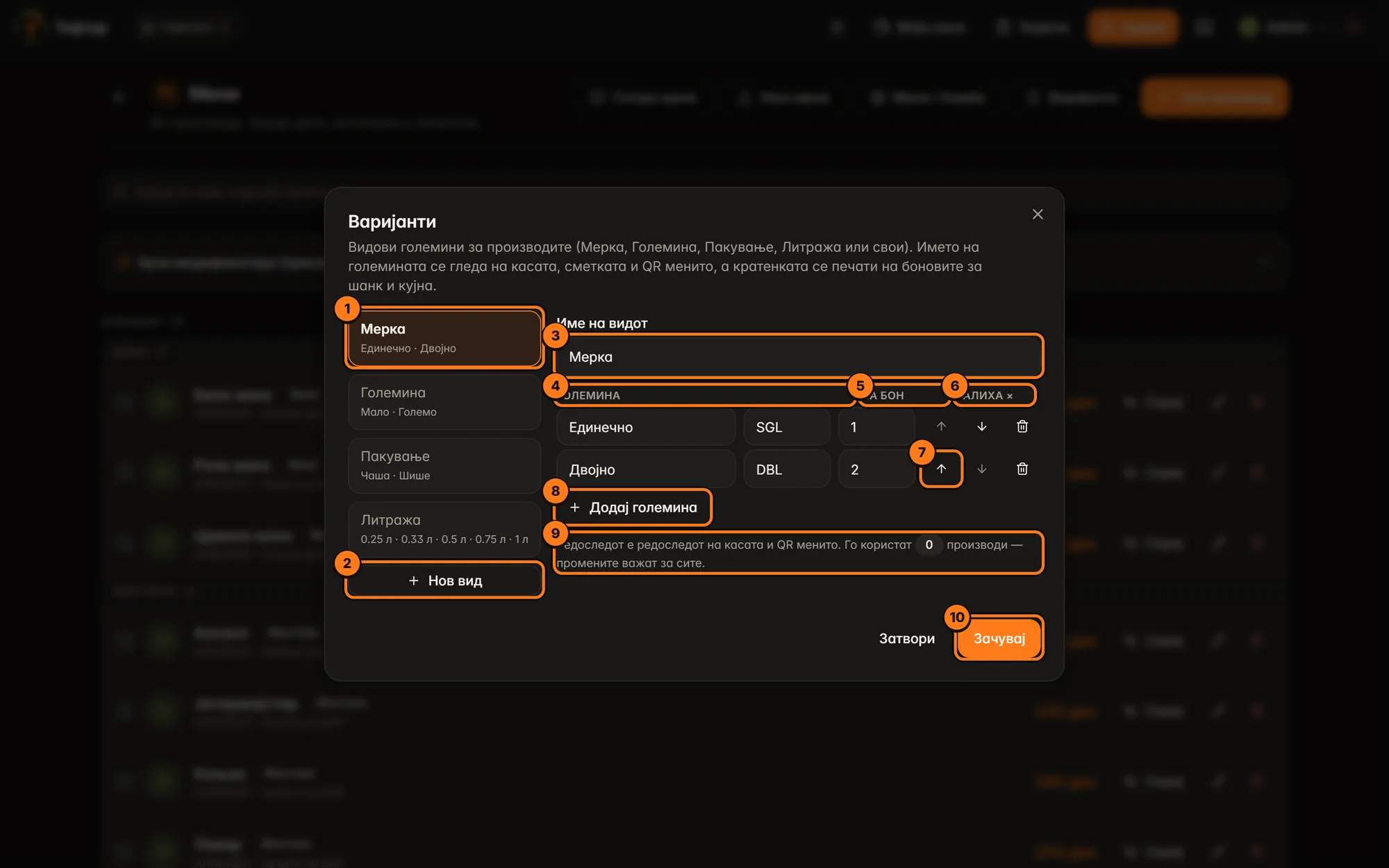
Копчето Варијанти најгоре ги отвора видовите големини на локалот. Тефтер доаѓа со вградени видови (Мерка, Големина, Пакување, Литража), а можеш да додадеш свои. Името на големината се гледа на касата, на сметката и на QR менито, а кратенката се печати на пишанките за шанк и кујна.
- Листа на видови (лево) — секој вид со своите големини под името (на пр. „Мерка — Единечно · Двојно"). Кликни за да го уредуваш.
- Нов вид — празна форма за нов вид со два празни реда.
- Име на видот — на пр. „Порција" (до 60 знаци).
- Големина — името на големината (до 40 знаци), на пр. „Двојно".
- На бон — кратенка за пишанката (до 16 знаци), на пр. „DBL". Ако е празно, се користи името.
- Залиха × — колку залиха троши оваа големина во однос на другите (Двојно = 2, Половина = 0.5). Се користи кога на производ додаваш нова големина и нејзиниот рецепт се пресметува од постоечкиот. По избор.
- Стрелки нагоре/надолу и корпа — го менуваат редоследот на големините, односно ја бришат големината.
- Додај големина — нов празен ред.
- Подолу пишува „Редоследот е редоследот на касата и QR менито" и колку производи го користат видот („Го користат N производи — промените важат за сите").
- Зачувај — го зачувува видот (порака „Зачувано"). Сиво е додека нема име и барем една големина. Затвори — го затвора прозорецот без да ги зачува промените.
Избриши вид (црвено, долу лево) се појавува само кај твоите видови, не кај вградените. Бара потврда „Избриши го видот „…"?"; ако видот го користат производи, пораката те предупредува „Прво смени ги производите што го користат."
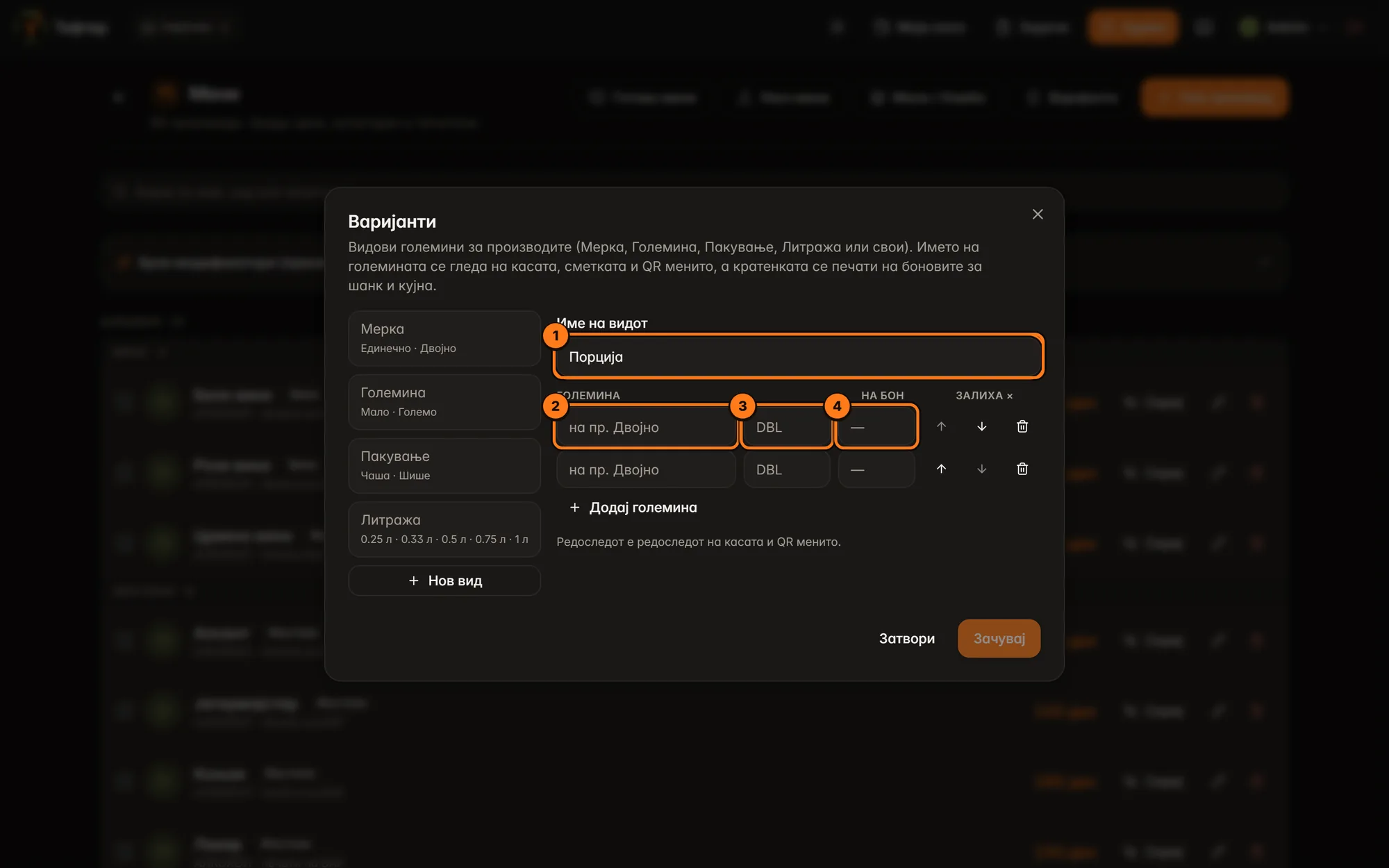
- Име на видот — на пр. „Порција".
- Големина — на пр. „Половина", „Цела".
- На бон — на пр. „1/2".
- Залиха × — на пр. 0.5 за половина порција.
Брзи модификатори (пресети)
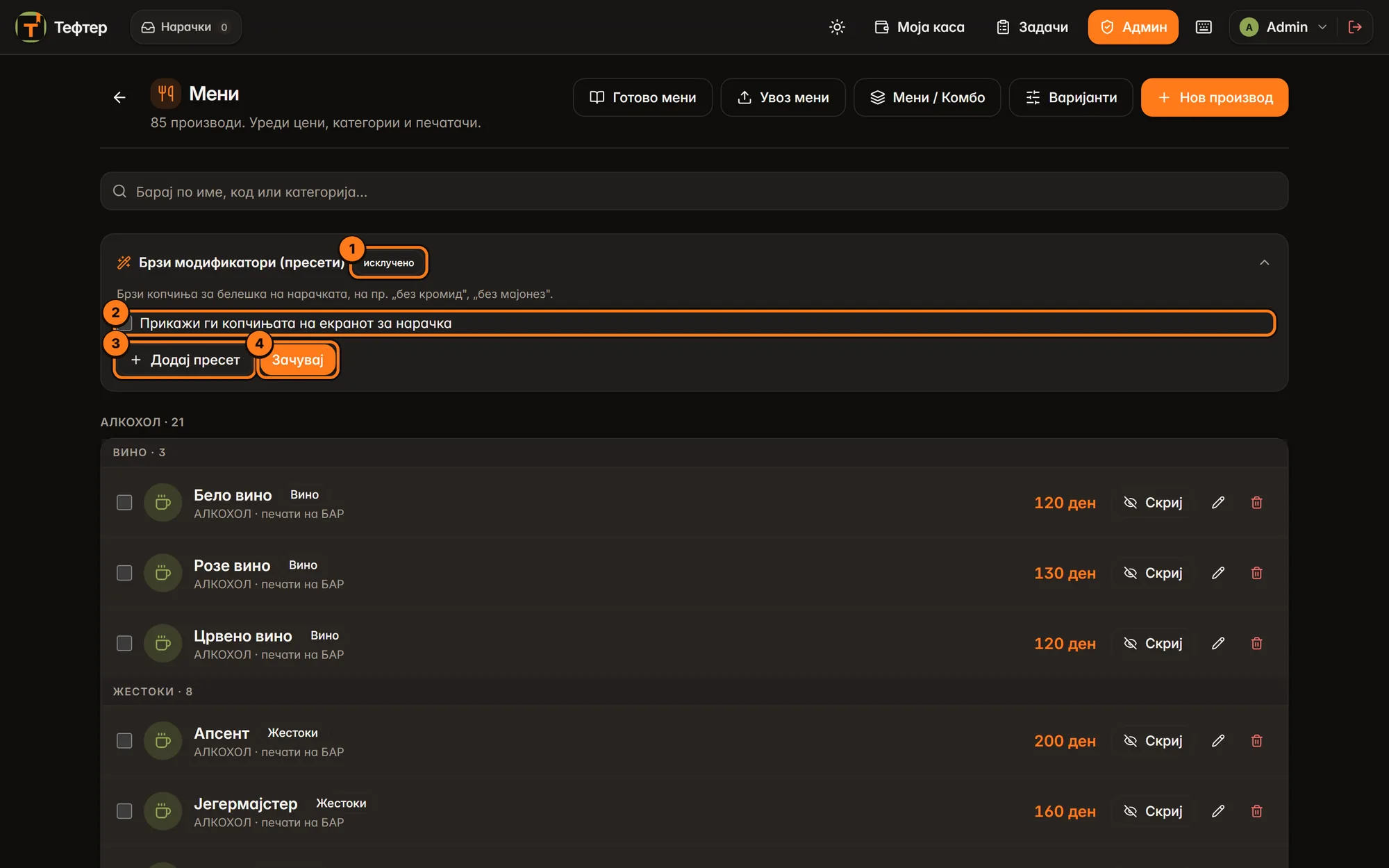
Брзи копчиња за белешка на нарачката. Наместо да куца „без кромид", келнерот ги допира копчињата што се појавуваат над полето за белешка.
- вклучено / исклучено — дали копчињата се прикажуваат на екранот за нарачка. Кликни на насловот на картичката за да ја отвориш или склопиш.
- Прикажи ги копчињата на екранот за нарачка — вклучи за да се прикажуваат.
- Додај пресет — нов ред (види следната слика).
- Зачувај — ги зачувува вклучувањето и пресетите. Без активен админ код пишува „Отклучи го админ панелот." и копчето е сиво.
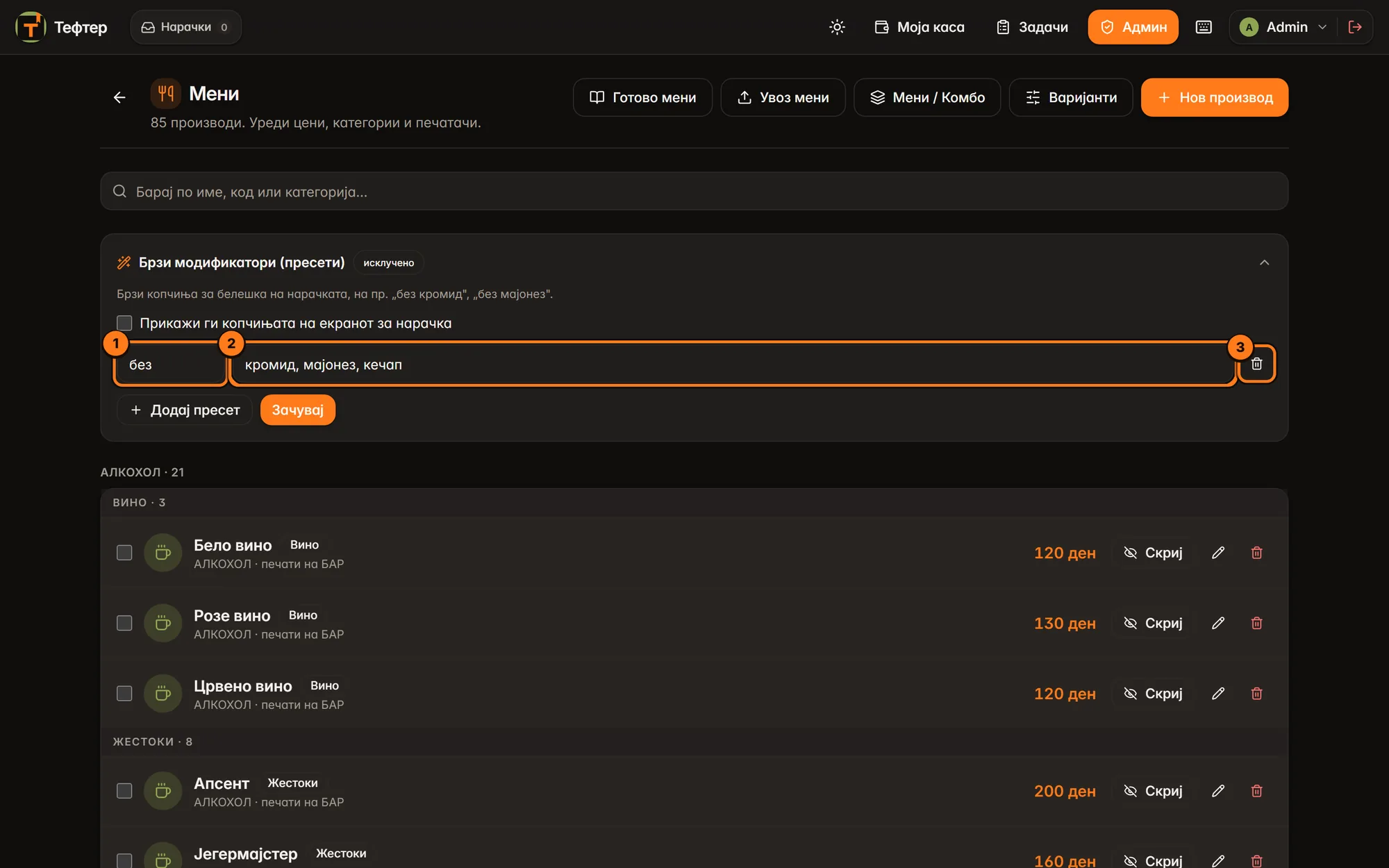
- Префикс — зборот пред секоја ставка, на пр. „без" или „со".
- Ставки — одвоени со запирка, на пр. „кромид, мајонез, кечап". На екранот за нарачка се добиваат копчиња „без кромид", „без мајонез", „без кечап".
- Корпа — го брише пресетот.
Пресетите без префикс или без ставки не се зачувуваат.
Готово мени
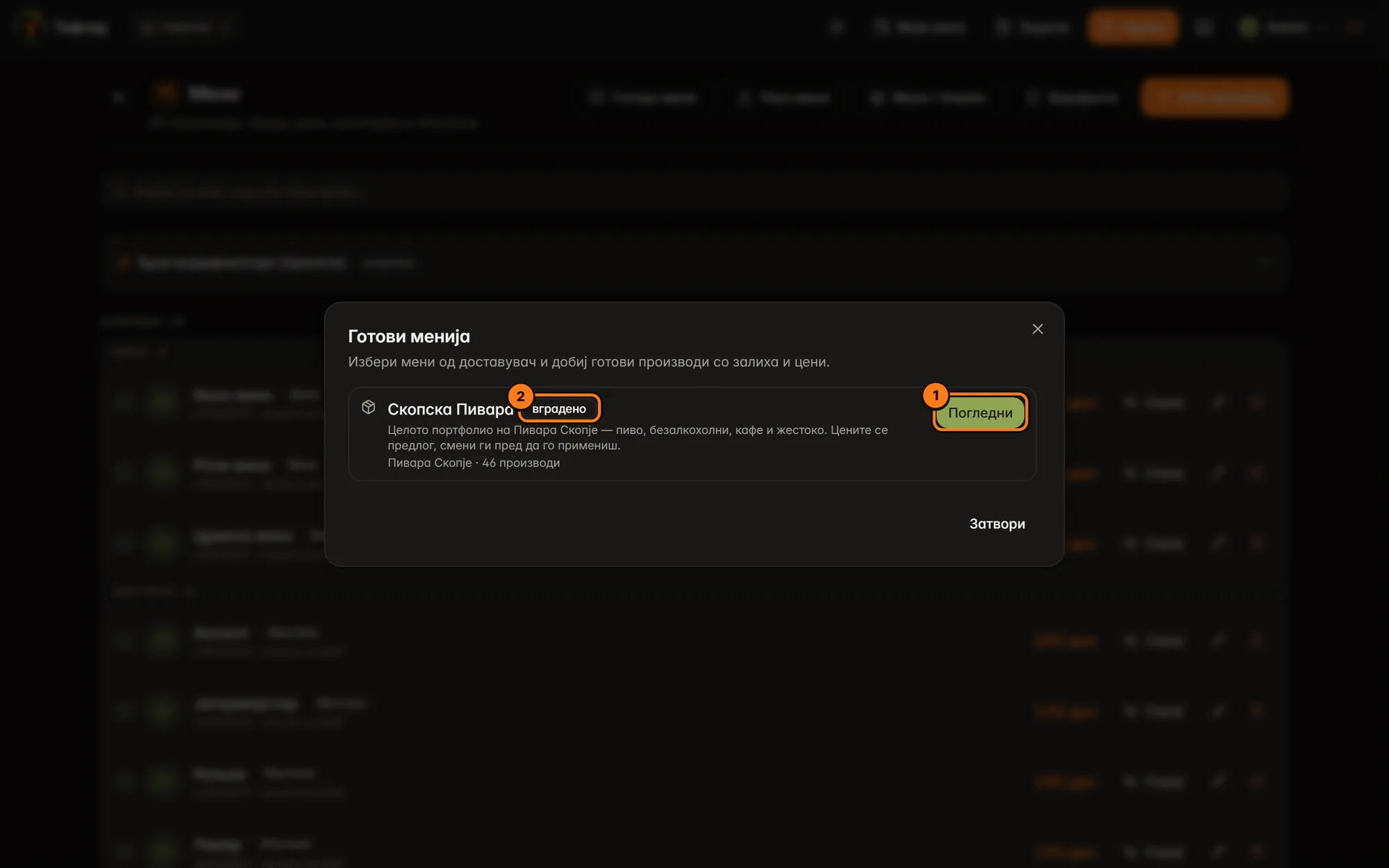
Список на готови менија (на пр. асортиман од доставувач на пијалоци). Од нив добиваш готови производи со цени и врска со залихата.
- Погледни — го отвора прегледот на тоа мени.
- Извор — значка: вградено (доаѓа со Тефтер), на овој компјутер (ти го зачувал од увоз) или од Tefter. Под името стои доставувачот и бројот на производи. Менијата што ти си ги зачувал имаат и корпа (Избриши го менито), која брише веднаш, без потврда.
Ако нема менија: „Нема готови менија на овој компјутер."
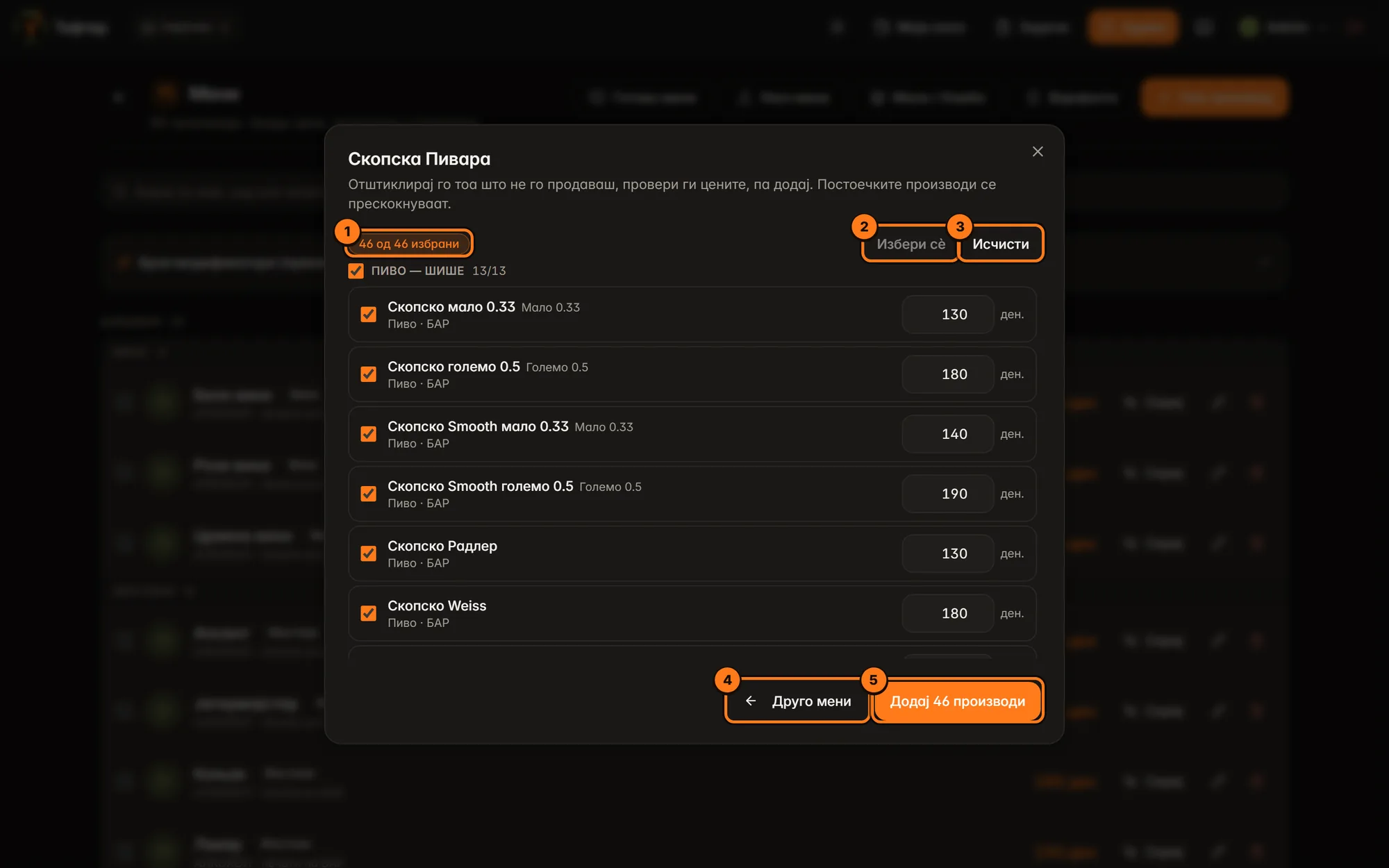
- N од M избрани — колку производи ќе се додадат. Покрај тоа: „N веќе ги имаш" (производи што веќе ги продаваш и ќе се прескокнат) и „N без каталог" (не можат да се создадат).
- Избери сè — ги штиклира сите.
- Исчисти — ги одштиклира сите. Секоја група (категорија) има свое поле за штиклирање на целата група; кога е делумно штиклирана, полето е на половина. Секој производ има поле за штиклирање и поле за цена (ден.) со предложена цена. Цената е задолжителна за штиклираните производи.
- Друго мени — назад кон списокот.
- Додај N производи — ги создава штиклираните производи. Сиво е ако нема избрани („Избери барем еден производ"), ако некој избран нема цена („Внеси цена за избраните производи") или ако веќе ги имаш сите („Сите производи веќе ги имаш"). По додавањето прозорецот покажува „Менито е додадено" со бројот создадени, прескокнати, неизбрани и неуспешни производи; за неуспешните пишува зошто, за да ги додадеш рачно.
Увоз мени од Excel
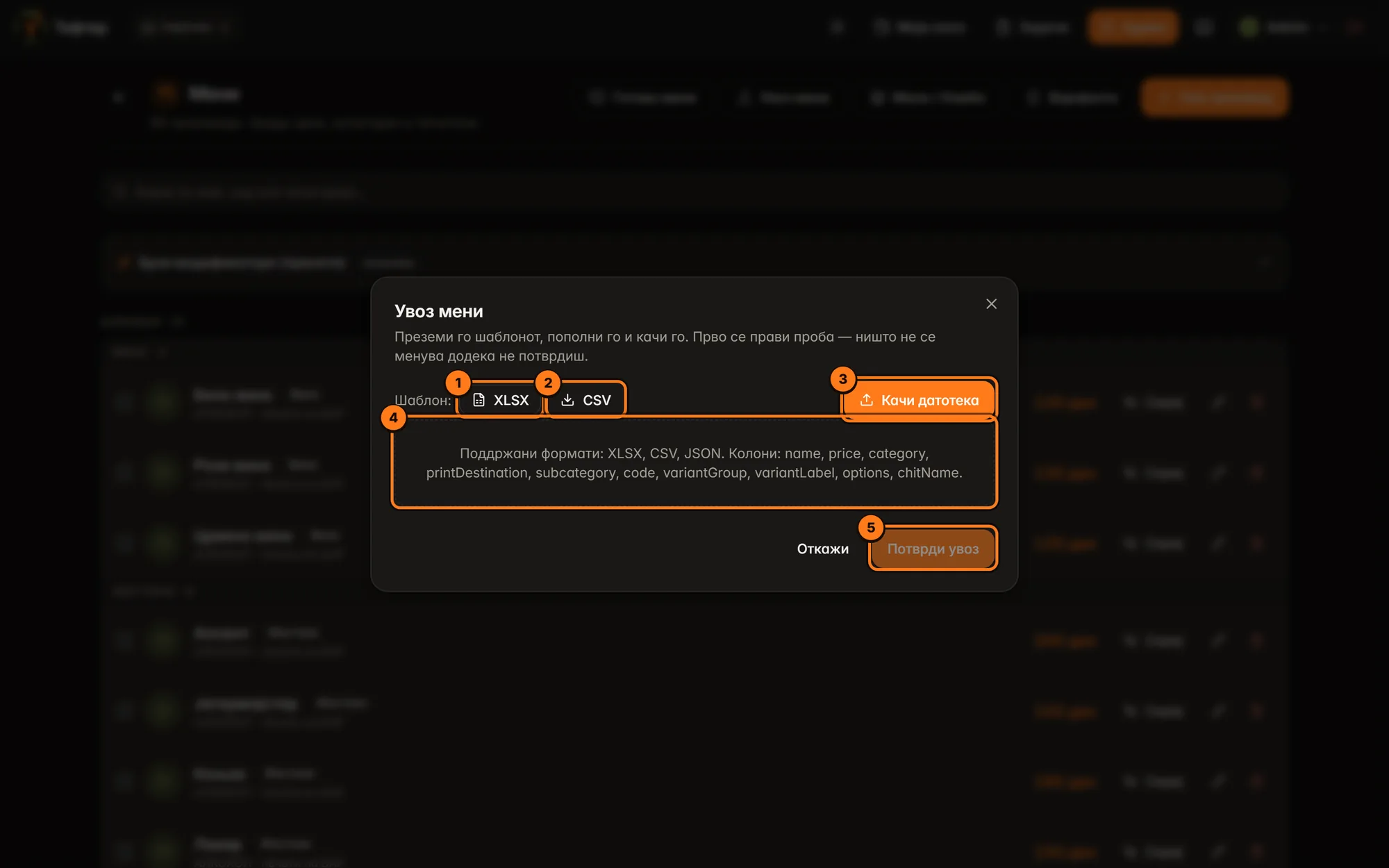
За кога имаш мени во табела, или сакаш да внесеш стотина производи одеднаш.
- XLSX — го презема шаблонот за Excel („мени-шаблон.xlsx"), со паѓачки листи за категорија и печатач.
- CSV — истиот шаблон како CSV.
- Качи датотека — избери пополнета датотека (XLSX, CSV или JSON). Веднаш се прави проба: ништо не се менува, само се проверува секој ред. По тоа копчето пишува Друга датотека.
- Додека нема избрана датотека, пишува кои колони се поддржани: name, price, category, printDestination, subcategory, code, variantGroup, variantLabel, options, chitName.
- Потврди увоз (N) — ги внесува производите. Сиво е додека пробата не помине без грешки.
По пробата се гледаат значки „N нови", „N ажурирани", „N грешки" и „N редови вкупно", и листа на редовите со ознака нов, ажур., прескок. или грешка и објаснување. Ако има грешки, се прикажуваат само погрешните редови под „Поправи ги за да продолжиш". Увозот е „сè или ништо": или влегуваат сите редови, или ниеден, затоа поправи ја табелата и качи ја повторно. Ред со ист код како постоечки производ (или, ако нема код, со исто име) го ажурира тој производ; другите се додаваат како нови.
По успешен увоз насловот станува „Менито е увезено". Тогаш можеш во Зачувај како готово мени да му дадеш име и да го зачуваш, за да го примениш истото мени на друг локал или таблет преку Готово мени. Затвори го затвора прозорецот.
Мени / Комбо
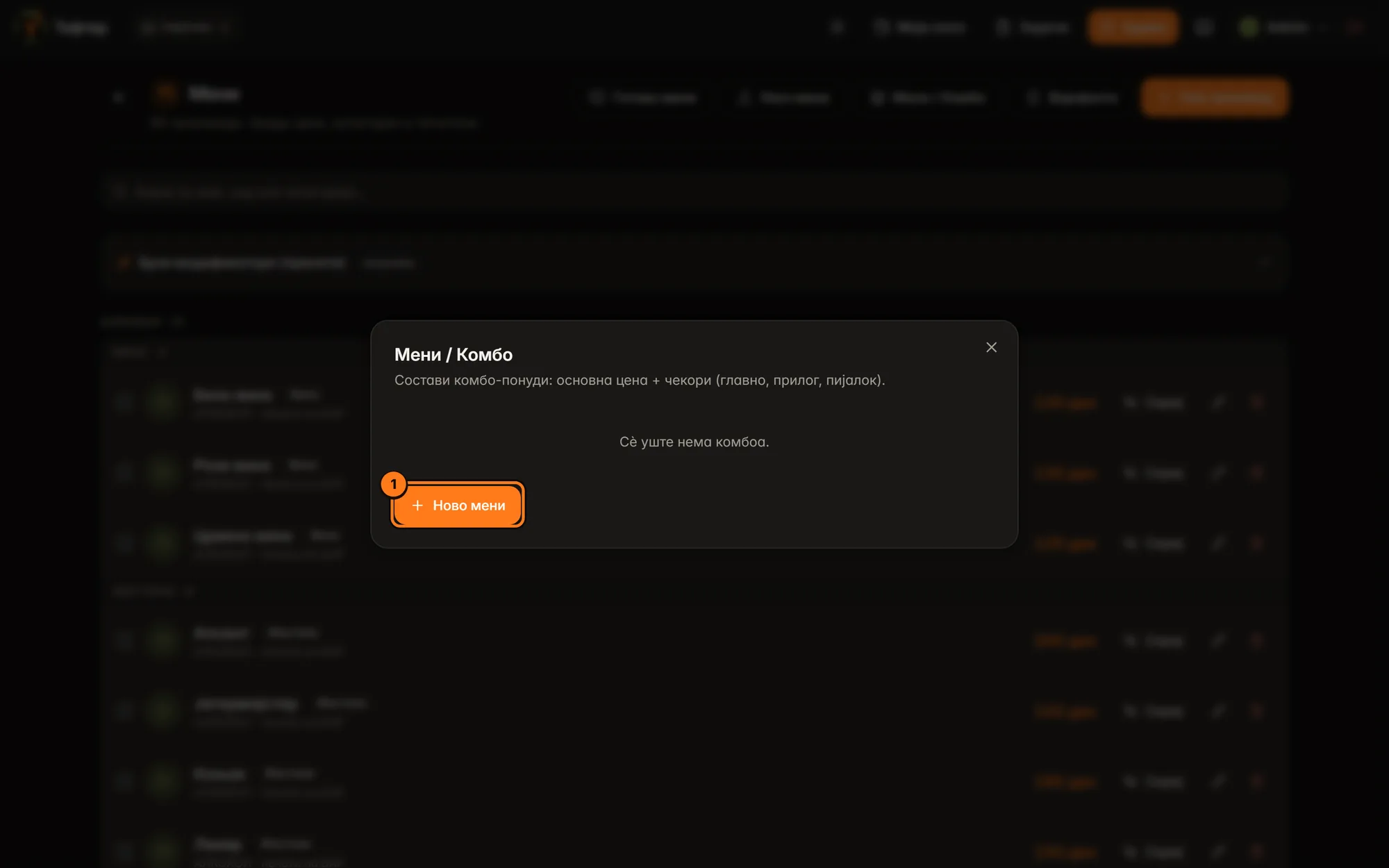
Комбо-понуда е една основна цена за неколку чекори: главно, прилог, пијалок. На екранот за нарачка келнерот го избира комбото и во секој чекор избира што сака гостинот.
- Ново мени — отвора форма за ново комбо.
Постоечките комбоа се прикажани со име, цена и број на чекори; неактивните имаат значка „неактивно". Моливот ги уредува, а корпата бара потврда „Избриши „…"? Ова мени ќе се избрише." Ако нема ниедно: „Сè уште нема комбоа."
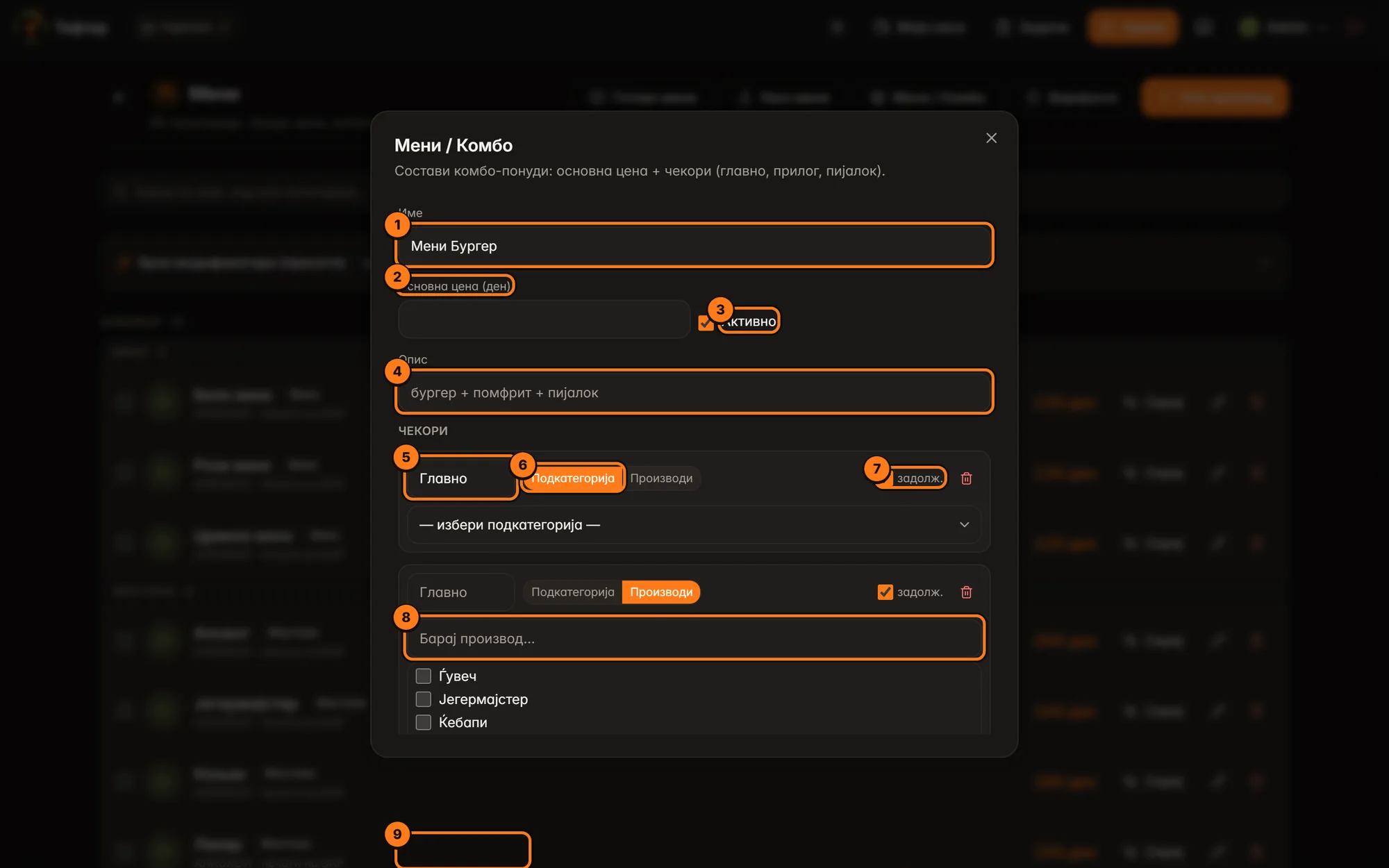
- Име — на пр. „Мени Бургер". Задолжително.
- Основна цена (ден) — цената на целото комбо. Задолжителна, поголема од 0. На сметката цената се распределува на избраните делови.
- Активно — исклучи за привремено да го тргнеш комбото од нарачката без да го бришеш.
- Опис — на пр. „бургер + помфрит + пијалок" (по избор).
- Име на чекор — на пр. „Главно", „Прилог", „Пијалок".
- Подкатегорија / Производи — од каде се бира во овој чекор: - Подкатегорија: сите производи од една поткатегорија (избери ја од листата „— избери подкатегорија —"); - Производи: рачно штиклираш производи; покрај секој штиклиран можеш да внесеш доплата (на пр. +50 ден. за поголем пијалок). Под листата пишува „Избрани: …".
- задолж. — дали гостинот мора да избере нешто во овој чекор. Корпата покрај него го брише чекорот.
- Барај производ… — пребарување во режимот Производи. Под листата на производи пишува „Избрани: …" со имињата на штиклираните.
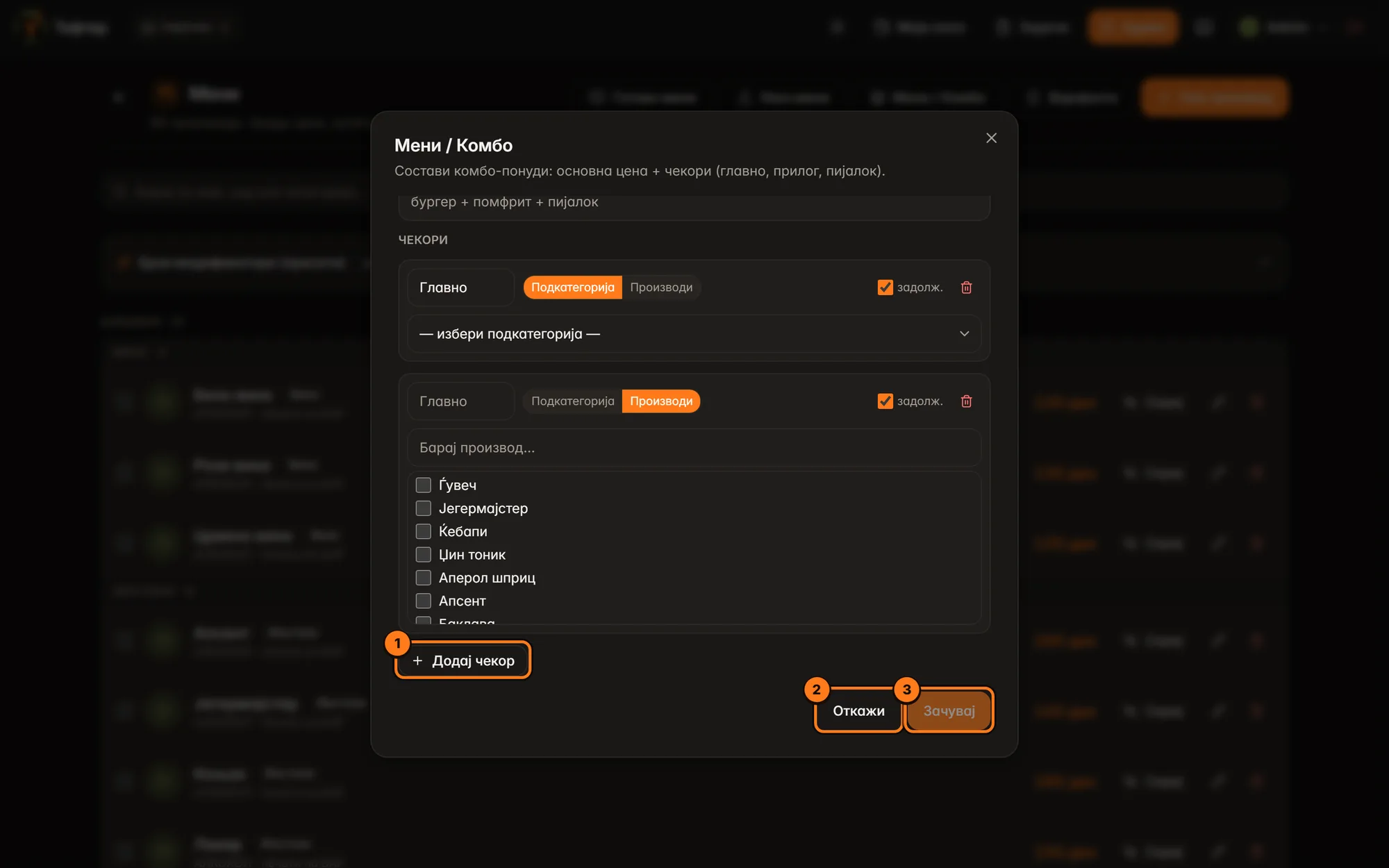
- Додај чекор — нов чекор.
- Откажи — се враќа на листата на комбоа без зачувување.
- Зачувај — сиво е додека нема име, цена, барем еден чекор и секој чекор нема име и избор (поткатегорија или барем еден производ).
86 — нема на залиха
„86" е брзото означување „ова денес го нема". Не се прави во овој екран, туку на екранот за нарачка (копче 86 во заглавјето на менито) и на кујнскиот екран. Таму се гледа целото мени со пребарување; за секој производ има Означи Нема (производот останува видлив, но не може да се нарача, со значка НЕМА) и бројач („остана N"), кој при 0 самиот го означува производот како „нема". На поткатегорија може да има заеднички бројач (на пр. 3 тестa за сите пици).
Дали отворањето на „86" листата бара админ код се одредува во Админ → Поставки → картичка „86" — нема на залиха. Целиот тек е опишан во упатството за келнери.
Разлика: Скриј во менито е за подолго (производот исчезнува од нарачката), 86 е за денес (производот се гледа прецртан и се враќа со еден допир).
Изглед на екранот за нарачка (картичен тек)
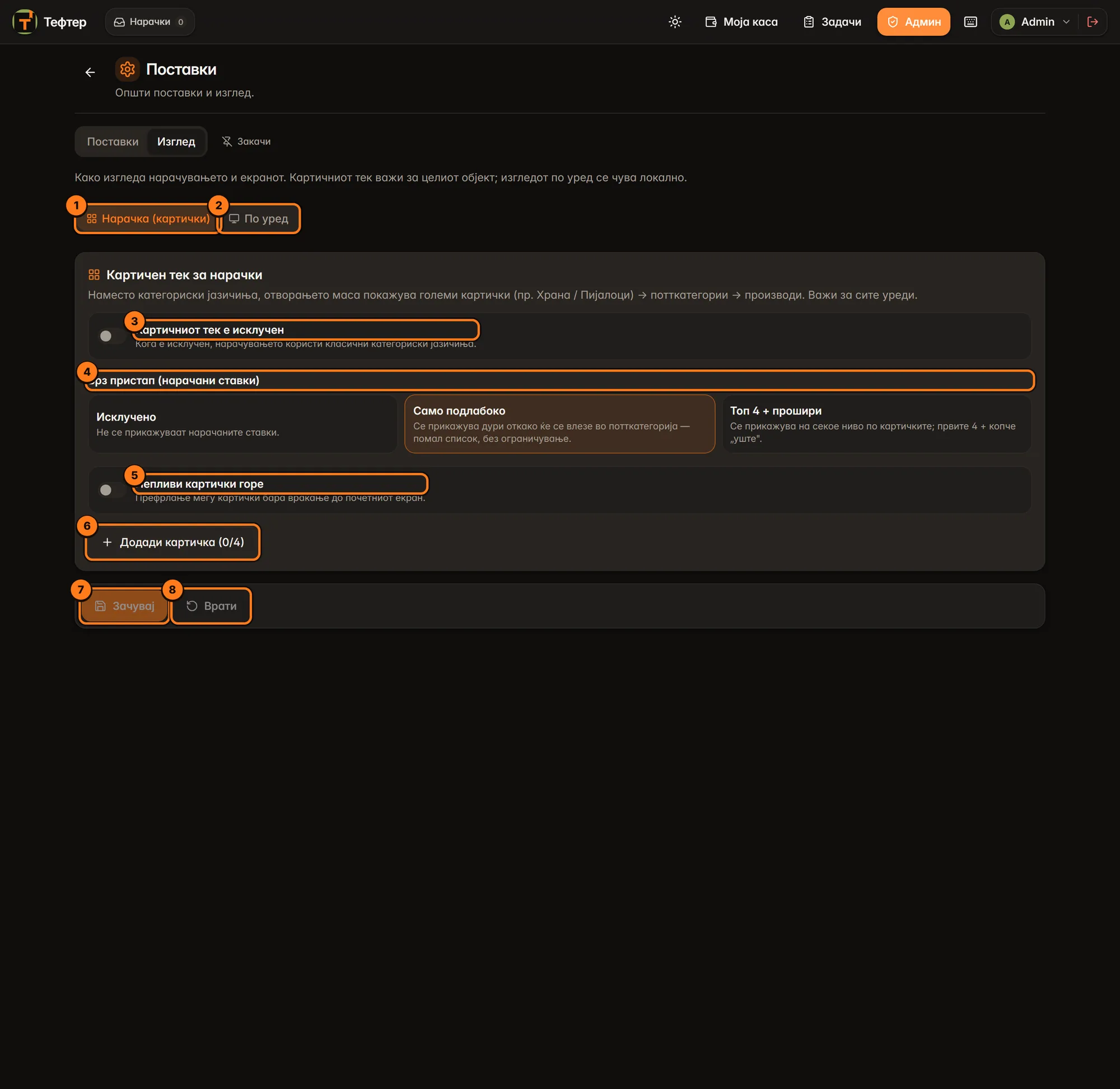
Редоследот и групирањето на производите на екранот за нарачка не се уредуваат во Мени, туку во Админ → Поставки → таб Изглед → Нарачка (картички). Тука го опишуваме бидејќи зависи од категориите и поткатегориите што ги поставуваш во менито.
- Нарачка (картички) — тек за целиот локал, важи на сите уреди.
- По уред — изглед на овој уред (тема, јазик и сл.), се чува само на овој уред.
- Картичниот тек е вклучен / исклучен — кога е вклучен, отворањето маса покажува големи картички (пр. Храна / Пијалоци) → поткатегории → производи. Кога е исклучен, нарачувањето користи класични јазичиња по категорија.
- Брз пристап (нарачани ставки) — дали и како се покажуваат веќе нарачаните ставки на масата: Исклучено, Само подлабоко (дури кога ќе се влезе во поткатегорија) или Топ 4 + прошири (првите 4 и копче „уште" на секое ниво).
- Лепливи картички горе — вклучено: лентата со картички останува горе за брзо префрлање (Храна → Пијалоци). Исклучено: за префрлање треба враќање на почетниот екран.
- Додади картичка (N/4) — додава нова картичка; најмногу 4 картички.
- Зачувај — ги зачувува промените за сите уреди (порака „Картичниот тек е зачуван."). Без промени е сиво. Додека има незачувани промени, пишува „Незачувани промени".
- Врати — ги враќа последните зачувани поставки.
Картичка — за секоја картичка: икона (кликни на квадратот за избор, или X за без икона), име, боја, стрелки за редослед и корпа за бришење. Под Извори (категории и потткатегории) штиклираш кои категории и поткатегории влегуваат во картичката. Под Организирај потткатегории во групи (опционално) со Група можеш да собереш неколку поткатегории под едно копче (на пр. „Кафе" одвоено од „Безалкохолни"); Преглед на потткатегориите покажува како ќе изгледаат копчињата.
Чести ситуации и совети
Сменив цена, а келнерот на таблетот уште ја гледа старата. Цената се зачувува веднаш. Нека келнерот излезе од масата и повторно ја отвори; ако и тогаш ја гледа старата, нека го освежи екранот. Веќе нарачаните ставки на отворените маси ја задржуваат цената по која се нарачани.
Сакам да ја сменам цената на 30 производи. Најбрзо е со брза промена на цена: кликни на цената, напиши нова, Enter, па следната. За многу промени одеднаш: преземи го шаблонот од Увоз мени, пополни ги производите со истите шифри (или истите имиња) и новите цени и качи го. Постоечките производи се ажурираат.
Производот се печати во кујна, а треба во шанк. Отвори го производот (молив), во Печати на избери Бар и Зачувај. Ако и понатаму оди во кујна, провери ги правилата во Админ → Печатачи → Рутирање, бидејќи тие можат да ја пренасочат дестинацијата.
На пишанката името е предолго и се сече. Во производот пополни Име на бон (по избор) со кратко име (на пр. „Jager"). Сметката и касата и понатаму го покажуваат целото име.
Денес нема риба, но утре ќе има. Не го бриши и не го криј производот. На екранот за нарачка притисни 86 и означи го како Нема. Утре со еден допир го враќаш.
Повеќе не продаваме некое јадење. Ако мислиш дека може да се врати (сезонско), притисни Скриј. Ако е дефинитивно, Избриши. Во двата случаи старите сметки и извештаи остануваат точни.
Кафето го продаваме Мало и Големо, а сега се две посебни копчиња. Отвори го едното (молив), притисни Зачувај и додај големини, избери вид „Големина", штиклирај Мало и Големо, внеси им цени и Зачувај. Новата големина се создава како нов производ во групата; стариот посебен производ „Кафе големо" потоа избриши го (или скриј го) за да нема две копчиња.
Сакам „Без шеќер" и „Со мед" да се избираат кај чајот. Отвори го чајот, вклучи Има опции, додај две опции, на „Со мед" стави доплата ако се наплаќа, и Зачувај.
Увозот од Excel не дозволува „Потврди увоз". Пробата нашла грешки во табелата. Прочитај ги пораките под „Поправи ги за да продолжиш" (на пр. непозната категорија или празна цена), поправи ги во Excel и притисни Друга датотека.
Сликата на производот е исечена на плочката. Отвори го производот и притисни Нормализирај.
Модули
- Основното мени, големините, опциите, сликите, комбоата и врската „еден производ = еден артикл од залиха" ги имаат сите.
- Рецептите со повеќе состојки (коктели, јадења), залихата по опција и „Основен … за коктели" бараат модул „Поголем профит".
Поврзано
- Распоред на маси
- Упатство за келнери: нарачка, опции, големини, 86
- Админ → Печатачи → Рутирање (каде се печати пишанката)
- Админ → Залиха → Состојки и нормативи
- Админ → QR мени (слики, алергени, што гледаат гостите)