
Упатство › За администратори
Фискална и сметки
Овој екран е местото каде што го поврзуваш и одржуваш фискалниот печатач и каде што одредуваш како изгледаат сметките за гостите и тикетите за кујна и бар. Има два таба:
- Фискални поставки — ДДВ, проверка на фискалниот печатач, часовник и фиока, фискални уреди, текст на врвот и дното на фискалната сметка.
- Сметки и тикети — изгледот на сметката што се печати на термален принтер (лого, заглавие, подножје, QR за оценка, контакт, валута, кирилица) и изгледот на тикетите за кујна, бар и брза храна.
Каде се наоѓа: Админ → група Станици и печатење → плочка Фискална и сметки. Во пребарувањето на админ почетната можеш да напишеш и „фискален“, „ДДВ“, „PF-550“, „фиока“, „мост“, „дијагностика“, „хедер“, „лого“, „тикет формат“, „80mm“, „келнер на тикет“ и слично — те носи право на точниот таб.
Двата таба ги гледа само корисник што има пристап до екраните Фискални поставки и Сметки и тикети (се доделуваат во Вработени → улоги). Ако немаш пристап до ниту еден, пишува „Немаш пристап до ниту еден дел од оваа страница.“
Каде се другите фискални работи што не се на овој екран:
| Што бараш | Каде е |
|---|---|
| X извештај, Z извештај (дневно затворање) | Админ → Извештаи → таб Фискални, или Каса → Крај на ден |
| Сервисен влез / излез на пари | Админ → Каса (картичката „Сервисен влез на пари“ / „Сервисен излез на пари“) |
| Тип на фискален уред (модел) и COM порта на главниот уред | Админ → Принтери и рутирање → таб Принтери → под-таб Фискален → Напредно (опишано подолу во овој дел) |
| Дали бришењето испратени ставки бара причина | Админ → Поставки → картичка Бара админ код → „Причина при бришење испратени ставки“ |
Таб „Фискални поставки“
Што е ова и кога го користиш. Тука го поставуваш ДДВ режимот и даночните групи (А, Б, В, Г), ги проверуваш фискалните печатачи кога нешто не печати, го усогласуваш часовникот на печатачот, ја отвораш фиоката без да печатиш сметка и ги додаваш фискалните уреди (еден главен или повеќе, на пример за тераса). Го отвораш при првото поставување на локалот и секогаш кога фискалната сметка не излегува.
Каде се наоѓа: Админ → Фискална и сметки → таб Фискални поставки (адреса /admin/fiskalni-postavki?tab=fiscal).
Внатре има шест под-табови: ДДВ, Дијагностика, Операции, Уреди, Хедер, Напредно. Кога ќе го отвориш екранот, секогаш е избран ДДВ.
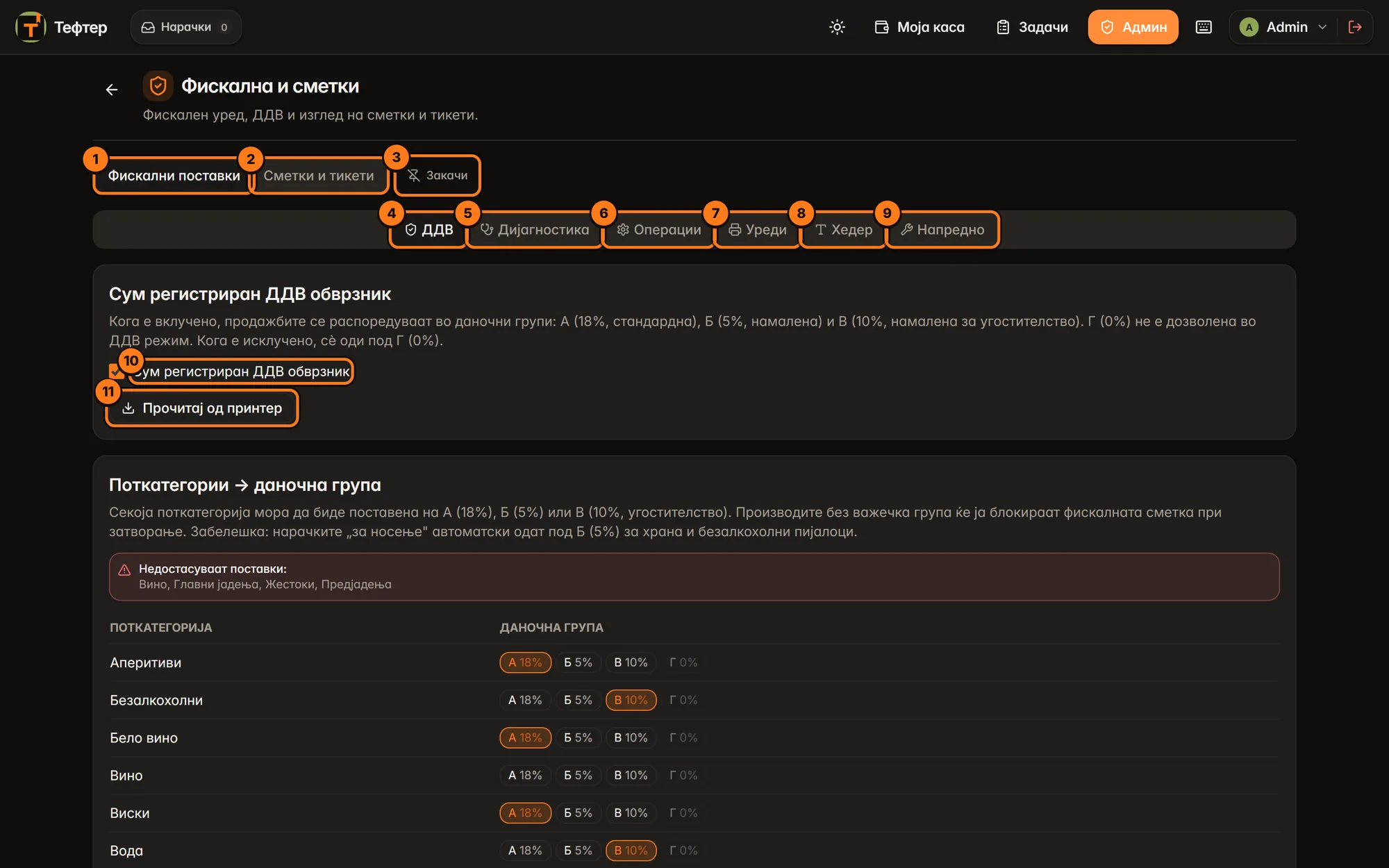
- Фискални поставки — првиот таб на екранот. Тука се сите поставки за фискалниот печатач.
- Сметки и тикети — вториот таб: изгледот на сметките и тикетите (опишан подолу).
- Закачи — го закачува тековниот таб во „брз пристап“ на админ почетната, за да стигнеш до него со еден клик. Кога е закачен, копчето пишува Во брз пристап и со нов клик го откачуваш. Може да имаш најмногу 9 закачени; ако ги имаш сите, копчето е сиво.
- ДДВ — дали си ДДВ обврзник и која даночна група важи за секоја поткатегорија.
- Дијагностика — проверка дали фискалниот печатач работи, чекор по чекор.
- Операции — часовник на печатачот и отворање фиока.
- Уреди — список на фискалните печатачи, барање нови и тест.
- Хедер — текст што фискалниот печатач го печати на врвот и на дното на секоја фискална сметка.
- Напредно — ретко потребни алатки (оператори и PLU), скриени зад прекинувач.
- Сум регистриран ДДВ обврзник — главниот прекинувач за ДДВ (подолу детално).
- Прочитај од принтер — ги чита стапките што се програмирани во самиот фискален печатач.
Копчето Зачувај за ДДВ е најдолу, под табелата со поткатегории.
Под-таб „ДДВ“
Картичка „Сум регистриран ДДВ обврзник“
Ова е најважната фискална поставка. Мора да одговара на тоа како е регистриран твојот фискален печатач во УЈП.
| Елемент | Што прави |
|---|---|
| Прекинувач Сум регистриран ДДВ обврзник | Вклучено: секоја продажба оди во една од даночните групи А (18%, стандардна), Б (5%, намалена) или В (10%, намалена за угостителство), според поткатегоријата на производот. Групата Г (0%) не е дозволена. Исклучено: сè оди под Г (0%). Ако не си ДДВ обврзник, остави го исклучено. Почетната вредност е онаа што е зачувана; на нова инсталација е исклучено. |
| Прочитај од принтер | Го прашува фискалниот печатач кои стапки ги има програмирано и дали е регистриран како ДДВ обврзник. Додека чита, копчето врти. Ако успее, прекинувачот сам се поставува според печатачот и се појавува зелена порака, на пример: „Принтерот е регистриран ДДВ обврзник. Стапки: А=18 Б=5 В=10 Г=0. Зачувај за да примениш.“ или „Принтерот НЕ е ДДВ обврзник…“. Ако не успее (печатачот е исклучен, нема врска), се појавува црвена порака, на пример „Не може да се прочита од принтер.“ или „Грешка при читање од принтер.“ Ништо не се менува додека не притиснеш Зачувај. |
| Сива порака „Промената стапува во сила за нови сметки откако ќе зачуваш.“ | Се појавува само кога си го сменил прекинувачот, а уште не си зачувал. Веќе издадените сметки не се менуваат. |
Картичка „Поткатегории → даночна група“
Се гледа само кога прекинувачот „Сум регистриран ДДВ обврзник“ е вклучен.
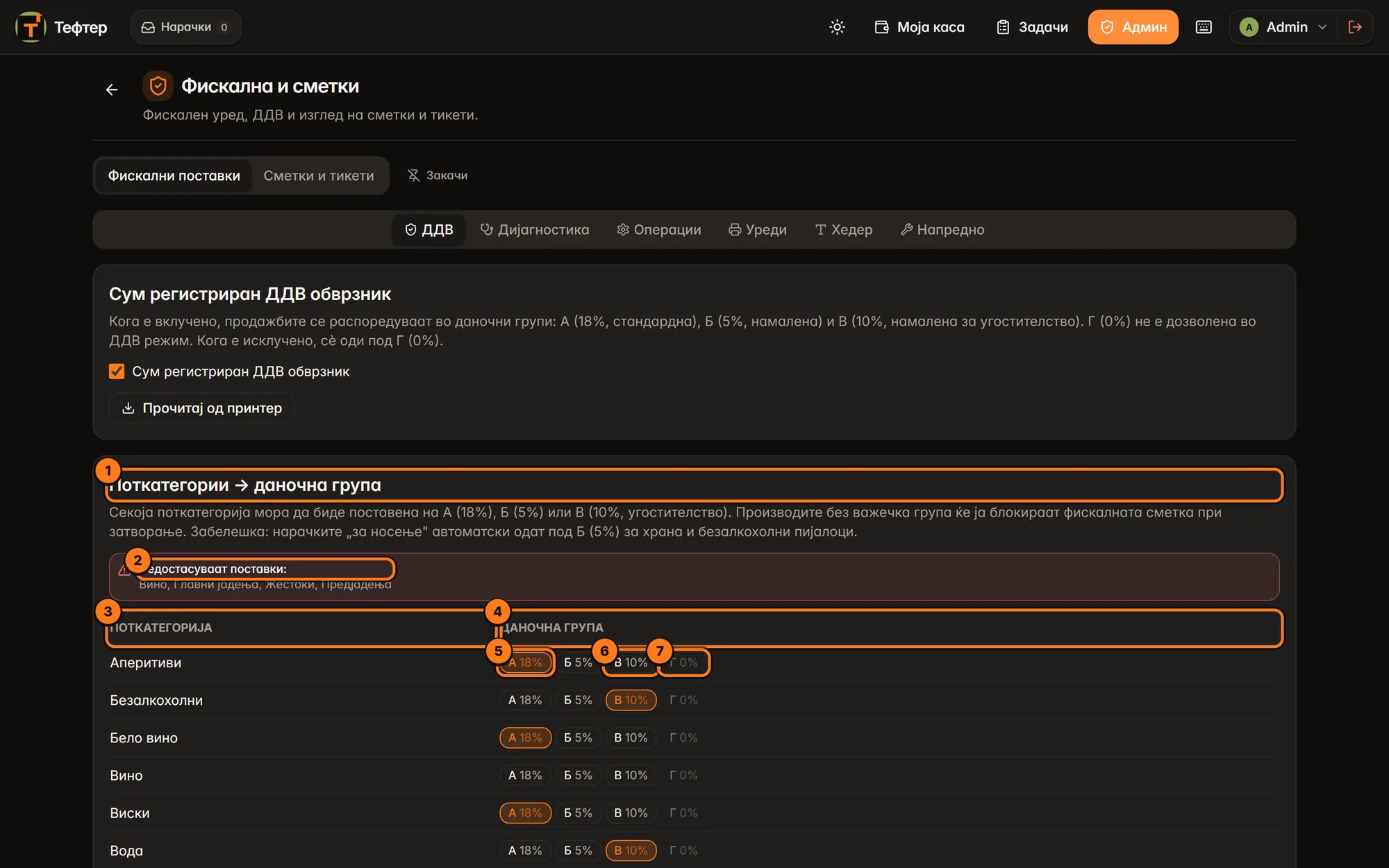
- Поткатегории → даночна група — наслов на картичката. Објаснува дека секоја поткатегорија мора да има А, Б или В; производите без важечка група ќе ја блокираат фискалната сметка при затворање. Нарачките „за носење“ сами одат под Б (5%) за храна и безалкохолни пијалоци.
- Недостасуваат поставки: — црвено поле со имињата на поткатегориите што уште немаат група (или имаат Г). Додека ова поле постои, сметките со тие производи нема да можат да се затворат фискално.
- Колона Поткатегорија — сите поткатегории од менито (по азбучен ред), плус оние што веќе имаат зачувана група.
- Колона Даночна група — четири копчиња по ред. Избраната група е врамена и обоена портокалово.
- А 18% — стандардна стапка (на пример алкохол).
- В 10% — намалена стапка за угостителство (на пример храна и безалкохолни пијалоци во локалот). Има и Б 5% меѓу нив.
- Г 0% — секогаш сива и не може да се избере во ДДВ режим.
Ако го смениш прекинувачот а уште не си зачувал, под него се појавува сивата порака „Промената стапува во сила за нови сметки откако ќе зачуваш.“
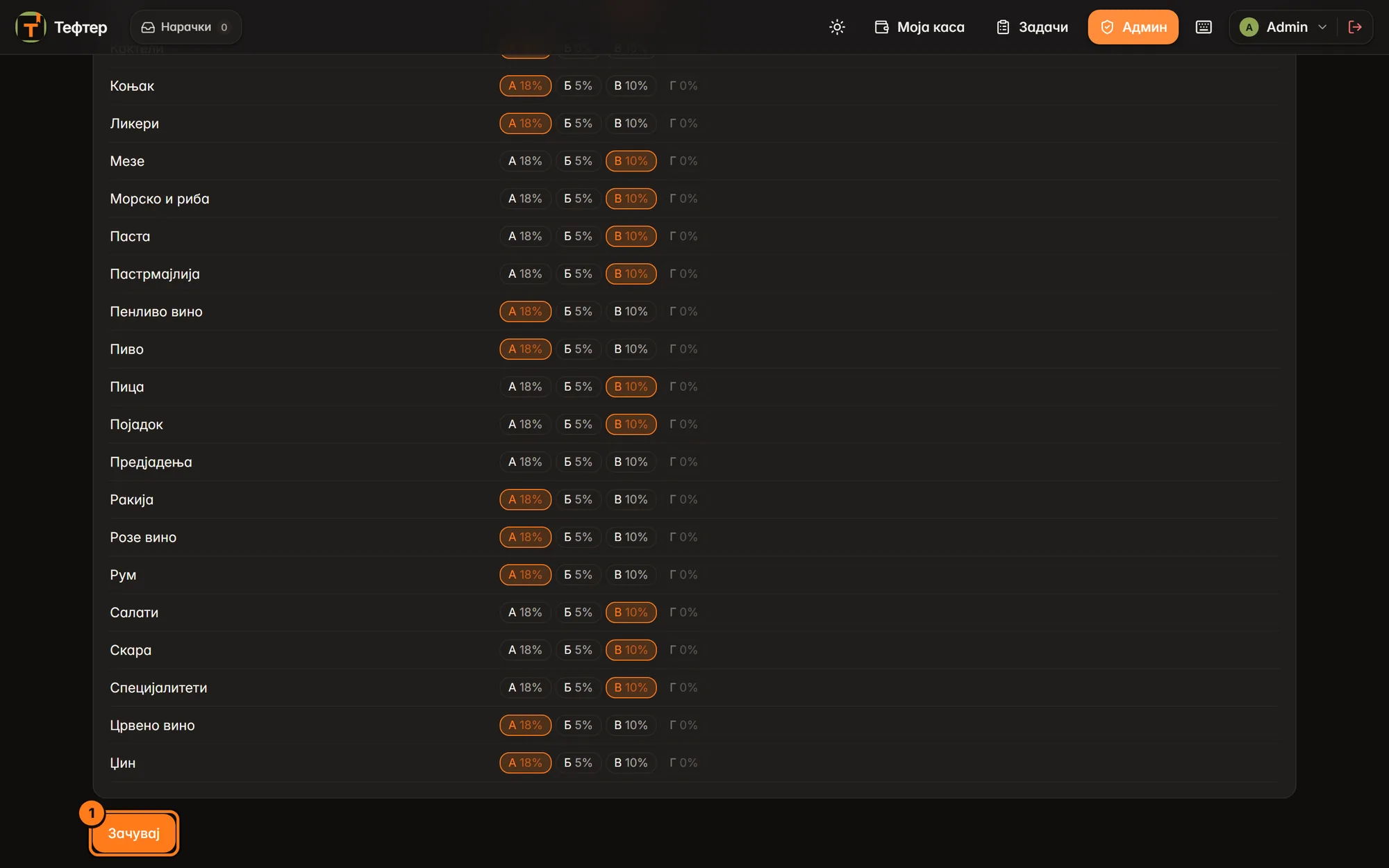
- Зачувај — ги зачувува прекинувачот и сите групи одеднаш. Додека се зачувува пишува Зачувам…; по успех до копчето се појавува зелено Зачувано.
Како да поставиш групи:
- Вклучи Сум регистриран ДДВ обврзник (или притисни Прочитај од принтер за да се вклучи сам).
- За секоја поткатегорија кликни ја групата: на пример храна → В, безалкохолни пијалоци → В, алкохол → А.
- Провери дека црвеното поле Недостасуваат поставки исчезнало.
- Притисни Зачувај најдолу. Додека се зачувува, пишува Зачувам…; по успех до копчето се појавува зелено Зачувано.
Совет: ако не си сигурен која стапка важи за која поткатегорија, прашај го твојот сметководител. Стапките на самиот печатач ги програмира сервисерот.
Под-таб „Дијагностика“
Што е ова. Проверка на фискалниот печатач во седум чекори: од тоа дали Тефтер воопшто го гледа печатачот, до хартијата, фискалната меморија и врската со УЈП. Ја користиш кога сметката не излегува или кога горе во апликацијата се појави предупредување за фискалниот печатач.
Тефтер сам прави брза проверка на секои 5 минути, за предупредувањето на сите уреди да биде точно. Овде ја пушташ рачно и гледаш детали.
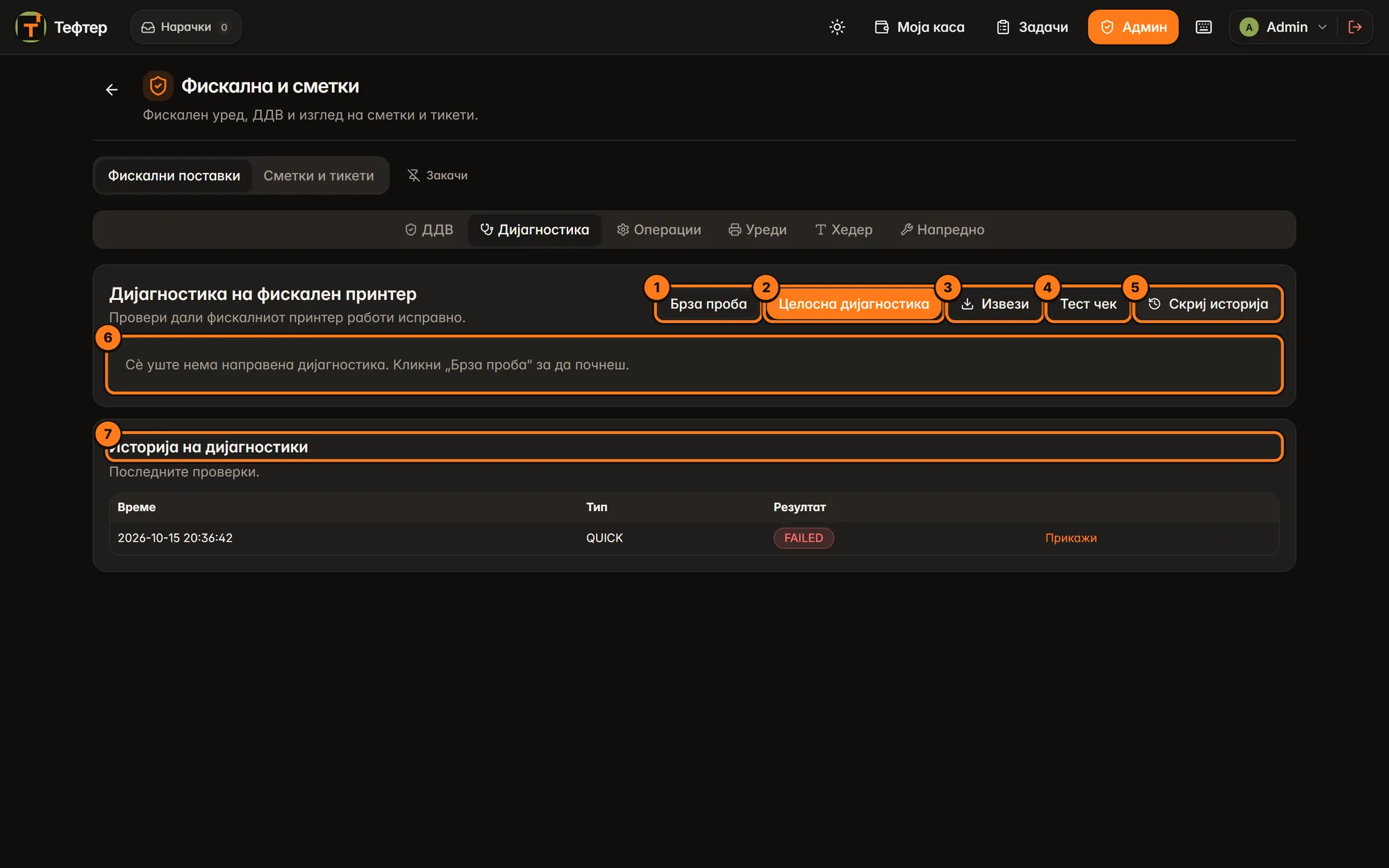
- Брза проба — ги проверува првите три чекори (поврзаност, порта, протокол). Трае неколку секунди. Не печати ништо.
- Целосна дијагностика — ги проверува сите седум чекори. Редовите што паднале сами се отвораат за да ги видиш веднаш. Не печати ништо.
- Извези — снима датотека со последниот извештај на твојот компјутер. Ја праќаш на поддршка кога бараш помош.
- Тест чек — печати кратко нефискално ливче на фискалниот печатач (не е сметка и не влегува во Z). Ако ливчето излезе, врската работи. Резултатот се појавува под листата како „Тест слип: OK / Грешка / Без врска“ со порака.
- Историја / Скриј историја — ја отвора или затвора картичката со претходните проверки.
- Празна состојба „Сè уште нема направена дијагностика. Кликни „Брза проба“ за да почнеш.“ — се гледа додека не пуштиш проверка на овој екран.
- Историја на дијагностики — табела со последните 50 проверки: Време, Тип (QUICK = брза, FULL = целосна), Резултат (зелено OK, жолто WARN, црвено FAILED) и врска Прикажи што го враќа тој стар извештај горе, за да го прегледаш. Ако нема проверки: „Сè уште нема зачувани проверки.“ Брзите проверки на секои 5 минути се запишуваат само кога нешто се сменило, па историјата не е преполна.
Извештај од проверка
Вака изгледа извештај (овде отворен со Прикажи од историјата, на компјутер без приклучен фискален печатач):
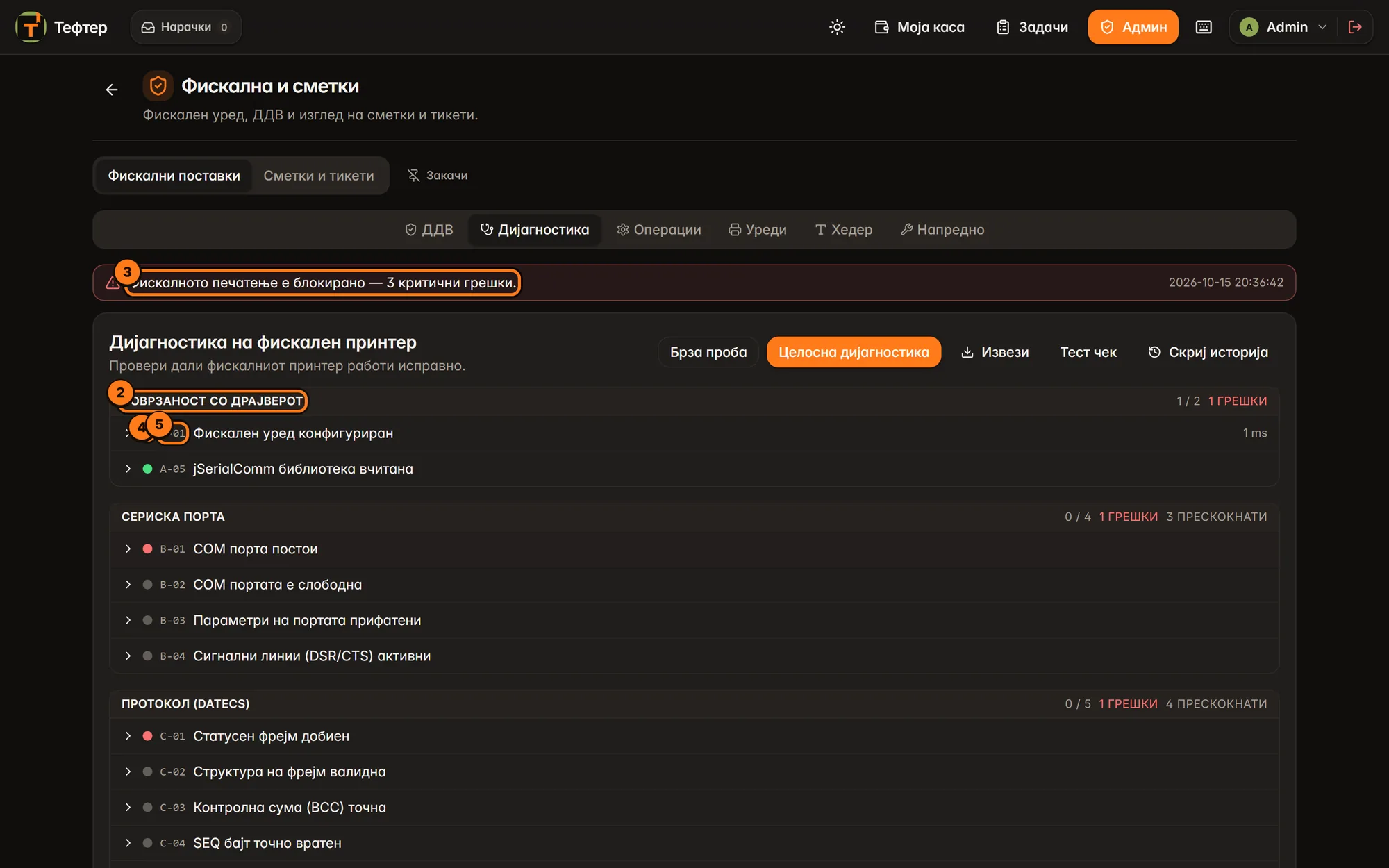
- Лента во боја со резултатот и времето на проверката (види ја табелата подолу).
- Наслов на чекорот, на пример Поврзаност со драјверот. Десно е бројачот „поминати / вкупно“.
- Колку проверки во тој чекор паднале („N грешки“, црвено).
- Обоена точка за секоја проверка (значењето на боите е подолу).
- Кодот на проверката, на пример A-01 („Фискален уред конфигуриран“). Кликни на редот за објаснување и препорачано дејство.
Лента со резултат
Штом има извештај, над картичката се појавува лента во боја, со датум и час на проверката:
| Боја | Текст | Значење |
|---|---|---|
| Зелена | „Сè е во ред — фискалното печатење работи нормално.“ | Нема грешки. |
| Жолта | „Печатењето работи, но има N предупредувања.“ | Може да печатиш, но нешто треба да се среди (на пример хартијата е при крај). |
| Црвена | „Фискалното печатење е блокирано — N критични грешки.“ | Фискална сметка нема да излезе додека не се реши. |
Чекорите на проверката
Секој чекор е посебна рамка со наслов и бројач „поминати / вкупно“, плус „N грешки“ (црвено) и „N прескокнати“ (сиво) ако ги има:
- Поврзаност со драјверот — дали Тефтер воопшто има фискален уред во поставките и дали може да зборува со сериските порти.
- Сериска порта — дали COM портата постои, дали некоја друга програма ја држи, дали се прифатени параметрите и дали печатачот сигнализира спремност.
- Протокол (Datecs) — дали печатачот одговара, дали одговорот е исправен, колку брзо одговара.
- Идентификација на уредот — фирмвер, сериски број, даночен број, дали моделот е соодветен.
- Состојба на уредот — механизам, часовник, капак, хартија, контролна хартија, отворена сметка, фискална меморија, фискализиран, ДДВ стапки.
- Операции и извештаи — последен фискален запис, кога било последното Z, дневни вкупни суми.
- Врска со УЈП — сигнал и последна испратка до УЈП (само кај модели со модем).
Секој ред има обоена точка: зелена = поминато, сива = прескокнато, жолта = предупредување или истечено време, црвена = грешка што ја блокира фискалната сметка. Покрај неа е кодот на проверката (на пример F-08), насловот и колку милисекунди траела.
Кликни на ред за да го отвориш:
- објаснување што значи проверката;
- жолто поле Препорачано дејство: — што да направиш (само кај паднатите);
- копче Пробај автоматска корекција — се појавува само кај паднати проверки што Тефтер може сам да ги поправи. Може да: повторно ја отвори портата, повторно ја синхронизира врската, го постави часовникот, повлече малку хартија, ја откаже или затвори недовршената фискална сметка што останала отворена на печатачот, ги прочита дневните суми или ја провери врската со УЈП. По секој обид Тефтер сам пушта целосна дијагностика повторно, а под листата пишува резултатот (OK, Грешка, Без врска или Не поддржано) со порака.
- Сурови бајти — склопен дел со точниот одговор на печатачот; потребен е само на поддршката.
Најчести пораки и што значат (овие пораки ги гледаш и на други места во апликацијата кога фискалната сметка не успее):
| Порака | Што да направиш |
|---|---|
| „Нема хартија — ставете нова ролна“ / „Хартијата е при крај“ | Стави нова ролна и пробај повторно. |
| „Капакот е отворен“ | Затвори го капакот докрај. |
| „На уредот има отворена сметка“ / „…отворена сторна сметка“ | Претходна сметка останала недовршена. Во Дијагностика отвори го редот „Нема отворена сметка“ и притисни Пробај автоматска корекција. |
| „Часовникот на уредот не е поставен“ | Под-таб Операции → Синхронизирај. |
| „Уредот не ги прифати податоците“ | Печатачот одбил ставка (на пример недозволен знак во името). Јави се на поддршка ако се повторува. |
| „Меморијата на уредот е ресетирана — потребен сервис“, „Проблем со фискалната меморија — потребен сервис“, „Електронскиот журнал е полн — потребен сервис“ | Повикај го сервисерот на фискалниот печатач. |
| „Уредот не е фискализиран (тренинг режим)“ | Сметките немаат законска важност; сервисерот треба да го фискализира. |
| „ДДВ стапки не се програмирани“ | Сервисерот треба да ги внесе стапките во печатачот. |
| „Изминати се повеќе од 36 часа од последното Z“ | Направи Z (Каса → Крај на ден). |
Под-таб „Операции“
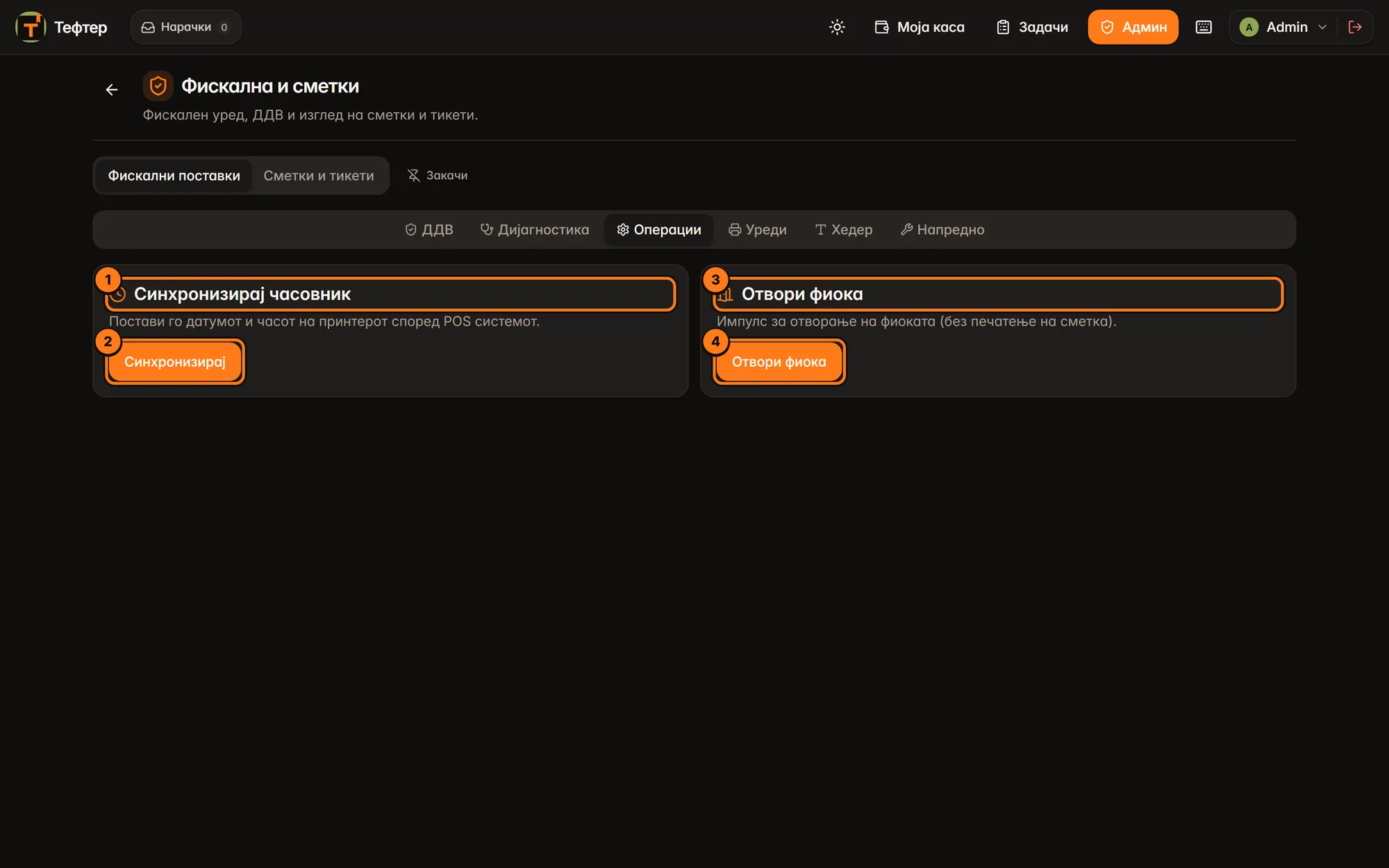
- Синхронизирај часовник — картичка. Ако има вклучен фискален уред, горе се гледа Време на принтер (датум и час што ги има печатачот) и Отстапка (за колку секунди се разликува од компјутерот). Податокот се освежува на секои 5 минути. Ако отстапката е поголема од 60 секунди, полето е жолто со текст „Отстапката надминува 60 s — препорачано синхронизирање.“ Ако нема фискален уред или не може да се прочита, наместо тоа стои сива порака.
- Синхронизирај — ги запишува датумот и часот од компјутерот во фискалниот печатач. Додека праќа пишува Праќам…, а потоа зелена порака за успех или црвена порака за грешка (со код на грешката).
- Отвори фиока — картичка: импулс за отворање на фиоката за пари без печатење сметка.
- Отвори фиока (копчето) — веднаш ја отвора фиоката поврзана на фискалниот печатач. Не бара потврда. Резултатот се гледа под копчето. Ако печатачот не го поддржува ова, пишува Не поддржано.
Под-таб „Уреди“
Што е ова. Списокот на фискалните печатачи. Повеќето локали имаат еден („главен“) и ова го поставуваш еднаш. Втор фискален печатач (на пример посебен за тераса) ти треба само ако имаш повеќе каси.
Фискалниот печатач може да биде: - Локален (COM) — приклучен директно на компјутерот каде што работи Тефтер; - Мрежен (мост) — приклучен на друг компјутер во локалот на кој е инсталиран „Тефтер фискален мост“; Тефтер зборува со него преку мрежата.
Модул: еден фискален печатач е дел од основниот Тефтер. За втор вклучен фискален печатач и за избор на печатач по терминал треба модулот „Побрза услуга“. Без него копчињата Додади уред и Додади се заклучени (со катанец), а картичката „Фискален уред по терминал“ е заклучена.
- Избор (○) — кругчето лево од секој уред. Го избира уредот за картичката „Тест и дијагностика“ подолу. Избраниот ред е врамен портокалово. Ако уредот уште нема име (id), не може да се избере.
- id — краток назив со латиница и бројки (на пример
terasa1). Главниот уред секогаш се викаmainи тоа не се менува. Пред полето е точка: зелена = уредот е активен, црвена = не е активен. - Назив — име што го гледаш ти, на пример „Тераса 1“.
- Избор на вид: Локален (COM) или Мрежен (мост). До него значка Локален или Мост. Веднаш до значката е полето за адреса: кај локален е COM портата (на пример
COM3), кај мост е адресата на компјутерот со печатачот (на пример192.168.1.51:4090). COM портата на главниот уред тука е заклучена; се менува во Принтери → Фискален (види подолу). - Вклучен — дали уредот се користи. Без „Побрза услуга“ може да има само еден вклучен; другите имаат катанец. Под редот може да пишува „Z за денес е веќе направен (датум).“ — тоа значи дека за тој печатач денешното Z е готово.
- Додади уред — додава празен ред (вид „Мрежен (мост)“) за рачно внесување. Кај секој уред што не е главен, десно има црвено копче Отстрани што го брише редот од списокот (се брише навистина дури кога ќе зачуваш).
- Пронајди фискални принтери — ги бара сите фискални печатачи: на COM портите на овој компјутер и на компјутерите во мрежата со фискален мост. Додека бара, пишува Пребарувам…. Тефтер сам ја пробува брзината на портата (9600 и 115200), па не треба да ја знаеш. Резултатот е список „Пронајдени фискални принтери (N):“ — за секој: значка Мост/Локален, адреса или COM порта, модел или име на компјутерот, и „(непотврден)“ ако не е сигурно дека е фискален. Десно две копчиња: - Постави како главен — го прави овој печатач главен (за сите сметки). Ако веќе е главен, пишува Главен ✓ и е сиво. - Додади — го додава како дополнителен уред. Ако веќе е во списокот, пишува Додаден. Ако ништо не е пронајдено: „Не е пронајден фискален принтер. Провери дали е вклучен и приклучен, или јави се на поддршка.“
- Зачувај уреди — го зачувува списокот. Фискалното печатење се вклучува само. Додека се зачувува пишува Зачувувам…, по успех лево се гледа зелено Зачувано., а при грешка црвена порака (на пример ако без „Побрза услуга“ пробаш да вклучиш втор уред).
- Тест и дијагностика — (име) — картичка за тест на избраниот уред (подолу).
- Фискален уред по терминал — на кој фискален печатач печати секој уред (подолу).
Картичка „Тест и дијагностика“
- Наслов со името на избраниот уред. Ако нема избран уред: „Нема избран уред.“ Ако уредот не е активен: „Уредот „…“ не е активен. Притисни „Зачувај уреди“ прво (или провери ја врската со мостот).“ — тогаш копчињата не се гледаат.
- Тест (статус) — брзо прашување до печатачот дали одговара. Не печати.
- Дијагностика — целосна проверка само на овој уред (како под-табот Дијагностика, но за избраниот уред).
- Печати тест-ливче — пушта кратко нефискално ливче. Ако излезе ливче, врската работи.
Под копчињата, во црно поле со зелени букви, се гледа точно што се случило: резултатот, пораката, адресата на уредот и што е испратено и примено. Ако уште не си пуштил тест: „Логот се појавува тука по тест.“ Ова поле е корисно кога зборуваш со поддршката. 5. Фискален уред по терминал — список на сите поврзани уреди (каси, таблети). Ако нема: „Нема поврзани терминали.“ 6. За секој терминал избираш Главен или некој од дополнителните вклучени печатачи. Изборот се зачувува веднаш — нема копче Зачувај. Пример: таблетот на терасата да печати на фискалниот печатач на терасата.
Под-таб „Хедер“
Што е ова. Текстот што фискалниот печатач го печати на секоја фискална сметка: четири реда горе (име на локалот, адреса, ЕДБ) и два реда долу (благодарница, контакт). Тој текст се запишува во самиот печатач.
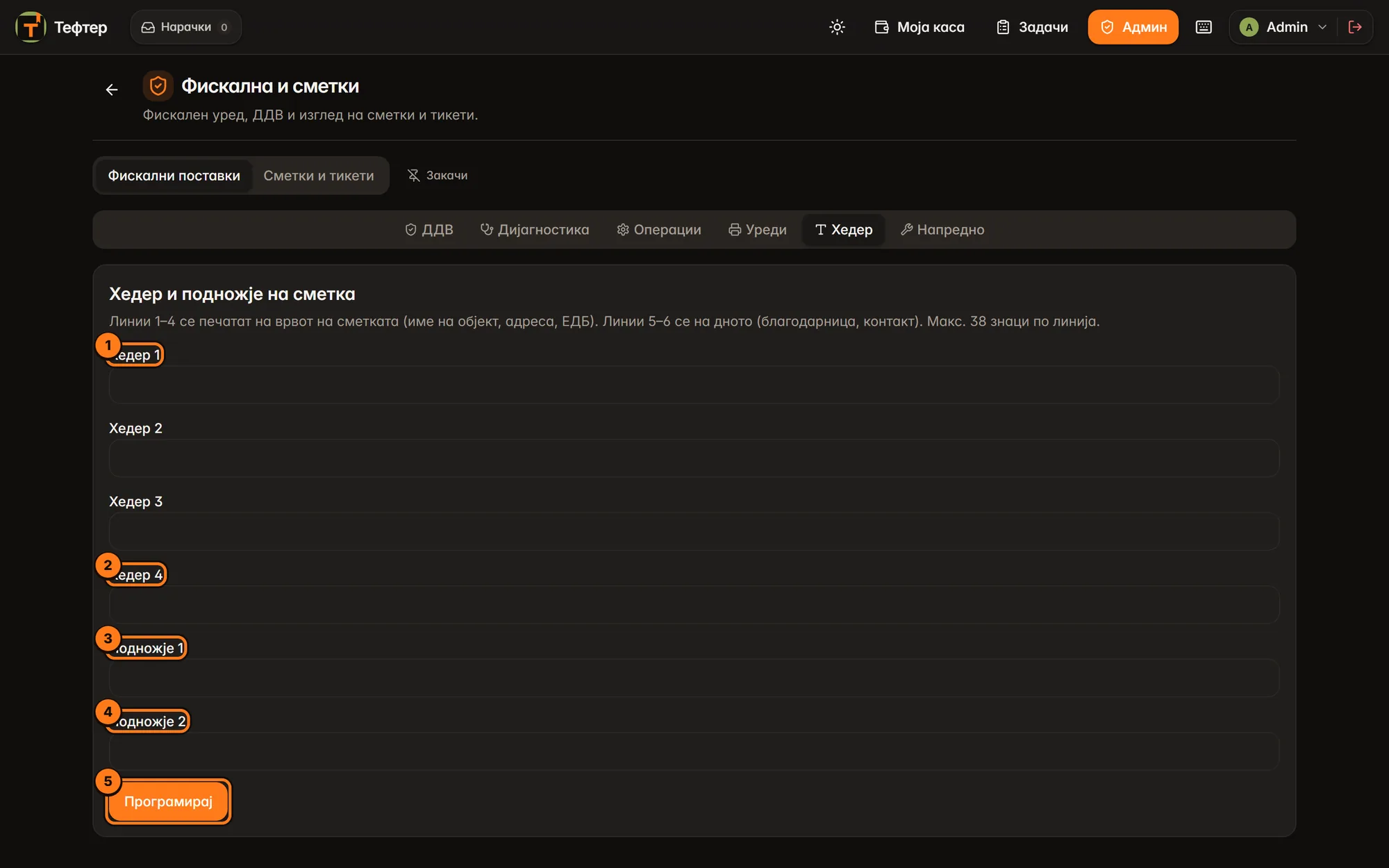
- Хедер 1 — првиот ред на врвот, обично името на локалот.
- Хедер 2–4 — следните редови: адреса, град, ЕДБ.
- Подножје 1 — прв ред на дното, на пример „Ви благодариме!“.
- Подножје 2 — втор ред на дното, на пример телефон.
- Програмирај — ги запишува сите шест реда во фискалниот печатач. Додека запишува пишува Програмирам…, потоа зелена порака за успех, црвена за грешка, или Не поддржано ако твојот модел не дозволува промена од Тефтер.
Секој ред има најмногу 38 знаци. Полињата се празни секогаш кога ќе го отвориш табот (Тефтер не го чита тековниот текст од печатачот), па внеси ги сите шест реда пред да притиснеш Програмирај: празен ред ќе го избрише тој ред од сметката.
Ова е текстот на фискалната сметка. Заглавието на сметката од термалниот принтер се менува во табот Сметки и тикети.
Под-таб „Напредно“
Алатки што обично ги користи само сервисер или поддршката. Скриени се додека не го вклучиш прекинувачот.
- Прикажи напредни алатки за развој — го прикажува/скрива долниот дел. Не се зачувува; секогаш почнува исклучено.
- Програмирање на оператор — поставува име и/или лозинка на оператор во фискалниот печатач.
- Број — бројот на операторот (1 до 30).
- Име — до 20 знаци.
- Лозинка — до 6 знаци.
- Програмирај — го запишува операторот во печатачот; резултатот се гледа под копчето.
- PLU читач (само за читање) — чита една зачувана ставка (PLU) од печатачот. Запишување на PLU не постои.
- Прочитај PLU — внеси PLU број и притисни; резултатот се гледа под копчето.
Модел и COM порта на главниот уред (Принтери → Фискален)
Типот на фискалниот уред (модел/протокол) и COM портата на главниот уред не се на овој екран, туку во Принтери и рутирање. Тука ги опишуваме бидејќи се дел од фискалното поставување.
Каде се наоѓа: Админ → Принтери и рутирање → таб Принтери → под-таб Фискален. Горе е истата картичка „Фискални принтери“ како во под-табот Уреди. Под неа е склопениот дел Напредно — рачно поврзување, тип, ДДВ, дијагностика (ако немаш „Побрза услуга“, тој е отворен од почеток).
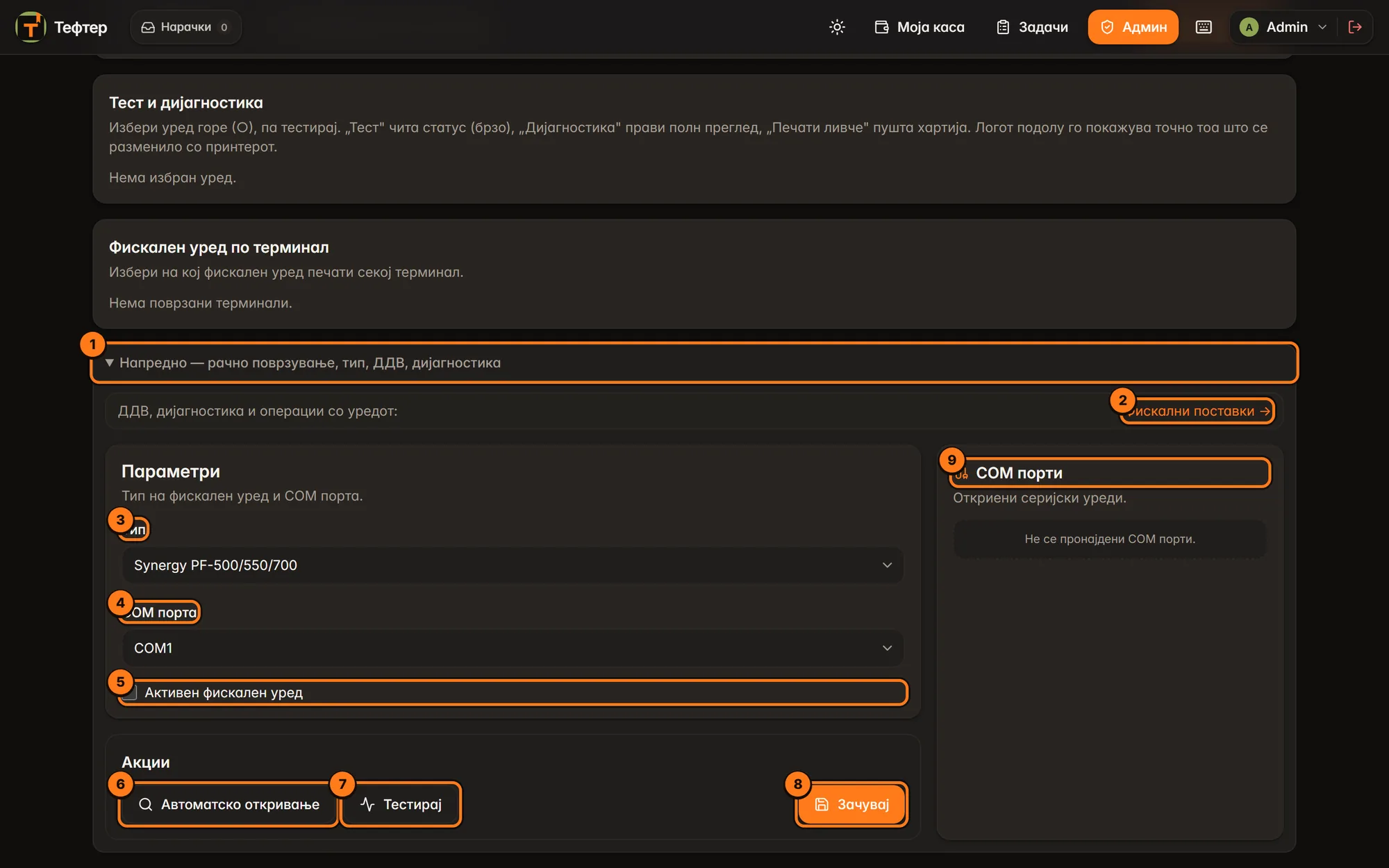
- Напредно — рачно поврзување, тип, ДДВ, дијагностика — кликни за да се отвори.
- Фискални поставки → — врска назад кон овој екран (ДДВ, дијагностика, операции).
- Тип — моделот на фискалниот уред: Synergy PF-500/550/700, Synergy SY55 / SY46 / SY47 / SY250, David Expert SX, Fiditek Expert SX или Друго. Избери го моделот што го пишува на печатачот.
- COM порта — портата на која е приклучен печатачот. Списокот ги нуди портите што ги гледа компјутерот (ако не гледа ниту една, нуди COM1 до COM5).
- Активен фискален уред — вклучува или исклучува фискално печатење. Исклучено значи дека сметките се затвораат без фискална сметка.
- Автоматско откривање — Тефтер сам ја бара портата на која одговара фискален печатач и ја поставува во полето COM порта. Резултатот се гледа под копчињата како „Откривање: …“.
- Тестирај — проверува дали печатачот одговара на избраната порта. Не печати.
- Зачувај — ги зачувува типот, портата и прекинувачот. Тефтер веднаш ја презема новата порта и сам пушта Тестирај, па под копчето веднаш гледаш дали поврзувањето успеало („Зачувување: …“ и „Тест: …“).
- COM порти — список на сериските уреди што ги гледа компјутерот, со опис. Оној за кој Тефтер мисли дека е фискален печатач има зелена значка Фискален. Клик на порта ја става во полето COM порта (уште треба Зачувај). Ако нема: „Не се пронајдени COM порти.“
Брзината на портата (9600 или 115200) не ја внесуваш: Тефтер сам ја пробува и ја памети.
Таб „Сметки и тикети“
Што е ова и кога го користиш. Тука одредуваш како изгледа сметката што се печати на термален принтер (сметка за гостин пред наплата, копија, нефискална сметка) и како изгледаат тикетите што одат во кујна и бар. Го користиш при првото поставување (име, адреса, лого) и кога сакаш поголеми букви на тикетите во кујна, QR код за оценки или да го тргнеш бројот на нарачката од тикетот.
Каде се наоѓа: Админ → Фискална и сметки → таб Сметки и тикети (адреса /admin/fiskalni-postavki?tab=receipts).
Табот има три дела, избрани со копчињата горе: Сметка, Тикети (кујна/бар), Брза храна. Десно секогаш има жив Преглед што се менува додека ги менуваш поставките, уште пред да зачуваш.
Важно за зачувување: речиси сè на овој таб се зачувува заедно, со копчето Зачувај горе десно. Ако излезеш од екранот без да зачуваш, промените се губат. Исклучок се четирите прекинувачи во картичката „Печатење нарачки (кујна / бар)“ и логото: тие се зачувуваат веднаш.
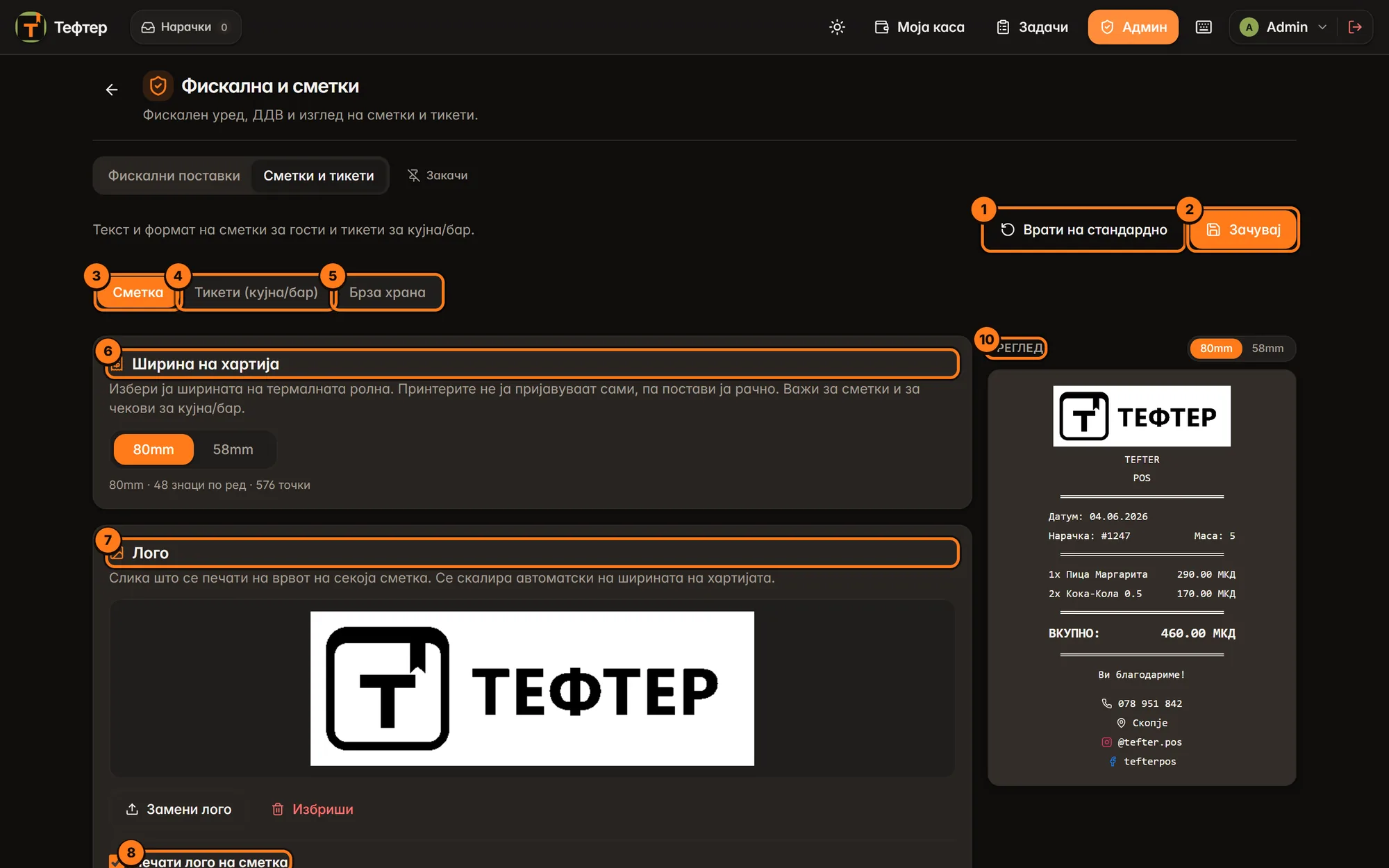
- Врати на стандардно — не бара потврда и делува веднаш. Ги враќа на почетно: заглавието („TEFTER“ / „POS“), подножјето („Ви благодариме!“), контактот и социјалните мрежи (се враќаат податоците на Тефтер, не твоите), валутата (МКД, по износот), сите зборови од „Текст на полиња“, и го вклучува печатењето лого. Ширината на хартијата, распоредот, кодирањето и изгледот на тикетите не се менуваат. Резултатот се гледа како лента „Поставување: …“. Притискај го само ако навистина сакаш да почнеш одново, и потоа веднаш внеси ги своите податоци.
- Зачувај — ги зачувува сите промени од трите дела. Над картичките се појавува зелена лента „Зачувување: …“ или црвена со грешка.
- Сметка — поставки за сметката за гости (стандардно избрано).
- Тикети (кујна/бар) — поставки за тикетите за кујна и бар.
- Брза храна — поставки за тикетите при наплата на брза храна.
- Ширина на хартија — 80mm или 58mm. Принтерите не ја кажуваат сами ширината, па избери ја рачно. Под копчињата пишува колку знаци собира во ред: „80mm · 48 знаци по ред · 576 точки“ или „58mm · 32 знаци по ред · 384 точки“. Важи за сметките и за тикетите.
- Лого — слика што се печати на врвот на секоја сметка. Во картичката се гледа тековното лого (во демото е логото на Тефтер).
- Замени лого — избор на нова слика од компјутерот (кога нема лого, копчето пишува Прикачи лого).
- Избриши — го брише логото (подолу).
- Преглед — жив приказ на сметката. Копчињата 80mm / 58mm до насловот ја менуваат само ширината на прегледот, не и поставката.
Дел „Сметка“
Картичка „Ширина на хартија“
Види точка 6 погоре. Почетно: 80mm.
Картичка „Лого“
- Ако нема лого: поле со испрекината рамка „Нема лого. Кликни или влечи слика тука.“ Кликни или повлечи слика (PNG, JPG, BMP, GIF). Ако прикачиш нешто што не е слика, се појавува порака „Прикачи слика (PNG, JPG, BMP, GIF).“
- Прикачи лого / Замени лого — избор на слика од компјутерот. Логото се зачувува веднаш по прикачувањето и се гледа во картичката.
- Избриши (само кога има лого) — веднаш го брише логото, без потврда.
- Печати лого на сметка — кога е вклучено, логото се печати центрирано пред заглавието. Може да се вклучи само ако има прикачено лого (инаку стои „Прикачи слика прво.“). Оваа промена бара Зачувај горе.
- Ширина — 33%, 50%, 67%, 83%, 100% од ширината на хартијата (до секое пишува и бројот точки). Почетно 67%. Бара Зачувај.
- Печати лого на сметка — прекинувачот за печатење на логото.
- Ширина — избор колку широко се печати логото.
- 67% — стандардната ширина (384 точки).
- Заглавие — следната картичка (подолу).
Логото на тикетите за кујна/бар се вклучува посебно, во делот Тикети (кујна/бар) → „Печати лого на тикетите“.
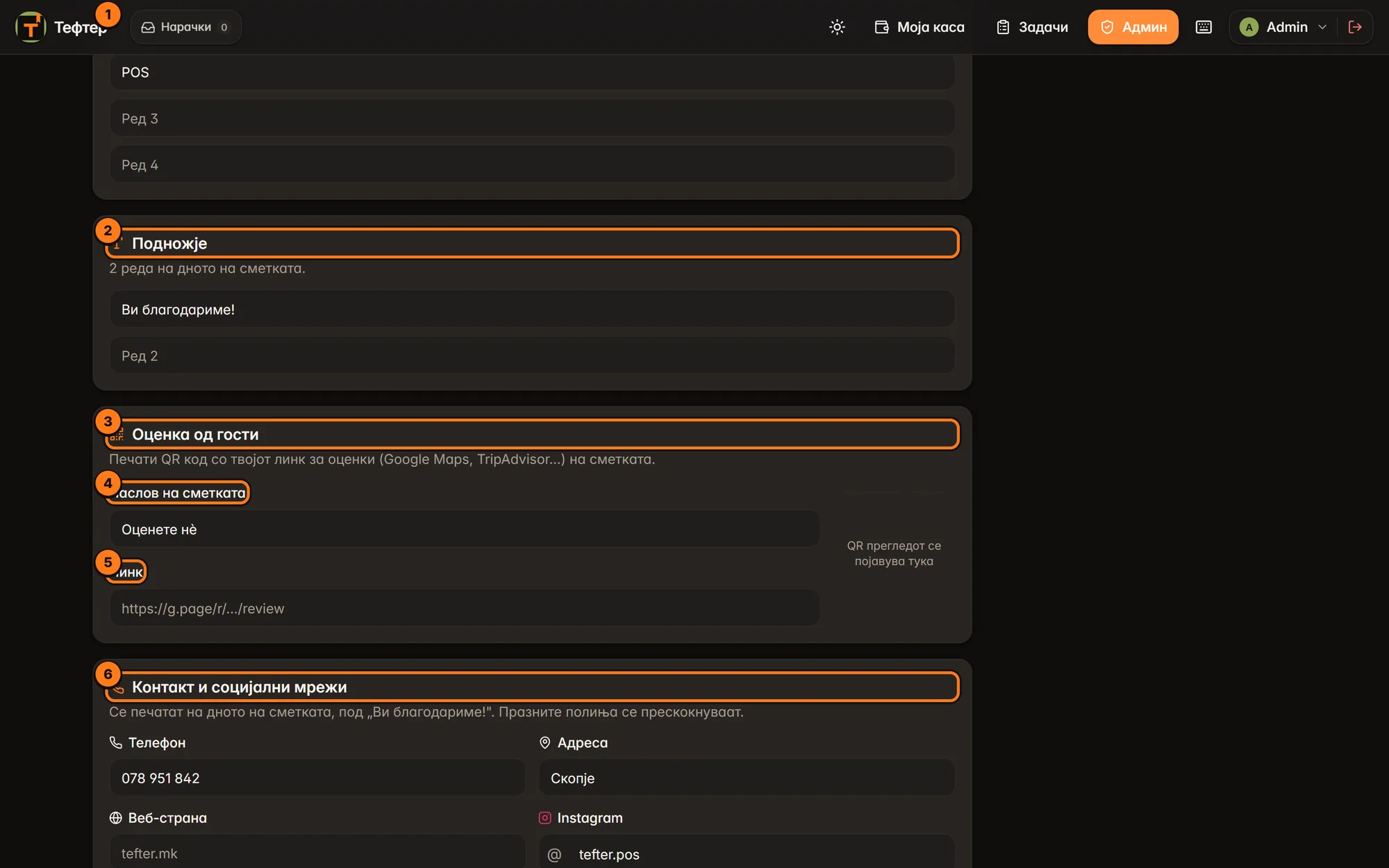
- Заглавие — четири реда (Ред 1 до Ред 4) што се печатат центрирано на врвот на сметката, на пример име на локалот, адреса, ЕДБ. Празните редови се прескокнуваат.
- Подножје — два реда на дното на сметката, на пример „Ви благодариме!“.
- Оценка од гости — печати QR код со твојот линк за оценки (Google Maps, TripAdvisor…) на дното на сметката. Десно се гледа QR кодот веднаш штом ќе внесеш линк; додека нема линк, стои „QR прегледот се појавува тука“.
- Наслов на сметката — текст над QR кодот. Ако е празно, се печати „Оценете нè“.
- Линк — адресата за оценки, на пример
https://g.page/r/…/review. Ако е празно, QR кодот не се печати. - Контакт и социјални мрежи — Телефон, Адреса, Веб-страна, Instagram (без @, тој се додава сам), Facebook. Се печатат на дното на сметката, под благодарницата. Празните полиња се прескокнуваат.
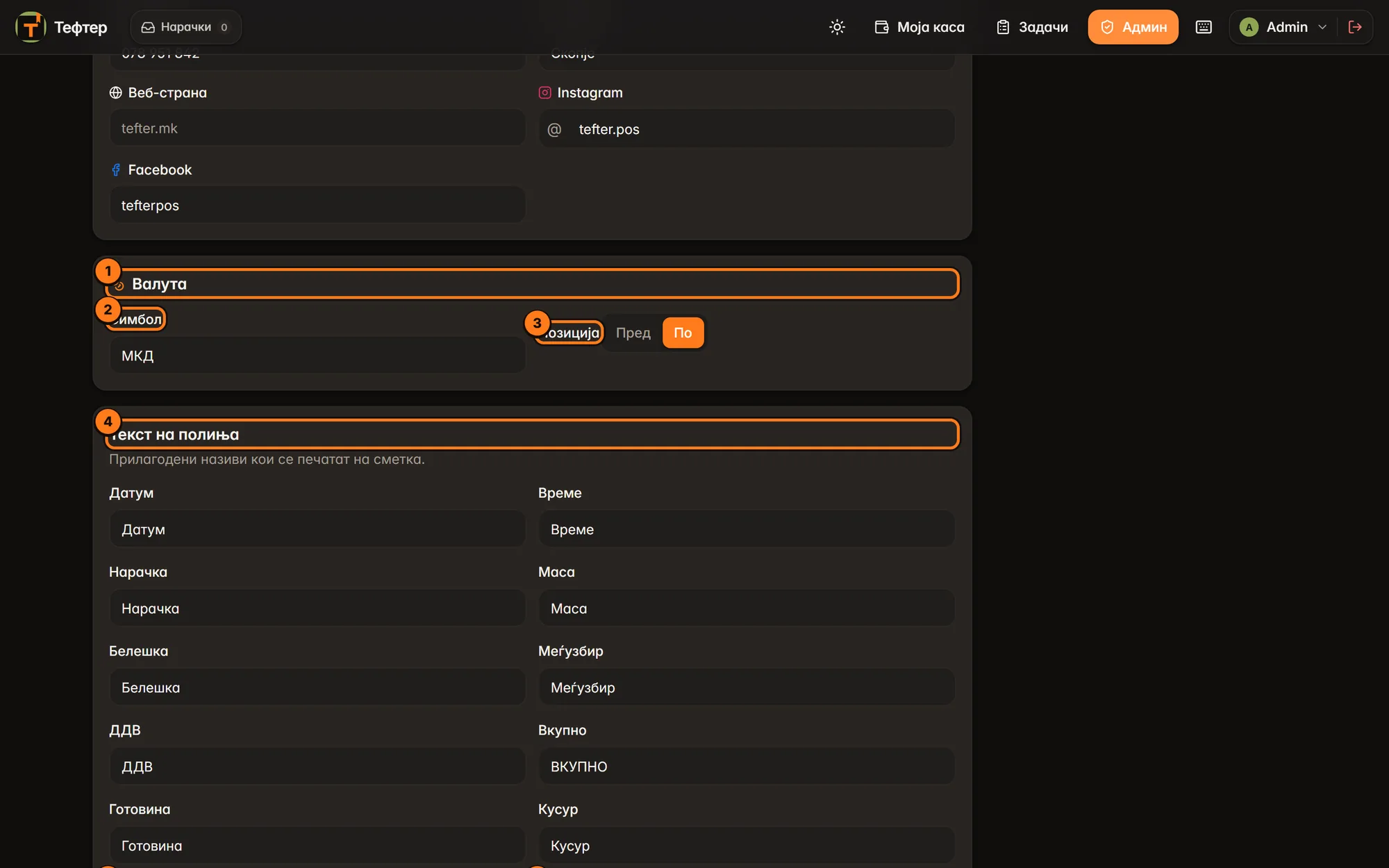
- Валута — картичка за ознаката на парите.
- Симбол — на пример „МКД“, „ден“ или „€“.
- Позиција — Пред (МКД 460.00) или По (460.00 МКД). Почетно е По.
- Текст на полиња — зборовите што се печатат на сметката и тикетите. Можеш да ги смениш ако сакаш поинаков збор.
- Кујна — насловот на тикетот за кујна (стандардно „КУЈНА“). Се печати како „ КУЈНА “.
- Бар — насловот на тикетот за бар (стандардно „БАР“).
Полињата во „Текст на полиња“ се: Датум, Време, Нарачка, Маса, Белешка, Меѓузбир, ДДВ, Вкупно (стандардно „ВКУПНО“), Готовина, Кусур, Кујна, Бар.
Картичка „Распоред“
- Распоред — стил на линиите, големина на букви и групирање.
- Разделник — линијата меѓу деловите на сметката: Двојна (═══, стандардно), Единечна (───) или Цртичка (- - -).
- Големина на заглавие / Вкупно — колку големи се заглавието и редот ВКУПНО: Нормална (1×), Висока (двојна висина, стандардно) или Голема (двојна висина и ширина).
- Големина на ставките — истото за ставките. Стандардно Нормална.
- Групирај по категорија — печати наслов „ХРАНА“, „ПИЈАЛОЦИ“ итн. пред секоја група ставки. Стандардно исклучено.
- Печати подкатегорија пред ставките — во рамки на категоријата групира по поткатегорија (Салата, Пица, Тестенини…). Може да се вклучи само кога е вклучено „Групирај по категорија“; инаку е бледо.
Картичка „Cyrillic кодирање“
Ако на сметката наместо кирилица излегуваат чудни знаци, тука се поправа. Најлесниот начин е да го најдеш правилното кодирање со Калибрирај Cyrillic во Принтери и рутирање → Принтери (види Принтери и рутирање), па да го избереш тука.
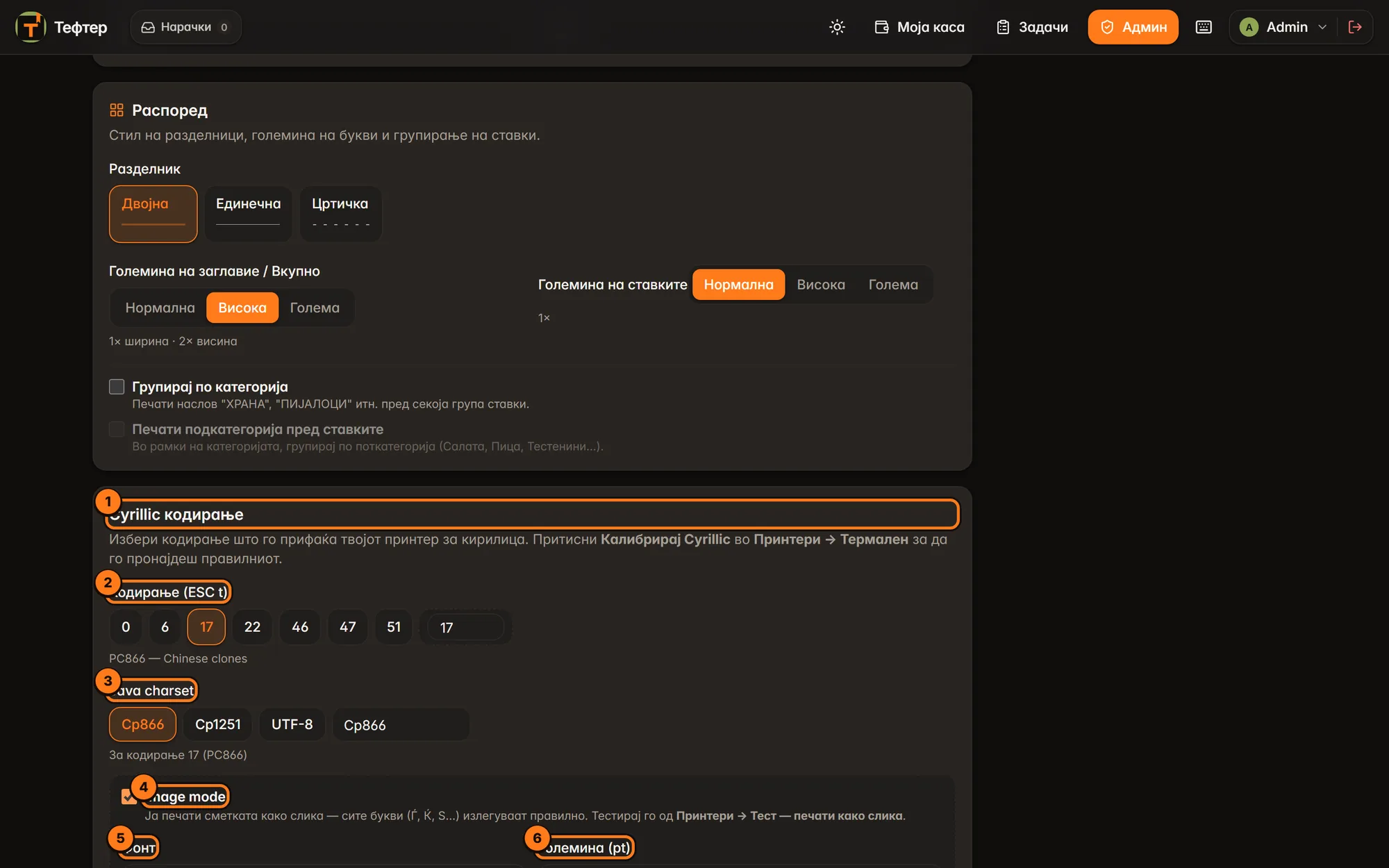
- Cyrillic кодирање — картичка.
- Кодирање (ESC t) — копчиња со најчестите броеви: 0, 6, 17 (стандардно, за повеќето евтини принтери), 22, 46, 47, 51 (оригинални Epson). Кога ќе застанеш со глувчето врз копче, пишува за кој принтер е. До нив е поле за кој било број од 0 до 255.
- Java charset — начинот на запишување на буквите: Cp866 (оди со кодирање 17, стандардно), Cp1251 (оди со 22 или 51), UTF-8 (ретко). До нив е поле за друг назив.
- Image mode — кога е вклучено, сметката се печати како слика, па сите букви (Ѓ, Ќ, Ѕ…) излегуваат правилно без разлика на кодирањето. Печатењето е малку побавно. Пробај го прво со Тест — печати како слика во Принтери.
- Фонт — (само со вклучен Image mode) кој фонт да се користи, на пример SansSerif, Arial, Monospaced. Стандардно SansSerif.
- Големина (pt) — (само со вклучен Image mode) големина на буквите, од 8 до 36. Стандардно 18.
Дел „Тикети (кујна/бар)“
Што е ова. Изгледот на тикетот што се печати во кујна или бар кога келнерот ќе испрати нарачка. Истите поставки важат и за кујна и за бар. Сметката за гости не се менува од овде.
- Печатење нарачки (кујна / бар) — картичка со четири прекинувачи. Секој клик се зачувува веднаш (за време на зачувување пишува „Се зачувува…“). Ако немаш активен админ код, пишува „Потребен е активен админ код.“
- Печати тикети за кујна (КУЈНА) — вклучено (стандардно): нарачките за кујна се печатат. Исклучено: кујната не добива хартиен тикет (на пример ако користиш само кујнски екран).
- Печати тикети за бар (БАР) — истото за барот. Пример: ако барот нема принтер, исклучи го; кујната и понатаму печати.
- Печати лого на тикетите — вклучено (стандардно): логото од делот Сметка се печати и на врвот на тикетите. Исклучи го за пократки тикети.
- Печати име на келнер на тикетите — вклучено: на тикетот пишува кој келнер ја испратил нарачката. Стандардно е исклучено.
- Изглед на тикетот — големина на буквите по дел и разделник.
- Наслов ( КУЈНА ) — големина на насловот: Нормална, Висока (стандардно), Голема.
- Инфо редови (маса / време) — големина на редовите со маса, време и број на нарачка: Нормална или Висока (стандардно). Голема не се нуди.
- Преглед на тикет — жив приказ на тикетот. Под него пишува дека истите поставки важат и за БАР и дека насловите КУЈНА/БАР се менуваат во „Сметка → Текст на полиња“.
Во истата картичка, под точка 8, се уште: Ставки (2x Пица…) — големина на ставките (Нормална, Висока стандардно, Голема) и Белешки — големина на белешките (исто).
- Разделник на тикетот — Како сметка (стандардно; ја зема линијата од „Распоред“ на сметката), Двојна, Единечна, Цртичка.
- Содржина — кои информации се печатат под насловот. Исклучи ги непотребните за пократок тикет.
- Прекинувачи Маса (бројот на масата), Време (часот на испраќање) и Број на нарачка (на пример „Нарачка: #1247“). Сите три се стандардно вклучени.
- Опции (додатоци) — како се печатат додатоците под производот (на пример „без кромид“). Вовлекување: Без, 2 места (стандардно), 4 места.
- Ознака пред опцијата — знак пред секој додаток: Нема (стандардно), +, », ·, или свој знак до 4 букви во полето Свој.
- Кондензиран фонт за опции — вклучено (стандардно): опциите се печатат помали и позбиени од главните ставки.
- Белешки — како се печатат белешките од келнерот (на пример „добро печена“). Вовлекување: Без, 2 места (стандардно), 4 места.
- Ознака пред белешката — >> (стандардно), !, *, Нема, или свој знак.
Сите промени во овој дел, освен четирите прекинувачи горе, бараат Зачувај горе десно.
Дел „Брза храна“
Што е ова. Кога наплаќаш нарачка во режимот за брза храна, се печатат два тикета со голем број на нарачка: еден за гостинот и еден за шалтерот (подготовка). Тука избираш кои се печатат и што пишува на нив.
- Тикети за брза храна — картичка со прекинувачи.
- Тикет за гостин — копијата што ја зема гостинот. Стандардно вклучено.
- Тикет за шалтер — копијата за подготовка. Стандардно вклучено.
- Прикажи производи — листа на нарачаните ставки на двата тикета. Ако е исклучено, на тикетот е само бројот. Стандардно вклучено.
- Наслов — тикет за гостин — стандардно „ВАША НАРАЧКА“.
- Наслов — тикет за шалтер — стандардно „ПОДГОТОВКА“.
- Порака на тикетот за гостин — ред на дното на гостинскиот тикет, стандардно „Ви благодариме!“.
- Преглед — двата тикета како ќе излезат. Ако ги исклучиш двата, пишува „Ниту еден тикет не е избран.“
Под картичките за брза храна се повторуваат Изглед на тикетот, Содржина и Опции и белешки: тоа се истите поставки како во делот Тикети (кујна/бар), па промена тука ги менува и кујнските тикети. Тоа го пишува и малиот текст најдолу.
Чести ситуации / совети
Фискалниот печатач не печати сметки. 1. Провери дали печатачот е вклучен, дали има хартија и дали капакот е затворен. 2. Отвори Фискални поставки → Дијагностика → Брза проба. 3. Ако лентата е црвена, кликни на редот со црвена точка, прочитај Препорачано дејство и, ако го има, притисни Пробај автоматска корекција. 4. Ако проблемот е во „Сериска порта“ (портата не е најдена или ја држи друга програма), рестартирај го компјутерот или провери го кабелот. Потоа Уреди → Пронајди фискални принтери → Постави како главен → Зачувај уреди. 5. Ако не успее, притисни Извези и испрати ја датотеката на поддршка.
Остана отворена фискална сметка (печатачот „заглавил“ на средина). Пушти Целосна дијагностика. Во „Состојба на уредот“ редот Нема отворена сметка ќе биде црвен. Отвори го и притисни Пробај автоматска корекција — Тефтер ја затвора или ја откажува недовршената сметка. Потоа пушти проверка уште еднаш.
Сменив компјутер или USB приклучок и фискалниот не одговара. Најчесто COM портата се сменила. Оди во Уреди → Пронајди фискални принтери → кај пронајдениот печатач Постави како главен → Зачувај уреди. Или во Принтери → Фискален → Напредно → Автоматско откривање → Зачувај.
Часот на фискалната сметка е погрешен. Операции → погледни Отстапка. Ако е повеќе од неколку секунди, притисни Синхронизирај. Пред тоа провери дали часот на компјутерот е точен.
Фискалната сметка се блокира со порака за даночна група. Некој производ е во поткатегорија без даночна група. Оди во ДДВ, погледни го црвеното поле Недостасуваат поставки, постави група за секоја поткатегорија и Зачувај.
Станавме ДДВ обврзници. Откако сервисерот ќе ги програмира стапките во печатачот: ДДВ → Прочитај од принтер (прекинувачот сам се вклучува) → постави групи за поткатегориите → Зачувај. Важи за новите сметки.
Сакам да ја отворам фиоката без да издадам сметка (на пример за кусур). Операции → Отвори фиока. Тефтер не бара потврда, па притискај го само кога треба.
Сакам името и адресата на сметката. На фискалната сметка: Хедер → внеси ги редовите → Програмирај. На сметката од термалниот принтер: Сметки и тикети → Сметка → Заглавие → Зачувај.
Кујната не ги гледа добро тикетите. Сметки и тикети → Тикети (кујна/бар) → во Изглед на тикетот стави Ставки на Голема, а белешките на Висока или Голема → Зачувај.
Сакам на тикетот да пишува кој келнер ја испратил нарачката. Тикети (кујна/бар) → вклучи Печати име на келнер на тикетите. Се зачувува веднаш.
Барот нема принтер, а тикетите за бар „висат“. Тикети (кујна/бар) → исклучи Печати тикети за бар (БАР). Кујната и понатаму печати.
На сметката излегуваат чудни знаци наместо кирилица. Принтери → Калибрирај Cyrillic, најди го бројот што печати правилно, па во Сметка → Cyrillic кодирање избери го истиот број и соодветниот charset → Зачувај. Ако ниту еден не успее, вклучи Image mode.
Случајно притиснав „Врати на стандардно“. Поставките веќе се вратени и нема враќање назад. Внеси ги повторно заглавието, подножјето, контакт и социјални мрежи (сега стојат податоците на Тефтер), валутата и зборовите од „Текст на полиња“, па Зачувај. Прикачената слика на логото останува, а печатењето лого е вклучено, па исклучи го ако не го сакаш. Изгледот на тикетите и кодирањето не се допрени.
Келнерот бриша испратена ставка и не сакам секогаш да пишува причина. Тоа не е на овој екран: Админ → Поставки → Бара админ код → „Причина при бришење испратени ставки“ → Направи ја по избор.
Поврзано
- Принтери и рутирање — термален принтер, калибрација на кирилица, кој принтер што печати.
- Кујнски екрани — кујна без хартиени тикети.