
Упатство › За администратори
Хотел
Ако покрај ресторанот или кафичот имаш и соби за изнајмување (хотел, мотел, апартмани, вила), Тефтер ги води и нив. Во админ ги поставуваш собите, цените, додатоците, минибарот, правилата за такса и откажување и врските со Booking.com и Airbnb. На рецепцијата работиш на посебен Хотелски екран: денешни пристигнувања и заминувања, распоред по денови, нова резервација, пријава и одјава, домаќинство, гости, уплати, МВР пријава и извештаи. Сметката за престој се наплатува на касата како обична сметка, со една фискална сметка заедно со храната и пијалоците од ресторанот.
Целиот дел бара модул „Хотел". Без него плочката не се гледа или е заклучена.
Каде се наоѓа
- Поставки: Админ → плочката Хотел („Соби, цени, резервации, гости, канали и извештаи — целото хотелско работење."). Во пребарувањето работат: „хотел", „соба", „ноќевање", „тарифа", „виджет", „booking", „мвр", „пасош", „такса" и сл.
- Хотелски екран (рецепција): копчето Отвори во картичката Хотелски екран (рецепција) на врвот на поставките, или директно адресата
/hotel. Екранот го користат и келнерите/рецепционерите без админ код; само поставките и откажувањето бараат админ код.
Хотелско работење (поставки)
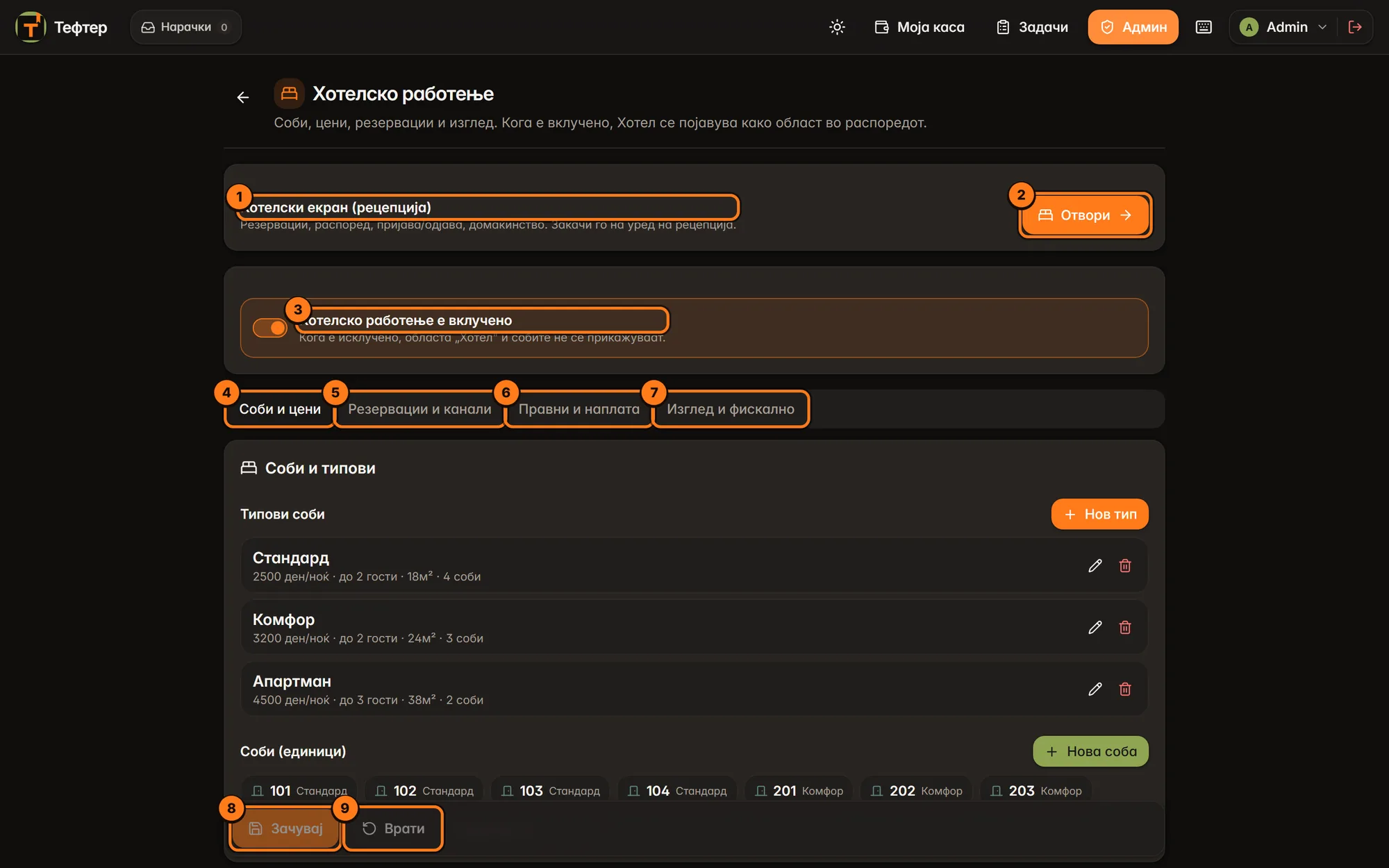
- Хотелски екран (рецепција) — „Резервации, распоред, пријава/одјава, домаќинство. Закачи го на уред на рецепција."
- Отвори — те носи на хотелскиот екран (
/hotel). - Прекинувач Хотелско работење е вклучено / Хотелско работење е исклучено. Кога е исклучено, областа „Хотел" и собите не се прикажуваат во распоредот на касата, а од табовите подолу се гледа само порака да го вклучиш. Промената важи дури по Зачувај.
- Соби и цени — типови соби, соби, ознаки, календар на цени, додатоци, минибар.
- Резервации и канали — виџет за директно резервирање и синхронизација со Booking.com / Airbnb.
- Правни и наплата — МВР, престојна такса, осигурување, провизии, откажување, е-пораки.
- Изглед и фискално — ДДВ група за престојот, бои и лого.
- Зачувај — лента што секогаш стои на дното. Ги зачувува поставките од прекинувачот, Ознаки на собите, табот Правни и наплата, Изглед и фискално и идентитетот на Booking. Сиво е додека нема измени. По успех излегува „Поставките се зачувани." Кога има незачувани измени, до копчињата пишува Незачувани промени.
- Врати — ги отфрла сите незачувани измени.
Важно: типовите соби, собите, календарот на цени, додатоците, минибарот и каналите се зачувуваат веднаш во своите прозорци, не со долната лента.
Соби и типови
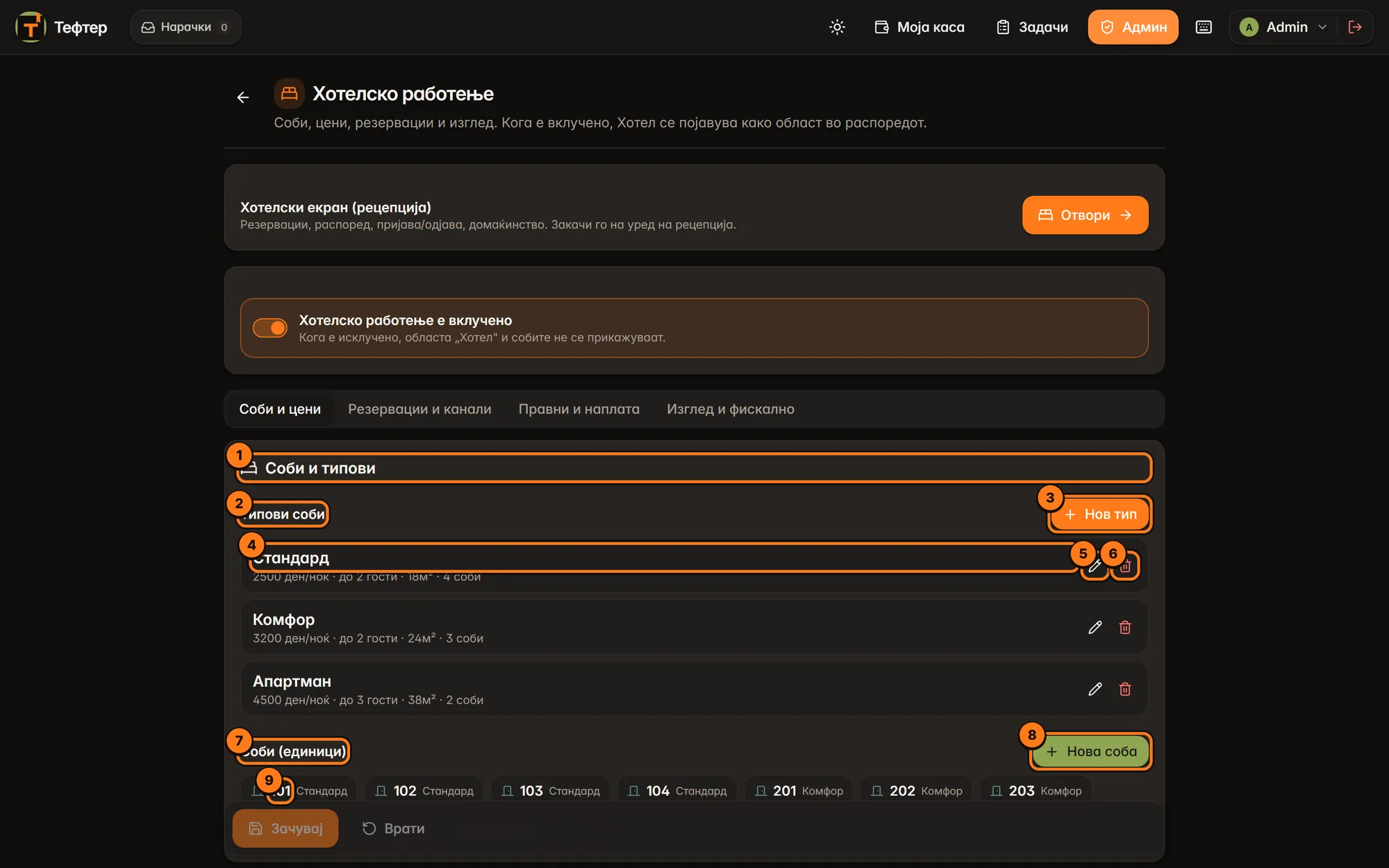
- Соби и типови — главниот список на сместувањето. Од тука доаѓаат цените, капацитетот и слободните соби насекаде: при нова резервација, во распоредот, домаќинството, сметката и виџетот.
- Типови соби — групи со иста цена и опрема, на пр. Стандард, Комфор, Апартман.
- Нов тип — го отвора прозорецот Нов тип соба.
- Ред за тип: име, „2500 ден/ноќ · до 2 гости · 18м² · 4 соби" (цена, капацитет, големина и колку соби од тој тип има).
- Молив (Уреди) — го отвора истиот прозорец со податоците на типот.
- Корпа (Избриши) — бара потврда „Избриши „…"?" и го брише типот.
- Соби (единици) — секоја вистинска соба со свој број.
- Нова соба — прозорец Нова соба. Сиво е додека нема ниеден тип. Ако нема соби, пишува „Нема соби. Секој тип треба барем една соба за да се резервира."
- Копче за соба, на пр. 101 Стандард. Бојата на иконката ја покажува состојбата од домаќинство (зелено чисто, црвено валкано, маслинесто проверено, сиво вон функција). Притисок го отвора прозорецот Уреди соба.
Прозорец за тип соба
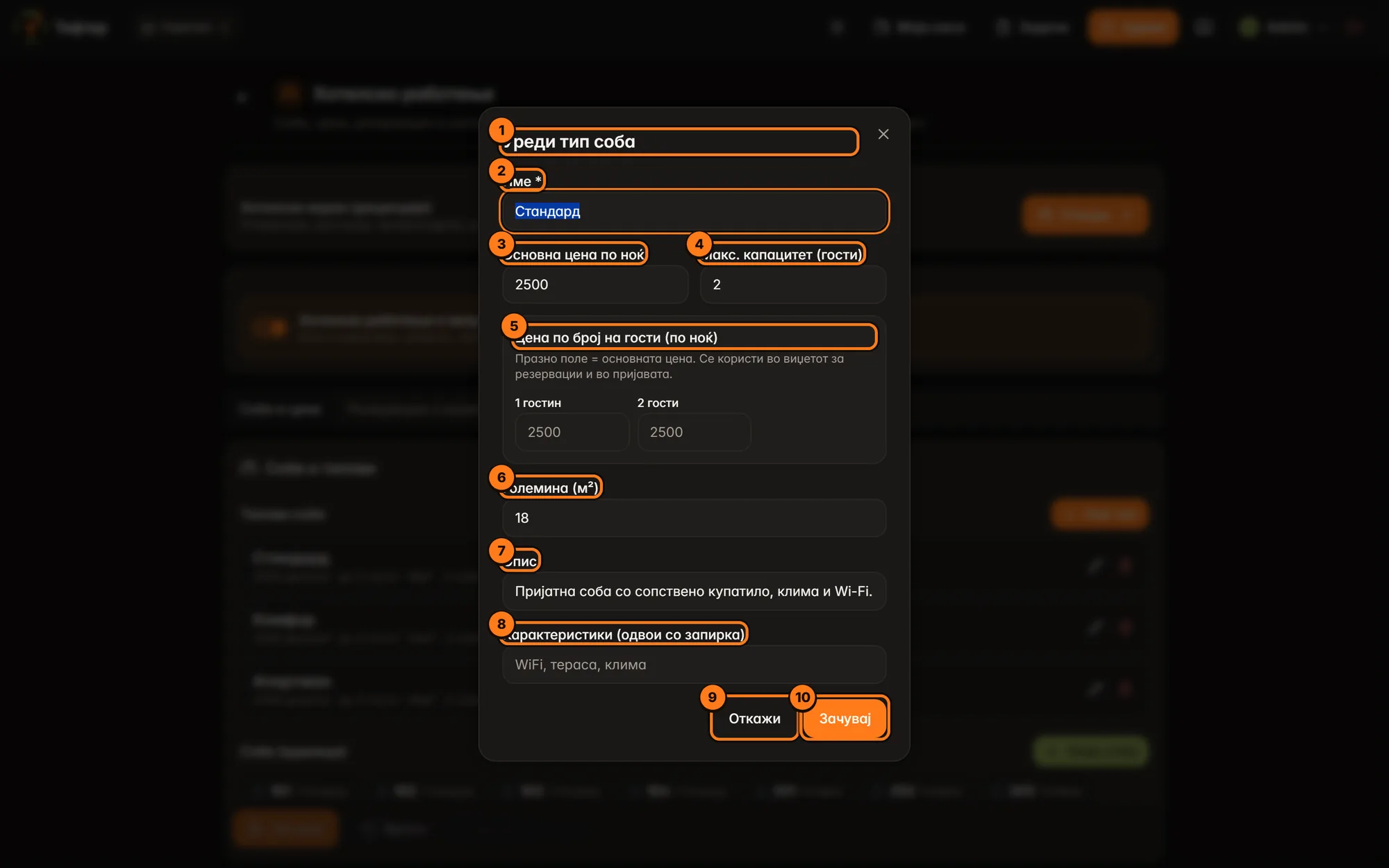
- Уреди тип соба (или Нов тип соба).
- **Име *** — задолжително, на пр. „Стандард".
- Основна цена по ноќ — цена во денари за една ноќ.
- Макс. капацитет (гости) — најмногу гости во собата. Од ова зависи колку полиња има подолу.
- Цена по број на гости (по ноќ) — посебна цена за 1, 2, 3… гости. Празно поле значи основна цена. Се користи и во виџетот за резервации и во новата резервација на рецепција.
- Големина (м²) — по избор.
- Опис — по избор, се гледа во виџетот.
- Карактеристики (одвои со запирка) — на пр. „WiFi, тераса, клима".
- Откажи — затвора без промени.
- Зачувај — сиво додека нема име. Зачувува веднаш и го затвора прозорецот. Enter во полињата исто зачувува.
Прозорец за соба
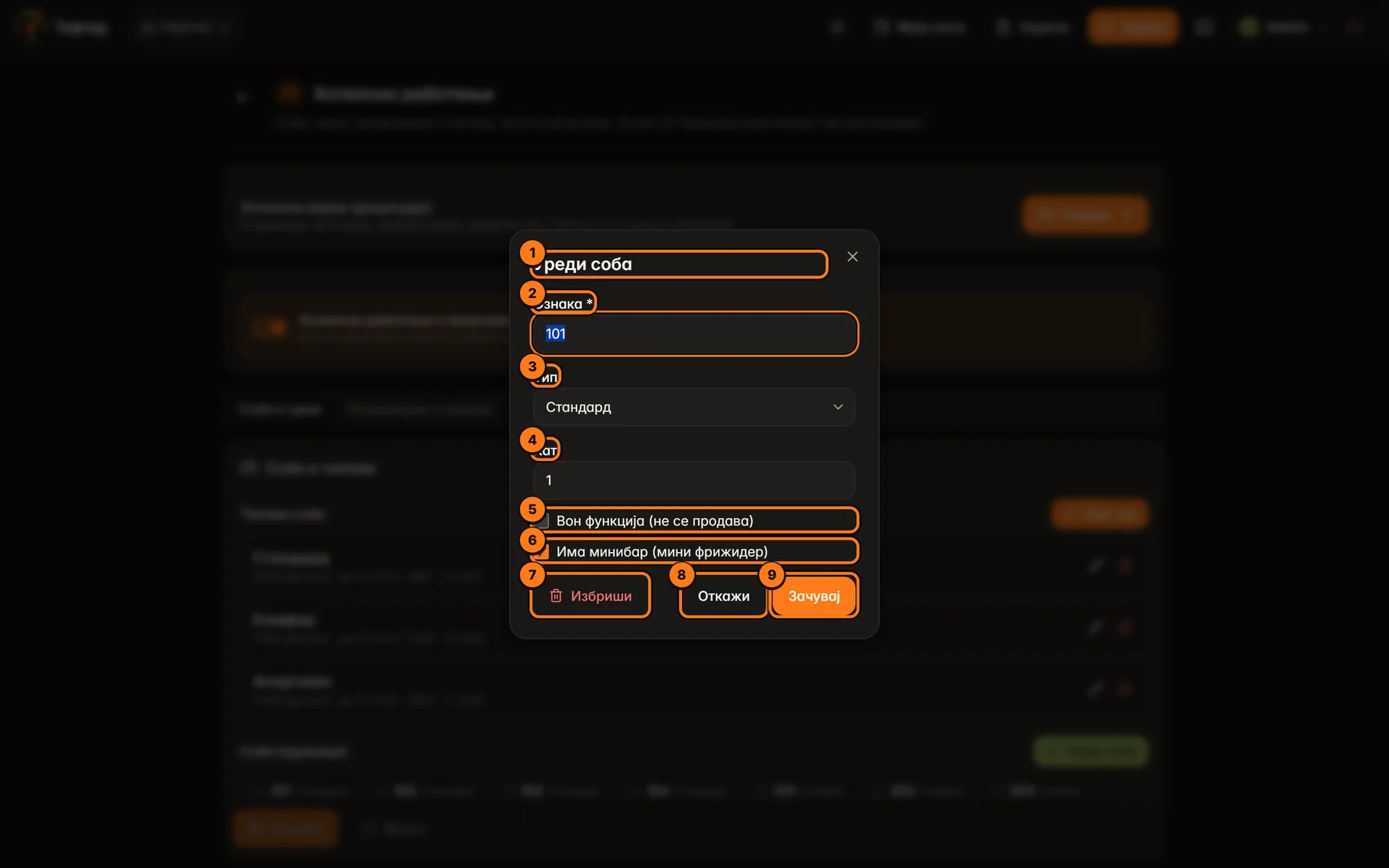
- Уреди соба (или Нова соба).
- **Ознака *** — бројот или името на собата, на пр. „101" или „Апартман 1".
- Тип — на кој тип припаѓа (од тоа зависи цената).
- Кат — по избор.
- Вон функција (не се продава) — собата не се нуди за резервации и на домаќинство се гледа сива. Кога ќе го тргнеш, собата станува „чиста".
- Има минибар (мини фрижидер) — дали на рецепција се нуди копчето Минибар за гостите во оваа соба. Основно е вклучено.
- Избриши — само при уредување: бара потврда „Избриши соба „…"?".
- Откажи.
- Зачувај — сиво без ознака.
Ознаки на собите (распоред)
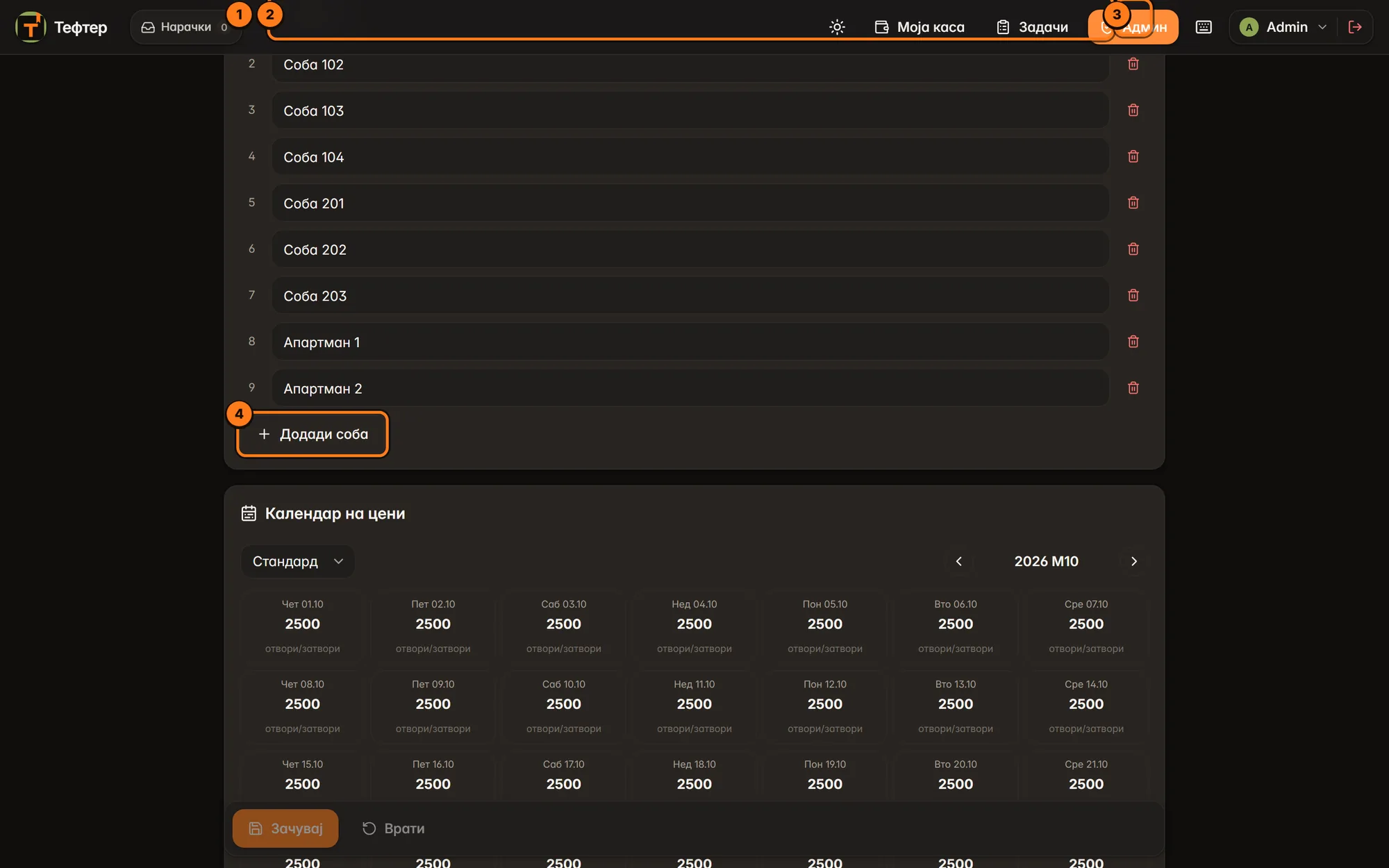
- Ознаки на собите (распоред) — ознаки за областа „Хотел" во распоредот на касата, на пр. „Соба 101", „Апартман 1". Тоа е само приказ во распоредот, не цени; цената и капацитетот доаѓаат од типот во Соби и типови (се поврзуваат по ознака, па пишувај ги исто).
- Поле за ознака — бројот лево е редоследот.
- Корпа — ја отстранува ознаката.
- Додади соба — додава нова ознака (предлог 101, 102…).
Ознаките се зачувуваат со долното Зачувај.
Календар на цени
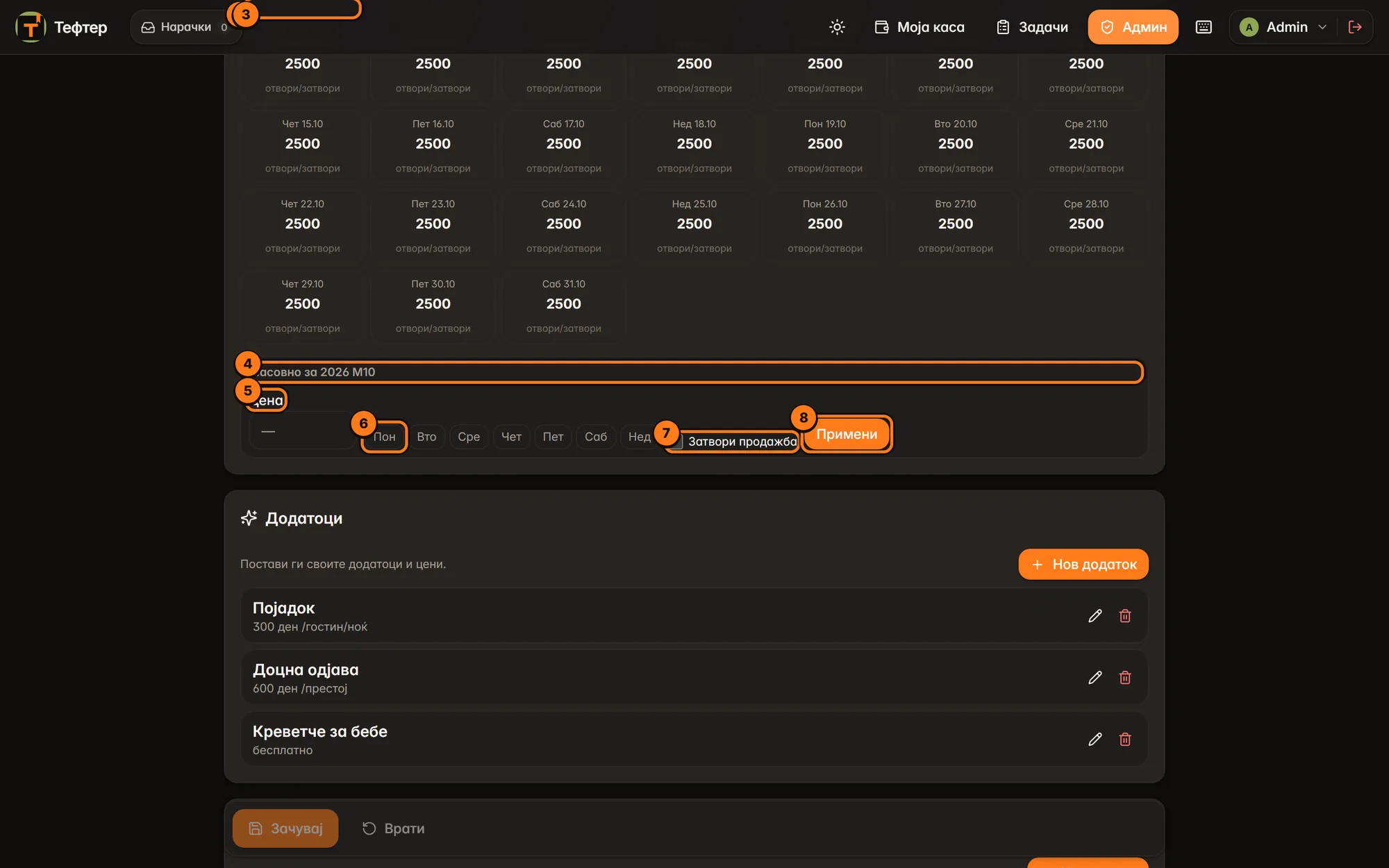
- Календар на цени — цена по ден за избран тип соба, за целиот месец.
- Избор на тип соба (тука „Стандард"). Стрелките десно го менуваат месецот.
- Ќелија за ден: ден во неделата и датум, цената (може да се пишува директно) и отвори/затвори. Кога ќе смениш цена и ќе кликнеш надвор од полето, цената се зачувува веднаш; портокалова цена значи посебна цена за тој ден. отвори/затвори го затвора денот за продажба (ќелијата станува црвена, пишува Затворено) или го отвора повторно.
- Масовно за … — промена за целиот прикажан месец одеднаш.
- Цена — нова цена; празно значи цената не се менува.
- Пон…Нед — штиклирај денови во неделата (на пр. само Пет и Саб за викенд цена). Ако не штиклираш ништо, важи за сите денови.
- Затвори продажба — ги затвора избраните денови.
- Примени — веднаш ја применува масовната промена.
Додатоци и минибар
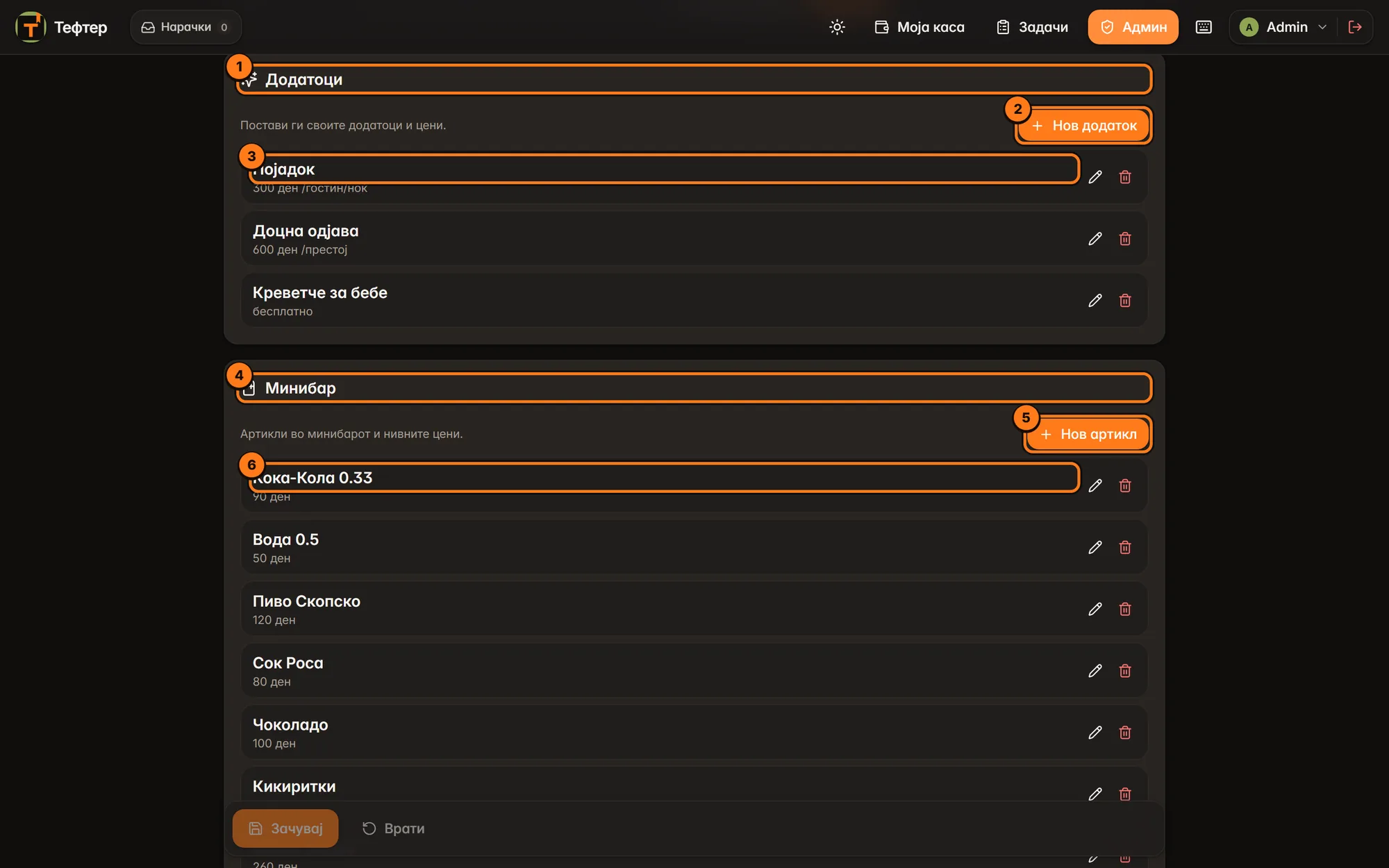
- Додатоци — услуги што гостинот ги бира при резервација (појадок, доцна одјава, креветче за бебе) и нивните цени.
- Нов додаток — прозорец за нов додаток.
- Ред за додаток: име и цена, на пр. „300 ден /гостин/ноќ", „600 ден /престој" или „бесплатно". Молив го уредува, корпа го брише (со потврда).
- Минибар — артиклите во мини фрижидерот и нивните цени. Рецепцијата ги наплаќа со копчето Минибар кај резервацијата, а тие сами се додаваат на сметката на собата.
- Нов артикл — прозорец со Име *** и Цена**.
- Ред за артикл, на пр. „Кока-Кола 0.33 · 90 ден", со молив и корпа.
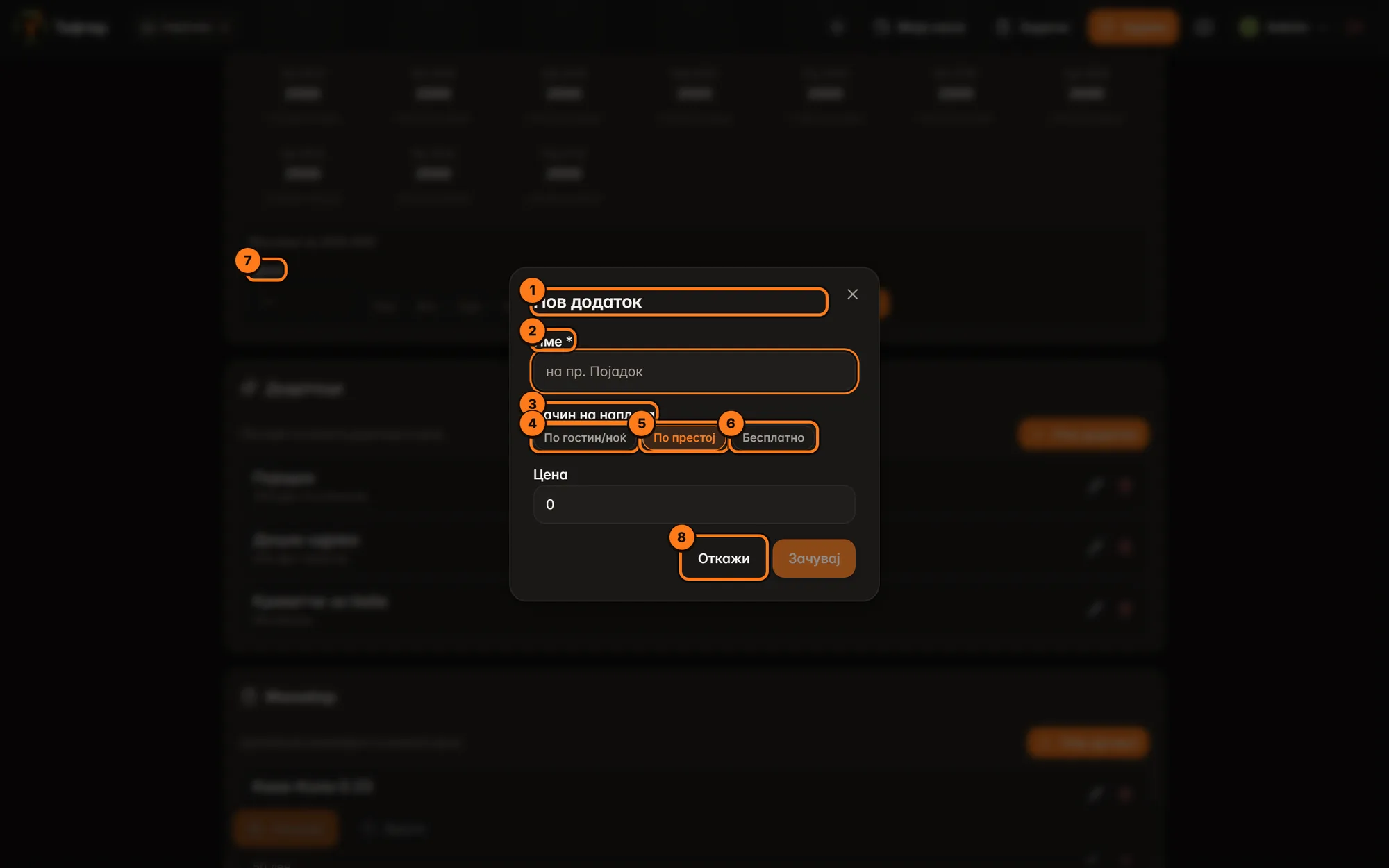
- Нов додаток (или Уреди додаток).
- **Име *** — на пр. „Појадок".
- Начин на наплата:
- По гостин/ноќ — цената × број на гости × број на ноќи.
- По престој — еднаш за целиот престој.
- Бесплатно — се нуди без наплата (полето за цена исчезнува).
- Цена — во денари.
- Откажи. Покрај него Зачувај (сиво без име).
Резервации и канали
Директно резервирање (виџет)
- Директно резервирање (виџет) — страница каде гостите сами бираат датуми и соба и резервираат директно кај тебе, без провизија. Собите, цените и правилата се земаат автоматски од овие поставки. Ако QR менито нема адреса, пишува „Прво постави ја адресата во „QR мени"."
- Јавна врска — на пр.
https://qrmenu.tefter.restaurant/tefter-demo/book. Прати ја на гостите или стави ја на Instagram. - Иконка за отворање — ја отвора страницата во ново јазиче.
- Иконка за копирање — ја копира врската (накратко се појавува штикла).
- Вгради на твојот сајт (iframe) — готов код за веб-дизајнерот: страницата за резервации се вградува директно во твојот сајт.
- Или само копче/врска — код за едноставна врска „Резервирај престој".
- Отвори преглед — ја отвора страницата за резервации. Изгледот ја зема бојата на хотелската област.
Синхронизација со канали
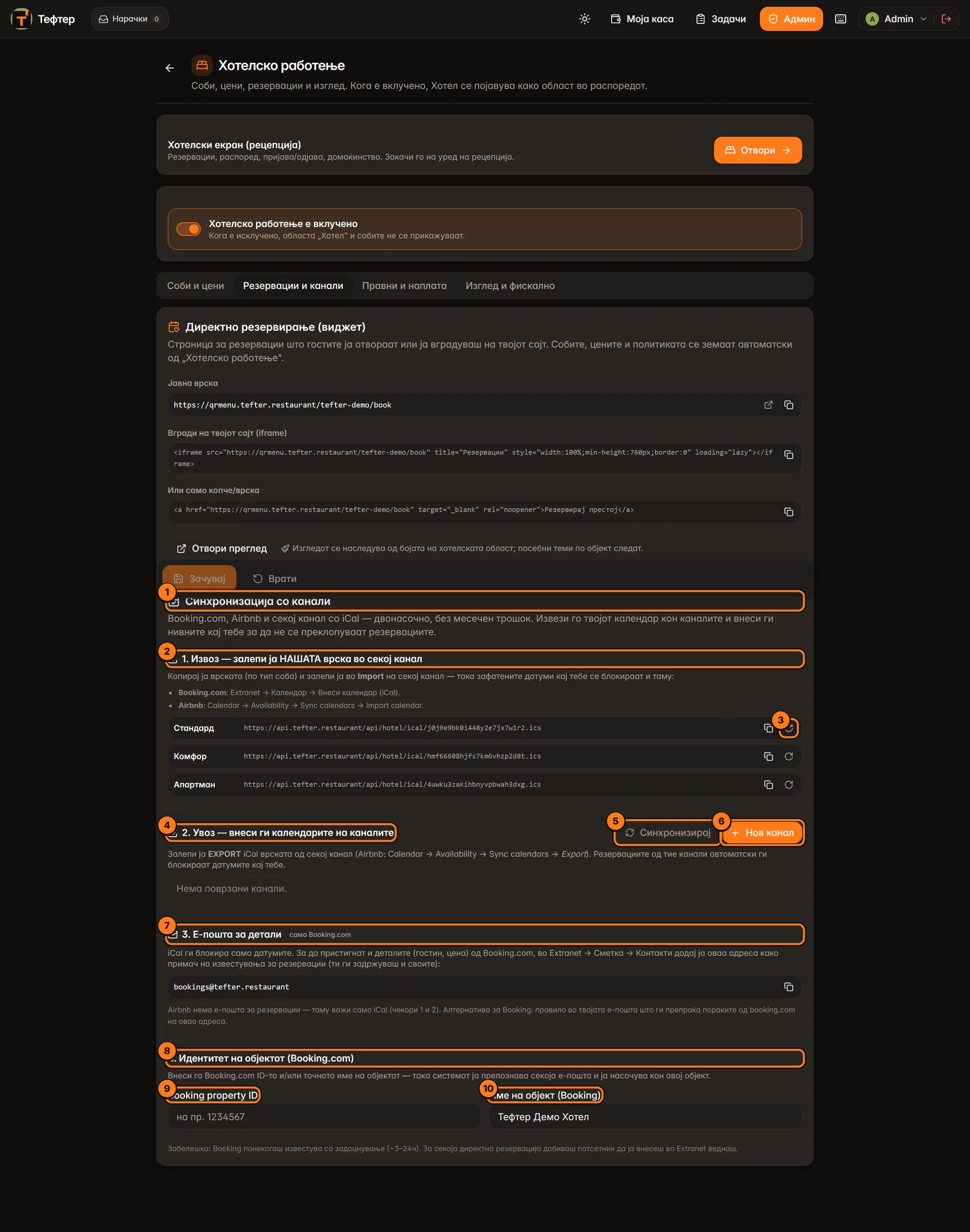
- Синхронизација со канали — Booking.com, Airbnb и секој канал со iCal календар, во двете насоки, без месечна претплата. Целта е иста соба да не се продаде двапати.
- 1. Извоз — твојот календар (по тип соба) што го залепуваш во секој канал. Така кога соба е зафатена кај тебе, таа се блокира и на Booking/Airbnb. Упатство: Booking.com → Extranet → Календар → Внеси календар (iCal); Airbnb → Calendar → Availability → Sync calendars → Import calendar. Секој ред има име на типот, врската и копче за копирање.
- Копче Ротирај (кружна стрелка) — прави нова врска и ја поништува старата. Користи го ако врската ти ја дознал некој што не треба; потоа залепи ја новата во каналите.
- 2. Увоз — календарите од каналите што ги внесуваш кај тебе, за резервациите од таму да ги блокираат датумите во Тефтер.
- Синхронизирај — веднаш ги презема календарите од сите поврзани канали (инаку се преземаат сами повремено). По тоа пишува „Синхронизирано: 2/2 канали · 5 блокирани термини." Сиво е додека нема канал.
- Нов канал — прозорец за нов увоз (види подолу). Секој поврзан канал е ред со име, тип соба, последна состојба и датум; иконката за врска го уредува, корпата го брише (со потврда). Ако нема ниеден: „Нема поврзани канали."
- 3. Е-пошта за детали (само Booking.com) — iCal ги пренесува само датумите. За да пристигнат и името на гостинот и цената, во Booking Extranet → Сметка → Контакти додај ја прикажаната адреса (
bookings@tefter.restaurant) како примач на известувања за резервации. Можеш и да поставиш препраќање од твојата е-пошта. Airbnb нема ваква е-пошта, таму важат само чекорите 1 и 2. - 4. Идентитет на објектот (Booking.com) — за пораките од Booking да се препознаат како твои.
- Booking property ID — бројот на објектот на Booking, на пр. 1234567.
- Име на објект (Booking) — точно како што е на Booking.
Полињата 9 и 10 се зачувуваат со долното Зачувај. На дното: Booking понекогаш известува со задоцнување (3 до 24 часа), па за секоја директна резервација добиваш потсетник веднаш да ја внесеш и во Extranet.
- Нов канал (iCal увоз) (или Уреди канал).
- Канал — избор:
- Airbnb, Booking.com, Vrbo, Expedia или Друг канал.
- Тип соба — кој тип кај тебе одговара на огласот.
- iCal EXPORT врска — врската за извоз од каналот (во Airbnb: Calendar → Availability → Sync calendars → Export).
- Ознака (по избор) — на пр. „Апартман — Airbnb".
- Откажи. Покрај него Зачувај (сиво без врска).
Правни и наплата
- МВР пријавување — податоци што се пополнуваат во пријавата за странци.
- СВР (полициска станица) — твојата станица, на пр. SK-CENTAR.
- Тип на сместување — основно „ХОТЕЛ".
- Улица (на објектот) и Број — адресата на објектот.
- Бришење на скенирани документи по (дена) — по колку дена скенираните пасоши и лични карти на гостите сами се бришат (основно 90), за да не чуваш лични податоци подолго од потребното.
- Наплаќај престојна такса (боравишна такса) — кога е штиклирано, се појавуваат: ден/лице/ноќ (основно 40), Бесплатно до возраст (основно 7 години) и Половина до возраст (основно 14). Таксата сама се додава на сметката на собата.
- Наплаќај туристичко осигурување — со износ ден/лице/ноќ.
- Провизии по канал (%) — колку процент земаат Booking.com, Airbnb, Директно (веб), Телефон и Рецепција. Се користи во извештаите за нето приход.
- Политика за откажување — текст што гостите го гледаат, на пр. „Бесплатно откажување до 48ч пред пристигнување."
- Бесплатно откажување до (часови пред пристигнување) — основно 48.
- Автоматски е-пораки до гости — Потврда за резервација, Потсетник пред пристигнување, Благодарност по престој. Секоја може да се вклучи посебно.
- Е-пошта за известување за резервации — секоја нова резервација (и онлајн и од Booking/Airbnb) праќа копија на оваа адреса, на пр. рецепцијата.
Под тоа има три склопени дела Порака: Потврда / Пред пристигнување / По престој (по избор): свој наслов и текст за пораката. Во текстот можеш да ставиш полиња што Тефтер ги пополнува: {guest} (гостин), {code} (код на резервација), {checkIn}, {checkOut}, {nights}, {total}, {venue}. Празно значи стандардна порака. Пораките се праќаат од е-поштата за резервации на Тефтер, така што одговорите од гостите се враќаат таму.
Сè во овој таб се зачувува со долното Зачувај.
Изглед и фискално
- ДДВ група за престој — буквата на даночната група (А, Б, В, Г, Д) со која ноќевањата се печатат на фискалната сметка. Провери со сметководителот (сместувањето обично е по повластена стапка).
- Икона на соба — иконата со која собите се гледаат во распоредот.
- Боја на област — бојата на областа „Хотел" во распоредот на касата (и на виџетот).
- Зафатена соба (сјај) — бојата со која светат зафатените соби.
- Лого на хотелот — се прикажува горе лево и бледо во позадина на хотелскиот екран. Ако нема, се користи знакот на Тефтер.
- Прикачи лого — PNG или JPG, се зачувува веднаш. До него Отстрани го брише логото (веднаш, без прашање).
Бојата и ДДВ групата се зачувуваат со долното Зачувај; логото веднаш.
Хотелски екран (рецепција)
Екранот е наменет за таблет или компјутер на рецепција, како кујнскиот екран. Се отвора со Отвори од поставките или на адреса /hotel. Ако уредот не е најавен, пишува „Најави се за да го користиш хотелскиот екран." со копче Најава.
- Код на резервација — внеси го кодот од потврдата (најмалку 3 знаци) и притисни Enter: веднаш се отвора таа резервација. Ако нема таква, излегува „Не е најдена резервација со тој код." Полето се гледа на поширок екран.
- Блокирај — затвора тип соба за период (одржување, сопственик, реновирање).
- Нова — нова резервација во четири чекори.
- Кон POS — назад на касата (екранот со маси). Покрај него е копчето за светла/темна тема.
- Денес — пристигнувања, заминувања и гости во хотел.
- Распоред — резервации по денови.
- Домаќинство — состојба на собите за чистење.
- Гости — профили на гостите.
- Извештаи — бројки и графици.
- Ревизија — дневна ревизија (затворање ден) и месечна статистика.
Денес
- Денес / Утре — ги покажува пристигнувањата и заминувањата за денес или за утре (за подготовка). Се освежува сам на секои 30 секунди.
- Booking / Airbnb — прозорец со твојот календар за каналите (види подолу).
- Поставки — те носи на хотелските поставки во админ. Ако не е внесен админ код, прво се бара во прозорец Хотелски поставки.
- Пополнетост — процент на зафатени соби и „7/9 соби".
- Пристигнуваат — колку резервации пристигнуваат.
- Заминуваат — колку заминуваат.
- Пристигнувања — список (зелена лента): гостин, тип соба × број, датуми, доделена соба.
- Ознака за состојба: Потврдена, Пријавен, Одјавен, Откажана, Не се појави, Листа на чекање.
- Заминувања — список (црвена лента).
- Во хотел — гостите што се моментално во хотелот (сина лента).
Празни списоци пишуваат „Нема пристигнувања денес", „Нема заминувања утре", „Нема гости во хотел". Притисок на ред ја отвора резервацијата.
Резервација
- Код на резервацијата и ознака за состојба.
- Гостин — името; ако гостинот има профил, името е врска до профилот во Гости. Под него телефон и е-пошта.
- Извор — од каде дошла (рецепција, директно веб, Booking, Airbnb…). Се гледаат и Соба, Датуми, Гости, Доделени, Додатоци, Вкупно, Белешка.
- Додели соба — копчиња со собите од тој тип. Притисок ја доделува собата (портокалово) или ја одзема. Се зачувува веднаш.
- Пријави (кај потврдена) / Одјави (кај пријавен) — пријава при доаѓање и одјава при заминување. Веднаш се зачувува и прозорецот се затвора.
- Сметка — ја отвора сметката на собата на касата, каде што можеш да додаваш храна и пијалоци и на крај да ја наплатиш со фискална сметка (престојот, таксата и минибарот се веќе внатре).
- Минибар — прозорец за наплата на минибар (само ако собата има минибар).
- Сметка/уплати — депозити и уплати (види подолу).
- МВР — пријава на странци во МВР (види подолу).
- Откажи — откажување на резервацијата. Се бара админ код на тастатура, потоа Потврди откажување. Откажи во тој дел те враќа назад.
Кај потврдена резервација има и Не се појави (гостинот не дошол). Кај блокада наместо копчињата има „Блокирано: причина" и Одблокирај.
Сметка и уплати
- Сметка и уплати — заглавие. Најгоре Вкупно за престојот.
- Платено — збир на сите внесени уплати и депозити минус повратите.
- Останато — колку уште треба да плати гостинот; црвено ако е над нула, зелено кога е платено. Под тоа може да пишува колку од вкупното е престојна такса и осигурување.
- Уплата — вид: обична уплата.
- Депозит — капар однапред.
- Поврат — враќање пари на гостинот (се одзема).
- Готово — начин: Готово, Картичка, Банка…
- Преку Booking/Airbnb — кога гостинот платил онлајн преку каналот.
- Износ — во денари.
- Внеси — ја зачувува уплатата веднаш (сиво без износ). Внесените уплати се редат подолу со вид, начин и износ; корпата брише уплата по потврда.
Ова е евиденција на уплати; фискалната сметка се издава при наплата на Сметка на касата.
МВР пријавување
- МВР пријавување — пополнет образец за „Е-пријавување на престојувалиште" и состојба (Подготвено, Прегледано, Пријавено, Потврдено).
- „Недостасуваат податоци: …" — кои полиња фалат (на пр. датум на раѓање, документ). Дополни ги во профилот на гостинот (Гости). Празните полиња во образецот се црвени.
- Копирај — го копира целиот образец како текст.
- Печати/PDF — го отвора образецот за печатење.
- Отвори МВР — ја отвора страницата на МВР за пријава на странци.
- Пријави автоматски — ја праќа пријавата директно во МВР. Сиво додека има податоци што недостасуваат. Внимавај: се праќа веднаш по притисокот, без дополнително прашање. Под копчето се гледа резултатот („Успешно поднесено во МВР." или причината).
- Референца (опционално) — бројот што го добиваш од МВР.
- Означи пријавено — кога ќе пријавиш рачно, означи тука; под тоа пишува „Пријавено: датум час · референца".
Минибар во соба
Прозорецот ги покажува артиклите од минибарот со копчиња − и +. Покрај секој пишува колку веќе е наплатено. Додека бираш, долу пишува „Ново на сметка: … ден" (или „Отстрани: …" ако намалуваш погрешно наплатено). Наплати ги додава на сметката на собата. Ако собата нема минибар: „Оваа соба нема минибар."
Нова резервација
- Нова резервација — прозорец во четири чекори; × горе десно затвора без зачувување.
- 1. Датуми — тековниот чекор е портокалов (следат 2. Соба, 3. Гостин, 4. Потврди).
- Пријава — датум на доаѓање (не може во минатото).
- Одјава — датум на заминување (најмалку ден по пријавата).
- Број на ноќи, пресметан сам.
- Возрасни — со − и + (најмалку 1).
- Деца.
- Назад — претходен чекор.
- Следно — следен чекор (сиво ако датумите не се добри).
- 2. Соба — слободните типови соби за тие датуми и тој број гости.
- „N слободни" (или „нема слободно" — тогаш картичката е бледа и не се избира).
- Цената за целиот престој („за N ноќи"). Ако избраниот тип има повеќе слободни соби, се појавува Број соби.
- Следно — сиво додека не избереш соба.
- 3. Гостин.
- **Име на гостин *** — задолжително.
- Телефон.
- Е-пошта — ако се вклучени е-пораките, тука стигнува потврдата.
- Белешка.
- Додатоци — штиклирај појадок и сл.; цената се додава сама.
Во 4. Потврди се гледа преглед (гостин, соба, датуми, гости, соби, додатоци, Вкупно) и копчето Потврди резервација. Тоа ја зачувува резервацијата и покажува Код на резервација со копче Додај во календар (презема датотека за календарот на телефонот). Затвори го затвора прозорецот.
Блокирај соба
- Блокирај соба.
- Тип соба — кој тип се затвора.
- Од.
- До.
- Причина — на пр. „Одржување".
- Откажи.
- Блокирај — ја зачувува блокадата веднаш. Блокадата се гледа во Распоред како шрафирана сива лента и се праќа и на Booking/Airbnb преку календарот. Се отстранува од самата блокада со Одблокирај.
Распоред
- Период од 14 дена (на пр. „2026-10-15 → 2026-10-29"). Стрелките лево и десно го поместуваат по 7 дена.
- Соба — колона со гостите, групирани по тип соба. Денешниот ден е обоен портокалово.
Секоја резервација е лента од пријава до одјава, обоена по состојба, со кодот внатре. Притисок ја отвора резервацијата. Ако нема ништо: „Нема резервации во периодот."
Домаќинство
- Плочка за секоја соба: број, тип и состојба — Чисто (зелено), Валкано (црвено), Проверено (маслинесто), Вон функција (сиво).
Притисок на плочката ја менува состојбата по ред: Валкано → Проверено → Чисто → Валкано (Вон функција → Чисто). Се зачувува веднаш, затоа екранот е погоден за телефонот на хигиеничарката. Се освежува сам на секои 30 секунди.
Гости
- Барај по име, е-пошта, телефон, документ… — пребарување.
- Ред за гостин: име (ѕвезда за ВИП, штит за црна листа), националност, е-пошта, телефон, број на престои и последен престој. Притисок го отвора профилот.
Профилот има Име, Презиме, Е-пошта, Телефон, Националност, Датум на раѓање, и:
- Тип документ (Пасош, Лична карта, Возачка), Број, Издавач.
- Место на раѓање и под него Постојана адреса — потребни за МВР.
- ВИП — означува важен гостин.
- Црна листа — гостин што не е добредојден.
- Скенирај / фотографирај — слика од документот (на таблет се отвора камерата). Сликите се гледаат како сликички; црвеното копче брише по потврда. Се бришат и сами по бројот на денови од Правни и наплата.
- Историја — последните престои со код, датуми и износ, и вкупниот приход од гостинот.
- Затвори — без зачувување.
- Зачувај — ги зачувува податоците.
Извештаи
- Брз избор на период: Последни 7 дена, Последни 30 дена, Последни 90 дена, Овој месец, Минат месец, Оваа година.
- Свој период — датум од → до.
- Спореди со претходен период — кај секоја бројка покажува раст или пад во однос на истиот број денови пред тоа.
- CSV — ги презема бројките за Excel.
- Печати.
- Бројки: Искористеност, Просечна цена по ноќ (ADR), Приход по соба (RevPAR), Вкупен приход по соба (TRevPAR), Вкупен приход, Нето приход (по провизиите), Собрана такса, Приход од соби, Ноќевања, Резервации, Гости, Просечен престој, Најава однапред (колку дена однапред резервираат), Откажувања.
- Тренд: искористеност и ADR — график по денови.
- Табели и графици: Состав на приход (соби, екстри, храна/пијалок), Приход по канал (резервации, приход, провизија, нето), Приход по тип соба, Должина на престој, Колку однапред резервираат, Искористеност по ден во недела, Динамика на резервирање, Идна пополнетост (на книги), Екстри — продажба, Најдобри гости, Резервации по статус, Домаќинство — моментна состојба.
Ревизија
- Дневна ревизија — лист за еден ден.
- Месечна статистика — бројки за месец (избор на месец), со CSV: пополнетост, ноќевања, гостински ноќи, приход, собрана такса, уникатни гости и табела Гости по националност (корисно за статистичките извештаи).
- Датум (не може во иднина).
- Затвори ден — го затвора денот: резервациите што требаше да пристигнат а не дошле се означуваат Не се појави, и излегува порака колку се означени. Се извршува веднаш, без прашање, затоа притисни го на крај од денот.
- Печати — го печати листот.
- Пополнетост и Зафатени соби.
- Приход (ноќ) и Такса за тој ден.
- Табели Пристигнувања (N), Заминувања (N), Во хотел (N) со код, гостин, соба, датуми, број гости и вкупно.
Booking / Airbnb календар
- Календар за Booking.com / Airbnb — тука ги наоѓаш врските до твојот календар по тип соба, за да ги внесеш во каналите.
- Се бара админ код (Внеси админ код за да ги видиш врските.).
- Откажи.
- Продолжи — по точен код се покажува секој тип соба со копчиња .ics (преземи датотека) и Врска (копирај), и упатство каде да се внесат во Booking.com и Airbnb. Погрешен код: „Погрешен код или грешка." со Обиди се пак.
Истите врски, со повеќе објаснувања, се во поставките → Резервации и канали.
На телефон
- Блокирај.
- Нова.
- Пополнетост — бројките се собираат во ред од три.
На телефон пребарувањето по код се крие; за тоа користи таблет или компјутер.
Чести ситуации
Гостин пристигна. 1. Денес → во Пристигнувања притисни го гостинот. 2. Во Додели соба избери соба. 3. Пријави. 4. Ако е странец: МВР → дополни ги податоците во профилот ако нешто фали → Пријави автоматски или пријави рачно и Означи пријавено.
Гостин заминува и плаќа. 1. Отвори ја резервацијата → Сметка. На касата се отвора сметката на собата со ноќевањата, таксата и минибарот; додај ако треба што потрошил во ресторанот. 2. Наплати ја на касата (фискална сметка). 3. Врати се на хотелскиот екран → резервацијата → Одјави. Собата во Домаќинство станува Валкано.
Гостин остави капар по телефон. Резервацијата → Сметка/уплати → Депозит, начин (на пр. Банка), износ → Внеси. Останато се намалува.
Booking продаде соба што веќе ја имав зафатено. Провери дали во Резервации и канали врските од 1. Извоз се внесени во Booking за секој тип соба. Во Booking промените доаѓаат со задоцнување; секоја директна резервација внеси ја и во Extranet веднаш.
Сакам повисока цена за викенд во август. Соби и цени → Календар на цени → избери тип → оди до август → во Масовно внеси цена, штиклирај Пет и Саб → Примени.
Собата е во реновирање две недели. Најдобро: Блокирај на хотелскиот екран со датумите и причина. Ако е подолго, отвори ја собата во поставките и штиклирај Вон функција (не се продава).
Гостинот го откажа престојот. Резервацијата → Откажи → админ код → Потврди откажување. За враќање пари: Сметка/уплати → Поврат.
Хотелот не се гледа во распоредот на касата. Провери дали е вклучено Хотелско работење е вклучено и дали е зачувано. Ознаките во Ознаки на собите (распоред) треба да се исти како во Соби и типови.
Поврзано
- Каса — наплата на сметката на собата.
- Распоред на маси — областа „Хотел" во распоредот.
- QR мени — адресата што ја користи виџетот за резервации.
- Фискална и сметки — ДДВ групи.
- Резервации и календар — резервации на маси во ресторанот (посебни од хотелските).