
Упатство › За администратори
Распоред на маси
Распоред на маси е цртежот на твојот локал: просториите (области), масите во нив со нивните броеви и места, и декорот (шанк, растенија, прегради, натписи). Од овој распоред келнерите ги отвораат масите на екранот Маси, така што масите треба да стојат таму каде што навистина се, за келнерот веднаш да ја најде вистинската.
Распоредот го правиш еднаш на почетокот, а го менуваш кога ќе додадеш маси, ќе отвориш тераса или ќе преуредиш простор.
Каде се наоѓа: Админ → дел Мени и локал → плочка Распоред на маси. Во пребарувањето можеш да напишеш „маси", „распоред", „тераса", „просторија" или „локал".
Екранот има три таба горе десно: - Распоред — визуелниот уредник (цртање, поместување, големини, декор). - Редослед — по кој редослед се прикажуваат просториите на екранот Маси. - Маси (брзо) — брзо создавање просторија со N маси без цртање.
Ако уште немаш никаков распоред, екранот сам се отвора на Маси (брзо), а во Распоред пишува „Уште нема создаден распоред. Премини на „Маси (брзо)" и додај прв простор со маси — распоредот ќе се создаде автоматски, а потоа можеш да ги поместуваш визуелно овде."
Таб „Распоред" — визуелниот уредник
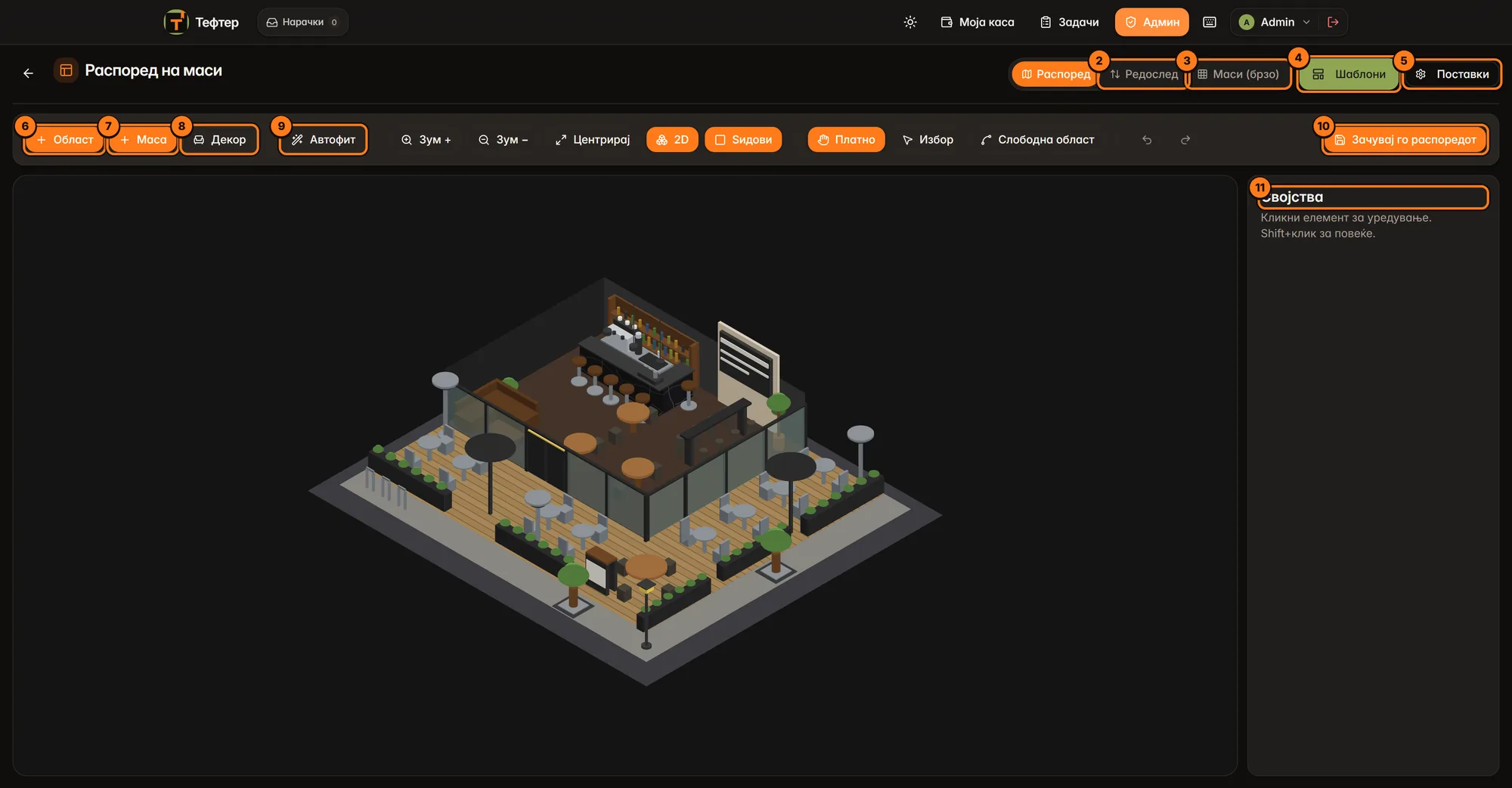
- Распоред — овој таб, визуелниот уредник.
- Редослед — види Таб „Редослед".
- Маси (брзо) — види Таб „Маси (брзо)". Ако имаш незачувани промени во уредникот и преминеш на друг таб, Тефтер прашува „Незачувани промени. Имаш незачувани промени во распоредот. Сигурно сакаш да излезеш без да зачуваш?" со копче Излези без зачувување.
- Шаблони — готови распореди и зачувување на твојот распоред како шаблон. Види Шаблони.
- Поставки — означување гости на маси и посебен преглед по област. Види Поставки.
- Област — додава нова просторија (правоаголник). Види Нова област.
- Маса — додава нова маса. Сиво е додека нема ниедна област („Додај област прво"). Види Нова маса.
- Декор — додава мебел, растенија, шанк, натпис итн. Види Додај декор.
- Автофит — секоја област сама се намалува или зголемува за да ги опфати своите маси со мала маргина. Корисно кога масите „излегле" од областа или областа е преголема. Ова е незачувана промена: проверди и притисни Зачувај го распоредот.
- Зачувај го распоредот — ги зачувува сите поместувања, промени на големина, ротации и својства. Додека се зачувува пишува „Се зачувува…". Ако има незачувани промени, лево од копчето свети жолто Незачувано.
- Својства — панел десно. Кога ништо не е избрано пишува „Кликни елемент за уредување. Shift+клик за повеќе." Кога ќе кликнеш маса, област, декор или преграда, тука се појавуваат нејзините полиња.
Што се зачувува веднаш, а што со „Зачувај го распоредот"
Важно е да се знае: - Веднаш (без копче за зачувување) се зачувуваат: додавање област, маса, декор или преграда, Дуплирај … и Избриши …. - Само со „Зачувај го распоредот" се зачувуваат: поместување, промена на големина, ротација, и сите промени во панелот Својства (број, ознака, капацитет, облик, боја, под, ѕидови итн.).
Ако го затвориш прозорецот или одиш на друг екран со незачувани промени, Тефтер прашува дали сигурно сакаш да излезеш без да зачуваш.
Алатки за прегледот
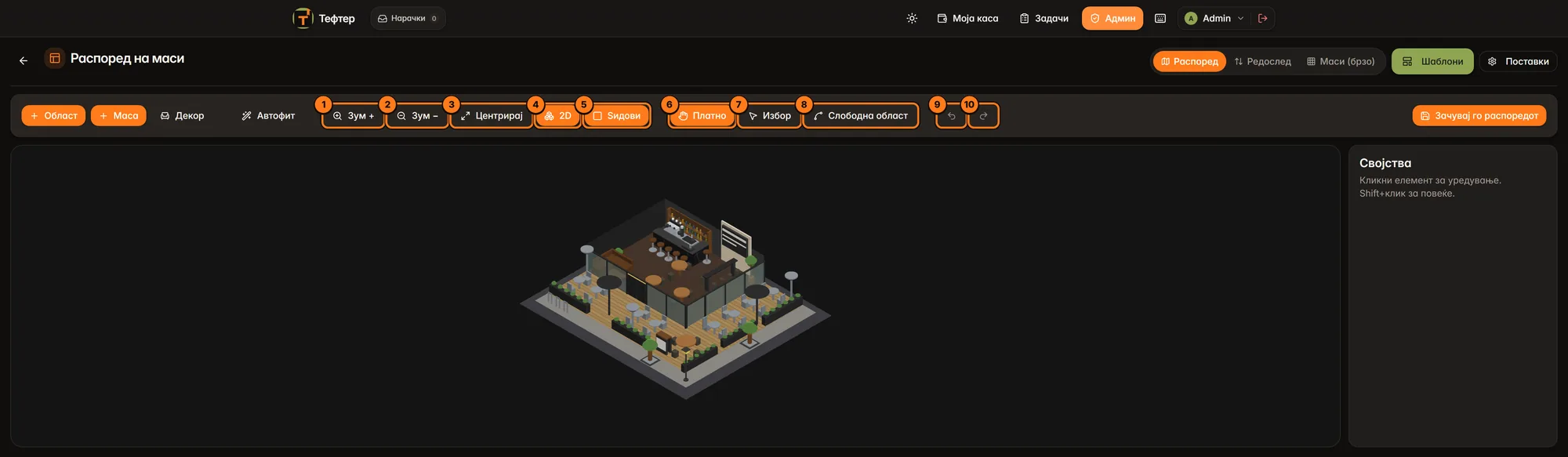
- Зум + — зумира.
- Зум − — одзумира. (Може и со тркалцето на глувчето или со два прста на екран.)
- Центрирај — го центрира и зумира прегледот така што се гледаат сите елементи.
- 2D / 3D — менува помеѓу поглед одозгора (2D, полесен за прецизно поставување) и тродимензионален (изометриски) поглед. Копчето го покажува погледот во кој ќе преминеш. Изборот се памти на овој уред.
- Ѕидови — ги покажува или крие ѕидовите во 3D погледот (за да ги гледаш масите покрај ѕидот). Се памти на овој уред и важи и за екранот Маси.
- Платно — алатка за поместување на целиот преглед со влечење (стандардна).
- Избор — алатка за избор со рамка: влечи преку празен дел и се избираат сите маси и декор во рамката.
- Слободна област — цртање просторија со неправилна форма (Г-форма, тераса околу аголот). Кликни точки на платното една по една; со двоен клик или Enter формата се затвора и областа се создава (веднаш се зачувува, со име „Област N"). Esc откажува. Додека црташ, горе пишува „Кликни точки за да ја нацрташ областа · двоен клик или Enter за затворање · Esc за откажување".
- Врати (Ctrl+Z) — ја враќа последната незачувана промена.
- Повтори (Ctrl+Y или Ctrl+Shift+Z) — ја повторува вратената промена.
Врати/Повтори важат за поместувања и промени на својства. Додавањето и бришењето се зачувуваат веднаш и не се враќаат со Врати.
Поглед 2D
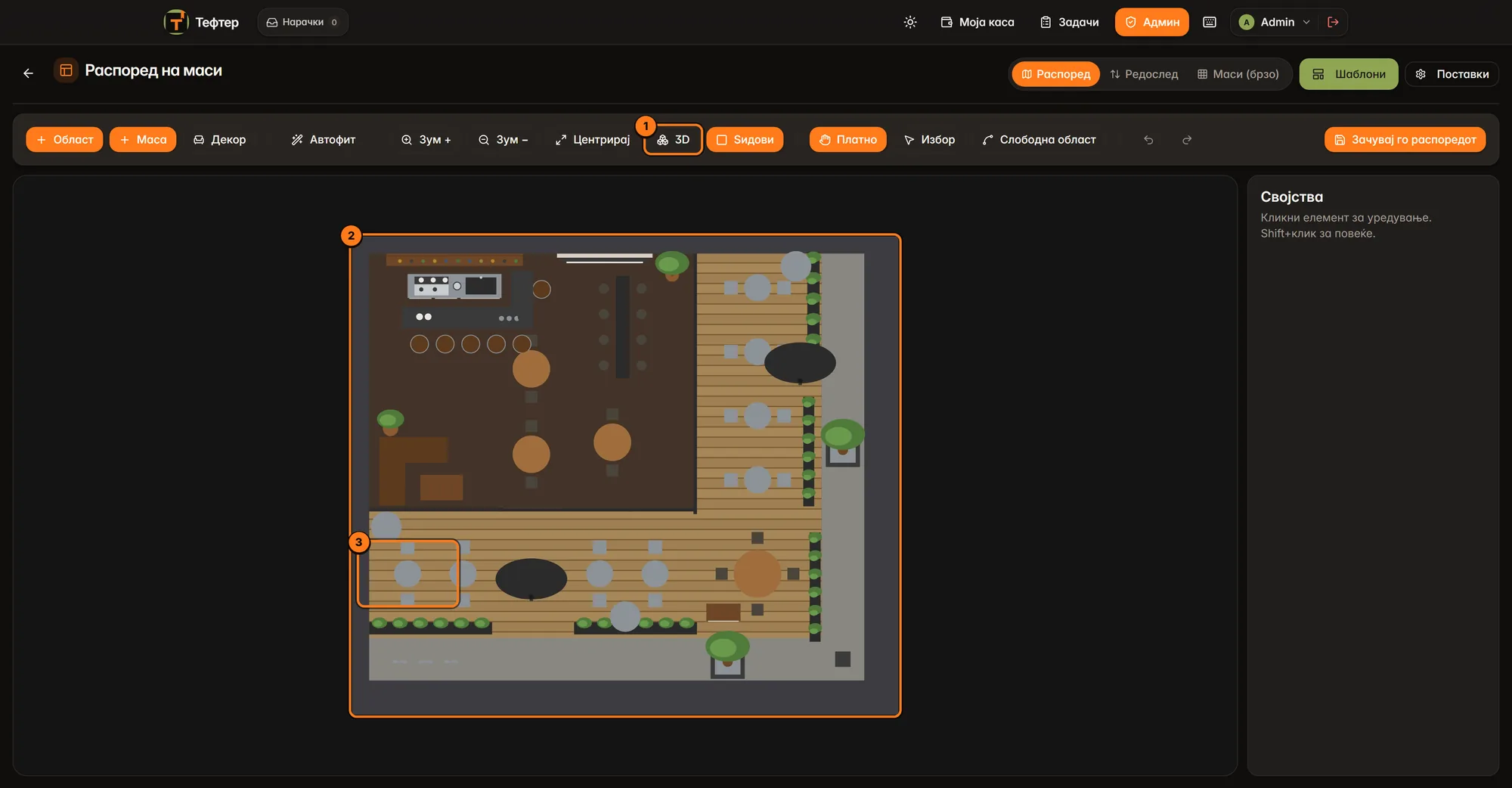
- 3D — враќање во тродимензионален поглед.
- Област — обоен правоаголник (или слободна форма) со името на просторијата.
- Маса — масата со бројот (или ознаката). Влечи ја за да ја поместиш; при влечење се појавуваат линии за порамнување со соседните маси.
Работа со глувче и тастатура: - Клик на елемент го избира; Shift+клик додава или трга од изборот. - Влечење на избран елемент го поместува. Кај избрана маса или декор се појавуваат бели квадратчиња на аглите за промена на големина и кругче над елементот за ротација. - Кај област со слободна форма, кога е избрана, нејзините темиња се портокалови точки што можеш да ги влечеш. - Стрелки го поместуваат избраното за 2 точки, со Shift за 20. - Delete или Backspace го бришат избраното (веднаш, без прашање). - Ctrl+C / Ctrl+V копира и вметнува маси и декор; Ctrl+D дуплира. Вметнатите маси добиваат следни слободни броеви. - Esc го откажува изборот.
Масата припаѓа на областа во која стои нејзиниот центар. Ако влечеш маса од „Внатре" во „Тераса" и зачуваш, масата преминува во „Тераса".
Својства на маса
Кликни на маса.
- Број на маса — бројот со кој келнерите ја бараат масата (1–9999). Ако бројот веќе го има друга маса, полето е црвено и пишува „Веќе постои маса со број N."
- Ознака (опц.) — ако сакаш масата да се вика поинаку од бројот, на пр. „A-1", „Шанк 3" (до 24 знаци). Празно = се користи бројот.
- Капацитет — колку места има масата (1–50). Се користи кај резервациите.
- Област — во која просторија е масата. Со избор на друга област масата се префрла во неа.
- Изглед (икона) — каква маса се црта: тркалезна, квадратна, правоаголна, ниска, висока за шанк, со столици итн. Изборот на икона го менува и обликот.
- Облик — Правоаголна, Квадратна или Кружна. Кај квадратна и кружна ширината и висината секогаш се еднакви.
- Статус — Достапна, Зафатена, Резервирана, Се чисти, Неисправна. Во секојдневната работа статусот го менуваат нарачките и келнерите; тука го поставуваш рачно само по исклучок (на пр. Неисправна за маса што е тргната настрана).
- Ширина — 40 до 400.
- Висина — 40 до 400.
- Позиција — каде стои масата (само за информација).
- −45° — ротира налево.
- +45° — ротира надесно.
- 90° — ротира за прав агол. Ако масата е ротирана, се појавува и Исправи (0°).
- Дуплирај маса — прави копија до неа со следниот слободен број. Се зачувува веднаш.
- Избриши маса — ја брише масата веднаш, без прашање.
- Избриши (горе десно во лентата) — истото, за сè што е избрано; кога се избрани повеќе пишува Избриши (N).
Својства на област
Кликни на празен дел од областа (не на маса).
- Име — името на просторијата, на пр. „Тераса", „Внатре", „Сала горе". Се гледа како јазиче на екранот Маси.
- Тип — Трпезарија, Бар, Тераса, VIP, Приватна соба, Надворешна, Пушачка, Непушачка. Само за опис.
- Боја — бојата на областа на распоредот.
- Под (3D) — како изгледа подот во 3D: Плочки, Паркет, Даб, Орев, Темно дрво, Црно-бели плочки, Даски (тераса), Бетон, Теразо, Бел мермер, Црн мермер, Челик.
- Ѕид (3D) — изгледот на ѕидовите: Малтер, Тула, Бетон, Дрвени панели, Бел мермер, Челик или бои (Темен, Сив, Крем, Теракота, Маслинесто, Сина), или без ѕид.
- Висина ѕид (3D) — 0 до 200.
- Прикажи ѕидови — Северен и Западен: кои ѕидови се цртаат во 3D (задните два). Тргни го едниот ако тој ѕид ги крие масите или ако на таа страна нема ѕид (отворена тераса).
Кај правоаголна област има и Ширина (100–2400) и Висина (80–1600). Кај слободна форма наместо тоа пишува „Слободна форма (N темиња) · повлечи ги точките на платното за преобликување." и копче Претвори во правоаголник.
- Број на маси и позиција — колку маси има во областа.
- Дуплирај област — копија од областа. Се зачувува веднаш.
- Избриши област — ја брише областа заедно со сите нејзини маси, веднаш и без прашање. Внимавај.
Својства на декор
Кликни на декор (шанк, растение, столица, натпис).
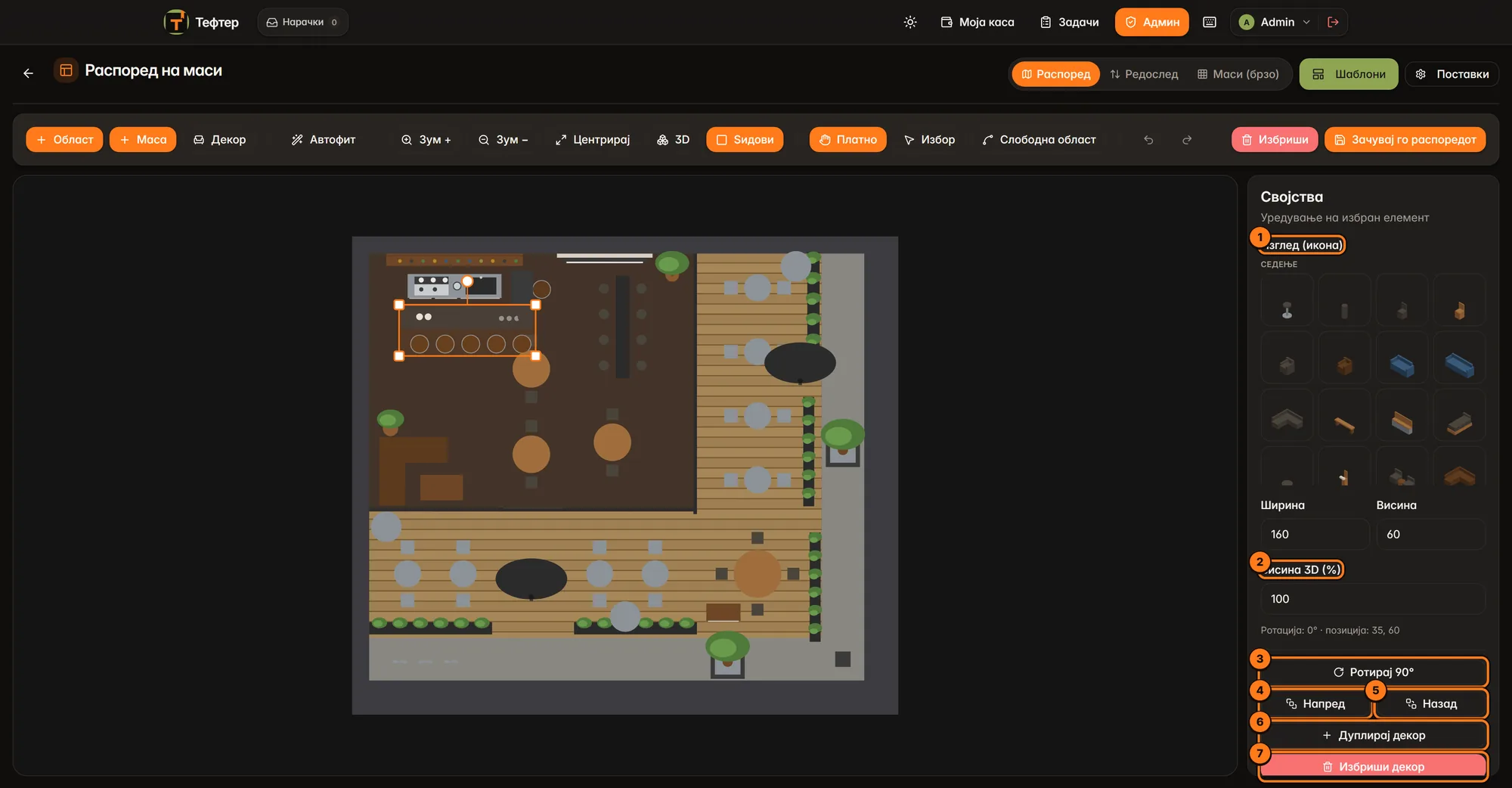
- Изглед (икона) — замена на сликата со друга од групите Маси, Седење, Бар и пултови, Опрема, Декор, Прегради, Градба, Разно. Кај текстуален натпис наместо ова има поле Текст (на пр. „БАР", „ШАНК", „КУЈНА", „WC", до 24 знаци, секогаш со големи букви). Под тоа има Ширина и Висина (20–600).
- Висина 3D (%) — колку висок е предметот во 3D (10–400%, стандардно 100).
- Ротирај 90° — го врти предметот.
- Напред — го става над другите предмети.
- Назад — го става под другите предмети.
- Дуплирај декор — копија. Се зачувува веднаш.
- Избриши декор — го брише веднаш.
Повеќе избрани елементи
Кога со Shift+клик или алатката Избор ќе избереш два или повеќе елементи, во Својства пишува „N избрани — порамни ги" и се појавуваат: - Порамни: Хоризонтално (Лево, Центар, Десно) и Вертикално (Горе, Средина, Долу). - Распредели (најмалку 3 елементи): Хоризонтално или Вертикално — ист размак меѓу нив. - Заедничко уредување · N маси: заеднички Капацитет, Форма, Статус и Ротација (сите) (−45°, +45°, +90°, 0°). Ако избраните маси имаат различни вредности, полето пишува „разни". - За декор: Ротација (сите) и Напред/Назад.
Ова е одлично за да наредиш 8 маси во права линија со ист размак.
Преграда
Преграда е линија (ѕид, ограда, прекината линија). Кога ќе кликнеш постоечка преграда, во Својства има Ориентација (Хоризонтална/Вертикална), Должина (px), Стил (Цврста, Прекината, Ѕид, Ограда), Дебелина (1–32) и Боја, како и Дуплирај преграда и Избриши преграда. Новите прегради денес се додаваат како декор (група Прегради).
Нова област
- Име — задолжително, на пр. „Тераса".
- Тип — како погоре.
- Боја — избери боја.
- Ширина и 5. Висина — почетна големина (стандардно 420 × 280; во посебен преглед по област 1200 × 800). Подоцна ја менуваш со влечење.
- Додај — ја создава областа веднаш. Ако на тоа место веќе има друга област, новата се става под сите постоечки за да не се преклопуваат. Откажи (или клик надвор од прозорецот) затвора без промена.
Нова маса
- Област — во која просторија (стандардно првата, или онаа што ја гледаш во посебен преглед).
- Број — предложен е следниот слободен број. Ако е зафатен: „Веќе постои маса со број N. Избери друг број." и Додај е сиво.
- Капацитет — стандардно 4.
- Изглед (икона) — каква маса. При избор големината се прилагодува на вистинската големина на таа маса.
- Големина (px) — 40 до 240.
- Додај — масата се создава веднаш во средината на областа. Потоа влечи ја на место и притисни Зачувај го распоредот.
Додај декор
Избери елемент и тој веднаш се додава во средината на распоредот, во својата вистинска големина. Потоа повлечи го на место и ротирај го.
- + Текстна ознака (БАР, ШАНК, КУЈНА…) — додава натпис „БАР" што потоа го менуваш во полето Текст.
- Групи — Седење, Бар и пултови, Опрема, Декор, Прегради, Градба, Разно. Секој предмет има слика и име.
- Затвори — затвора без додавање.
Поставки
Копчето Поставки (само во табот Распоред) отвора мал прозорец:
- Означување гости на маси — копче Вклучи / Исклучи. Вклучено: на отворена маса келнерот може да запише име на гостин („Филип"), кое се брише кога масата ќе се затвори. Исклучено: масите се прикажуваат само со број. Се зачувува веднаш. Без активен админ код пишува „Потребен е активен админ код за промена."
- Посебен преглед по област — вклучено: секоја област е на свој посебен простор, а над платното се појавуваат јазичиња за избор на областа што ја уредуваш; новите области добиваат цел простор. Исклучено: сите области на едно платно. Се зачувува веднаш.
Приватни маси (масата отворена од еден келнер другите ја гледаат како зафатена со црвен крст, без сума) не се во овој екран, туку во Админ → Поставки → картичка Приватни маси.
Шаблони на распоред
„Увези готов распоред или зачувај го овој како шаблон за друг локал." Секој шаблон има име, значка (вграден, на овој компјутер, од Tefter), опис и број на области, маси и декор.
- Увези → Замени го распоредот — по притискање Увези се појавува предупредување „Ова ќе го замени целиот сегашен распоред — сите области, маси и декор. Не може да се врати назад." Дури со Замени го распоредот распоредот се заменува; Откажи се враќа. По увозот пишува „Увезен „…" — N области, M маси."
- Преземи како датотека (стрелка надолу) — го презема шаблонот како датотека за да го пренесеш на друг компјутер. Твоите шаблони имаат и корпа (Избриши го шаблонот), која брише веднаш.
- Име — име за твојот шаблон, на пр. „Корнер-кафич". Копчето Зачувај покрај него го зачувува тековниот распоред како шаблон на овој компјутер („Зачуван шаблон „…".").
- Краток опис (по избор).
- Затвори.
Ако нема шаблони: „Нема ниту еден шаблон. Зачувај го овој распоред подолу."
Таб „Редослед"
„Редоследот овде го одредува редоследот на просториите во прегледот на маси." Секоја просторија е еден ред со реден број, боја, име, тип и број на маси.
- Помести нагоре.
- Помести надолу.
- Зачувај редослед — активно само кога си сменил нешто.
Ако нема простории: „Нема простори за подредување. Прво додај простори во „Распоред"."
Таб „Маси (брзо)"
Најбрз начин за почеток: внесуваш име, број на маси и капацитет, а Тефтер ги редира масите во мрежа (5 во ред). Потоа во Распоред ги поместуваш каде што треба. Насловот е „Создај прв простор и маси" ако немаш распоред, инаку „Додај простор и маси".
- Име на просторот — се пополнува според типот, а можеш да напишеш свое.
- Тип — Главна просторија, Бар, Тераса или VIP / посебна. Типот ја одредува и бојата.
- Број на маси — 1 до 200 (стандардно 8).
- Прв број на маса — предложен е бројот по најголемиот постоечки, за да нема двојни броеви.
- Капацитет по маса — стандардно 4.
- Создај простор + маси — ја создава просторијата со масите веднаш (додека работи пишува „Создавам…").
- Постоечки простори — листа на просториите со бројот на маси, само за преглед.
Чести ситуации и совети
Отворивме тераса со 10 маси. Најбрзо: таб Маси (брзо) → Тип Тераса, Број на маси 10, Прв број на маса (на пр. 21), Капацитет 4 → Создај простор + маси. Потоа во Распоред намести ги масите и Зачувај го распоредот.
Поместив маси, а келнерите го гледаат стариот распоред. Најверојатно не си притиснал Зачувај го распоредот (пред копчето свети Незачувано). Зачувај, а келнерите нека го освежат екранот Маси.
Две маси имаат ист број. Кликни на едната, смени го Број на маса (полето е црвено додека бројот е зафатен) и зачувај.
Сакам масата да се вика „Шанк 1", не „12". Кликни на масата и во Ознака (опц.) напиши „Шанк 1", па Зачувај го распоредот. Бројот 12 останува за пребарување и извештаи.
Случајно избришав маса. Бришењето се зачувува веднаш и Врати не го враќа. Додај ја повторно со Маса со истиот број и капацитет. Старите сметки на таа маса остануваат во извештаите.
Масите излегоа надвор од областа. Притисни Автофит (областите се прилагодуваат на масите), провери и Зачувај го распоредот.
Ѕидот во 3D ги крие масите. Притисни Ѕидови за да ги скриеш, или кликни на областа и во Прикажи ѕидови тргни го Северен или Западен.
Сакам ист распоред на друг локал. Шаблони → напиши име → Зачувај, потоа Преземи како датотека и пренеси ја датотеката.
Масите се криви, сакам да ги наредам. Избери ги сите со Избор (влечи рамка) или Shift+клик, па во Својства Порамни → Горе и Распредели → Хоризонтално. Потоа Зачувај го распоредот.
Поврзано
- Мени
- Упатство за келнери: екранот Маси (отворање, префрлање, спојување маси)
- Админ → Поставки → Приватни маси
- Админ → Резервации (капацитетот на масите)