
Упатство › За администратори
Принтери и рутирање
Тука ги поврзуваш термалните принтери (за сметки, кујна и шанк) и одредуваш што каде се печати: на кој принтер излегува сметката за гостинот и на кој принтер или екран оди секоја нарачка откако келнерот ќе притисне Испрати.
Екранот има два таба:
- Принтери — кои принтери ги имаш, како се поврзани, тест печатење и именување.
- Рутирање — каде се печатат сметките и каде одат нарачките (станици, правила по категорија, исклучоци).
Каде се наоѓа: Админ → група Станици и печатење → плочка Принтери и рутирање. Во пребарувањето на админ почетната можеш да напишеш и „принтер“, „термален“, „USB“, „мрежа“, „LPT“, „рутирање“, „подстаници“, „печати кујна“ или „печати бар“.
Изгледот на сметките и тикетите (заглавие, лого, големина на букви, кирилица) не е тука, туку во Фискална и сметки → таб Сметки и тикети. Фискалниот уред (каса) подетално е опишан во истото поглавје.
Таб „Принтери“
Што е ова и кога го користиш
Тука ги внесуваш сите термални принтери во локалот: главниот (на кој излегуваат сметките) и дополнителните (кујна, шанк). Го користиш при првото поставување, кога купуваш нов принтер, кога принтерот ја сменил IP-адресата или кога кирилицата излегува како чудни знаци.
Каде се наоѓа: Админ → Принтери и рутирање → таб Принтери.
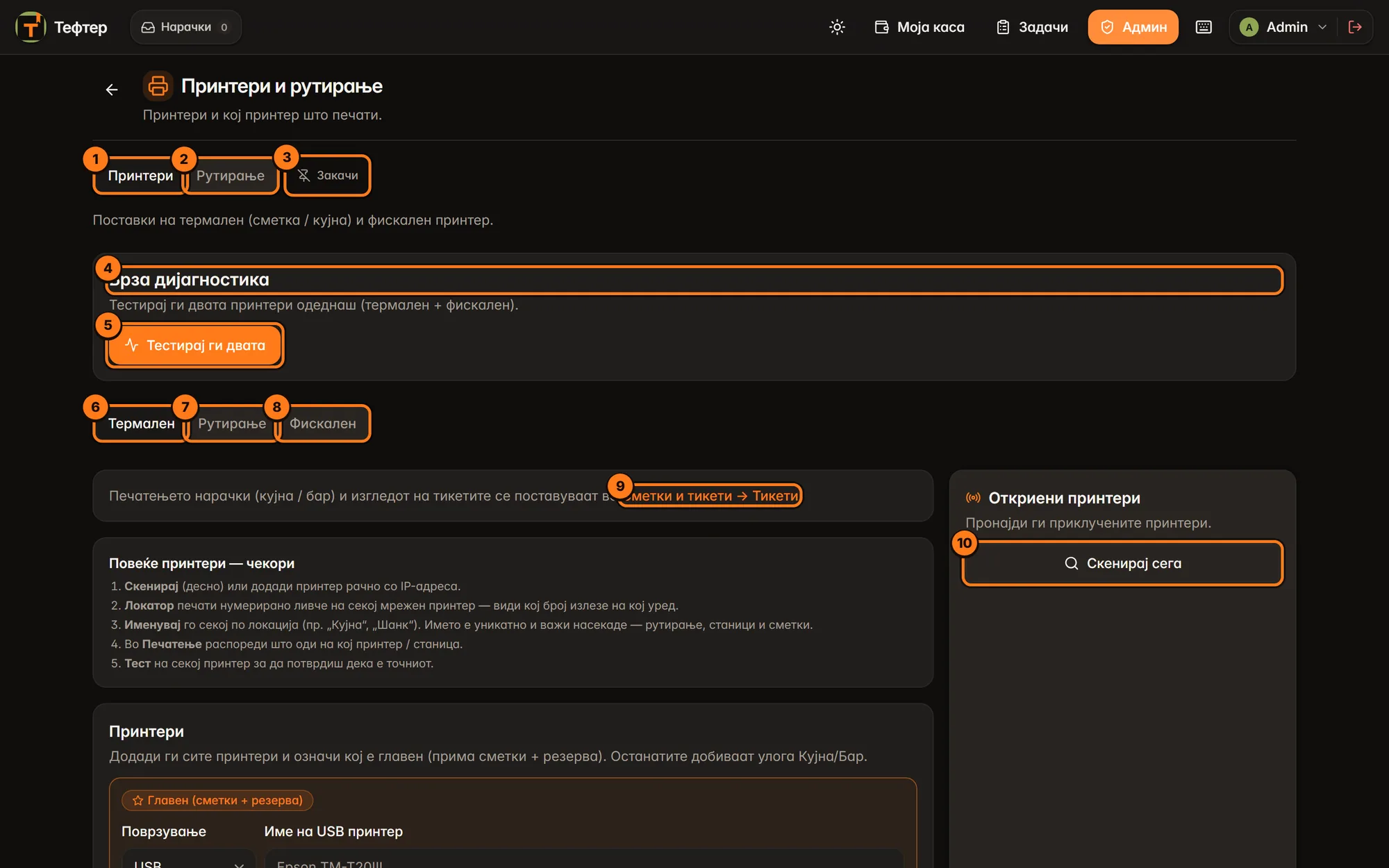
- Принтери — табот во кој си сега: список на принтери и тестови.
- Рутирање — вториот таб: каде се печатат сметките и каде одат нарачките (подолу во ова поглавје).
- Закачи — го закачува тековниот таб во брз пристап на админ почетната, за да стигнеш до него со еден клик. Кога е закачен, копчето пишува Во брз пристап и со нов клик го откачуваш. Може да имаш најмногу 9 закачени; кога ќе се пополнат, копчето е сиво.
- Брза дијагностика — картичка за брза проверка дали принтерите се живи.
- Тестирај ги двата — ги проверува одеднаш термалниот и фискалниот принтер. Ништо не се печати. Под копчето се појавува рамка: зелена со „Сите принтери одговорија“ или црвена со „Барем еден принтер не одговори“, а под неа по еден ред за Термален и Фискален со штиклирање (во ред) или крстче (нема врска).
- Термален — внатрешен таб со термалните принтери (отворен стандардно).
- Рутирање (внатрешен таб) — само патоказ кон табот Рутирање горе (види Патоказ „Преселено“).
- Фискален — внатрешен таб за фискалниот уред (види Внатрешен таб „Фискален“).
- Сметки и тикети → Тикети — врска до екранот каде се вклучува печатењето нарачки за кујна/бар и изгледот на тикетите.
- Скенирај сега — бара приклучени принтери (види Откриени принтери).
Под ова е картичката Повеќе принтери — чекори, кратко потсетување за редоследот кога имаш повеќе принтери: Скенирај → Локатор → Именувај → распореди во Рутирање → Тест на секој.
Картичка „Принтери“
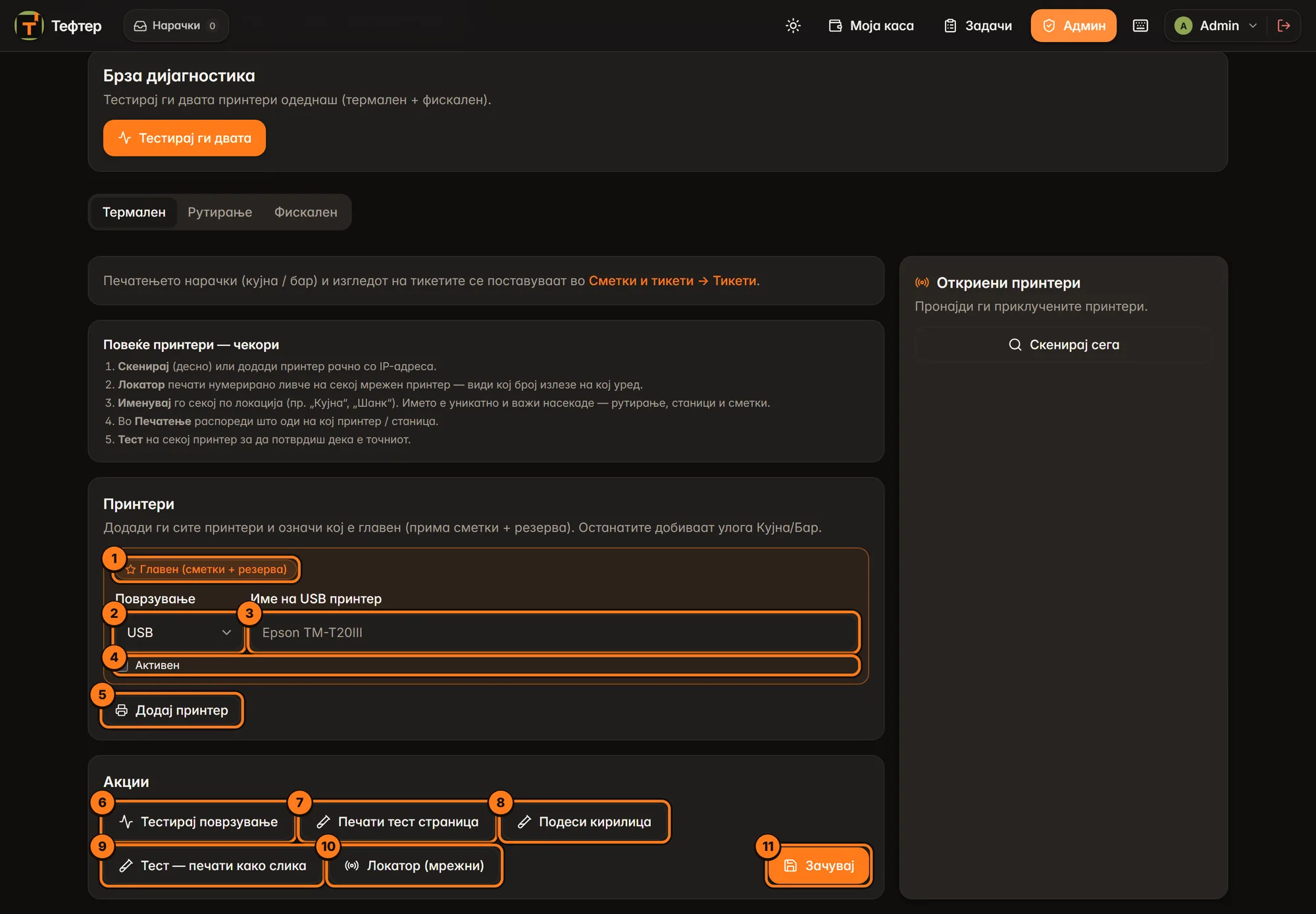
- Главен (сметки + резерва) — ознака на главниот принтер. На него излегуваат сметките за гостите и сè што нема свој принтер (на пример ако кујнскиот не е поставен, тикетите за кујна одат тука).
- Поврзување — како е поврзан принтерот: USB, Мрежа или LPT. Полињата десно се менуваат според изборот.
- Име на USB принтер (кога е избрано USB) — името на принтерот онака како што е инсталиран во Windows, на пример „Epson TM-T20III“. Најлесно е да го избереш од Откриени принтери наместо да го пишуваш.
- Активен — штиклирано значи дека Тефтер печати на овој принтер. Ако го одштиклираш, принтерот останува запишан, но на него не се печати ништо.
- Додај принтер — додава нов празен ред за дополнителен принтер (види подолу).
- Тестирај поврзување — проверува дали може да се поврзе со главниот принтер со вредностите што моментално се на екранот, дури и ако уште не си ги зачувал. Не печати ништо. Резултатот се појавува под копчињата како „Тест: …“ (зелено = успешно, портокалово/црвено = неуспешно).
- Печати тест страница — печати кратка пробна страница на избраниот принтер. Ако имаш повеќе принтери, прво го избираш во полето Принтер за тест/калибрација (види подолу). Резултатот е „Печатење: …“.
- Подеси кирилица — печати лист со сите можни поставки за кирилица, ред по ред. Го читаш листот, го наоѓаш редот каде „АБВГ…“ изгледа правилно и истата поставка ја внесуваш во Фискална и сметки → Сметки и тикети → Cyrillic кодирање. По успешно печатење екранот те потсетува на тоа.
- Тест — печати како слика — печати пробна страница како слика, без да зависи од кирилицата на принтерот. Ако оваа страница изгледа убаво, а обичната не, во Сметки и тикети → Cyrillic кодирање вклучи го Image mode и сите сметки ќе се печатат како слика. Ова секогаш печати на главниот принтер.
- Локатор (мрежни) — печати големо ливче со реден број (#1, #2…) на секој мрежен принтер. Види Локатор.
- Зачувај — ги зачувува сите промени во картичката Принтери. Новите имиња веднаш важат и во Рутирање, кај станиците и при избор на принтер за сметки. Пред зачувување се проверува дали два принтера имаат исто име; ако имаат, се појавува црвена порака „Два принтера имаат исто име. Имињата мора да се уникатни…“ и ништо не се зачувува. Мрежен принтер без име добива име еднакво на неговата IP-адреса.
Сите промени во оваа картичка (поврзување, имиња, улоги, Активен) се само на екранот додека не притиснеш Зачувај. Ако излезеш без зачувување, ништо не се менува.
Дополнителен принтер (кујна или бар)
Кога ќе притиснеш Додај принтер, под главниот се појавува нов ред:
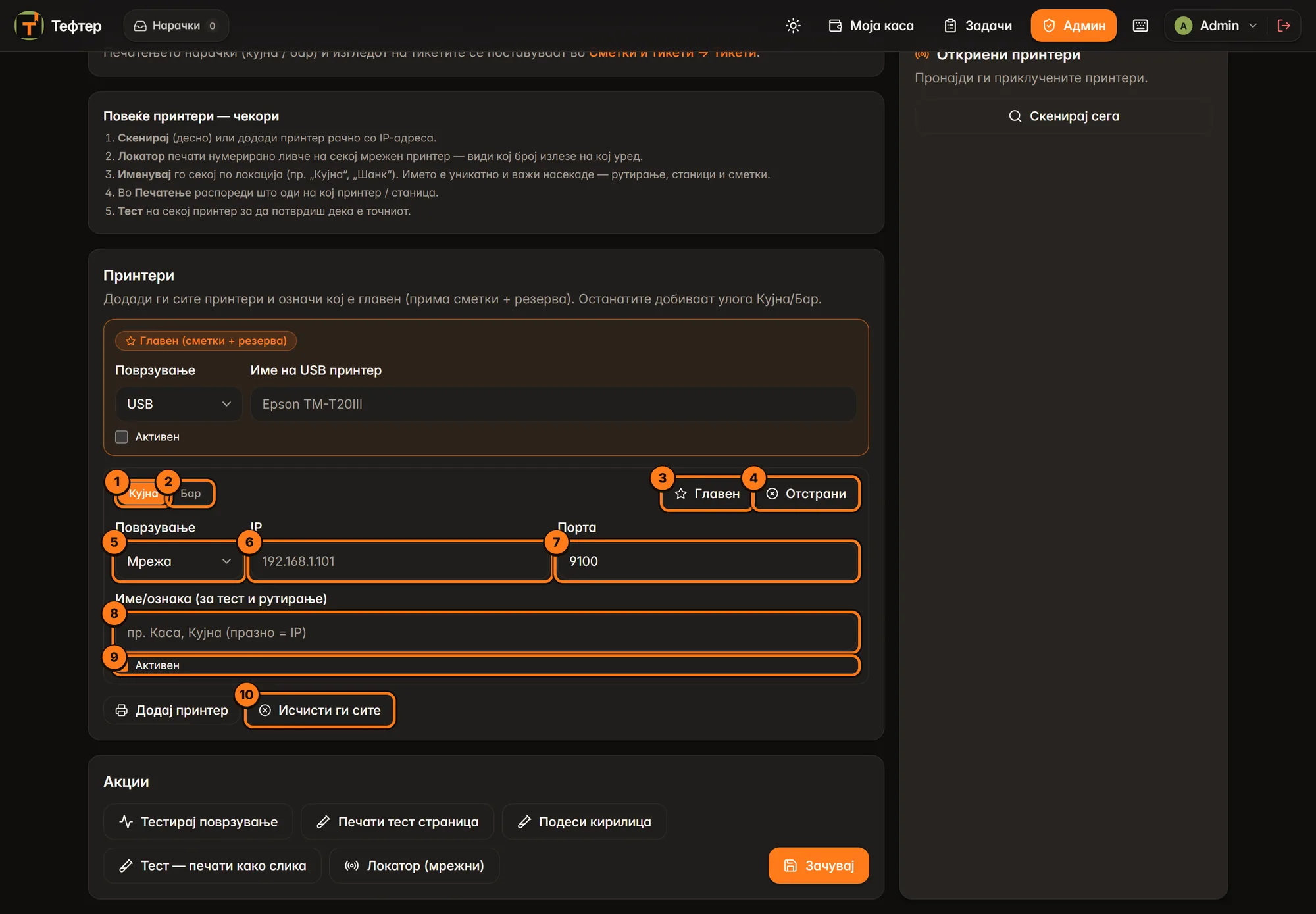
- Кујна — улога на принтерот: на него излегуваат тикетите за кујна (производи со дестинација КУЈНА).
- Бар — улога за шанк: тука излегуваат тикетите за пијалоци (дестинација БАР). Првиот додаден принтер добива Кујна, следниот автоматски Бар; улогата ја менуваш со клик.
- Главен — го прави овој принтер главен. Двата принтера си ги менуваат местата: досегашниот главен оди на ова место и ја презема неговата улога (Кујна/Бар), а овој станува главен за сметки и резерва.
- Отстрани — го брише редот (по Зачувај).
- Поврзување — Мрежа (стандардно за нов принтер), USB или LPT.
- IP — адресата на мрежниот принтер, на пример 192.168.1.101. Ја наоѓаш на ливчето што принтерот го печати кога ќе го држиш копчето FEED при палење, или преку Скенирај сега.
- Порта — речиси секогаш 9100; не менувај ако не знаеш зошто.
- Име/ознака (за тест и рутирање) — името под кое принтерот се гледа насекаде: „Кујна“, „Шанк“, „Тераса“. Празно кај мрежен принтер = името ќе биде IP-адресата. Кај LPT се пишува истото поле, кај USB полето е самото име на USB принтерот. За LPT наместо IP се бира LPT1, LPT2 или LPT3.
- Активен — исто како кај главниот.
- Исчисти ги сите — ги брише сите дополнителни принтери од екранот (главниот останува). Корисно кога сакаш да почнеш од почеток; важи дури по Зачувај.
Вака изгледа локал со три мрежни принтери (каса, кујна и шанк):
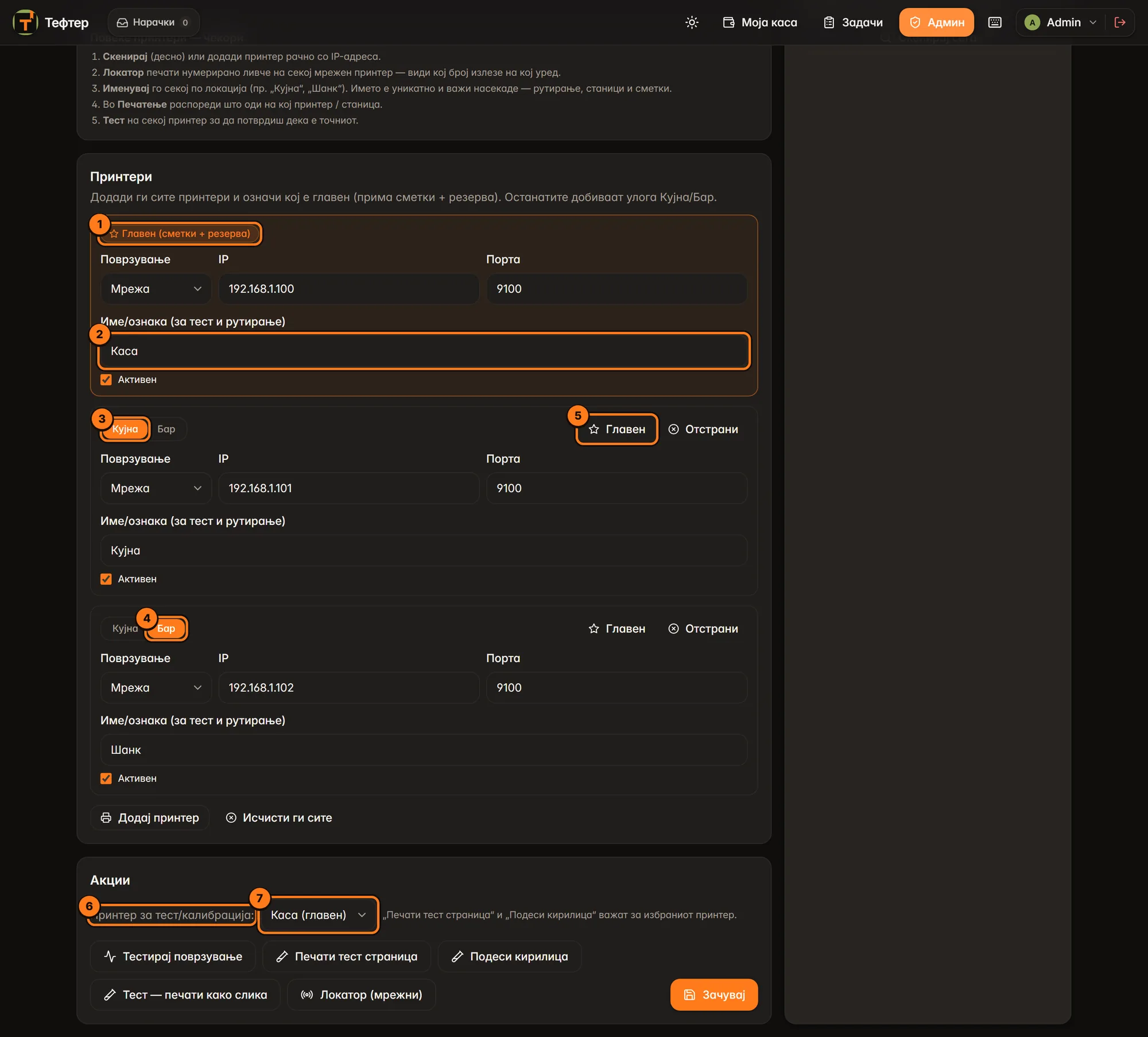
- Главен (сметки + резерва) — касата.
- Име/ознака на главниот — тука „Каса“. Ова име се гледа во Рутирање како „Каса (главен)“.
- Кујна — вториот принтер е кујнски.
- Бар — третиот е за шанкот.
- Главен — со клик кујнскиот би станал главен, а касата би го презела неговото место.
- Принтер за тест/калибрација: — се појавува само кога имаш барем еден дополнителен активен принтер.
- Список за избор на принтер — стандардно е главниот („Каса (главен)“). Печати тест страница и Подеси кирилица печатат на принтерот избран тука.
Откриени принтери
Десната картичка бара принтери поврзани на компјутерот (USB, LPT) и во мрежата.
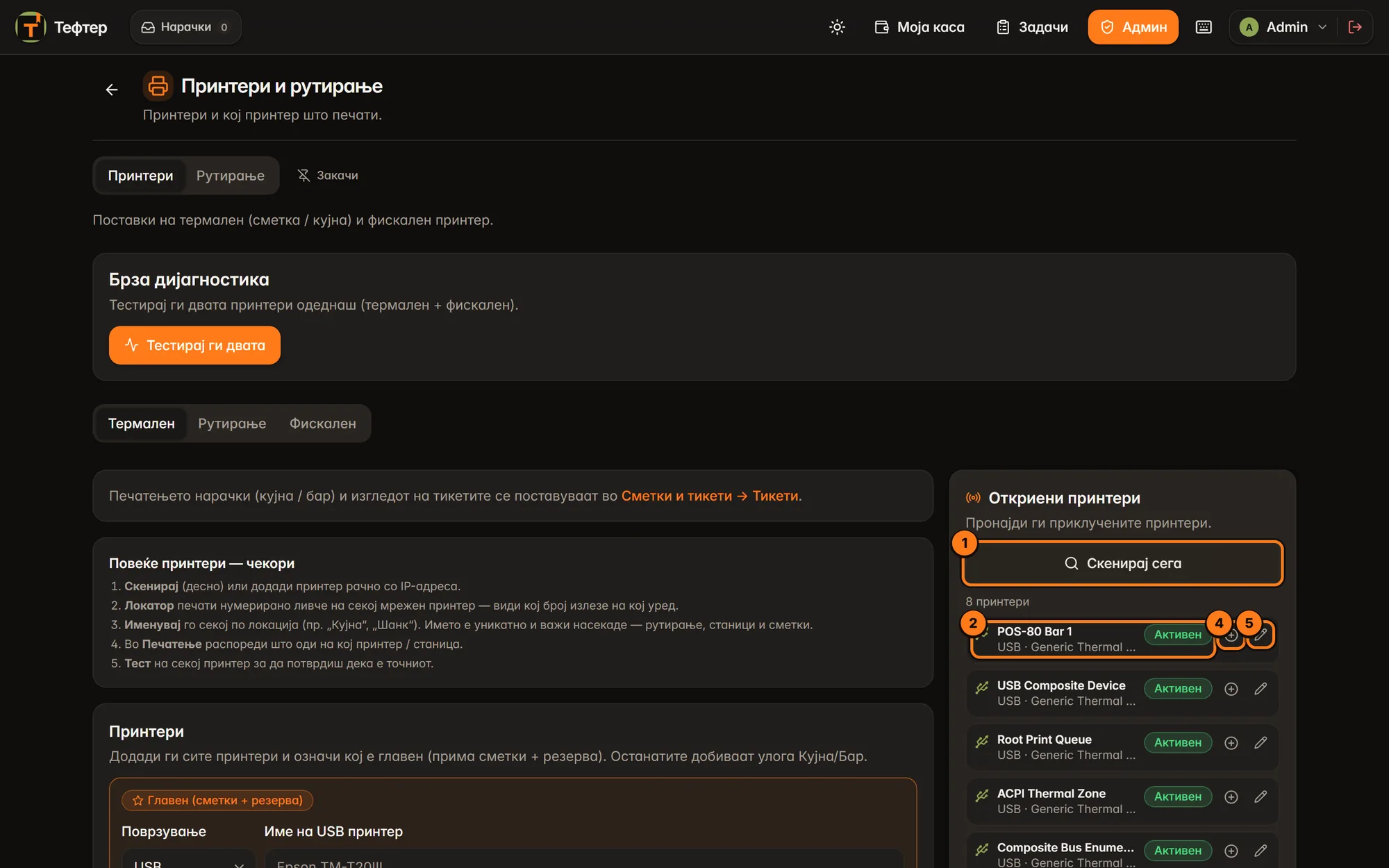
- Скенирај сега — го почнува барањето. Додека трае, копчето пишува „Се скенира…“; мрежното барање може да трае и до една минута.
- Секој пронајден уред е еден ред: име (или твое прекарче), а под него видот на поврзување (USB / NETWORK / LPT), адреса и порта. Над списокот пишува колку се пронајдени, на пример „8 принтери“. Клик на редот го пренесува тој принтер во главниот (поврзување, IP/порта, LPT или USB име). Ништо не се зачувува додека не притиснеш Зачувај.
- Активен (зелено) — уредот моментално одговара.
- ⊕ (Додај како дополнителен принтер) — го додава уредот како нов дополнителен принтер со улога Кујна (или Бар, ако веќе имаш кујнски). Ако истиот принтер веќе е во списокот, не се додава двапати. Името се пополнува автоматски (прекар, IP или USB име).
- Молив (Име) — отвора поле за прекар на уредот (на пример „Шанк“). Внеси име и притисни Зачувај или Enter; Откажи или Esc го затвора полето. Прекарот се зачувува веднаш и служи само за полесно препознавање во овој список.
Ако нема ништо, се гледа „Не се пронајдени принтери.“
На компјутер со Windows списокот може да прикаже и уреди што не се принтери (на пример „USB Composite Device“ или „ACPI Thermal Zone“). Избери го само вистинскиот принтер по име на моделот.
Локатор — кој принтер е кој
Кога имаш повеќе мрежни принтери што изгледаат исто, Локатор (мрежни) печати големо ливче со број на секој од нив. По печатењето, под копчињата се појавува список:
- #1, #2… — бројот што излегол на ливчето, со зелено штиклирање (испратено) или црвено крстче (принтерот не одговорил), и адресата во заграда.
- Поле Име по локација (пр. Кујна) — ако принтерот веќе има име, пишува „… — преименувај“.
- Именувај — го зачувува името веднаш (не мора Зачувај). Ако принтерот веќе имал друго име, новото име автоматски се заменува и во Рутирање, кај станиците и кај принтерите за сметки по уред.
Пораки: „Внеси име за принтерот.“ (празно поле), „Веќе постои принтер „…“. Имињата мора да се уникатни.“ (зафатено име), „Нема мрежни принтери за локатор…“ (локаторот работи само за принтери поврзани преку мрежа).
Патоказ „Преселено“
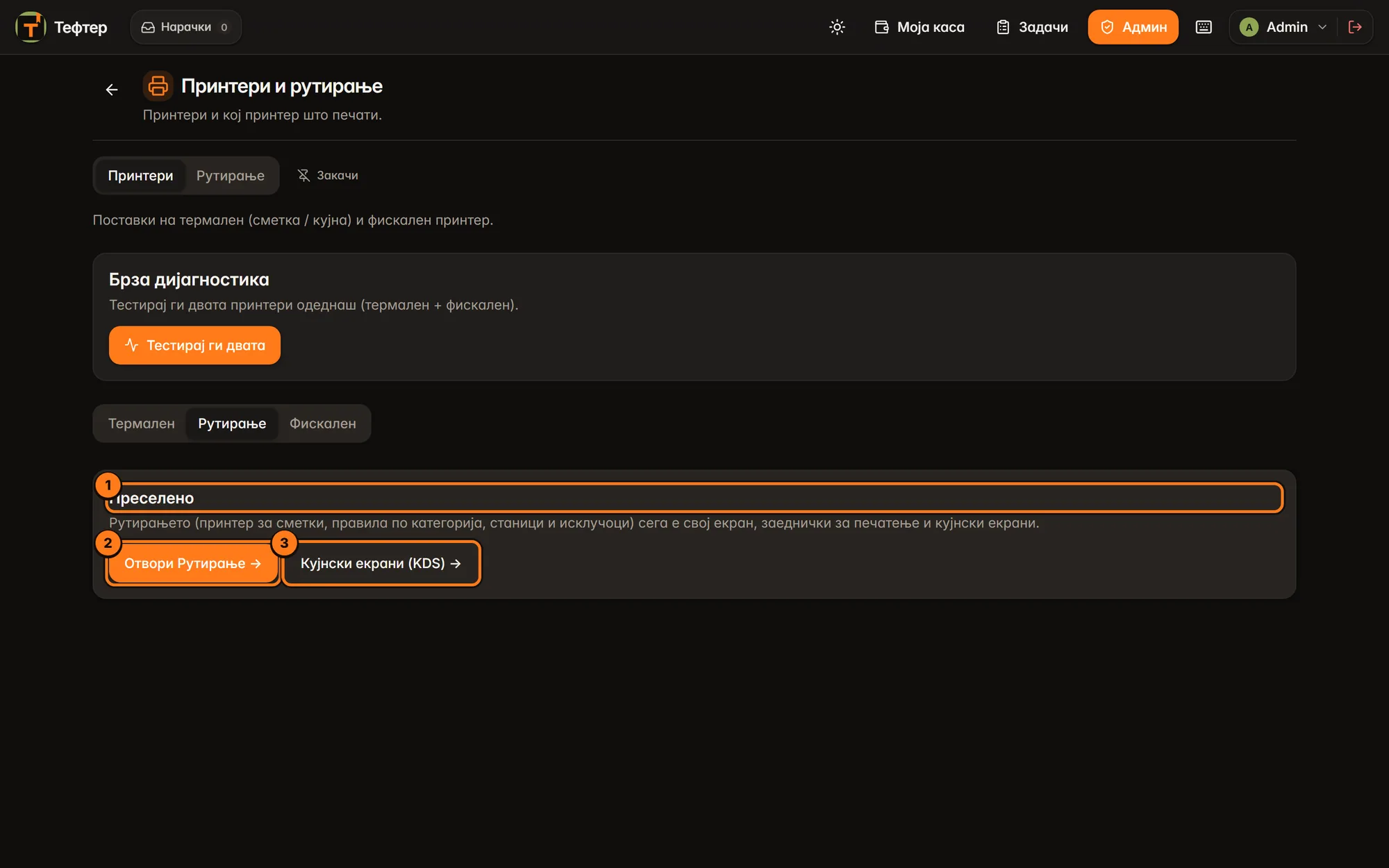
- Преселено — порака дека рутирањето има свој таб.
- Отвори Рутирање → — те носи на табот Рутирање.
- Кујнски екрани (KDS) → — те носи на Кујнски екрани. Без модулот „Побрза услуга“ копчето е сиво со катанче.
Внатрешен таб „Фискален“
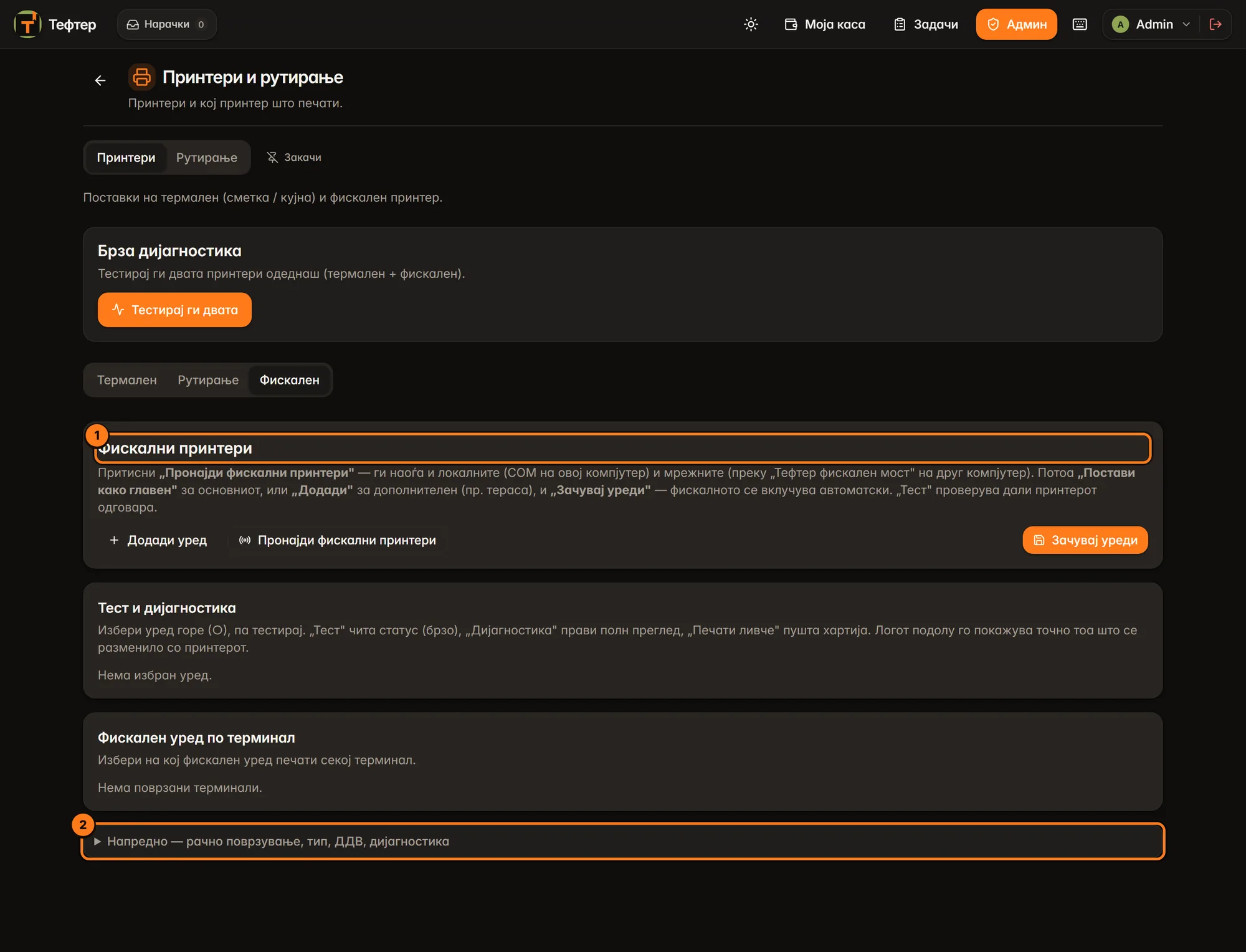
- Фискални принтери — пронаоѓање и додавање фискални уреди (локални на COM порта и мрежни преку „Тефтер фискален мост“), со копчињата Додади уред, Пронајди фискални принтери и Зачувај уреди. Под неа се картичките Тест и дијагностика и Фискален уред по терминал. Сите три се истите како во Фискална и сметки и таму се опишани копче по копче: Фискална и сметки.
- Напредно — рачно поврзување, тип, ДДВ, дијагностика — склопен дел за рачно поставување на еден фискален уред. Без модулот „Побрза услуга“ е отворен стандардно.
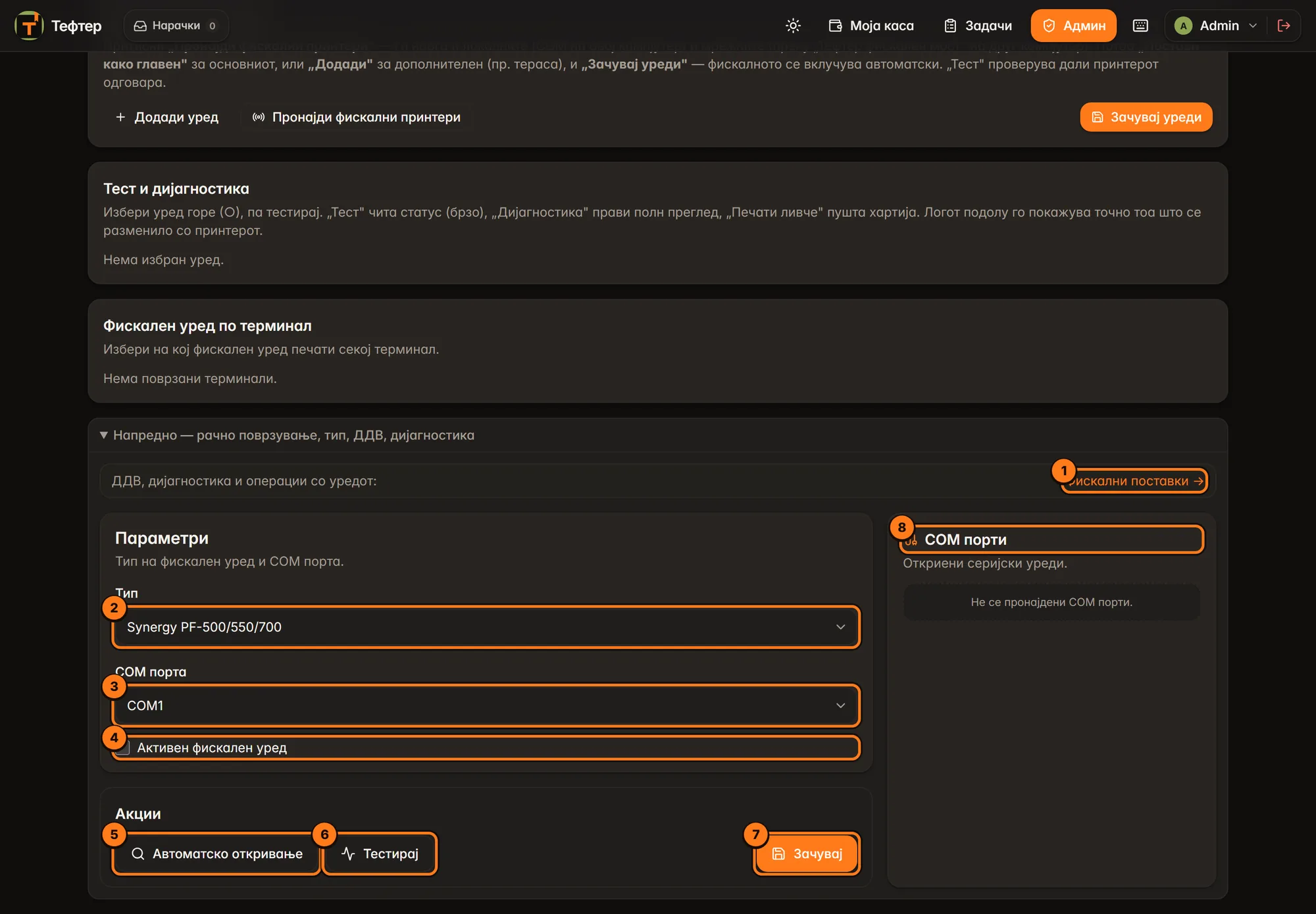
- Фискални поставки → — врска до ДДВ, дијагностика и операции со уредот.
- Тип — моделот: Synergy PF-500/550/700, Synergy SY55 / SY46 / SY47 / SY250, David Expert SX, Fiditek Expert SX или Друго.
- COM порта — портата на која е приклучен уредот. Во списокот се портите што компјутерот ги гледа; ако не гледа ниедна, се нудат COM1–COM5.
- Активен фискален уред — штиклирано = сметките се печатат како фискални на овој уред.
- Автоматско откривање — го бара фискалниот уред по сите COM порти и, ако го најде, ја поставува препорачаната порта во полето (без да зачува). Резултатот е „Откривање: …“.
- Тестирај — проверува дали уредот одговара на зачуваната порта. Не печати сметка.
- Зачувај — ги зачувува тип, порта и Активен, а веднаш потоа сам прави тест и го пишува резултатот („Тест: …“). ДДВ поставките не се менуваат од тука.
- COM порти — список на пронајдени серијски порти со опис; оние за кои се препознава дека се фискален уред имаат зелена ознака Фискален. Клик на порта ја пренесува во полето COM порта.
Таб „Рутирање“
Што е ова и кога го користиш
Тука одлучуваш две одделни работи:
- Печатење на сметки — на кој принтер излегува сметката за гостинот (за целиот локал, за одредена просторија или за одреден уред).
- Рутирање на нарачки — каде оди тикетот откако келнерот ќе притисне Испрати: на кој принтер или кујнски екран.
Редоследот по кој Тефтер одлучува за нарачка: прво дестинацијата на производот (КУЈНА/БАР, се поставува кај производот во Мени), потоа правилото по категорија, на крај исклучок по уред или просторија.
Каде се наоѓа: Админ → Принтери и рутирање → таб Рутирање.
Кога уште немаш именувани принтери
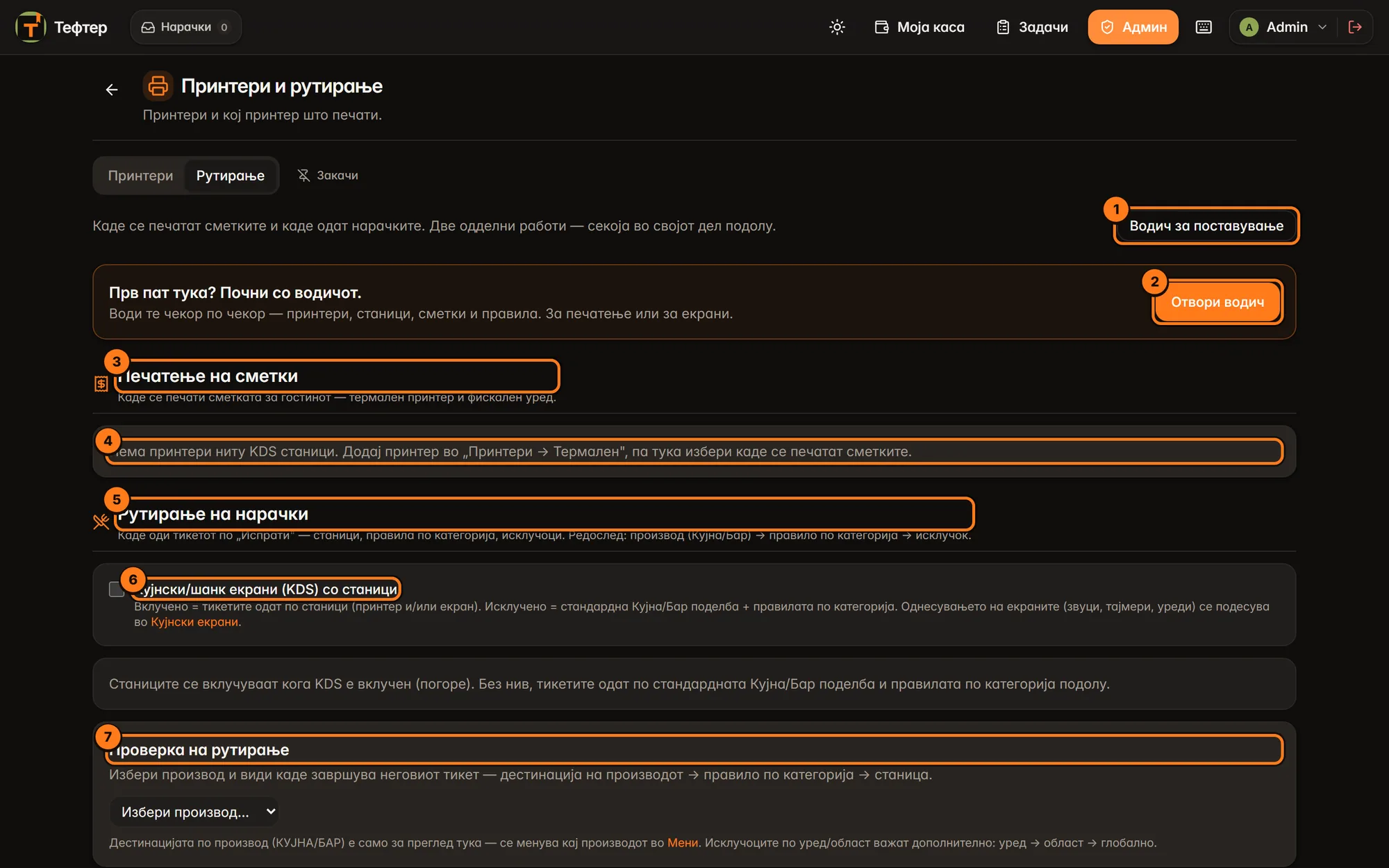
- Водич за поставување — чекор-по-чекор водич (принтери, станици, сметки и правила), во Кујнски екрани. Бара модул „Побрза услуга“; без него копчето е сиво со катанче.
- Отвори водич — истиот водич. Картичката „Прв пат тука? Почни со водичот.“ се гледа само додека немаш ниедна станица.
- Печатење на сметки — делот за сметки.
- Порака „Нема принтери ниту KDS станици…“ — додека немаш ниеден принтер со име, не можеш да избираш каде се печати. Оди во табот Принтери, дај им имиња на принтерите и зачувај.
- Рутирање на нарачки — делот за нарачки.
- Кујнски/шанк екрани (KDS) со станици — главниот прекинувач за станици (види подолу).
- Проверка на рутирање — проверка каде завршува тикетот на избран производ (види подолу).
Сликите подолу се направени со три пробни принтери (Каса, Кујна, Шанк), две станици и две правила, за да се гледаат сите полиња.
Печатење на сметки
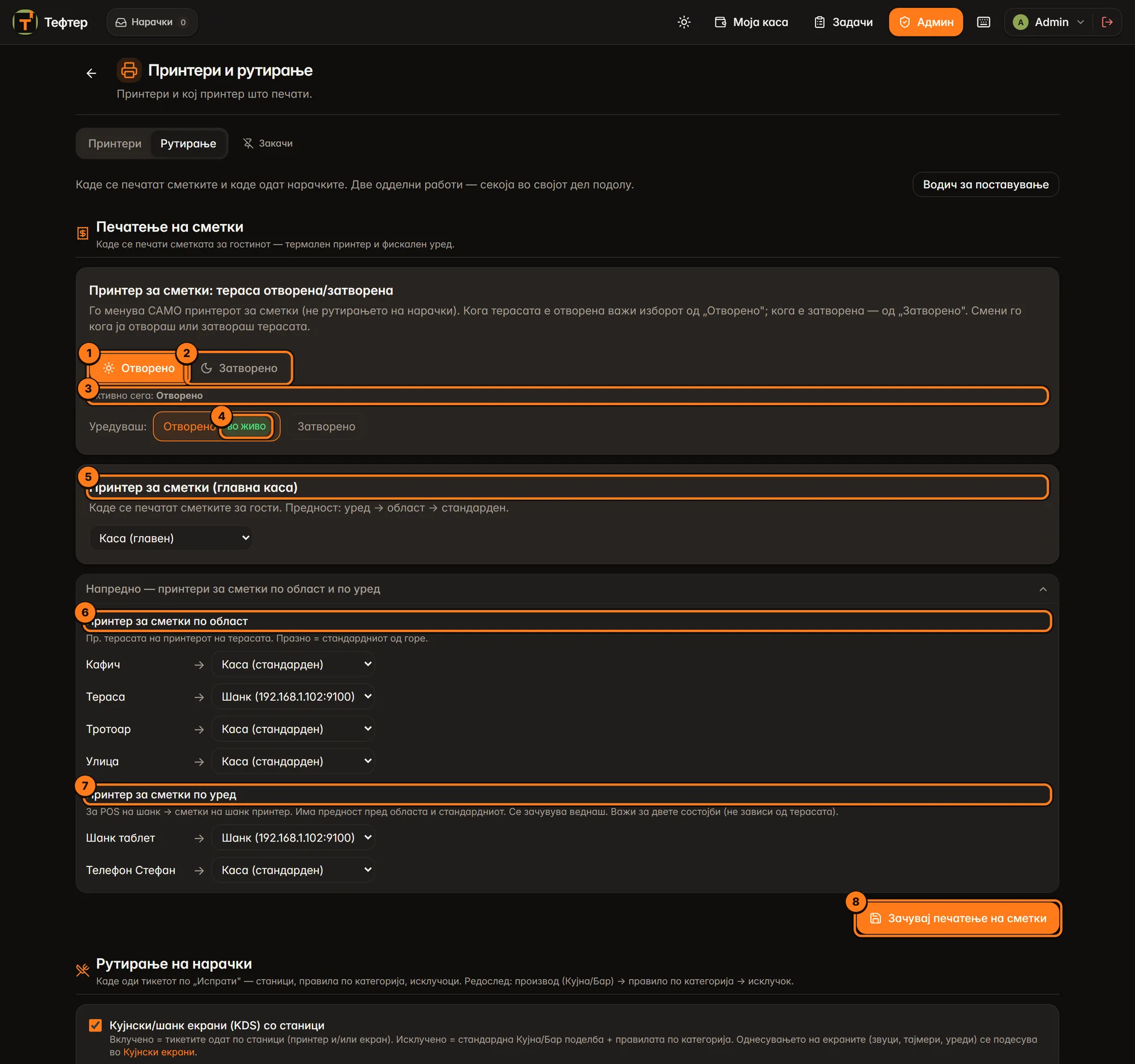
- Отворено — терасата е отворена: важат поставките од профилот „Отворено“. Клик тука веднаш ја менува состојбата во живо, без Зачувај.
- Затворено — терасата е затворена: важат поставките од профилот „Затворено“. Исто се менува веднаш. Ова го менува само принтерот за сметки (и правилата по категорија), не самата поделба кујна/бар. Ако не успее, пишува „Не се зачува состојбата.“
- Активно сега: — кој профил моментално важи.
- Уредуваш: Отворено / Затворено — кој профил го менуваш на екранот. Профилот што е во живо има зелена ознака во живо. Можеш да го подготвиш „Затворено“ додека важи „Отворено“.
- Принтер за сметки (главна каса) — каде се печатат сметките за гостите. Стандардната опција го носи името на главниот принтер, на пример „Каса (главен)“. Во списокот се само вистински принтери (не екрани), со IP-адресата во заграда.
- Принтер за сметки по област (во Напредно — принтери за сметки по област и по уред) — за секоја просторија посебен принтер, на пример Тераса → Шанк. „(стандарден)“ значи дека важи главниот од горе. Се гледа само кога имаш простории.
- Принтер за сметки по уред — за секој поврзан уред (таблет, телефон, каса) посебен принтер; на пример таблетот на шанкот печати сметки на шанкот. Има предност пред просторијата и стандардниот. Се зачувува веднаш и важи и за Отворено и за Затворено. Ако нема поврзани уреди: „Нема поврзани уреди.“
- Зачувај печатење на сметки — ги зачувува двата профила (Отворено и Затворено) одеднаш: главниот принтер, принтерите по област и правилата по категорија. По успех пишува „Зачувано.“
Предност: уред → просторија → стандарден.
Фискален уред по област — дополнителен ред во Напредно, се гледа само кога имаш два или повеќе вклучени фискални уреди и модулот „Побрза услуга“. За секоја просторија избираш на кој фискален уред излегуваат фискалните сметки; „(главен)“ = главниот уред. Врзувањето по терминал во Фискални поставки → Уреди има предност.
Рутирање на нарачки — станици
Кујнски/шанк екрани (KDS) со станици е прекинувач (бара модул „Побрза услуга“):
- Исклучено (стандардно) — тикетите одат по едноставната поделба: производи КУЈНА на кујнскиот принтер, БАР на бар принтерот, плус правилата по категорија.
- Вклучено — тикетите одат по станици. Се појавува картичката Станици и Исклучоци, а на дното копчето Зачувај станици и исклучоци.
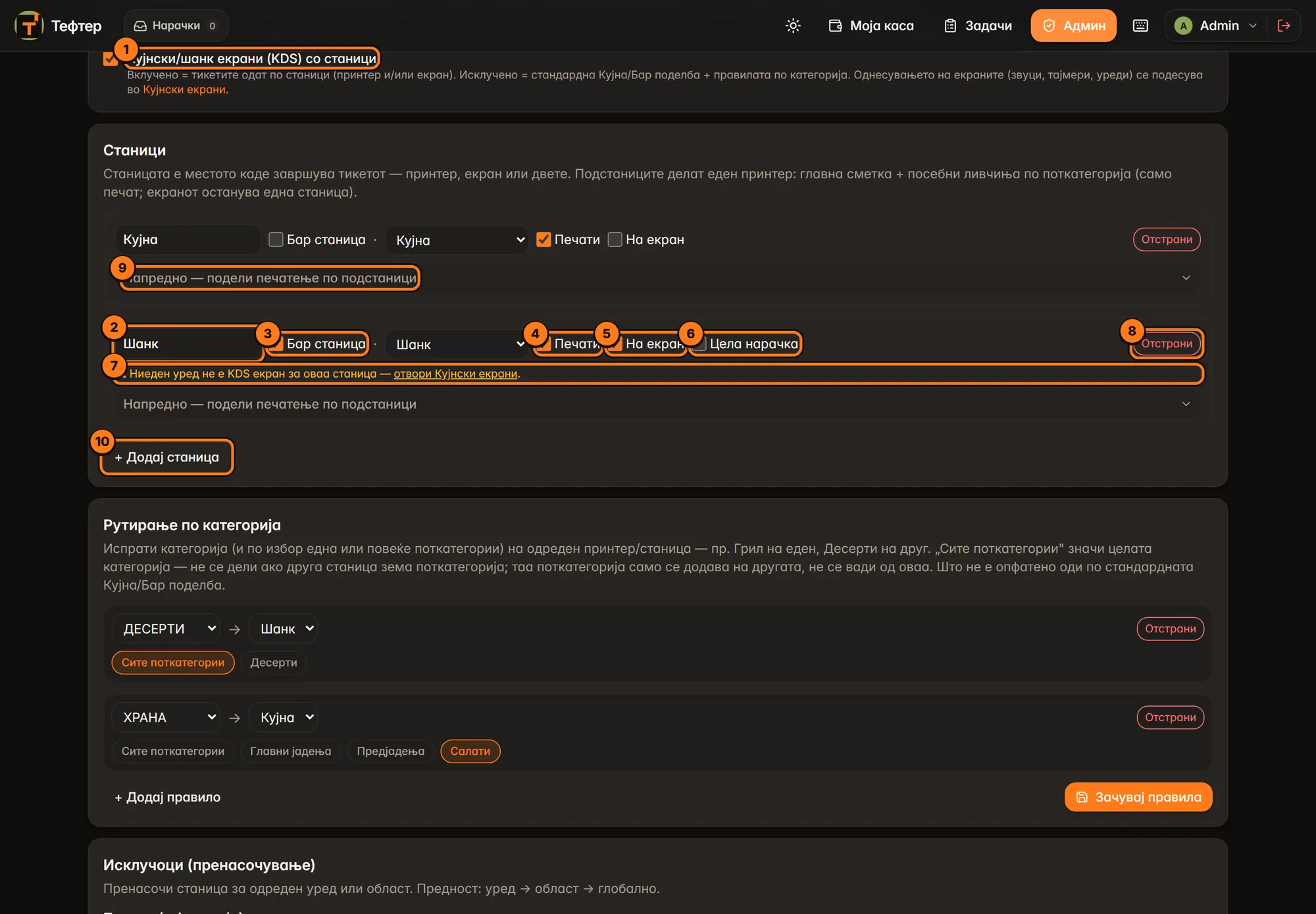
- Кујнски/шанк екрани (KDS) со станици — прекинувачот. Промената важи по Зачувај станици и исклучоци.
- Име на станица — на пример „Кујна“, „Шанк“, „Грил“. Името не смее да содржи запирка и мора да е уникатно. До него е список за избор на принтер на станицата (или „— без принтер —“).
- Бар станица — штиклирано = тикетот има наслов БАР, важи прекинувачот за печатење бар тикети и станицата го дели контекстот со другите бар станици. Нештиклирано = КУЈНА.
- Печати — тикетите за станицата се печатат на избраниот принтер. Ако нема избран принтер, пишува „Печати без врзан принтер → ќе печати на примарниот.“
- На екран — тикетите се гледаат на кујнски екран (KDS).
- Цела нарачка — се гледа само кога е вклучено На екран: на екранот на станицата се прикажуваат и другите ставки од нарачката, потемнети, за готвачот да знае што уште оди на масата.
- Предупредување „Ниеден уред не е KDS екран за оваа станица — отвори Кујнски екрани.“ — станицата е на екран, но ниеден уред не ја прикажува. Поврзи уред во Кујнски екрани.
- Отстрани — ја брише станицата.
- Напредно — подели печатење по подстаници — се гледа само кога е вклучено Печати (види подолу).
- + Додај станица — нова празна станица.
Други предупредувања на станица: „Станицата нема ниту печатење ниту екран — тикетите за неа се губат.“ и „Подстаниците нема да се печатат — вклучи „Печати".“ Пред зачувување, над копчето може да се појави список со грешки: „Има станица без име…“, „Две станици со исто име…“, „Името на станица не смее да содржи запирка…“, „Станица … има поделено печатење, но нема подстаници.“, „подстаница без име.“
Подстаници (поделено печатење)
Подстаниците ја делат хартијата на ист принтер: покрај главниот тикет, за секоја подстаница се печати посебно ливче (на пример за салати и за грил). Ова е само за печатење; на екранот станицата останува една.
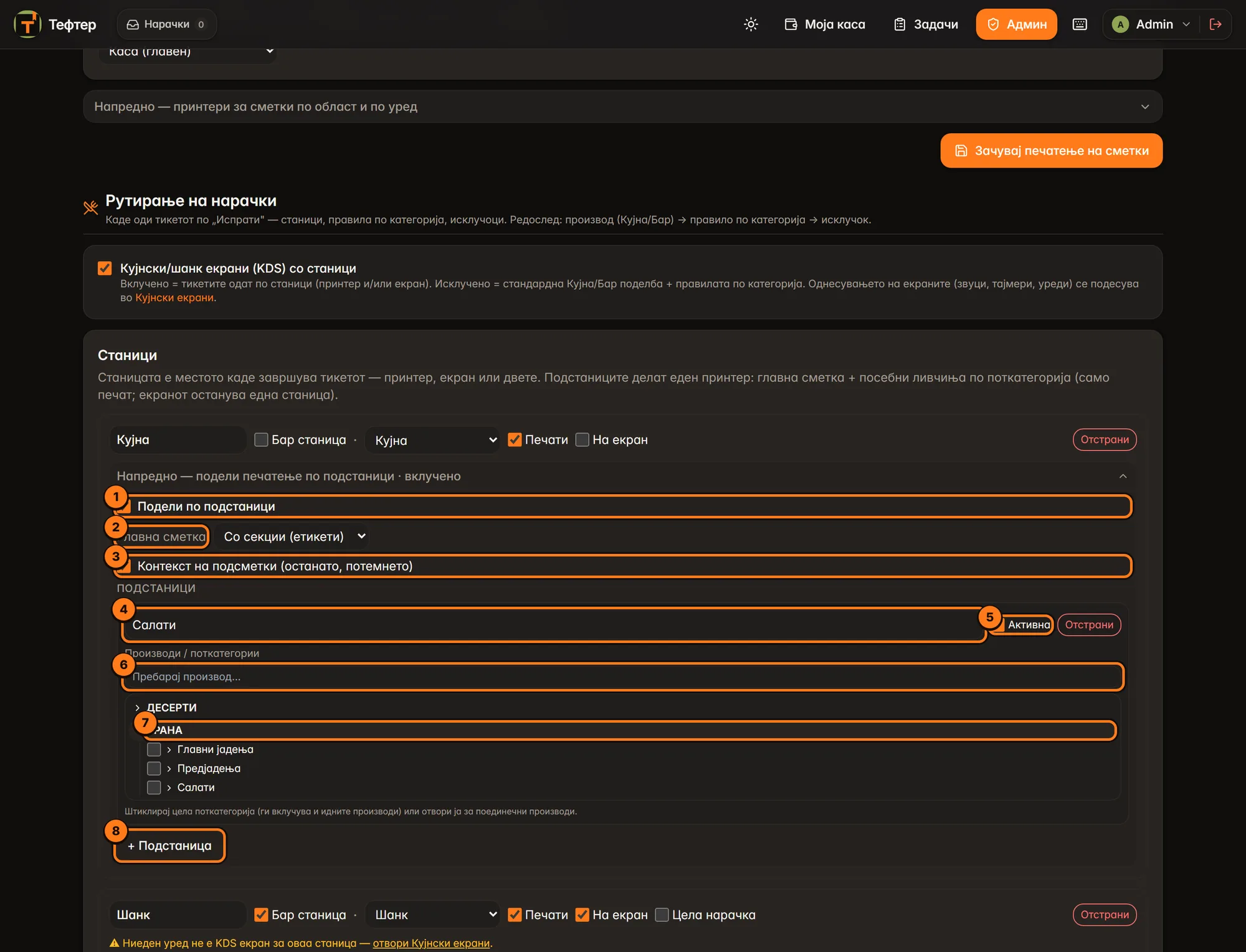
- Подели по подстаници — го вклучува делењето. Насловот добива „· вклучено“.
- Главна сметка — дали и како се печати главниот тикет: Исклучена (само ливчиња по подстаници), Обична (без секции) или Со секции (етикети) (стандардно; ставките се групирани под наслов по подстаница).
- Контекст на подсметки (останато, потемнето) — на секое ливче потемнето се печатат и другите ставки од станицата. Стандардно вклучено.
- Име на подстаницата, на пример „Салати“ или „Грил“.
- Активна — исклучена подстаница привремено не печати свое ливче. Отстрани ја брише.
- Пребарај производ… — пребарува производ по име (работи и со латиница).
- Дрво Категорија → Поткатегорија → Производ. Штиклирај цела поткатегорија (ги вклучува и производите што ќе ги додадеш подоцна) или отвори ја и штиклирај поединечни производи. Бројката до името (на пр. 3/5) покажува колку се избрани. Списокот нуди само храна кај кујнска станица, односно само пијалоци кај бар станица.
- + Подстаница — додава нова подстаница.
Рутирање по категорија
Со правило праќаш цела категорија (или некои поткатегории) на одреден принтер или станица, на пример Десерти на шанкот. Ова важи и без станици.
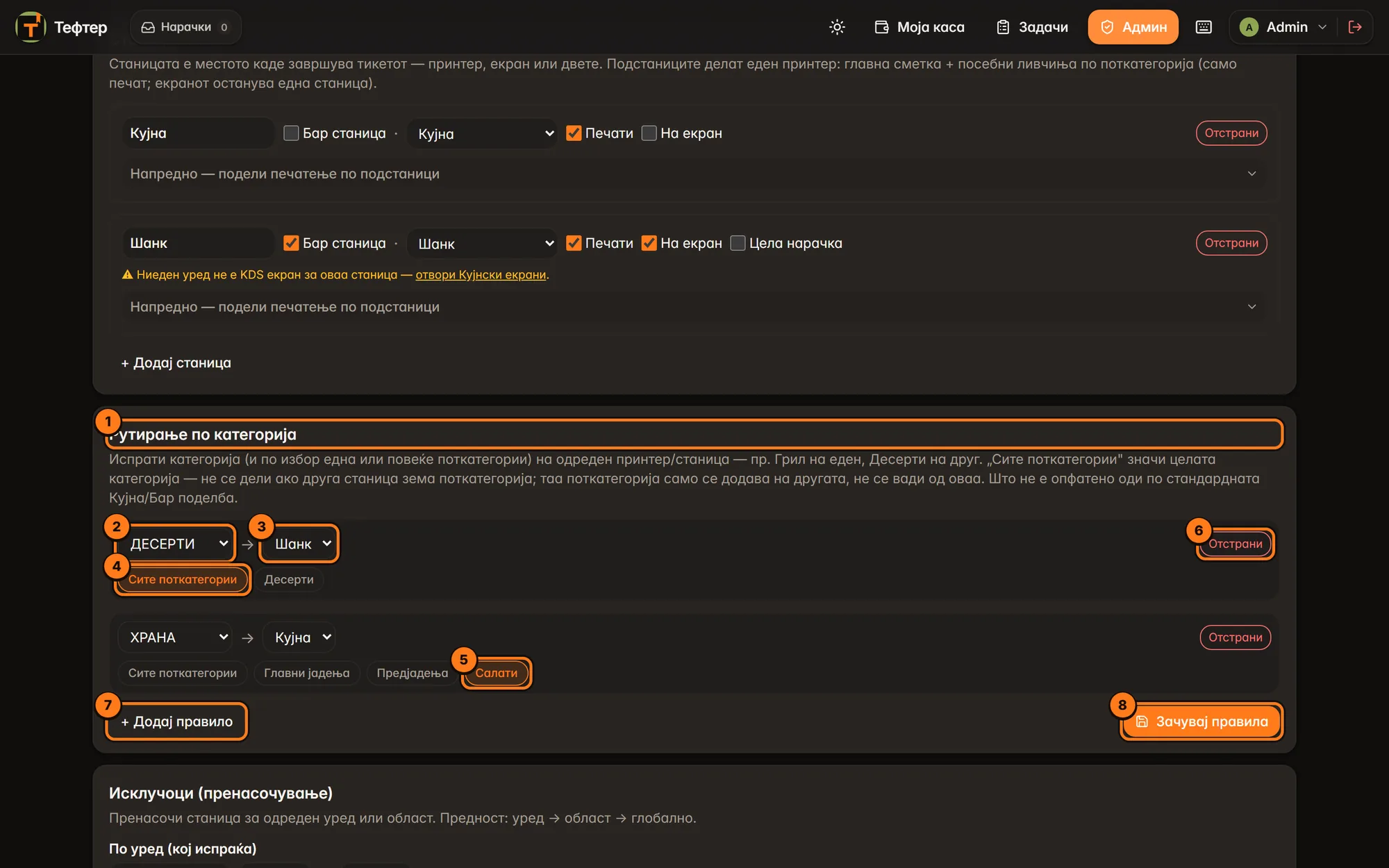
- Рутирање по категорија — картичката. Се гледа само кога имаш барем еден именуван принтер или станица. Без правила пишува „Нема правила.“
- Категорија — избираш од категориите во менито.
- Цел — принтер или станица. Ако целта во меѓувреме е преименувана или избришана, до неа пишува „⚠ „…" не постои“.
- Сите поткатегории — правилото важи за целата категорија (стандардно).
- Поткатегории (на пр. Салати) — клик избира една или повеќе; тогаш само тие одат на целта. Ако една поткатегорија оди и на друга станица, таа само се додава таму, не се вади од ова правило.
- Отстрани — го брише правилото.
- + Додај правило — ново правило (првата категорија и првиот принтер се предизбрани).
- Зачувај правила — ги зачувува правилата заедно со печатењето на сметки (истото го прави и Зачувај печатење на сметки). Правилата се чуваат посебно за Отворено и Затворено; уредуваш го профилот избран горе во Уредуваш:.
Што не е опфатено со правило оди по стандардната поделба Кујна/Бар.
Исклучоци и проверка на рутирање
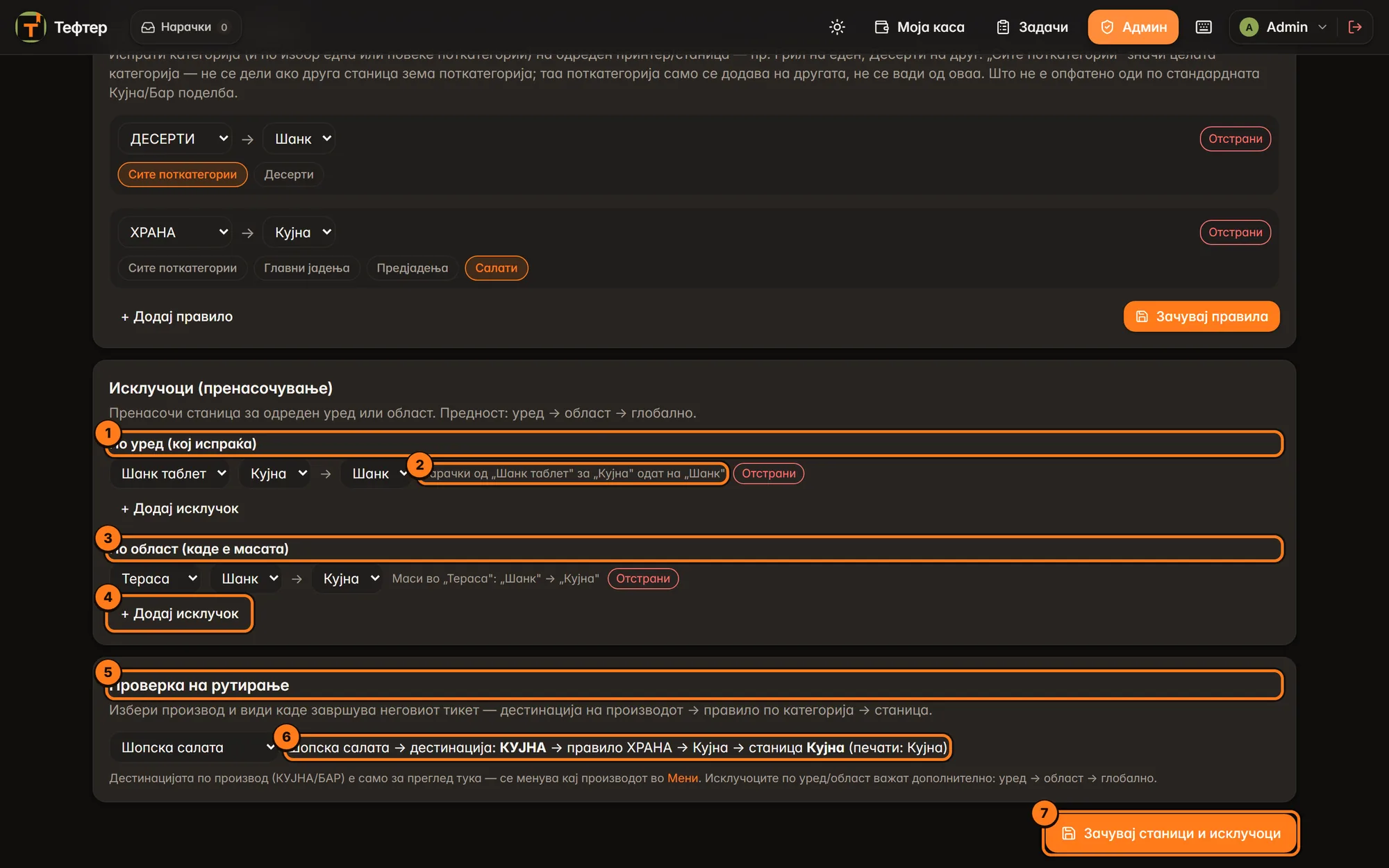
- По уред (кој испраќа) — нарачките од одреден уред за една станица одат на друга. Редот има три списоци: уред, станица, нова станица.
- Објаснување на редот, на пример „Нарачки од „Шанк таблет" за „Кујна" одат на „Шанк"“. Отстрани го брише редот.
- По област (каде е масата) — исто, но според просторијата на масата, на пример „Маси во „Тераса": „Шанк" → „Кујна"“.
- + Додај исклучок — нов ред (првата слободна комбинација). Сиво е ако немаш уреди/простории или станици.
- Проверка на рутирање — избери производ од списокот.
- Резултат: производ → дестинација (КУЈНА/БАР) → правило (или „нема правило → стандардна Кујна/Бар поделба“) → станица, и дали печати (на кој принтер) и/или е на екран. Ако станицата нема ниту едното, пишува „без излез!“. Проверката ги чита зачуваните поставки, па по промена прво зачувај.
- Зачувај станици и исклучоци — ги зачувува прекинувачот KDS, станиците, подстаниците и исклучоците. По успех: „Зачувано.“ Се гледа само кога KDS е вклучен.
Предност кај исклучоци: уред → просторија → општо правило.
Брза храна
Ако е вклучен режимот за брза храна, на дното на табот се појавува дел Брза храна:
- Каса (сметка + тикет за гостин) — принтерот за сметката и тикетот со бројот за гостинот. „Основен принтер (стандардно)“ = главниот.
- Посебен тикет за гостин — вклучено (стандардно) = покрај сметката се печати и посебен тикет со број. Исклучено = само сметка; големиот број на нарачката е и така на средина на сметката.
- Кујна (тикет за подготовка) — каде излегува тикетот „ПОДГОТОВКА“. „Кујна — стандардно“ = принтерот со улога Кујна.
Секоја промена тука се зачувува веднаш („Зачувувам…“). Насловите и изгледот на тикетите се во Сметки и тикети → Брза храна.
Фиока за пари — на кој уред е поврзана
Фиоката за пари обично е приклучена на фискалниот уред или на термалниот принтер. Изборот не е во Принтери, туку во Каса → таб Раздолжување, горе десно:
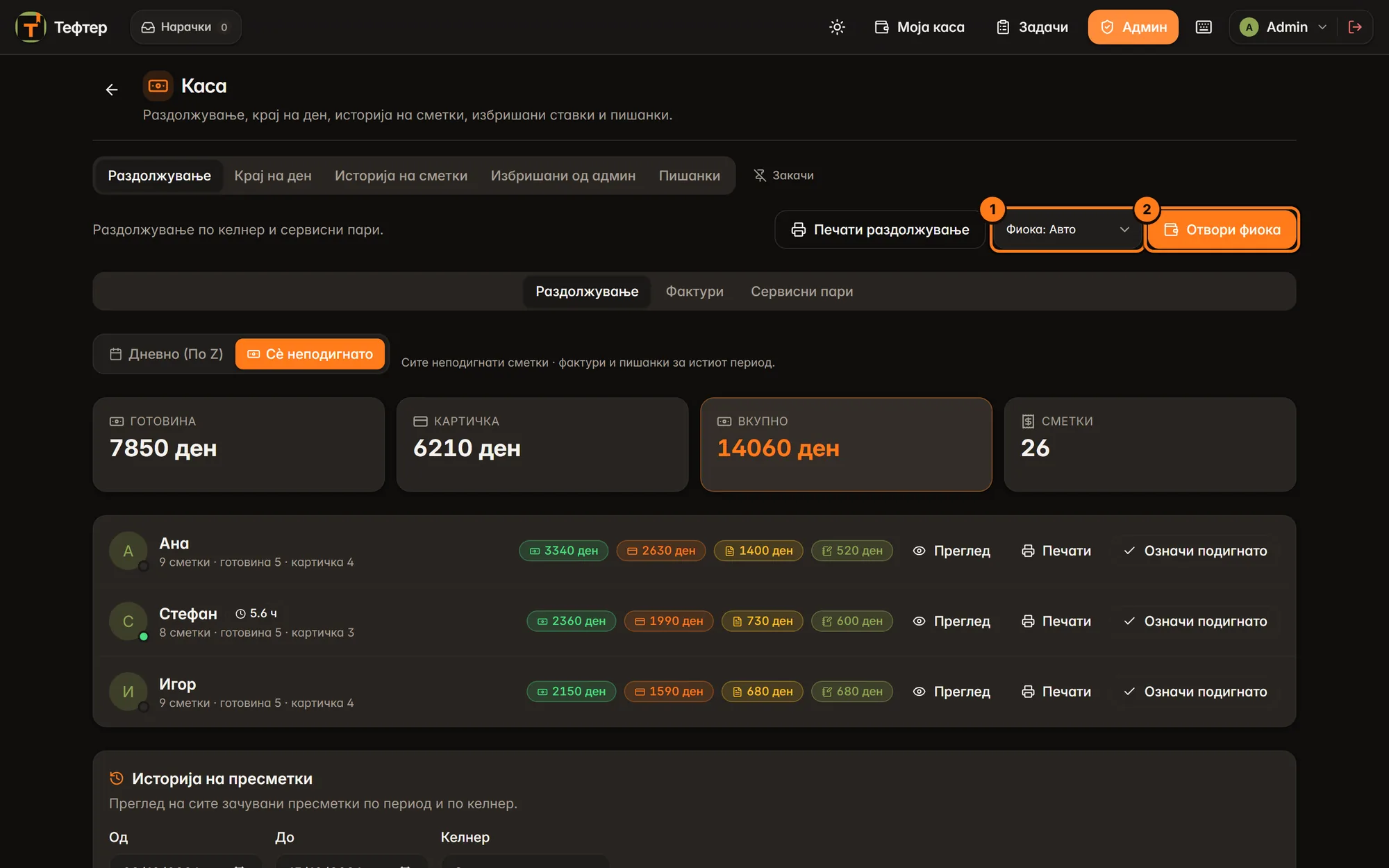
- Фиока: Авто / Фискален / Термален — каде е приклучена фиоката. Авто (стандардно) = на фискалниот уред ако е вклучен, инаку на термалниот принтер. Фискален = секогаш фискалниот уред. Термален = секогаш главниот термален принтер. Изборот се зачувува веднаш.
- Отвори фиока — ја отвора фиоката. Се појавува порака „Фиоката е отворена“ или „Фиоката не се отвори“ со причина.
Чести ситуации / совети
Кујнскиот принтер не печати, а сметките печатат. 1. Принтери → провери дали кујнскиот е Активен и има улога Кујна. 2. Избери го во Принтер за тест/калибрација и притисни Печати тест страница. 3. Ако тестот не помине: провери кабел/струја, па Скенирај сега — можеби принтерот добил нова IP-адреса. Внеси ја новата, Зачувај. 4. Провери дали печатењето за кујна е вклучено во Фискална и сметки → Сметки и тикети → Тикети. 5. Во Рутирање → Проверка на рутирање избери кујнски производ и види каде завршува.
Кирилицата излегува како прашалници или чудни знаци. 1. Подеси кирилица → прочитај го листот и запиши го редот каде АБВГ е точно. 2. Внеси го во Сметки и тикети → Cyrillic кодирање. 3. Ако ниеден ред не е точен: Тест — печати како слика; ако тој изгледа добро, вклучи Image mode.
Имам три исти мрежни принтери и не знам кој е кој. 1. Локатор (мрежни) → на секој принтер излегува ливче со број. 2. Прошетај, види кој број е во кујна, кој на шанк. 3. Внеси име до секој број и притисни Именувај.
Десертите сакам да излегуваат на шанкот, не во кујна. Рутирање → Рутирање по категорија → + Додај правило → категорија ДЕСЕРТИ → цел Шанк → Зачувај правила. Провери со Проверка на рутирање.
Сметките за терасата да излегуваат на принтерот на терасата. Рутирање → Напредно — принтери за сметки по област и по уред → Тераса → принтерот на терасата → Зачувај печатење на сметки.
Навечер ја затвораме терасата. Подготви ги двата профила (Уредуваш: Отворено, потоа Затворено, со Зачувај по секој). Секоја вечер притисни само Затворено, а наутро Отворено; се менува веднаш.
Таблетот на шанкот да печати сметки на шанк принтерот. Рутирање → Напредно → Принтер за сметки по уред → кај таблетот избери го шанк принтерот. Се зачувува веднаш.
Ја сменив главната каса со друг принтер. Додај го новиот со Додај принтер или ⊕ од скенирањето, притисни Главен кај него, Зачувај. Стариот останува како дополнителен; ако не ти треба, Отстрани и пак Зачувај.
Фиоката не се отвора. Во Каса провери Фиока:. Ако фиоката е приклучена на термалниот принтер, избери Термален; ако е на фискалниот, Фискален. Притисни Отвори фиока за проба.
Модули
- Станиците, подстаниците, исклучоците, водичот и кујнските екрани бараат модул „Побрза услуга“. Без него тие делови се заклучени (со катанче), а ако претходно биле вклучени, пишува „Модулот „Побрза услуга“ не е активен — станиците и KDS се паузирани. Податоците се зачувани.“
- Фискален уред по област (повеќе фискални уреди) исто така бара „Побрза услуга“.
- Принтерите, принтерот за сметки, терасата Отворено/Затворено, принтерите по уред и правилата по категорија се дел од основниот Тефтер.