
Упатство › За администратори
Уреди и картички
Тука управуваш со сите таблети, телефони и екрани што работат со твојата каса преку мрежата, и со картичките (RFID) со кои вработените се најавуваат и менаџерите одобруваат наместо со ПИН.
Екранот има два таба:
- Овластени уреди — кои уреди смеат да пристапат до касата, што смее секој од нив (повикување од кујна, QR нарачки, бекофис, читач на картички), преименување и отстранување.
- Картички (RFID) — вклучување на картичките, режим, читачи, кој вработен има картичка и тест на читачот.
Каде се наоѓа
Админ → на дното од админ почетната, блокот Безбедност → плочка Уреди и картички („Овластени уреди и картички за најава и одобрување.").
Во пребарувањето работат и: „уреди", „таблет", „телефон", „паровирање", „бекофис", „читач на картички", „киоск", „картички", „rfid", „допри", „најава со картичка", „одобрување", „менаџерска картичка".
Како нов уред добива пристап (овластување)
Касата (компјутерот на кој работи Тефтер) е секогаш овластена. Секој друг уред (таблет, телефон, телевизор во кујна) мора еднаш да се овласти. Едно овластување трае засекогаш, додека не го отстраниш од табот Овластени уреди.
Начин 1: со QR код од најавниот екран
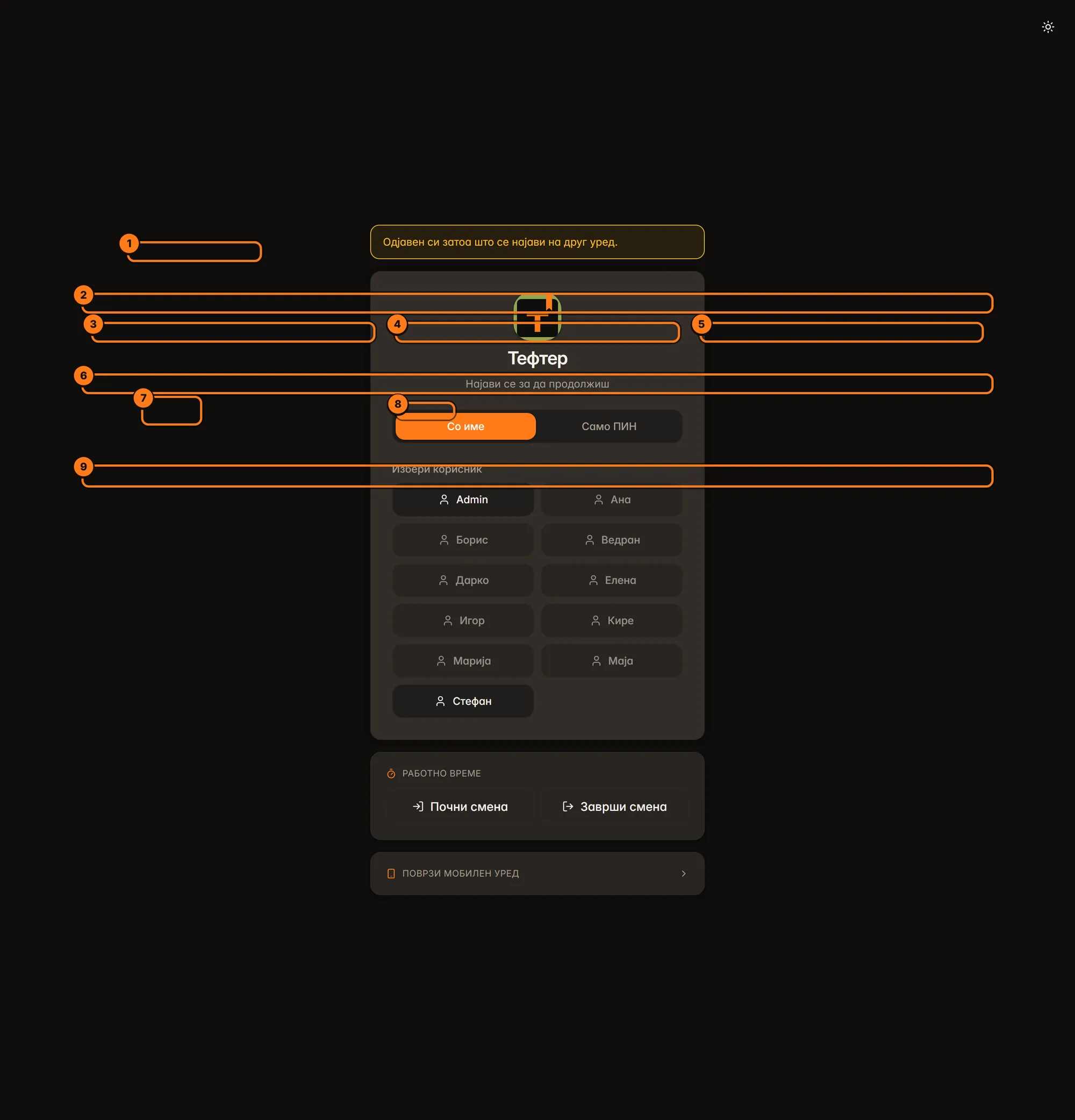
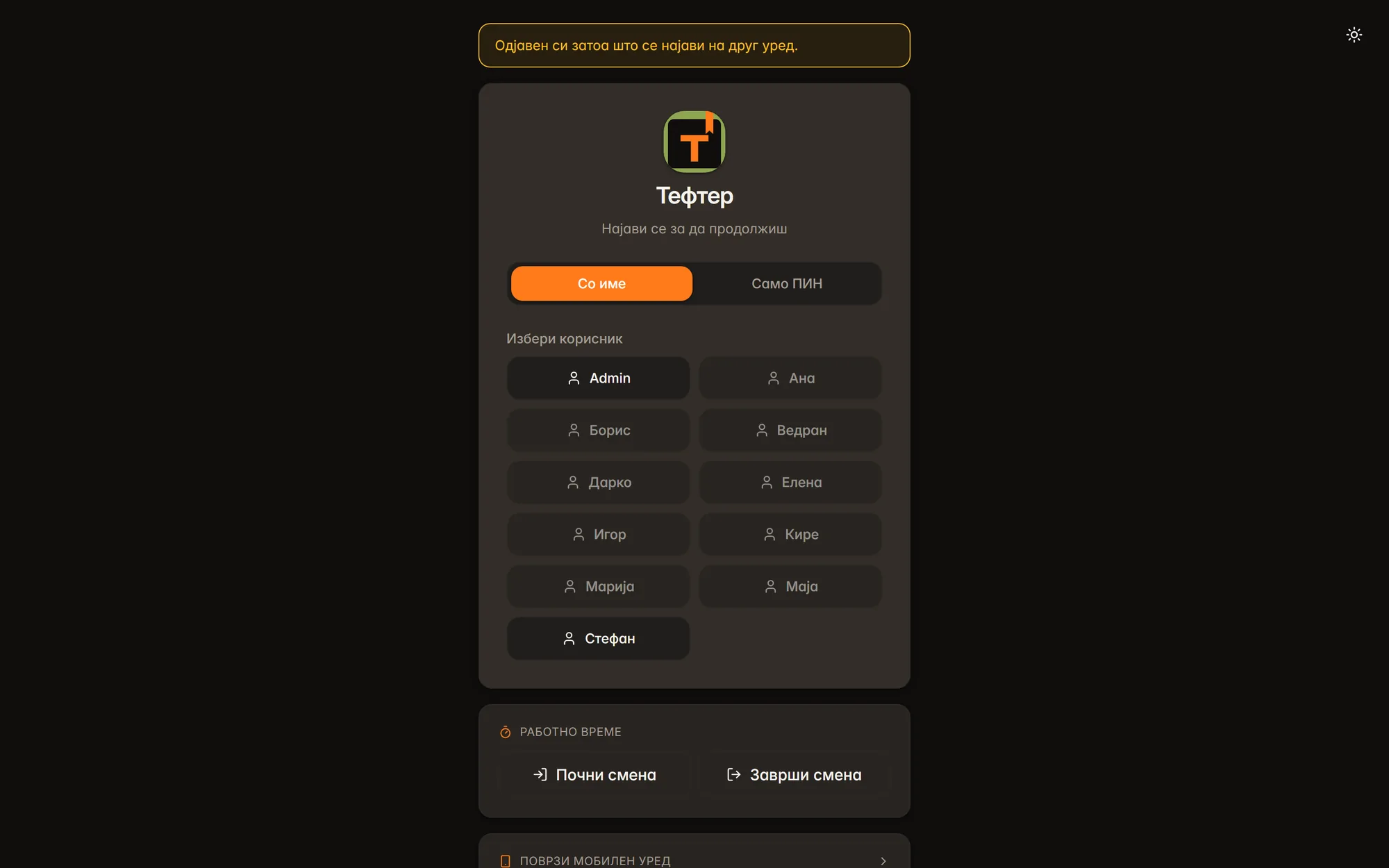
- На касата, на најавниот екран, под Работно време отвори Поврзи мобилен уред.
- Се појавува QR код: „Скенирај го кодот со мобилен за да го поврзеш со касата."
- Скенирај го со камерата на таблетот или телефонот. Се отвора страницата за овластување.
QR кодот за спарување го покажува касата, и секој уред на кој ќе вклучиш QR спарување (види подолу). Ако касата нема мрежа, наместо кодот пишува „Касата не е на мрежа. Провери ја врската."
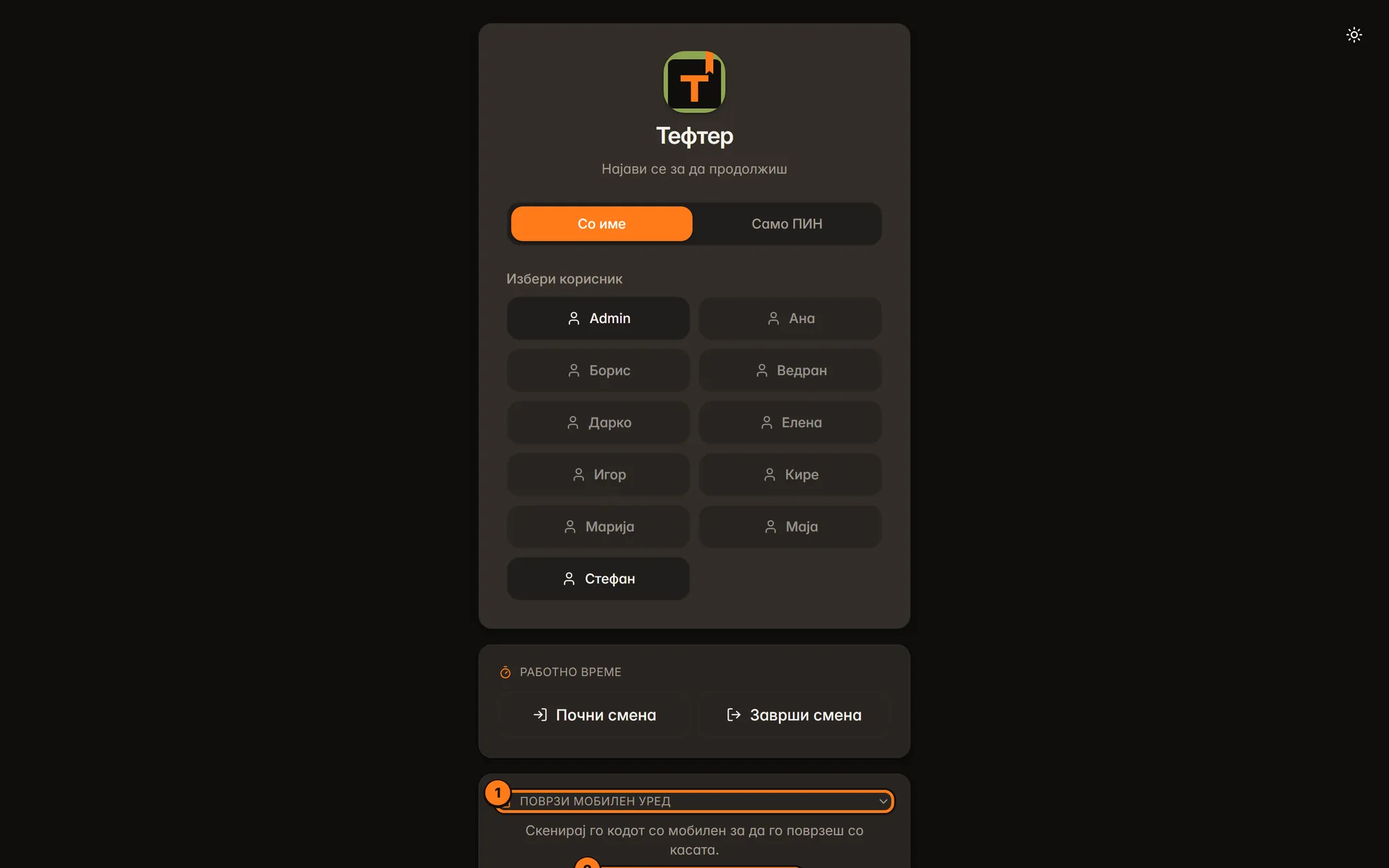
- Поврзи мобилен уред — допри за да се отвори QR кодот.
- QR кодот што се скенира со телефонот или таблетот.
Начин 2: со адресата на касата
На таблетот отвори ја адресата на касата во прелистувачот (на пример http://192.168.1.20) или отвори ја апликацијата Тефтер (види Поставки → Инсталирај на таблет). Неовластен уред секогаш прво ја добива страницата за овластување.
Страницата „Овласти го уредот"
На уредот што се овластува се гледа:
- Админ шифра — внеси го админ кодот на локалот. (Ако се вклучени одобрувања со картичка, ова поле го нема: наместо тоа, копчето Испрати барање за одобрување праќа барање до касата со читач, а менаџерот ја допира картичката. Додека се чека пишува „Чека одобрување — Менаџерот нека ја допре картичката на касата." со копче Откажи. Ако никој не одобри навреме: „Никој не одобри навреме — испрати повторно.")
- Назив на уредот (незадолжително) — пр. „Маса 1" или „Бојан iPad". Под ова име уредот се гледа во списокот.
- Кујнски/шанк екран (KDS) — „Овој уред прикажува тикети наместо да зема нарачки." Кога ќе го штиклираш, се појавува Станици за овој екран: штиклирај една или повеќе станици (со ознаки „· шанк" и „· печат"), или напиши нова во Нова станица (пр. „Скара") и притисни Додај. Мора да има избрана барем една станица. Ова се гледа само ако е вклучен модулот „Побрза услуга".
- Станица за евиденција (часовник) — „Ѕиден уред само за пријава/одјава на смена и Задачи." Не може истовремено со KDS.
- Копчето: Овласти, Овласти и отвори KDS или Овласти и отвори часовник (додека работи: Овластувам…).
Долу пишува: „Овој уред ќе остане во списокот на овластени уреди во админ панелот." По овластувањето уредот оди на најавата (или на KDS екранот, или на часовникот).
Таб Овластени уреди
„Список на табли и телефони што имаат пристап до овој POS преку мрежата. Едно одобрување трае засекогаш — додека не се отстрани од овде."
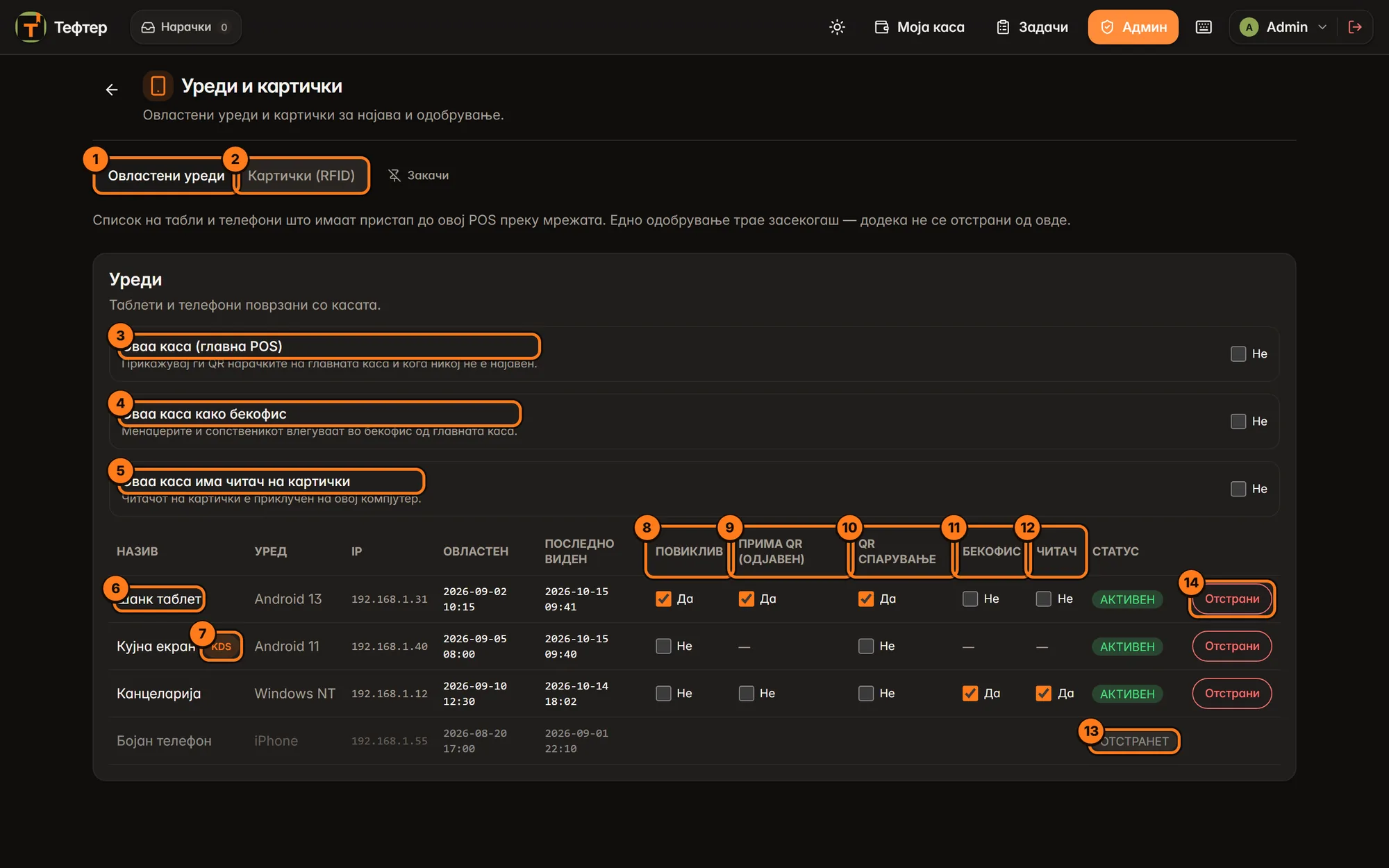
- Овластени уреди — овој таб.
- Картички (RFID) — вториот таб.
- Оваа каса (главна POS) — „Прикажувај ги QR нарачките на главната каса и кога никој не е најавен." Штиклирај (Да) за касата да ги покажува QR нарачките што чекаат на најавниот екран и да ѕвони.
- Оваа каса како бекофис — „Менаџерите и сопственикот влегуваат во бекофис од главната каса."
- Оваа каса има читач на картички — „Читачот на картички е приклучен на овој компјутер."
- Назив — името на уредот. Допри го за да го преименуваш.
- Ознака KDS (кујнски/шанк екран) или Часовник (станица за евиденција).
- Повиклив — дали кујната може да го повика уредот (ѕвонче и вибрација) кога нарачката е готова.
- Прима QR (одјавен) — дали уредот ги прикажува QR нарачките што чекаат и ѕвони, и кога никој не е најавен.
- QR спарување — дали уредот смее на својот најавен екран да го покаже QR кодот за поврзување нови уреди.
- Бекофис — дали уредот е бекофис уред.
- Читач — дали на уредот е приклучен читач на картички.
- Статус — АКТИВЕН (зелено) или ОТСТРАНЕТ (сиво, целиот ред е избледен).
- Отстрани — го одзема овластувањето на уредот.
Останатите колони:
| Колона | Што покажува |
|---|---|
| Уред | Каков е уредот (на пример „Android 13", „iPhone", „iPad", „Windows NT"). Задржи го покажувачот за целиот опис. |
| IP | Мрежната адреса од која е овластен. |
| Овластен | Датум и време на овластувањето. |
| Последно виден | Кога уредот последен пат се јавил на касата; „—" ако никогаш. |
Ако нема ниту еден уред: „Нема овластени уреди." Додека се вчитува: „Вчитувам…". Ако нешто не успее, над списокот се појавува црвена порака, а списокот се вчитува одново.
Сите штиклирања се зачувуваат веднаш по допирот и покажуваат Да / Не. Кај KDS и часовник уредите, колоните Прима QR (одјавен), Бекофис и Читач покажуваат „—" („Недостапно за KDS / часовник уреди"), бидејќи тие уреди имаат само една намена. Кај отстранет уред штиклирањата не се прикажуваат.
Повиклив
„Кујната може да го повика овој уред. Исклучи за фиксни каси што никој не ги носи." Вклучено кај телефоните и таблетите што ги носат келнерите.
Прима QR (одјавен)
„Овој уред ќе ги прикажува QR нарачките што чекаат на екранот за најава и ќе ѕвони — за да се прифаќаат и кога никој не е најавен." Добро за шанк таблет што секогаш стои вклучен.
QR спарување
„Овозможи го овој уред да го прикажува QR кодот за спарување на екранот за најава, за да поврзуваш нови уреди и од него." Стандардно само касата го покажува кодот.
Бекофис
Бекофис уред е компјутер (или таблет) во канцеларија: на него менаџерите и сопственикот се најавуваат само со ПИН (без админ код) и одат директно во бекофисот. Келнерите не можат да се најават на него.
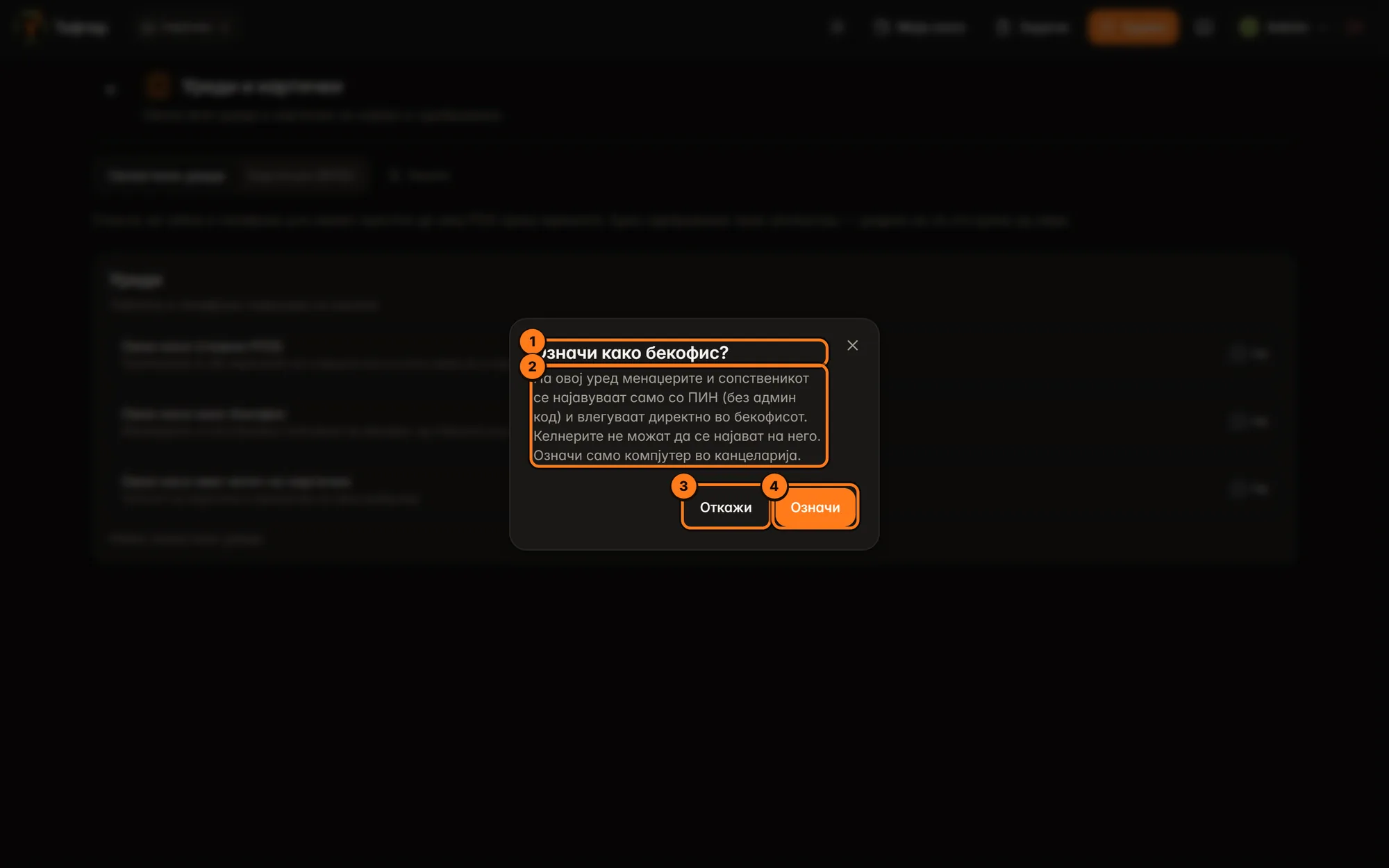
- Означи како бекофис? — потврдата при вклучување.
- „На овој уред менаџерите и сопственикот се најавуваат само со ПИН (без админ код) и влегуваат директно во бекофисот. Келнерите не можат да се најават на него. Означи само компјутер во канцеларија."
- Откажи — ништо не се менува.
- Означи — го означува уредот како бекофис.
Исклучувањето не бара потврда.
Читач
Штиклирај кај уредот на кој е приклучен USB читач на картички. Истото го менуваш и во табот Картички (RFID) → Читачи. Уредите со читач ги примаат барањата за одобрување од телефоните кога се вклучени одобрувања со картичка.
Преименување
Допри го името во колоната Назив: се појавува поле. Напиши ново име и притисни Enter за зачувување, или Esc за откажување. Уред без име се гледа како „— (без назив)".
Отстрани
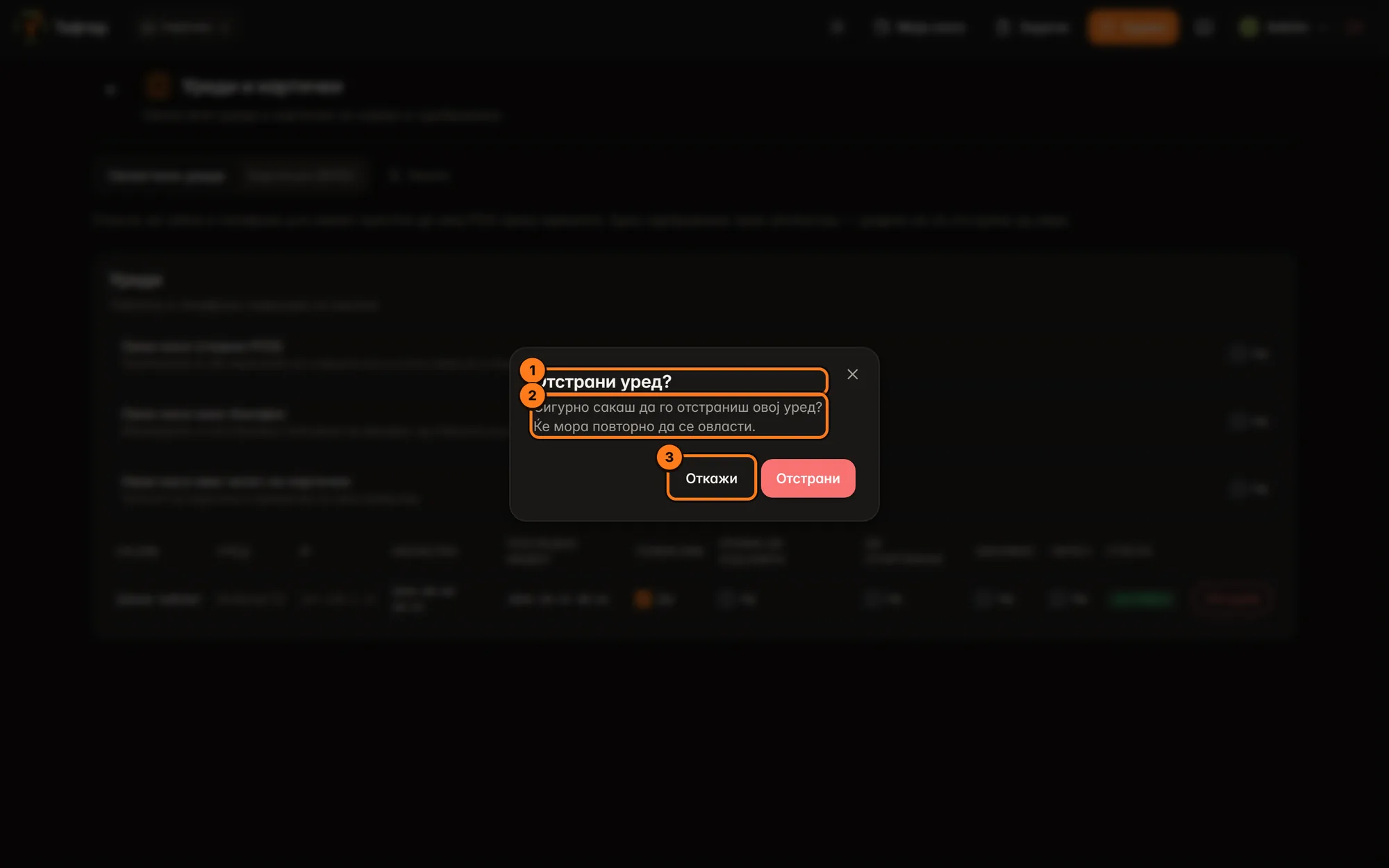
- Отстрани уред? — наслов на потврдата.
- „Сигурно сакаш да го отстраниш овој уред? Ќе мора повторно да се овласти."
- Откажи — ништо не се менува. Црвеното Отстрани во потврдата го отстранува уредот.
Отстранетиот уред веднаш го губи пристапот: следниот пат ќе ја види страницата за овластување. Тој останува во списокот, избледен со статус ОТСТРАНЕТ, за да се знае дека некогаш имал пристап.
Принтер за сметки по уред
Кој принтер ги печати сметките од одреден уред (на пример таблетот на шанкот печати на принтерот на шанкот) не се поставува тука, туку во Принтери и рутирање → Рутирање → Напредно — принтери за сметки по област и по уред → Принтер за сметки по уред. Таму се гледаат истите имиња на уредите како во овој список, па дај им јасни имиња.
Таб Картички (RFID)
„Вработените се најавуваат и одобруваат со картичка наместо со ПИН."
Се користат картички од 125 kHz (EM4100) на USB читач приклучен на касата, и/или картички за телефон што ги чита апликацијата Тефтер на телефон со NFC.
- Картички — главниот прекинувач: „Вклучено." или „Исклучено — најава со ПИН."
- Режим — каде се користат картичките.
- Најава — „Најава со картичка на уредите со читач."
- Одобрувања — „Менаџерот одобрува со картичка."
- Двете — „Најава и одобрувања со картичка."
- Колку долго да чека допир — колку секунди прозорецот „Допри картичка" чека пред да истече.
- Брзи избори 15 сек., 30 сек., 60 сек., 120 сек. (избраниот е портокалов).
- Поле за свој број секунди (5–300).
- Читачи — „Уреди на кои е приклучен читач на картички."
- Главна каса (овој уред) — ред за касата; штиклирај ако на неа е приклучен читач.
- Вработени со картичка — кој има картичка; под насловот „N од M активни · K менаџери".
- Поврзи — поврзување картичка за вработениот (ако веќе има: Уреди).
- Почни тест — проверка дали читачот ја чита картичката.
Поставки
Режимот е режим: таму каде што е вклучен, ПИН-от престанува да работи.
| Режим | Што се менува |
|---|---|
| Најава | На уредите со читач вработените се најавуваат со допир на картичката. |
| Одобрувања | Дејствата што бараат админ код (бришење испратени ставки, попуст, сторно…) се одобруваат со допир на менаџерска картичка. ПИН-от на менаџерот повеќе не важи како админ код. Телефоните ги праќаат барањата за одобрување до уредите со читач. Новите уреди се овластуваат со барање што менаџерот го одобрува со картичка. |
| Двете | И најава и одобрувања. |
Режимот се зачувува веднаш по допирот („Зачувано"). Кога картичките се исклучени, режимите се избледени, но можеш однапред да избереш.
Колку долго да чека допир: допри брз избор или внеси свој број и притисни Enter (или кликни надвор од полето). Помалку од 5 се зема 5, повеќе од 300 се зема 300.
Вклучи картички
Кога ќе допреш на прекинувачот Картички додека е исклучен, прво се отвора прашање кои уреди имаат читач. Без барем еден читач картичките не можат да се вклучат.
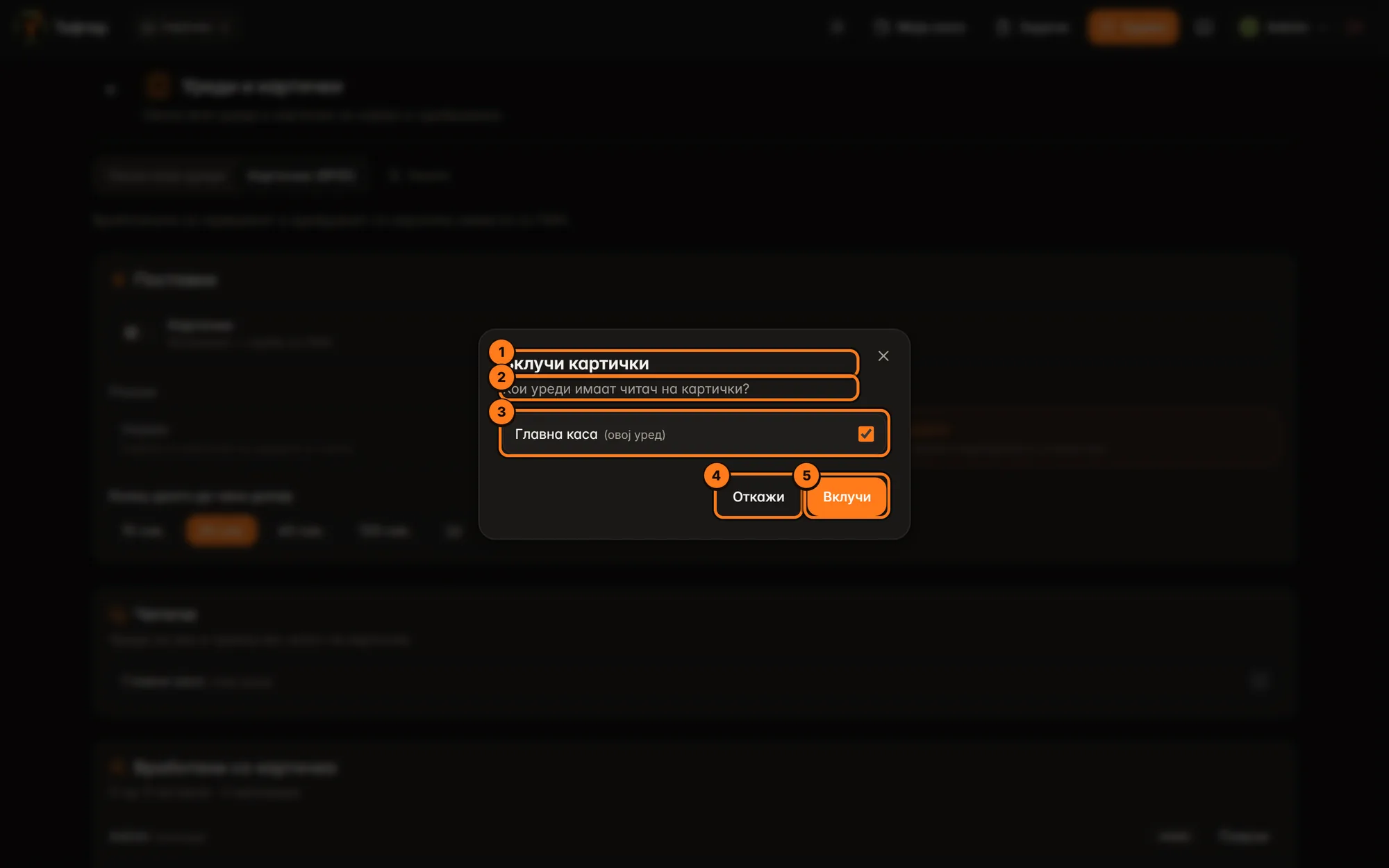
- Вклучи картички — наслов.
- „Кои уреди имаат читач на картички?"
- Список на уредите (касата е „Главна каса", уредот на кој си е означен „(овој уред)"). Однапред се штиклирани уредите што веќе се означени со читач и уредот на кој си.
- Откажи — ништо не се менува.
- Вклучи — ги вклучува картичките и ги зачувува читачите. Активно само кога е штиклиран барем еден уред.
Ако нешто не е во ред, под списокот се појавува црвена порака и картичките остануваат исклучени:
- „Означи барем еден уред што има читач." — не е штиклиран ниту еден уред;
- „Прво поврзи картичка на барем еден менаџер" — режимот е Одобрувања или Двете, а ниту еден активен менаџер нема картичка.
Затоа, пред Одобрувања прво поврзи картички на менаџерите (подолу, Вработени со картичка). Исклучувањето (повторен допир на прекинувачот) нема потврда.
Читачи
Секој ред е уред (касата е „Главна каса", уред без име е „Уред #број"; KDS и часовник уредите не се во списокот): штиклирај ги оние со приклучен читач. Се зачувува веднаш („Зачувано"). Ако се обидеш да ги отштиклираш сите додека картичките се вклучени, се појавува „Означи барем еден уред што има читач." и промената не се зачувува.
Вработени со картичка
Секој активен вработен (менаџерите имаат ознака „менаџер"), со ознака:
- каса — има картичка за читачот на касата;
- телефон — има картичка за телефон;
- каса + телефон — ги има двете;
- нема — нема картичка.
Копчето Поврзи (или Уреди) отвора прозорец со името на вработениот.
- Картичка за каса — картичка за USB читачот, со ознака поврзана или нема.
- Поврзи картичка — почнува поврзување (ако веќе има: Замени, а до него Отстрани).
- Картичка за телефон — картичка што ја чита телефон со апликацијата Тефтер.
- „Се поврзува од телефон со апликацијата Тефтер." — картичката за телефон може да се поврзе само кога го отвораш овој прозорец на телефон со апликацијата.
- Затвори — го затвора прозорецот.
Со која било од двете картички вработениот се најавува и (ако е менаџер) одобрува.
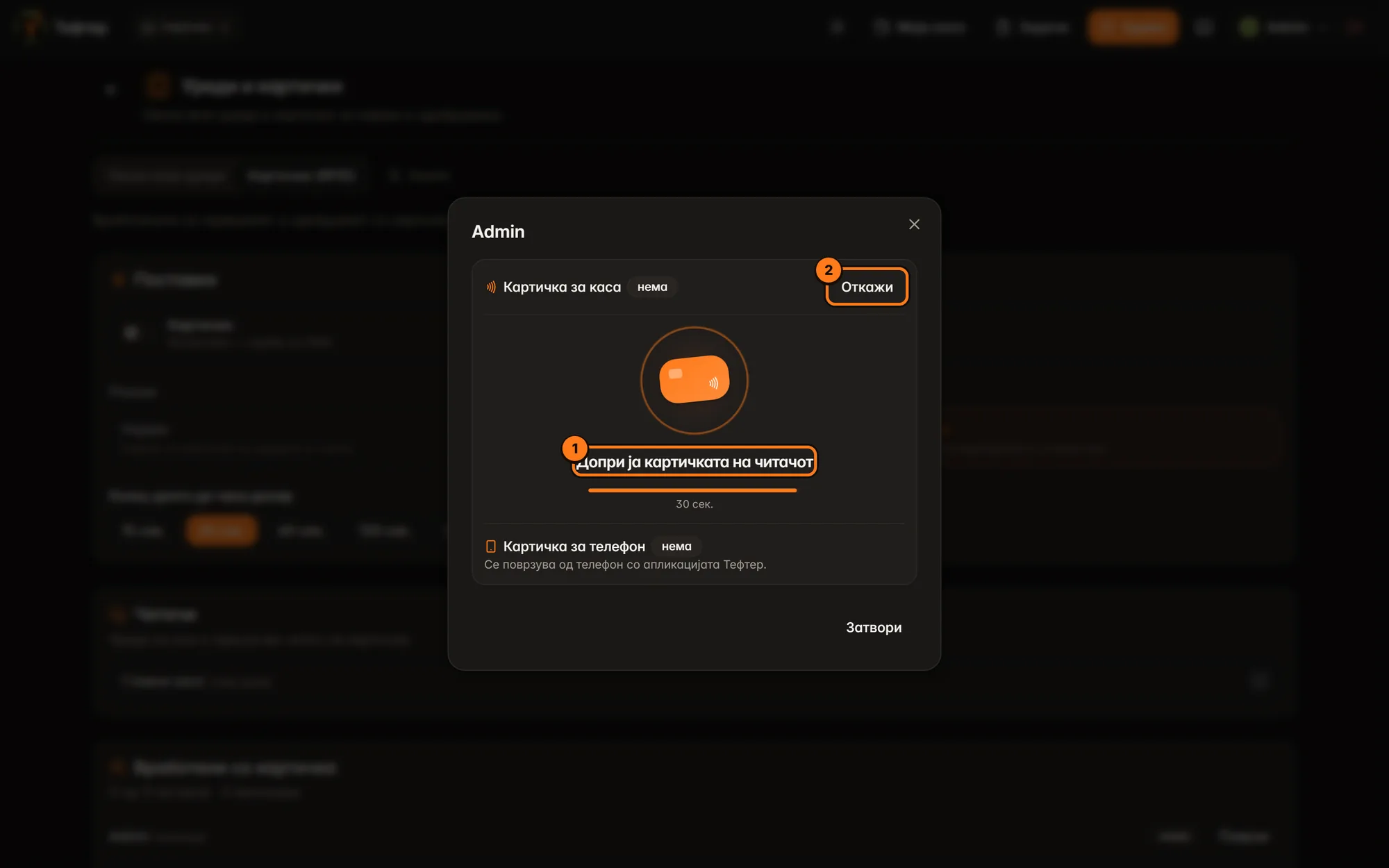
- „Допри ја картичката на читачот" — по Поврзи картичка допри ја картичката. Тајмерот брои колку време уште чека.
- Откажи — прекинува.
Штом картичката ќе се прочита, излегува „Картичката е поврзана" и ознаката станува поврзана. Можни пораки:
- „Времето истече" — со копче Обиди се повторно;
- „Ова е картичка за телефон. Допри ја картичката за каса на читачот." (или обратно) — допрена е погрешна картичка;
- црвена порака ако картичката е веќе поврзана со друг вработен, или „Неважечки број на картичка".
Отстрани прашува „Отстрани картичка? Картичката повеќе нема да работи." → Отстрани. Додека се вклучени одобрувањата со картичка, не можеш да ја отстраниш последната менаџерска картичка: „Ова е единствената менаџерска картичка — прво поврзи друга."
Картичката може да се поврзе и од досието на вработениот (Персонал → вработен → Пристап).
Тест на читач
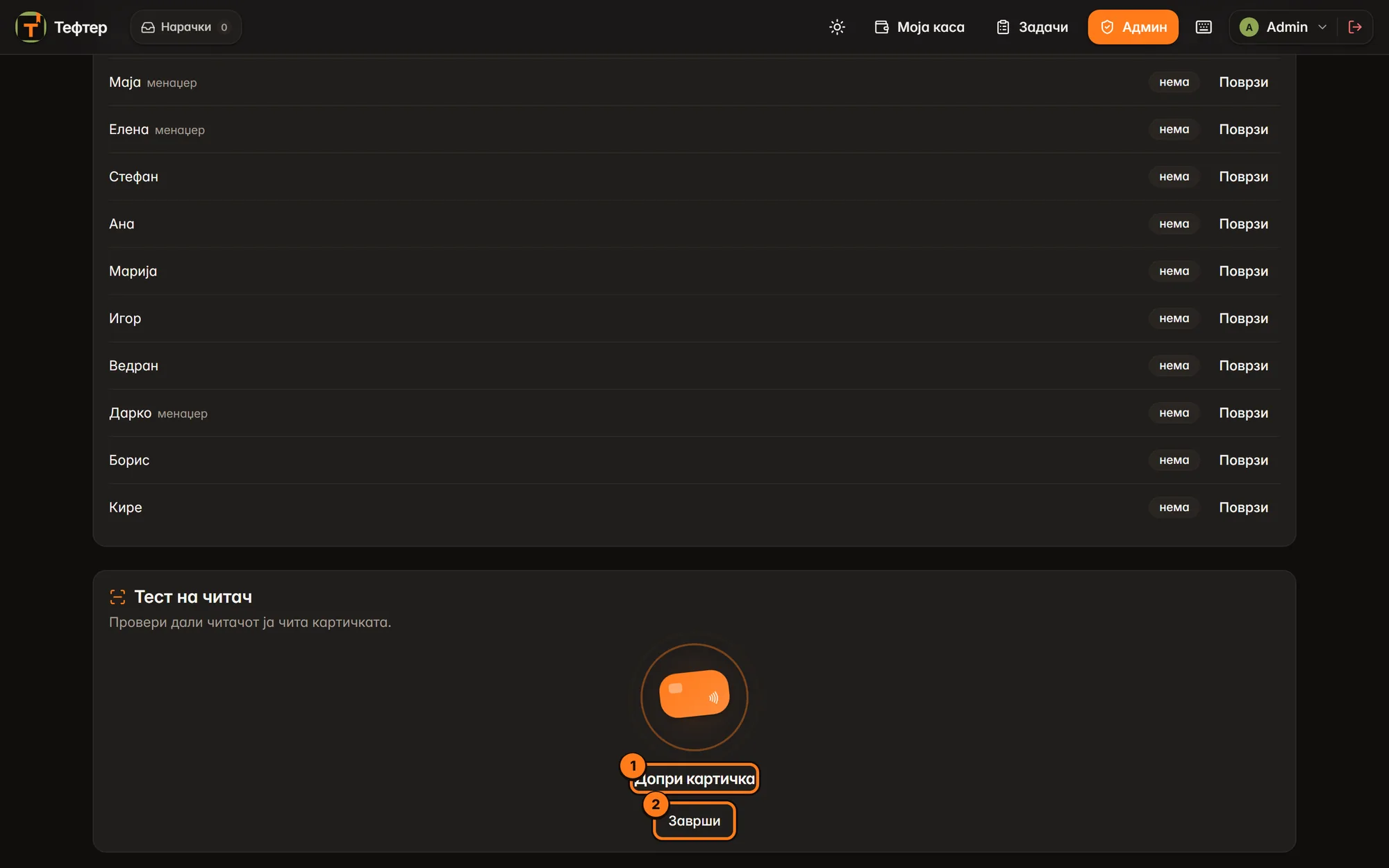
- „Допри картичка" — по Почни тест допри која било картичка на читачот. Ако работи: „✓ Читачот работи" и „Прочитано N пати" при повеќе допири. Бројот на картичката никогаш не се прикажува.
- Заврши — го завршува тестот.
Ако читачот работи, а уредот на кој си не е означен како уред со читач, се појавува и копче Означи го овој уред како уред со читач.
Чести ситуации
Нов келнер донесе свој телефон. На касата → најавен екран → Поврзи мобилен уред → тој го скенира QR кодот → внеси админ шифра и име („Бојан телефон") → Овласти.
Изгубен или украден таблет. Овластени уреди → кај тој уред Отстрани → потврди. Веднаш нема пристап.
Сакам таблетот на шанк да ѕвони за QR нарачки и кога никој не е најавен. Кај тој уред штиклирај Прима QR (одјавен).
Кујнскиот екран не треба да ѕвони кога кујната повикува. Кај него отштиклирај Повиклив (кај KDS уредите стандардно е исклучено).
Сметката од шанк таблетот се печати во кујна. Принтери и рутирање → Рутирање → Принтер за сметки по уред → избери го принтерот на шанкот за тој таблет.
Келнерите си ги кажуваат ПИН-овите. Вклучи картички во режим Најава: секој се најавува само со својата картичка.
Менаџерот го дава ПИН-от на келнерите за бришење ставки. Прво поврзи картички на сите менаџери, па вклучи режим Одобрувања: бришењето, попустот и сторното бараат допир на менаџерска картичка, а ПИН-от повеќе не важи.
Картичката не се чита. Тест на читач → Почни тест и допри. Ако нема одговор, провери дали читачот е приклучен (USB) и дали курсорот не е во друга програма.
Модули
- Кујнски екран (KDS) при овластување: модул „Побрза услуга".
- Овластени уреди и картички: основен пакет.
Поврзано
- Поставки — инсталирање на апликацијата на таблет и Android TV.
- Безбедност — записник: овластени и отстранети уреди, поврзани картички.
- Известувања
- Принтери и рутирање — принтер за сметки по уред.
- Кујнски екрани (KDS) — станици и екрани.