
Упатство › За келнери
Најава, смена и заклучување
Ова поглавје е за секој келнер, шанкер и вработен во локалот. Тука е опишано сè што правиш пред да ја отвориш првата маса и откако ќе ја затвориш последната: како се најавуваш, како почнуваш и завршуваш смена, како го поврзуваш својот телефон со касата, што значи кога екранот ќе се заклучи сам и како се одјавуваш.
Тефтер го користиш на два начина:
- на главната каса (компјутерот или екранот на шанкот), и
- на телефон или таблет што е поврзан со касата преку Wi-Fi на локалот.
Екраните се исти, само на телефон копчињата се наредени поинаку. Каде што има разлика, тоа е посебно покажано.
Екранот за најава
Што е ова и кога го користиш
Ова е првиот екран што го гледаш кога ќе го отвориш Тефтер, и екранот на кој се враќаш секогаш кога ќе се одјавиш. Секој вработен има свој ПИН од 4 цифри. Со него Тефтер знае кој ја отворил масата, кој испратил нарачка и кој ја наплатил сметката, па затоа никогаш не се најавувај со туѓ ПИН.
Каде се наоѓа
Се отвора сам кога никој не е најавен. Ако си најавен, го добиваш со Одјави се (види подолу).
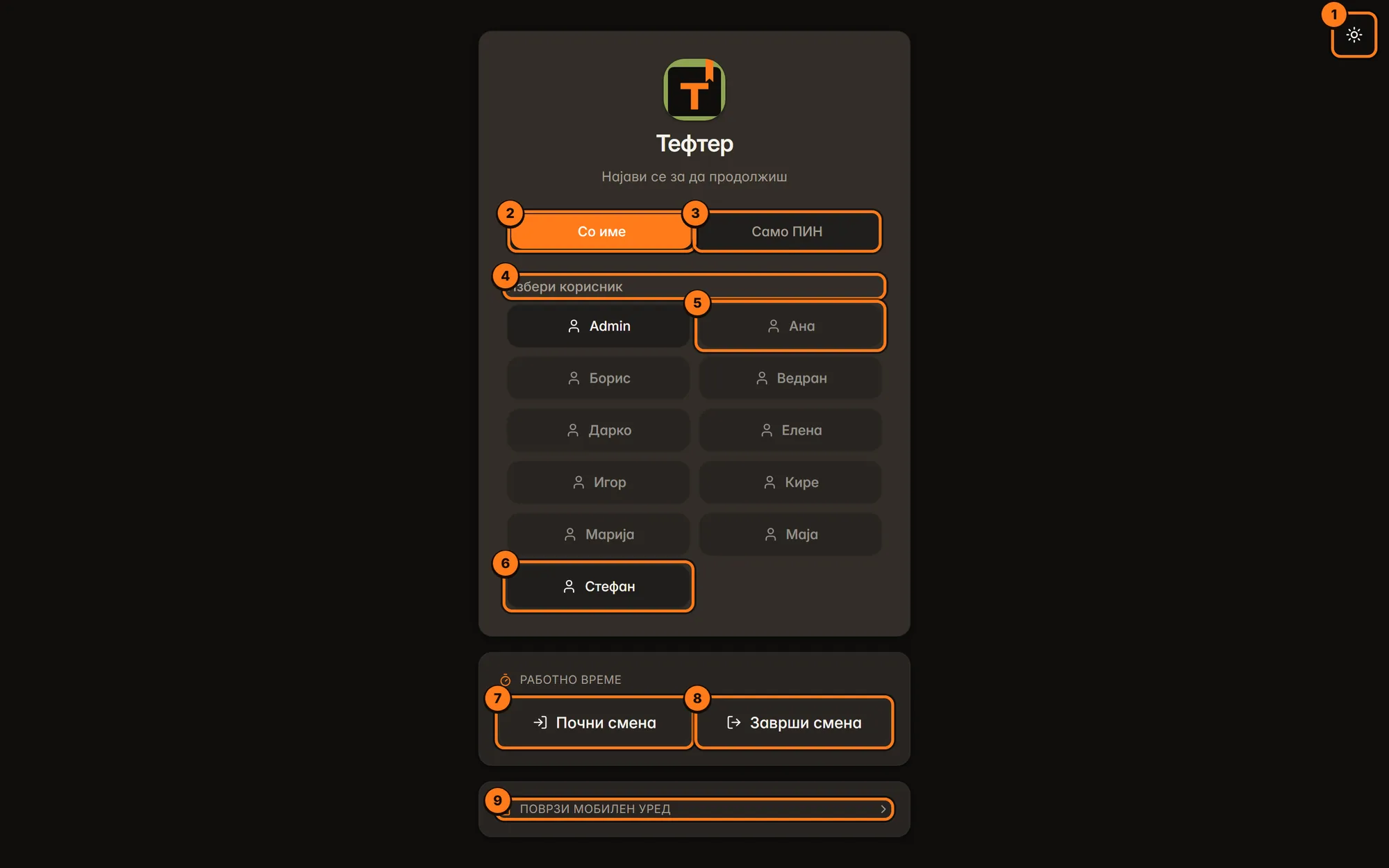
- Светла / темна тема — копчето со сонце (или месечина) горе десно ја менува бојата на екранот. Изборот важи само за овој уред.
- Со име — начин на најава каде прво го избираш своето име, па го внесуваш ПИН-от. Ова е вообичаениот начин.
- Само ПИН — начин на најава без избирање име: само ги внесуваш 4-те цифри и Тефтер сам препознава кој си.
- Избери корисник — список на сите активни вработени, по азбучен ред.
- Затемнето име (на пример Ана) — тоа е вработен што е платен по час и сè уште не почнал смена. Таквото име не може да се притисне; кога ќе го допреш со глувчето пишува „Прво почни смена“. Прво оди на Почни смена (7), па потоа ќе можеш да се најавиш.
- Светло име (на пример Стефан) — вработен што може веднаш да се најави: или веќе почнал смена, или не е платен по час (менаџер, сопственик).
- Почни смена — го бележи времето кога почнуваш со работа. Види Почни смена.
- Заврши смена — го бележи времето кога завршуваш. Види Заврши смена.
- Поврзи мобилен уред — се гледа само на главната каса. Покажува QR код што го скенираш со телефон за да го поврзеш со касата. Види Поврзи мобилен уред.
Кој начин ќе се отвори прв (Со име или Само ПИН) го одредува менаџерот за целиот локал. Ако на овој уред го смениш со копчињата 2 и 3, уредот го памти твојот избор и следниот пат ќе се отвори така, без разлика на поставката на локалот.
Празни состојби и пораки на овој екран:
| Порака | Што значи |
|---|---|
| Се вчитуваат корисници… | Тефтер го вчитува списокот на вработени. Трае секунда-две. |
| Грешка при вчитување | Уредот не може да ја најде касата. Провери дали си на Wi-Fi мрежата на локалот и дали главната каса е вклучена. |
| Нема корисници — „Контактирај го администраторот за да креирате корисник.“ | Во Тефтер сè уште нема внесено ниеден вработен. Менаџерот ги додава во админ панелот. |
| Одјавен си затоа што се најави на друг уред. (жолта лента горе) | Види Чести ситуации. |
| Црвена лента Лиценцата е истечена. Уште N ден(а) пристап пред блокирање… | Лиценцата на локалот истекла. Можеш да работиш уште неколку дена; кажи му на менаџерот. |
| Жолта лента Лиценцата истекува за N ден(а) | Предупредување неколку дена пред крајот на лиценцата. Работиш нормално. |
Најава со име и ПИН
- Притисни го своето име во списокот.
- Се појавува тастатурата со бројки. Внеси ги 4-те цифри од твојот ПИН.
- Штом ќе ја внесеш четвртата цифра, Тефтер сам те најавува, нема копче „Потврди“.
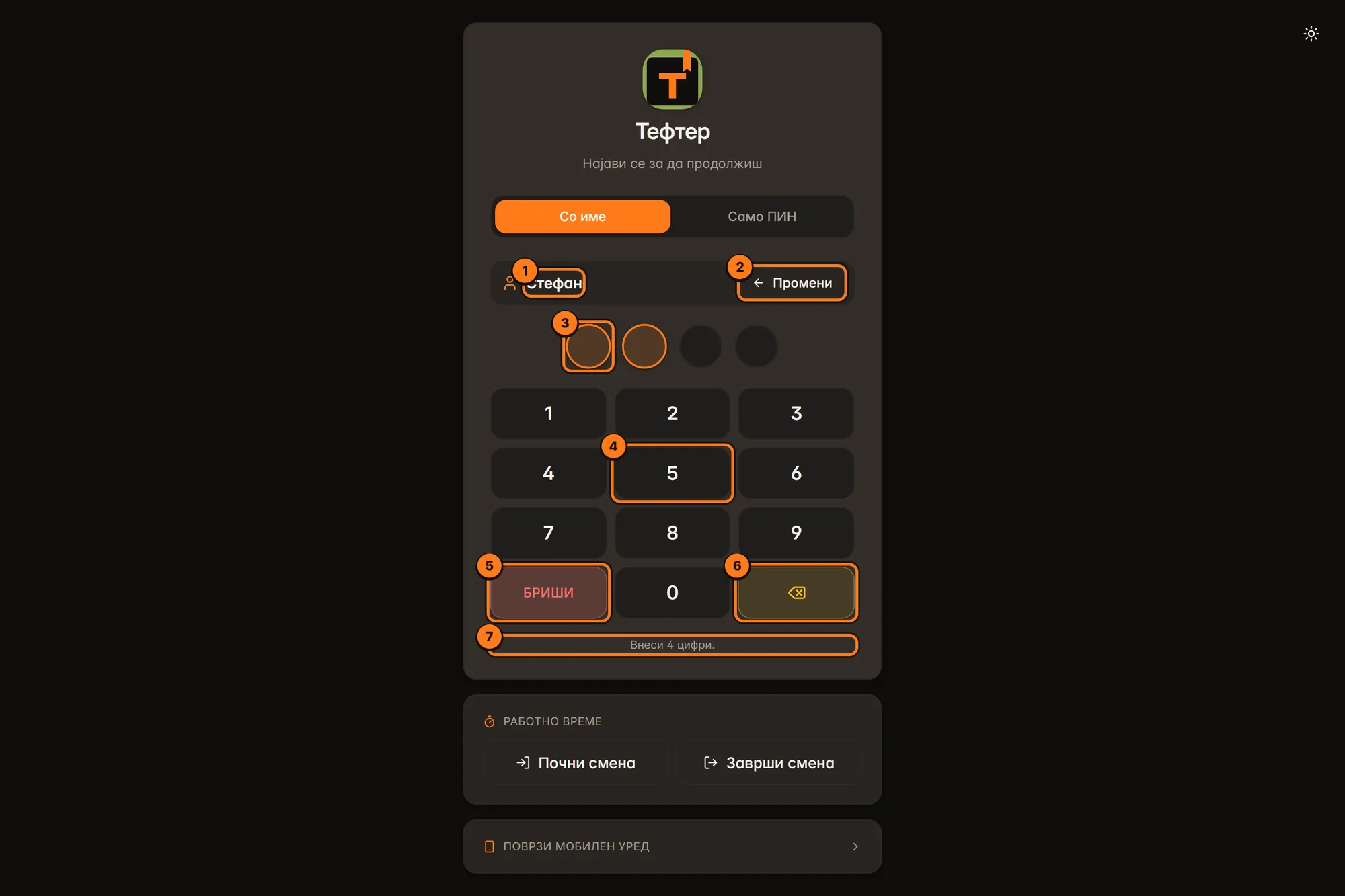
- Избраното име — потврда кого си го избрал.
- Промени — ако си го допрел погрешното име, со ова се враќаш на списокот.
- Кругчиња — секое кругче се пополнува кога ќе внесеш цифра. Цифрите не се прикажуваат, за да не ги види некој што стои до тебе.
- Копчиња 0–9 — внесуваат цифра. Ако си на компјутер, можеш да куцаш и на тастатурата.
- Бриши — ги брише сите внесени цифри (на тастатура: Esc или Delete).
- Стрелка назад — ја брише само последната цифра (на тастатура: Backspace).
- Внеси 4 цифри. — потсетник колку цифри има ПИН-от.
По успешна најава се отвора екранот Маси (или екранот од кој си се одјавил, ако е истиот вработен).
Ако ПИН-от е погрешен:
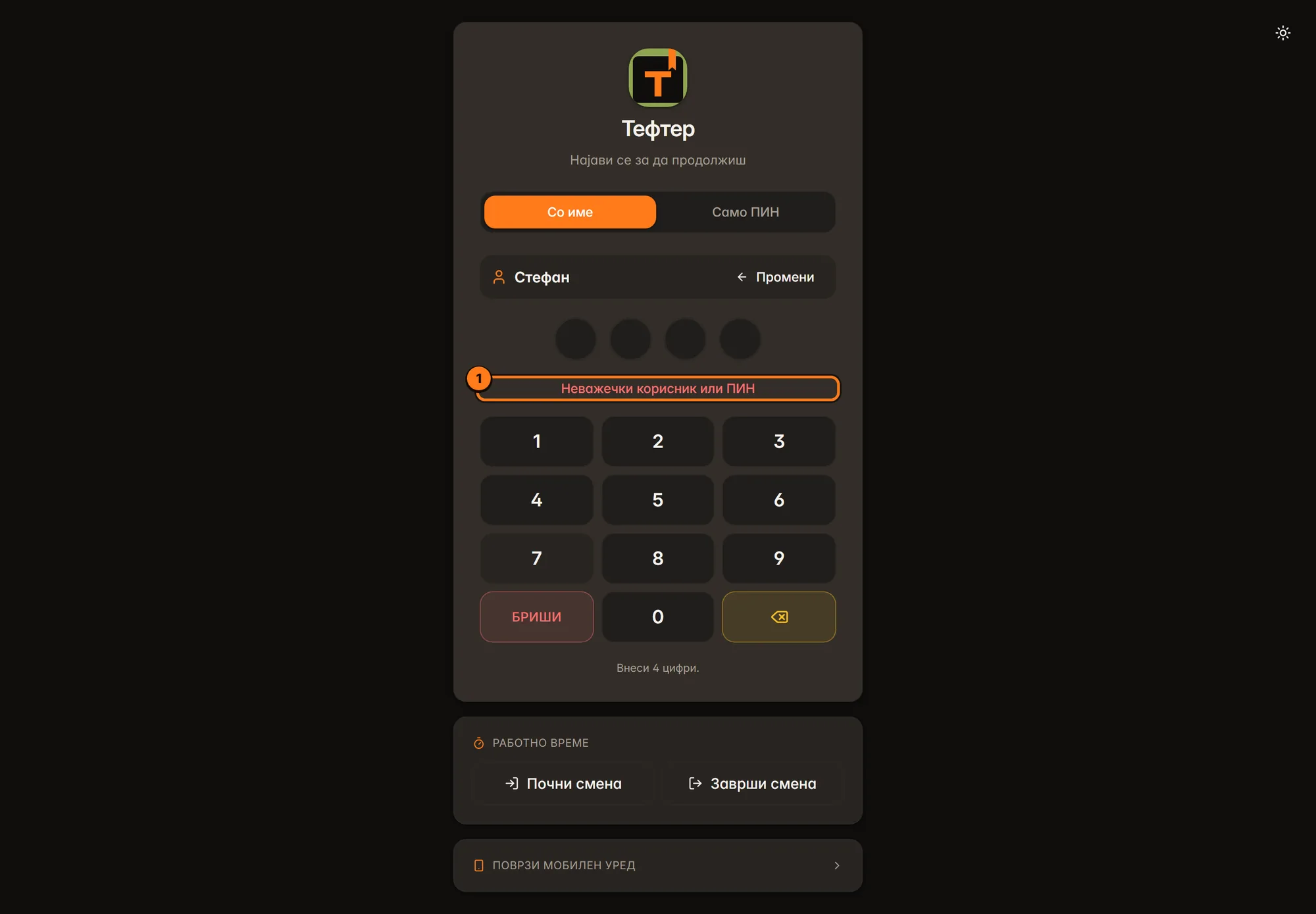
- Црвена порака Неважечки корисник или ПИН. Кругчињата се празнат и можеш веднаш да пробаш повторно. Нема ограничување колку пати можеш да пробаш.
Ако си платен по час, а не си почнал смена, наместо тоа ќе ти пише Прво почни смена.
Најава само со ПИН
Ако притиснеш Само ПИН, списокот со имиња исчезнува и веднаш се гледа тастатурата.
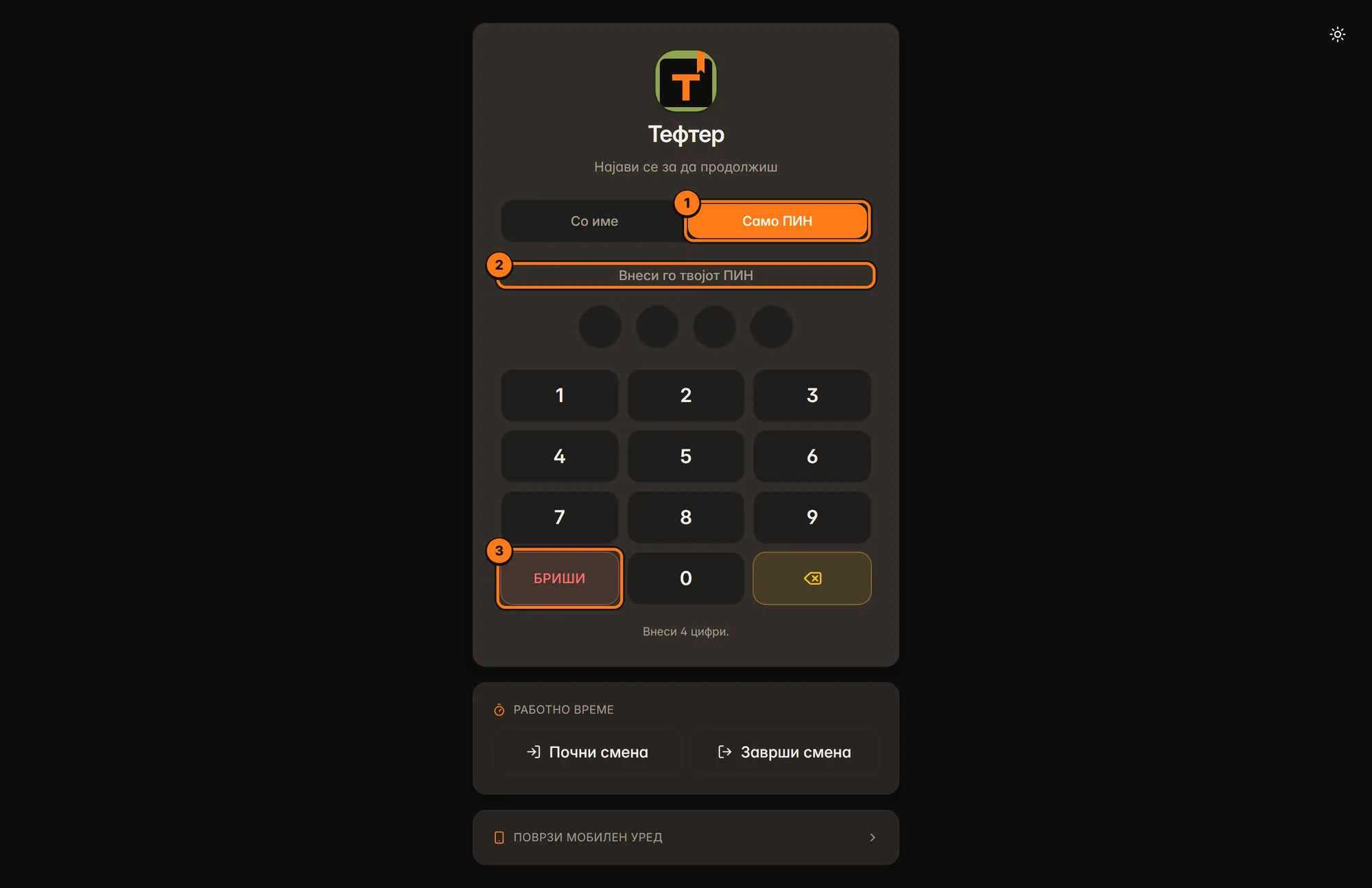
- Само ПИН — означено, значи овој начин е вклучен на овој уред.
- Внеси го твојот ПИН — само ги внесуваш 4-те цифри; Тефтер сам препознава чиј е ПИН-от.
- Бриши и стрелката работат исто како погоре.
Овој начин е побрз кога сите се знаат и кога уредот го користат многу луѓе по ред (на пример заеднички таблет на шанкот).
Најава на телефон
На телефон екранот е ист, само сè е наредено во една колона. Ако екранот е подолг, лизгај надолу до Работно време.
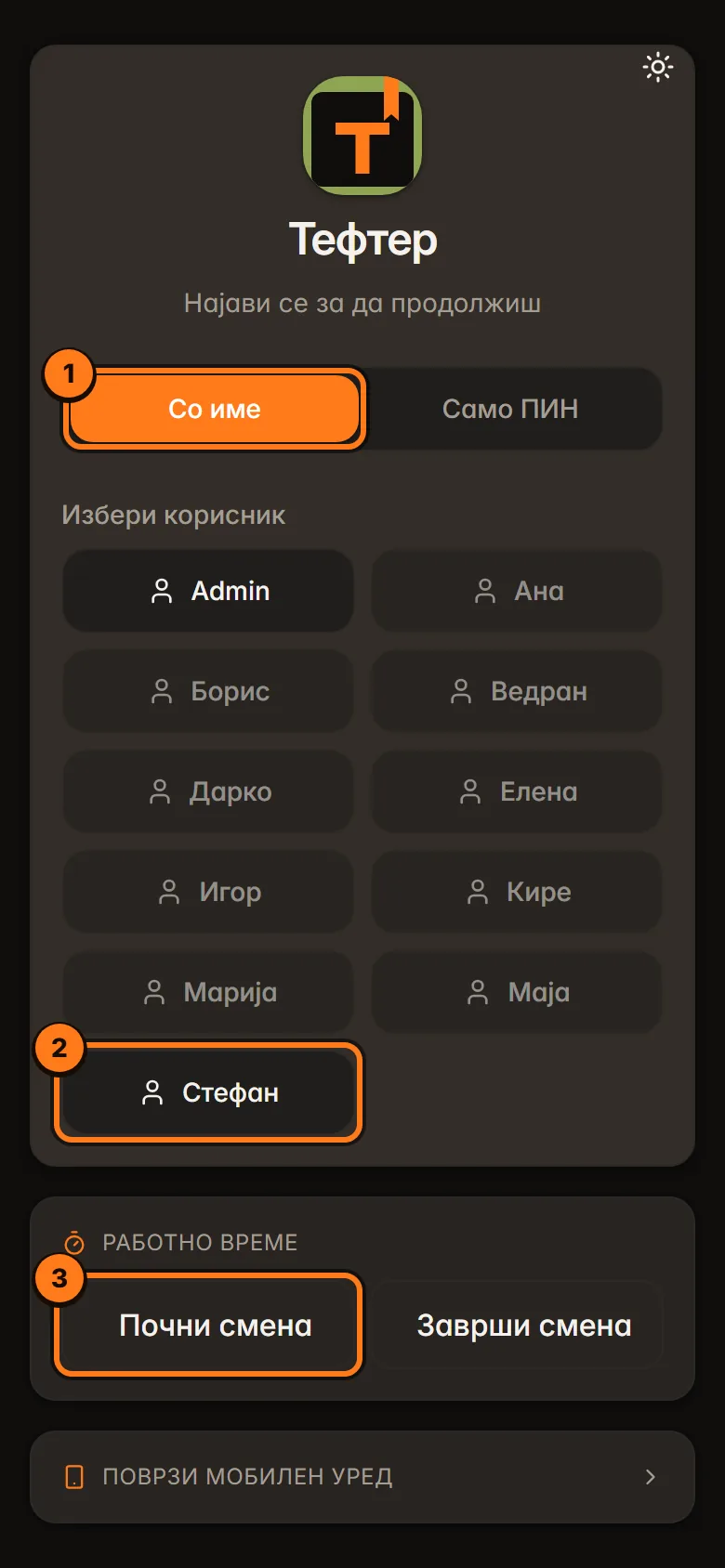
- Со име / Само ПИН — исто како на касата.
- Притисни го своето име (на пример Стефан).
- Почни смена е под списокот со имиња.
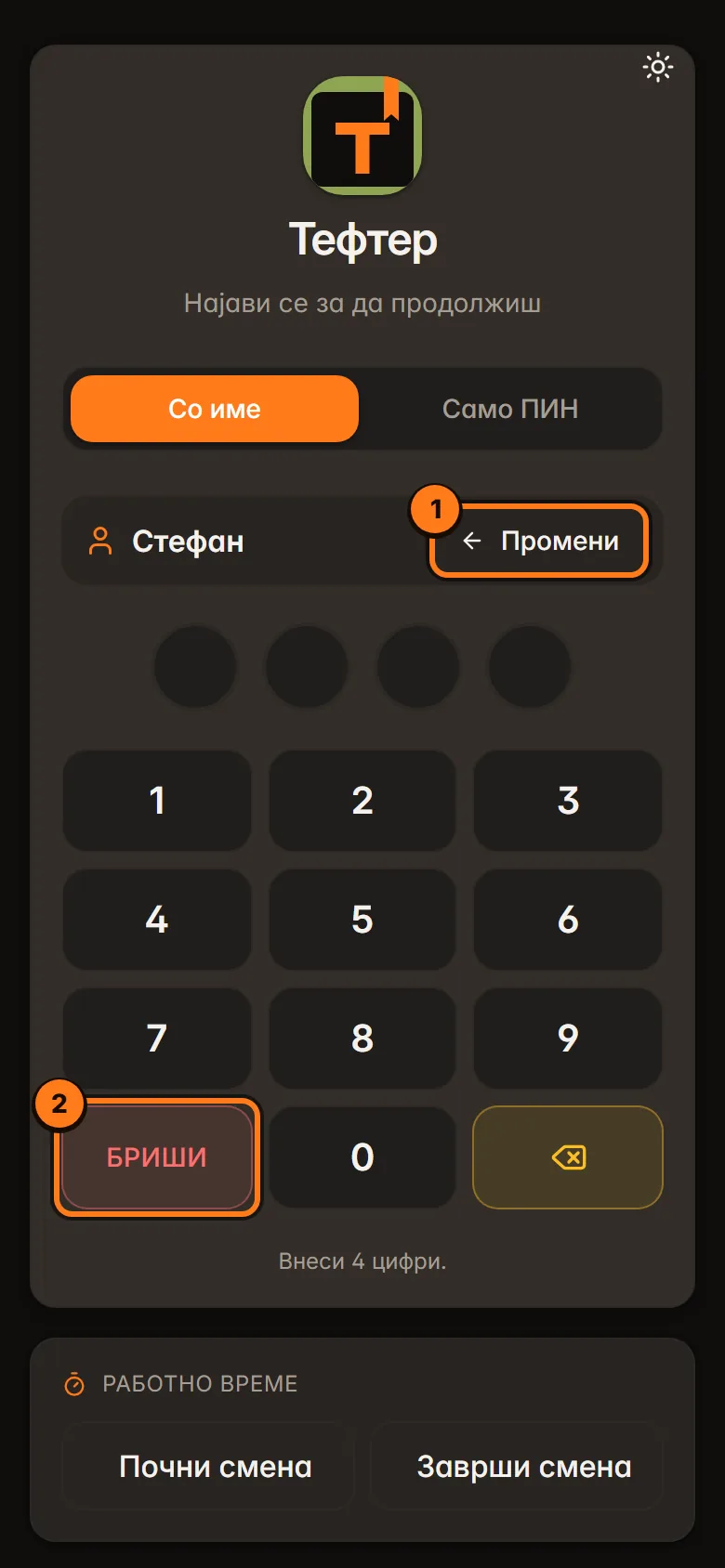
- Промени — враќање на списокот со имиња.
- Бриши — ги брише сите цифри.
Најава со картичка
Ако локалот работи со картички за вработени (картичка што се допира до читач), менаџерот може да вклучи најава само со картичка на одредени уреди. Тогаш наместо имиња и ПИН се гледа ова:
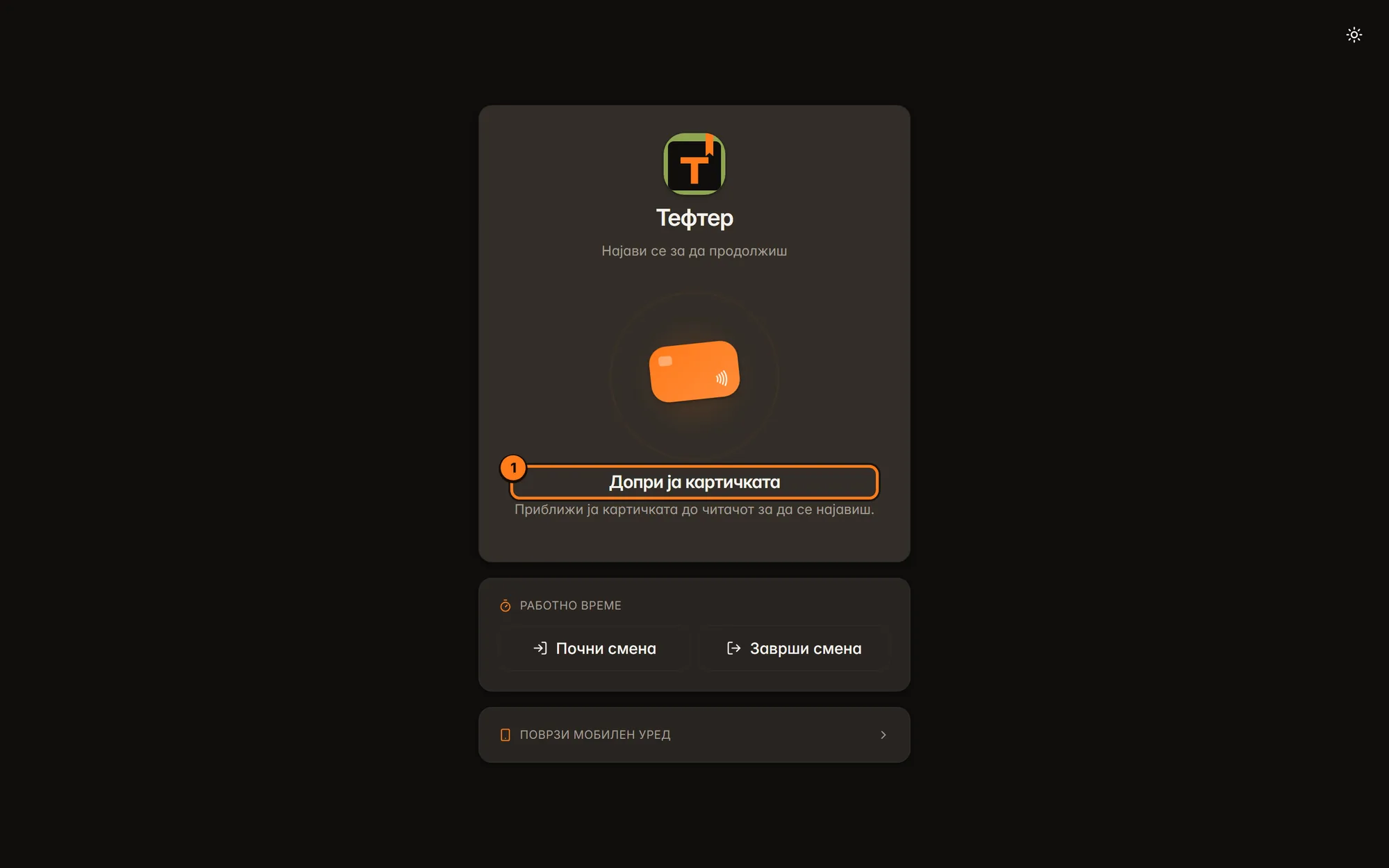
- Допри ја картичката — приближи ја својата картичка до читачот (или до задниот дел на телефонот, ако користиш Тефтер апликација на телефон со NFC). Тефтер сам те најавува. Додека проверува пишува Проверувам….
Ако картичката не е позната, под сликата пишува Непозната картичка. Тоа значи дека твојата картичка уште не е внесена во Тефтер; кажи му на менаџерот да ти ја додели.
На уред со најава со картичка, и Почни смена / Заврши смена бараат само допир на картичката, без име и ПИН.
Работно време: почни и заврши смена
Делот Работно време е секогаш на екранот за најава, под најавата. Го користат вработените што се платени по час: Тефтер ги брои часовите од Почни смена до Заврши смена и од тоа се пресметува платата.
Ако не си платен по час (на пример менаџер со фиксна плата), твоето име не се појавува во овие списоци и не мораш ништо да бележиш.
Почеток и крај на смена не е исто што и најава и одјава:
- Почни смена = „дојдов на работа“. Се прави еднаш на почетокот на денот.
- Најава = „сега јас работам на овој уред“. Може да се најавиш и одјавиш многу пати во текот на смената.
- Заврши смена = „си одам дома“. Се прави еднаш на крајот.
Почни смена
- На екранот за најава притисни Почни смена.
- Се отвора прозорецот Почеток на смена со сите вработени платени по час што сè уште не почнале смена.
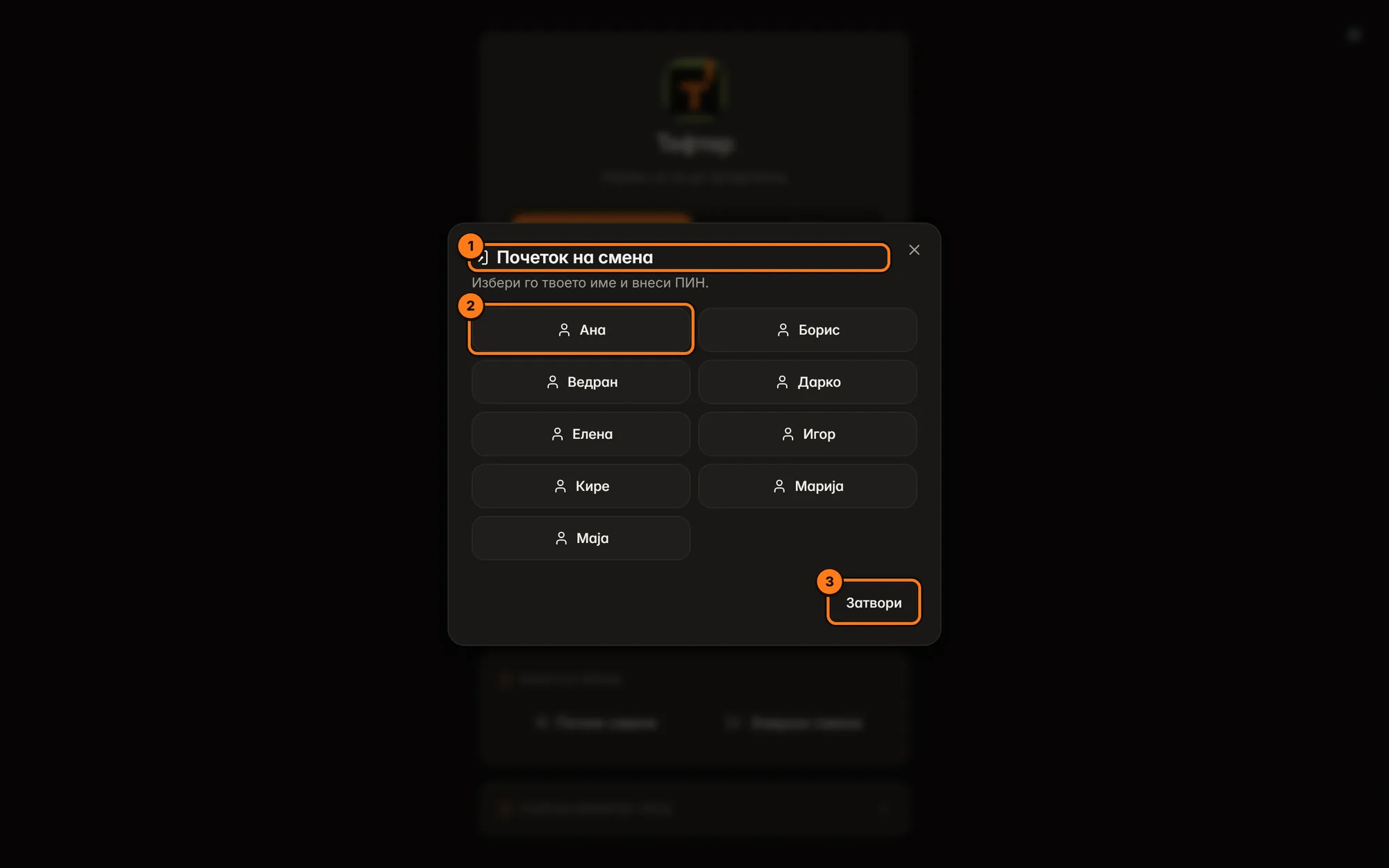
- Почеток на смена — наслов на прозорецот, со потсетник „Избери го твоето име и внеси ПИН.“
- Имиња — притисни го своето.
-
Затвори — го затвора прозорецот без да забележи ништо (истото прави и X горе десно).
-
По изборот на име се појавува тастатура:
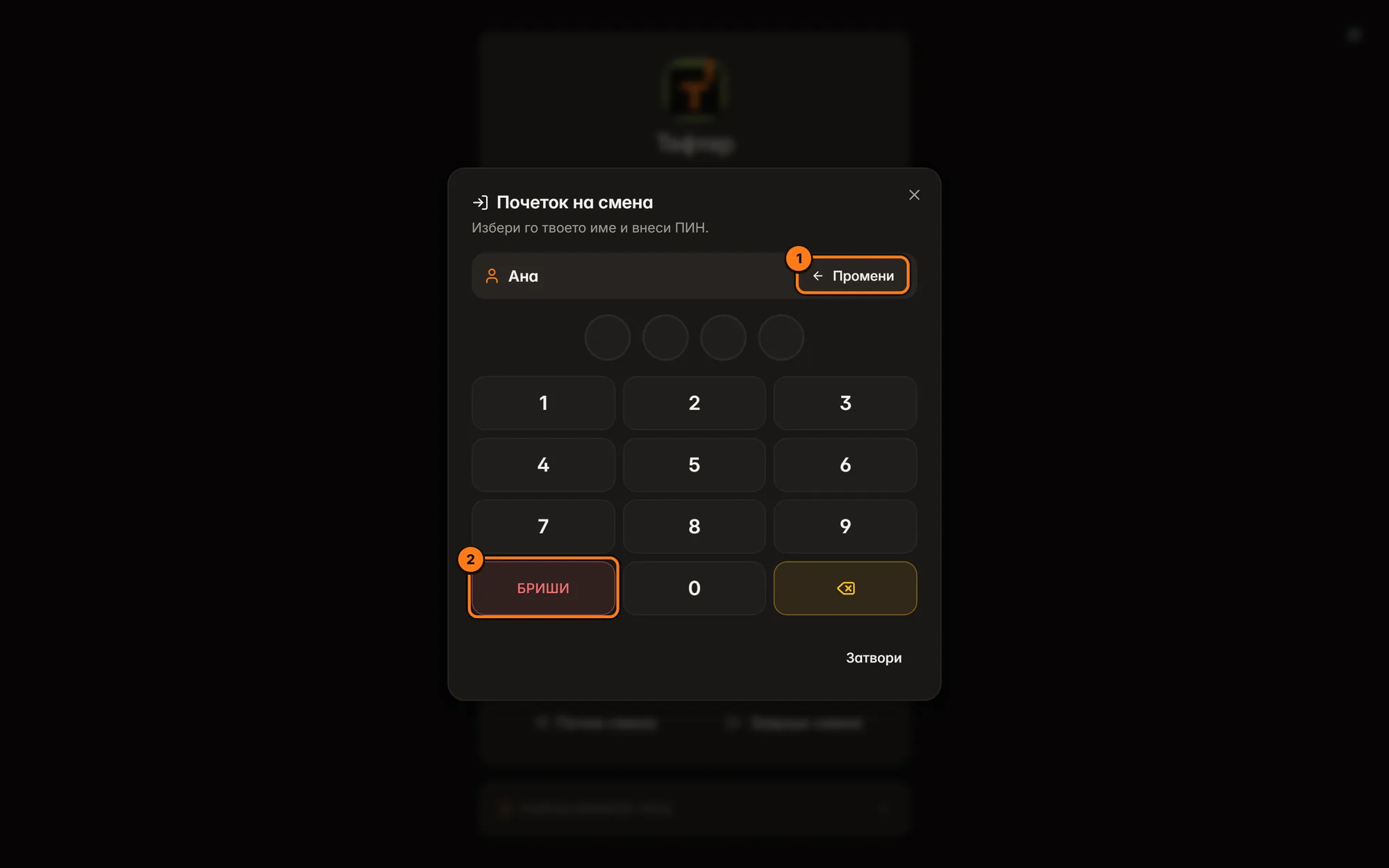
- Промени — ако си избрал погрешно име.
-
Бриши — ги брише внесените цифри. Можеш да куцаш и на тастатурата на компјутерот.
-
Внеси го својот ПИН. Штом ќе ја внесеш четвртата цифра, Тефтер го бележи почетокот и пишува зелено Влезот забележан за [име].
- Ако за денешната смена има задачи за отворање (на пример „вклучи ја машината за кафе“, „подреди ги масите на терасата“), веднаш под тоа се гледа список Задачи за отворање. Тие задачи ги наоѓаш и во Задачи.
- Притисни Готово. Сега твоето име на екранот за најава е светло и можеш да се најавиш.
Ако сите вработени платени по час веќе почнале, прозорецот пишува Сите вработени платени по час се веќе пријавени.
Заврши смена
- На екранот за најава притисни Заврши смена.
- Се отвора прозорецот Излез со вработените што моментално се во смена.
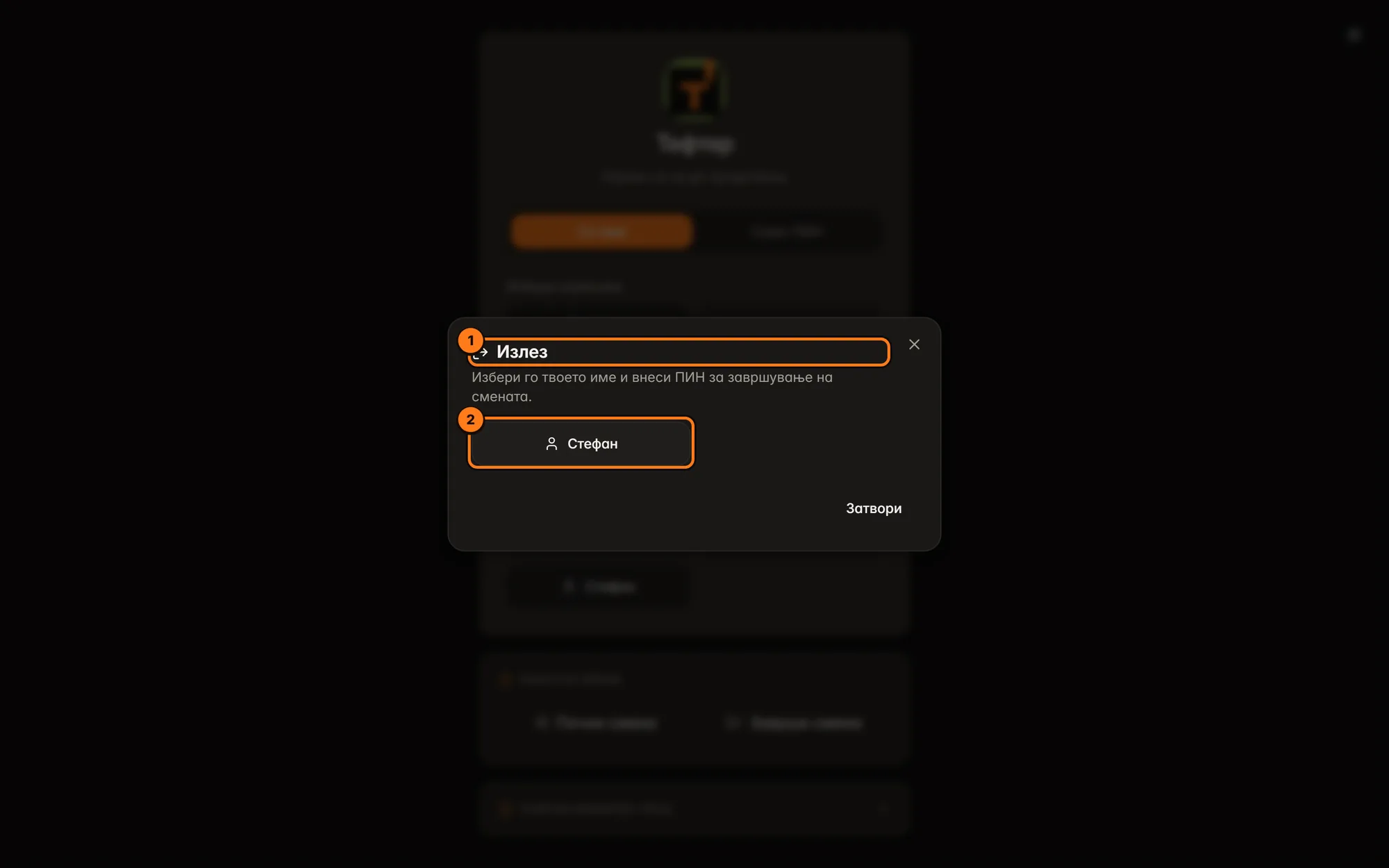
- Излез — наслов, со потсетник „Избери го твоето име и внеси ПИН за завршување на смената.“
-
Притисни го своето име, па внеси го ПИН-от.
-
Тефтер пишува Излезот забележан за [име]. Притисни Готово.
Ако никој не е во смена, пишува Нема никого пријавен.
Ако имаш незавршени задачи за затворање. Ако менаџерот ти доделил задачи што мора да се штиклираат пред крај на смената (на пример „исчисти ја машината за кафе“), а некоја не е завршена, Тефтер не те пушта да завршиш. Се појавува црвено поле Незавршени задачи за затворање со список на задачите и порака „Заврши ги задачите, или внеси мастер код за отклучување на одјавата.“ Имаш два избора:
- притисни Назад, заврши ги задачите во Задачи, па пробај повторно; или
- повикај го менаџерот да го внесе својот код во полето Мастер код и да притисне Отклучи и одјави. Смената тогаш се затвора и покрај незавршените задачи, а тоа останува забележано.
Ако локалот работи со одобрување со картичка, наместо поле за код менаџерот ја допира својата картичка.
Можни пораки: Веќе сте пријавени за смена (се обидуваш да почнеш смена двапати), Не сте пријавени за смена (се обидуваш да завршиш смена што не си ја почнал), Неважечки корисник или ПИН (погрешен ПИН).
Поврзи мобилен уред
Што е ова и кога го користиш
Келнерите најчесто работат на телефон. За да може телефонот да работи со касата, мора еднаш да се поврзе (овласти). Тоа се прави еднаш по уред; после тоа телефонот секогаш оди директно на екранот за најава.
Каде се наоѓа
На главната каса, на екранот за најава, најдолу: картичката Поврзи мобилен уред. На телефоните и таблетите таа картичка не се гледа (освен ако менаџерот на некој уред не му дозволил и тој да поврзува други уреди).
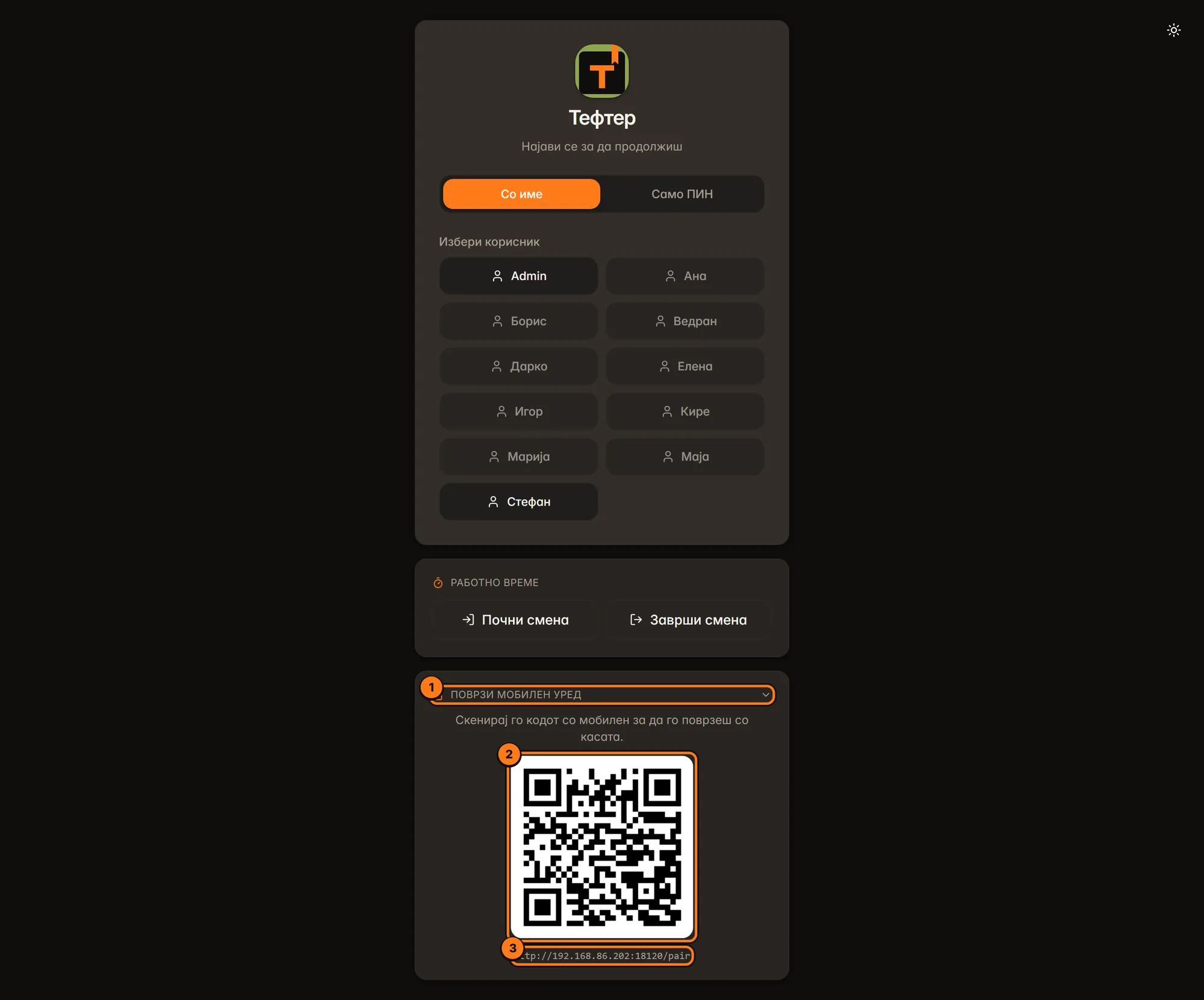
- Поврзи мобилен уред — притисни за да се отвори; повторно притискање ја затвора.
- QR код — скенирај го со камерата на телефонот.
- Адреса — истата адреса напишана со букви. Ако камерата не го чита кодот, внеси ја оваа адреса рачно во прелистувачот на телефонот.
Ако наместо код пишува Касата не е на мрежа. Провери ја врската., главната каса не е поврзана на Wi-Fi или мрежен кабел.
Чекор по чекор: поврзување на телефон
- Поврзи го телефонот на истата Wi-Fi мрежа како касата (Wi-Fi на локалот, не мобилен интернет).
- На главната каса отвори Поврзи мобилен уред и скенирај го QR кодот со телефонот.
- На телефонот се отвора екранот Овласти го уредот:
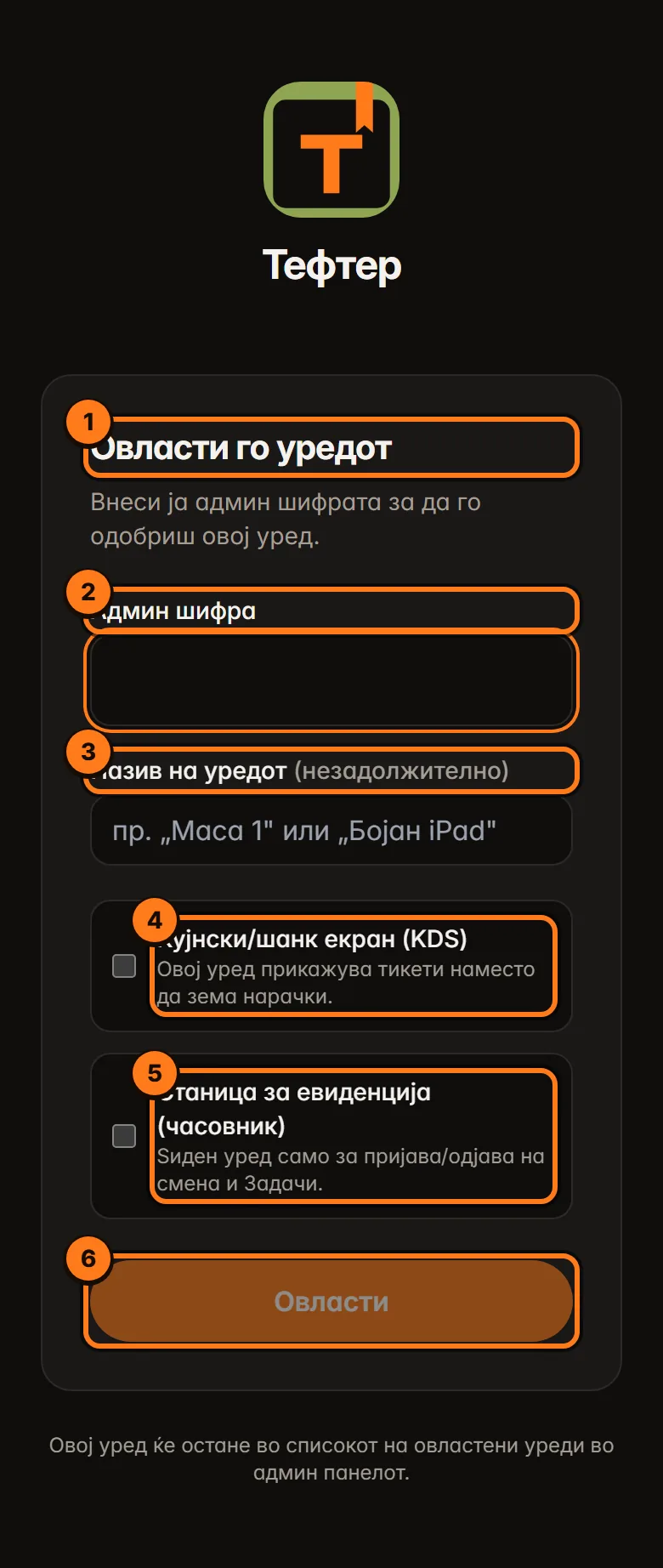
- Овласти го уредот — наслов.
- Админ шифра — ова го внесува менаџерот, не ти. Без оваа шифра телефонот не може да се поврзе.
- Назив на уредот (незадолжително) — име по кое менаџерот ќе го препознае уредот во списокот, на пример „Бојан iPhone“ или „Таблет тераса“.
- Кујнски/шанк екран (KDS) — штиклирај само ако овој уред ќе виси во кујната или на шанкот и ќе прикажува нарачки, наместо да зема нарачки. Тогаш се појавува и список Станици за овој екран каде се избира која станица (на пример „Скара“) ја прикажува, или се додава нова со Додај.
- Станица за евиденција (часовник) — штиклирај само ако уредот ќе стои на ѕид и ќе служи само за почеток/крај на смена и задачи.
-
Овласти — го поврзува уредот. Копчето е сиво додека не се внесе админ шифрата. Ако е избран кујнски екран, пишува Овласти и отвори KDS; ако е избрана станица за евиденција, Овласти и отвори часовник.
-
По Овласти телефонот се префрла на екранот за најава. Готово, од сега секогаш оди таму.
Ако во локалот е вклучено одобрување со картичка, наместо поле Админ шифра има копче Испрати барање за одобрување. Тогаш менаџерот го одобрува барањето на касата со допир на својата картичка; додека чекаш, телефонот пишува Чека одобрување и одбројува секунди. Со Откажи го повлекуваш барањето. Ако никој не одобри навреме, пишува „Никој не одобри навреме — испрати повторно.“
Поврзаниот уред останува во списокот Овластени уреди во админ панелот, каде менаџерот може и да го исклучи.
Инсталирај го Тефтер на телефон
Кога Тефтер го отвораш во прелистувач на телефон, над најавата може да се појави жолтеникава картичка Инсталирај го Тефтер на овој уред. Со тоа добиваш Тефтер со своја икона на почетниот екран, на цел екран, без адресната лента на прелистувачот. Работи побрзо и не се затвора случајно.
На iPhone / iPad:
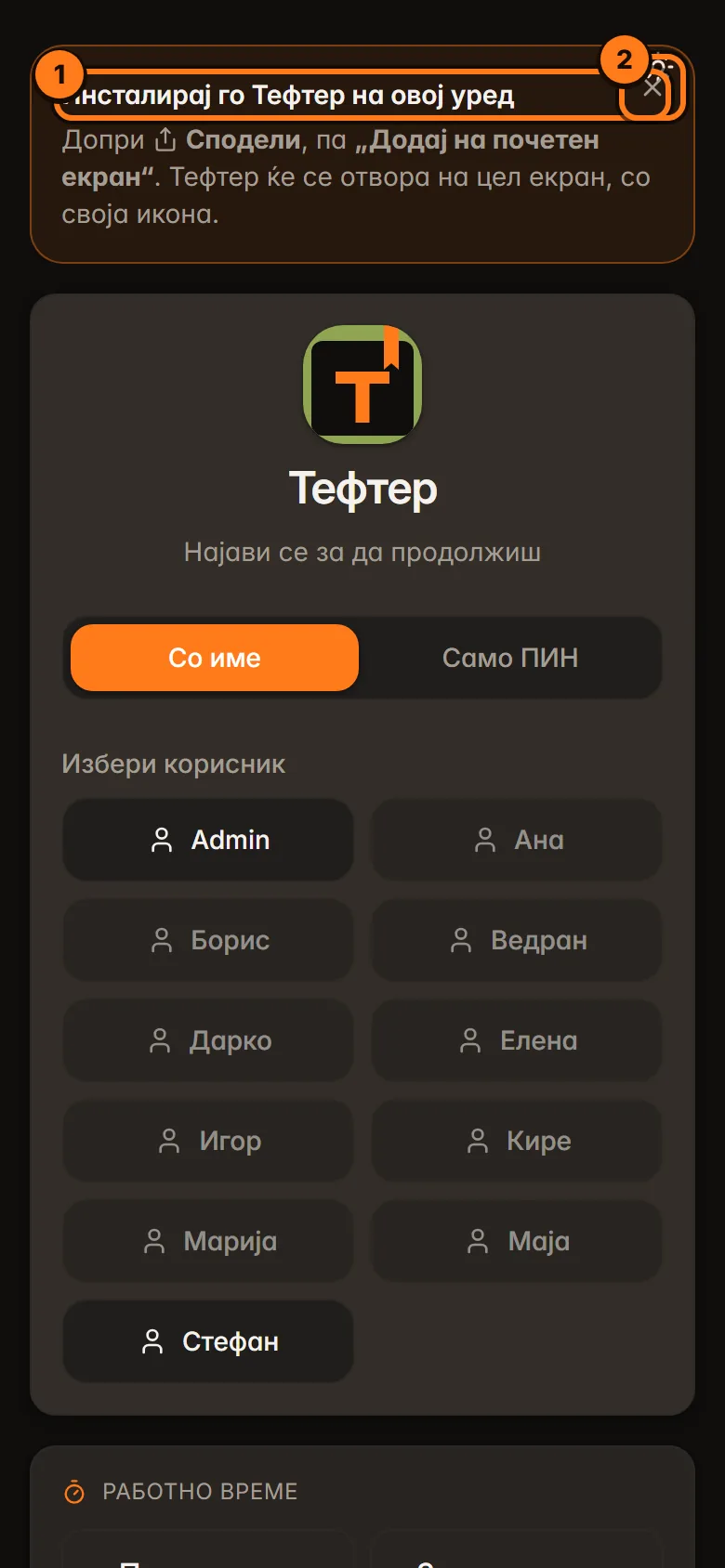
- Инсталирај го Тефтер на овој уред — упатството: допри Сподели (квадратчето со стрелка нагоре во Safari), па „Додај на почетен екран“. Од тогаш Тефтер го отвораш од иконата.
- X — ја скрива картичката на овој уред. Нема да се појави повторно.
На Android телефон:
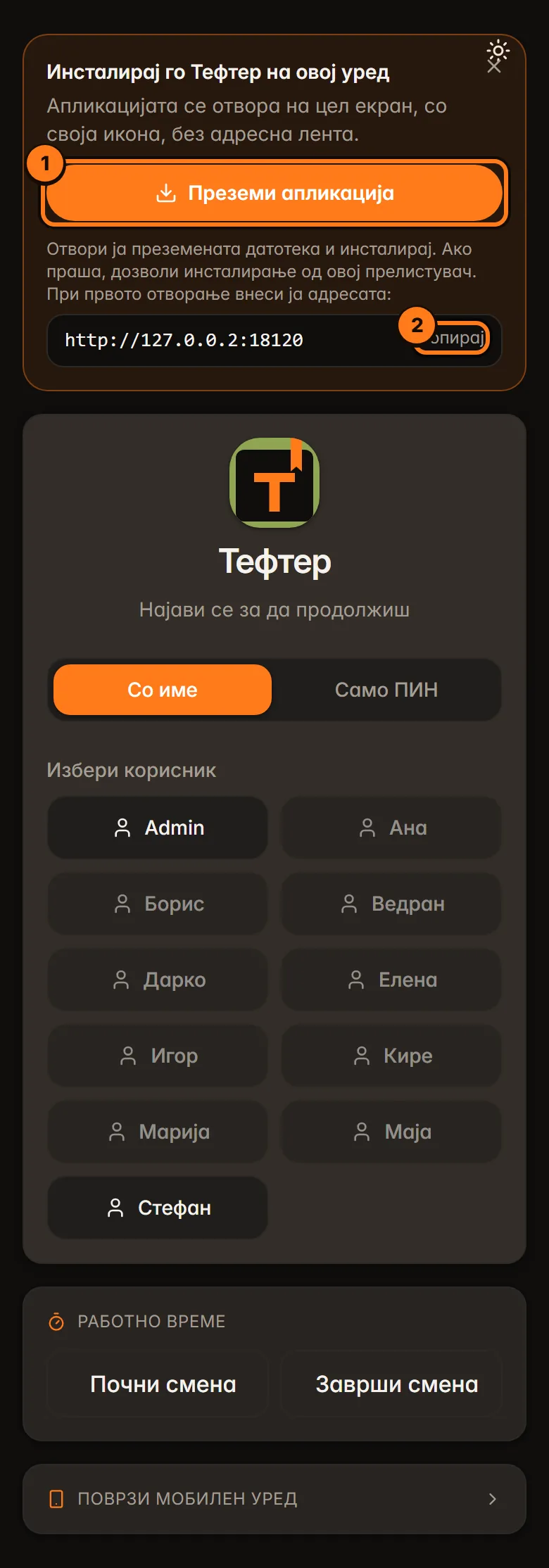
- Преземи апликација — ја презема Тефтер апликацијата. Отвори ја преземената датотека и инсталирај ја. Ако телефонот праша, дозволи инсталирање од овој прелистувач.
- Копирај — ја копира адресата на касата. При првото отворање на апликацијата таа ја бара оваа адреса; залепи ја. По копирањето пишува Копирано.
Картичката не се појавува на самата главна каса, ниту кога Тефтер веќе е отворен како апликација. На Android се појавува само ако менаџерот ја подготвил апликацијата за преземање.
Мени на корисникот и одјава
Што е ова и кога го користиш
Секогаш кога се тргаш од уредот (особено заеднички уред на шанкот), одјави се. Така следниот што ќе дојде не може да работи под твоето име.
Каде се наоѓа
Горе десно на секој екран е твоето име.
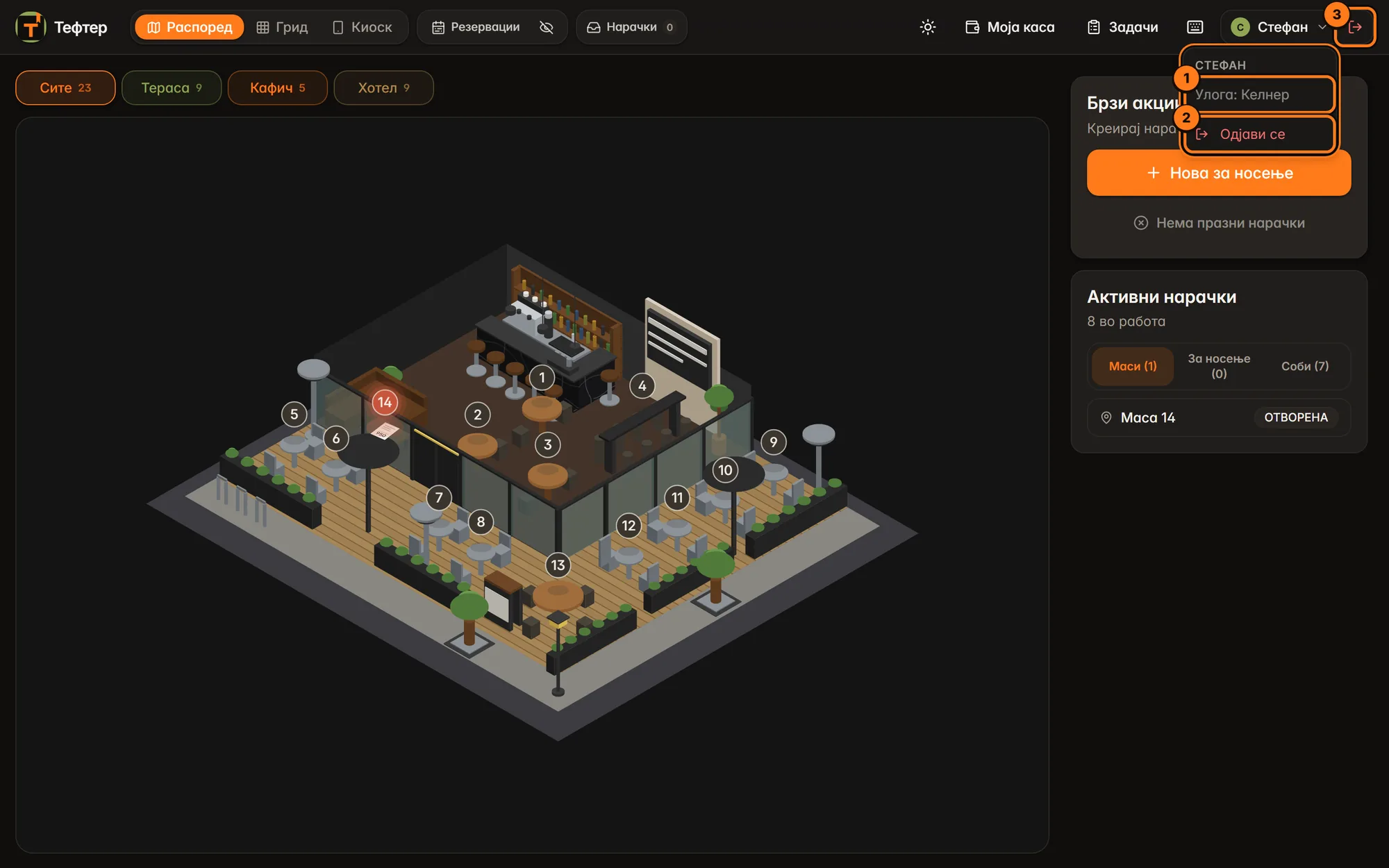
- Улога: — покажува со која улога си најавен (на пример Келнер). Само за информација.
- Одјави се — те одјавува.
- Црвена стрелка до името — брза одјава со еден допир, без да се отвора менито.
Наместо ова, на компјутер можеш да притиснеш Shift + L од кој било екран.
Ако си на екранот на нарачка и имаш ставки што уште не се испратени, Тефтер прво ќе праша што да прави со нив, за да не се изгубат.
На телефон копчињата горе десно се собрани во мени со три линии:
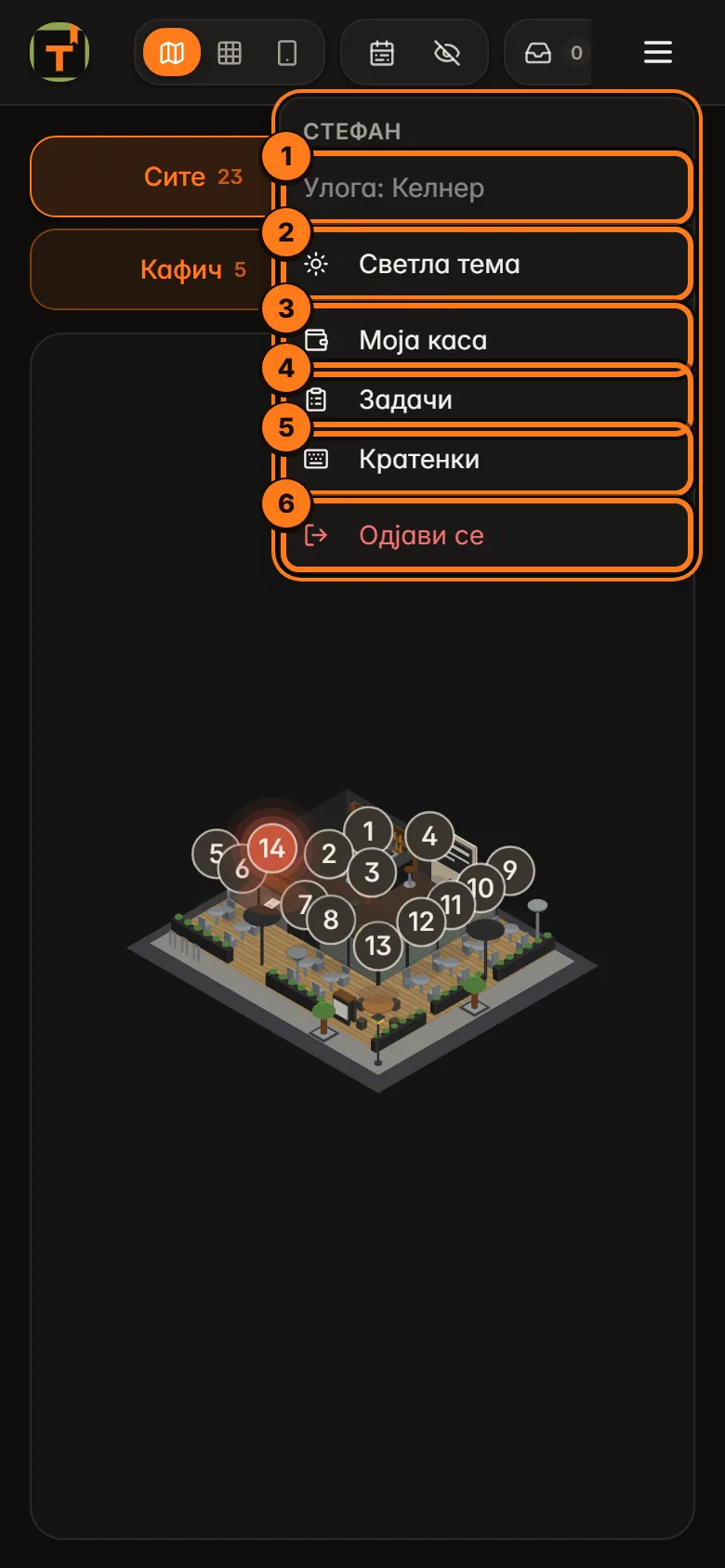
- Улога: — со која улога си најавен.
- Светла тема / Темна тема — ја менува бојата на екранот (на телефон ова копче е тука, не горе).
- Моја каса — колку пари треба да предадеш. Види Моја каса.
- Задачи — денешните чек-листи. Види Задачи.
- Кратенки — список на кратенки од тастатура (корисно само со тастатура).
- Одјави се — те одјавува.
По одјавата се враќаш на екранот за најава. Твоите отворени маси не се затвораат: остануваат отворени со сè што е на нив и ќе ги најдеш истите кога пак ќе се најавиш.
Заклучен екран
Што е ова
Ако уредот не се користи неколку минути (стандардно 2 минути, менаџерот може да постави од 1 до 120), Тефтер сам го заклучува екранот. Тоа не е одјава: сè што си работел останува отворено зад заклучувањето, дури и нарачка што си ја почнал, но не си ја испратил. Само се бара ПИН за да продолжиш.
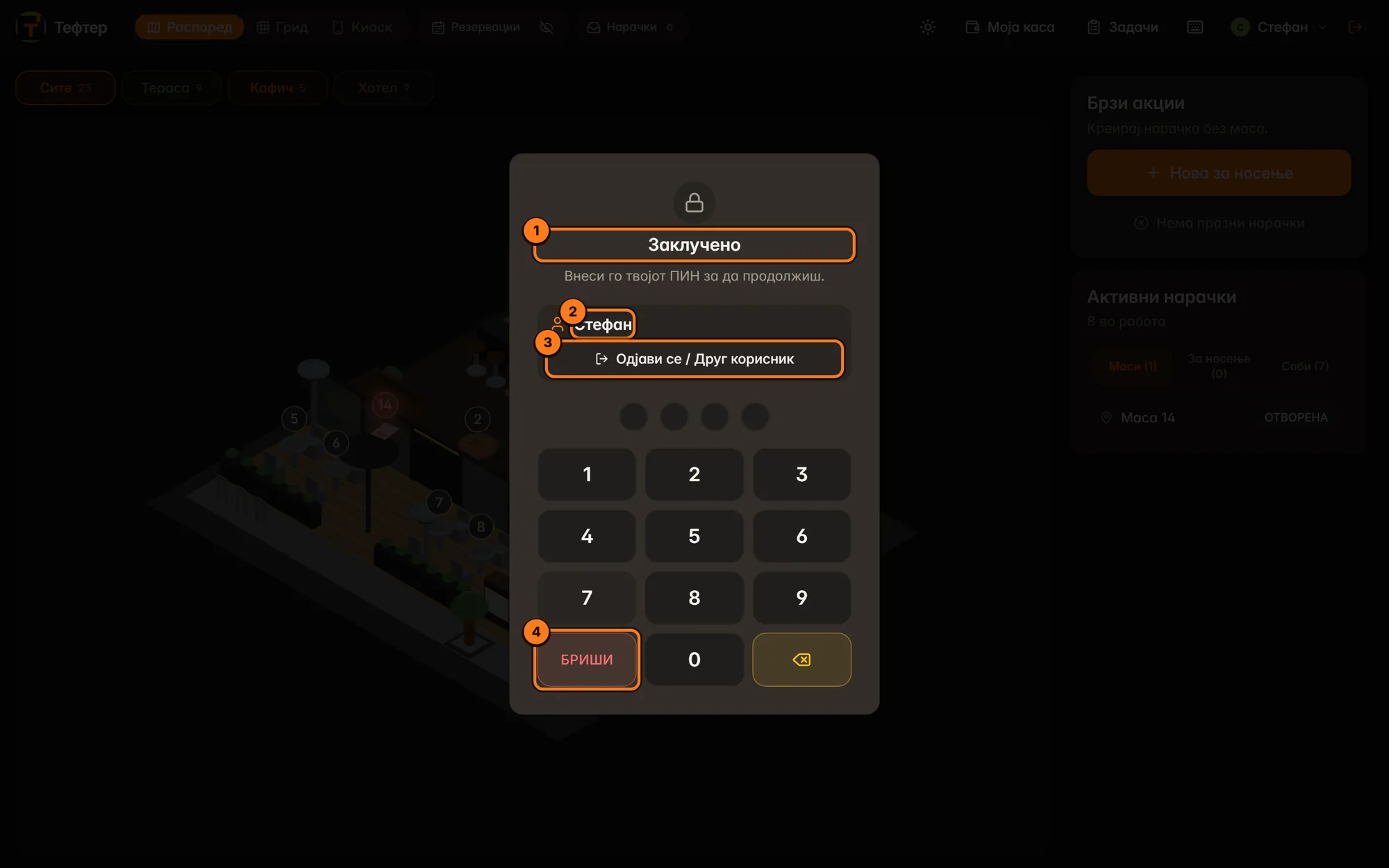
- Заклучено — екранот е заклучен.
- Твоето име — кој бил најавен.
- Одјави се / Друг корисник — ако не си ти тој што бил најавен, или ако сакаш друг да продолжи на овој уред.
- Тастатура: внеси го својот ПИН и екранот се отклучува точно таму каде што си застанал.
Ако ПИН-от е погрешен, пишува Неточен ПИН и можеш веднаш да пробаш пак.
Ве бараат
Ако кујната или шанкот те повика (на пример готова храна за носење), на заклучениот екран, над тастатурата, се појавува жолта лента Ве бараат (и од која станица). Со Доаѓам потврдуваш дека го виде повикот, без да го отклучуваш уредот.
Друг корисник на заклучен уред
Ако притиснеш Одјави се / Друг корисник:
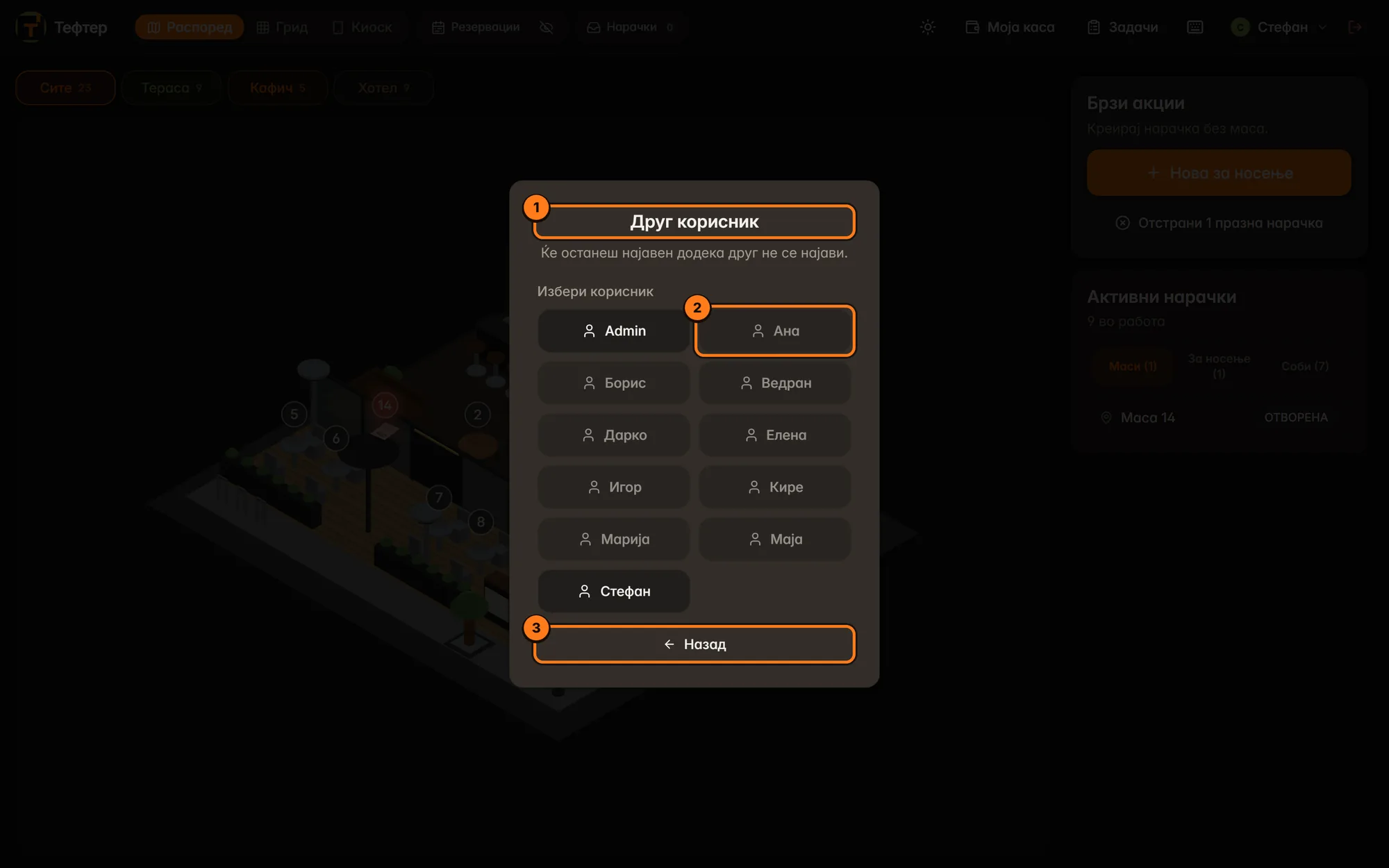
- Друг корисник — со пораката „Ќе останеш најавен додека друг не се најави.“ Тоа значи: претходниот вработен не се одјавува сè додека некој друг не внесе точен ПИН.
- Имиња — избери кој продолжува и внеси го неговиот ПИН. Затемнетите имиња се вработени платени по час што не почнале смена.
- Назад — враќање на тастатурата за отклучување, без промена.
Ако го избереш истото име што било заклучено, едноставно се отклучува.
На телефон заклучениот екран изгледа исто:
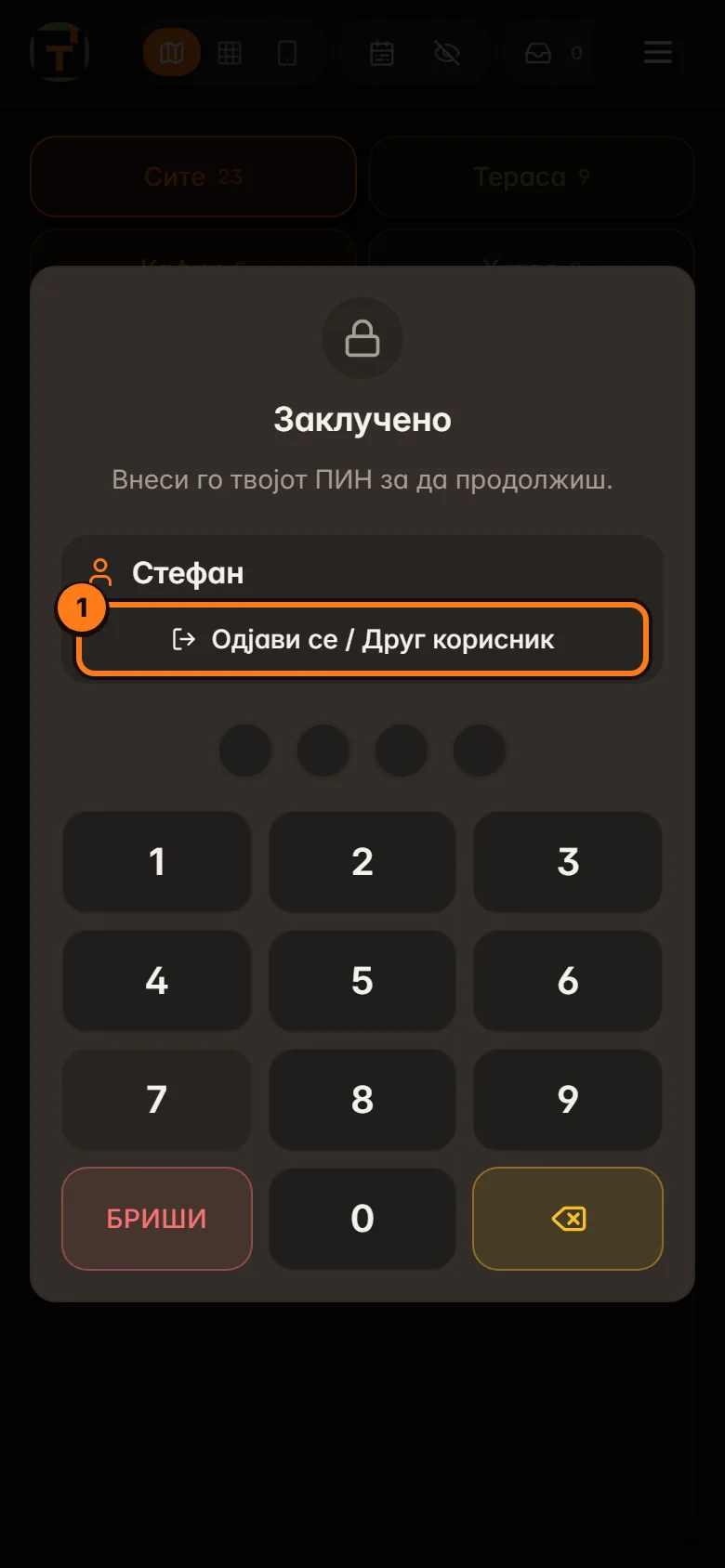
- Одјави се / Друг корисник — исто како погоре.
Покрај заклучувањето по неактивност, Тефтер на крајот на работниот ден (или по време што го поставил менаџерот) автоматски ги одјавува сите.
Промена на ПИН при прва најава
Кога менаџерот ќе те внесе во Тефтер, понекогаш ти дава привремен ПИН 1234. При првата најава со тој ПИН Тефтер не те пушта да работиш додека не го смениш:
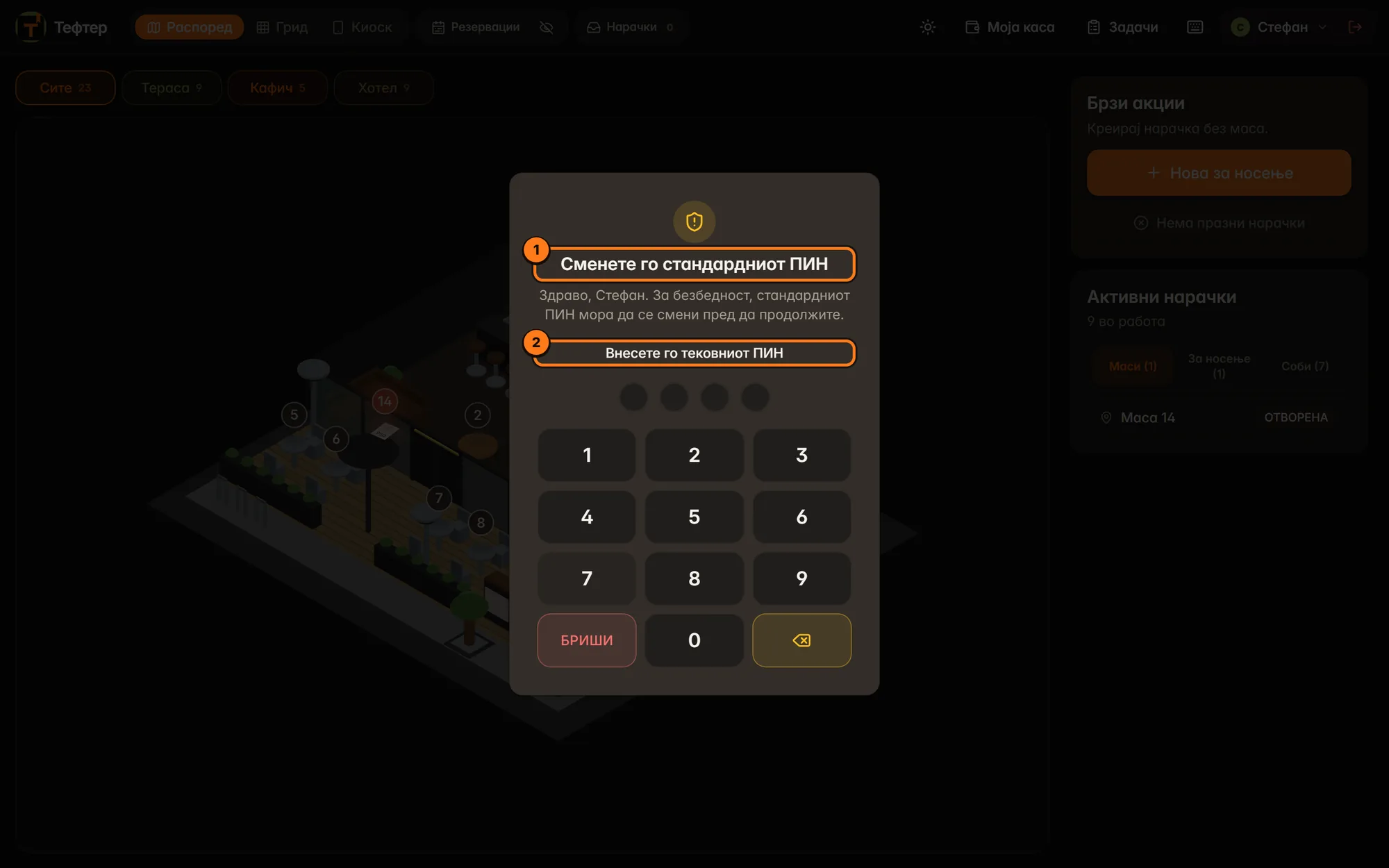
- Сменете го стандардниот ПИН — со поздрав и објаснување.
- Чекори — над тастатурата пишува што се бара: - Внесете го тековниот ПИН — внеси 1234; - Изберете нов ПИН (4 цифри) — внеси го новиот ПИН што ќе го користиш; - Потврдете го новиот ПИН — внеси го новиот ПИН уште еднаш.
Тефтер сам минува на следниот чекор по четвртата цифра. Можни пораки:
- Изберете ПИН различен од стандардниот — пробал си пак 1234 како нов ПИН.
- ПИН-от не се совпаѓа — обидете се повторно — потврдата не е иста како новиот ПИН; внеси го новиот пак.
- Промената не успеа / Грешка при промена на ПИН — тековниот ПИН е погрешен или касата не одговара; почнуваш од прв чекор.
По успешната промена веднаш продолжуваш со работа. Новиот ПИН го памтиш само ти; ако го заборавиш, менаџерот ти поставува нов.
Чести ситуации
Се најавив на телефон и касата ме одјави
Еден вработен може да биде најавен само на еден уред во исто време. Ако се најавиш на втор уред, првиот те одјавува и на екранот за најава пишува жолто Одјавен си затоа што се најави на друг уред.
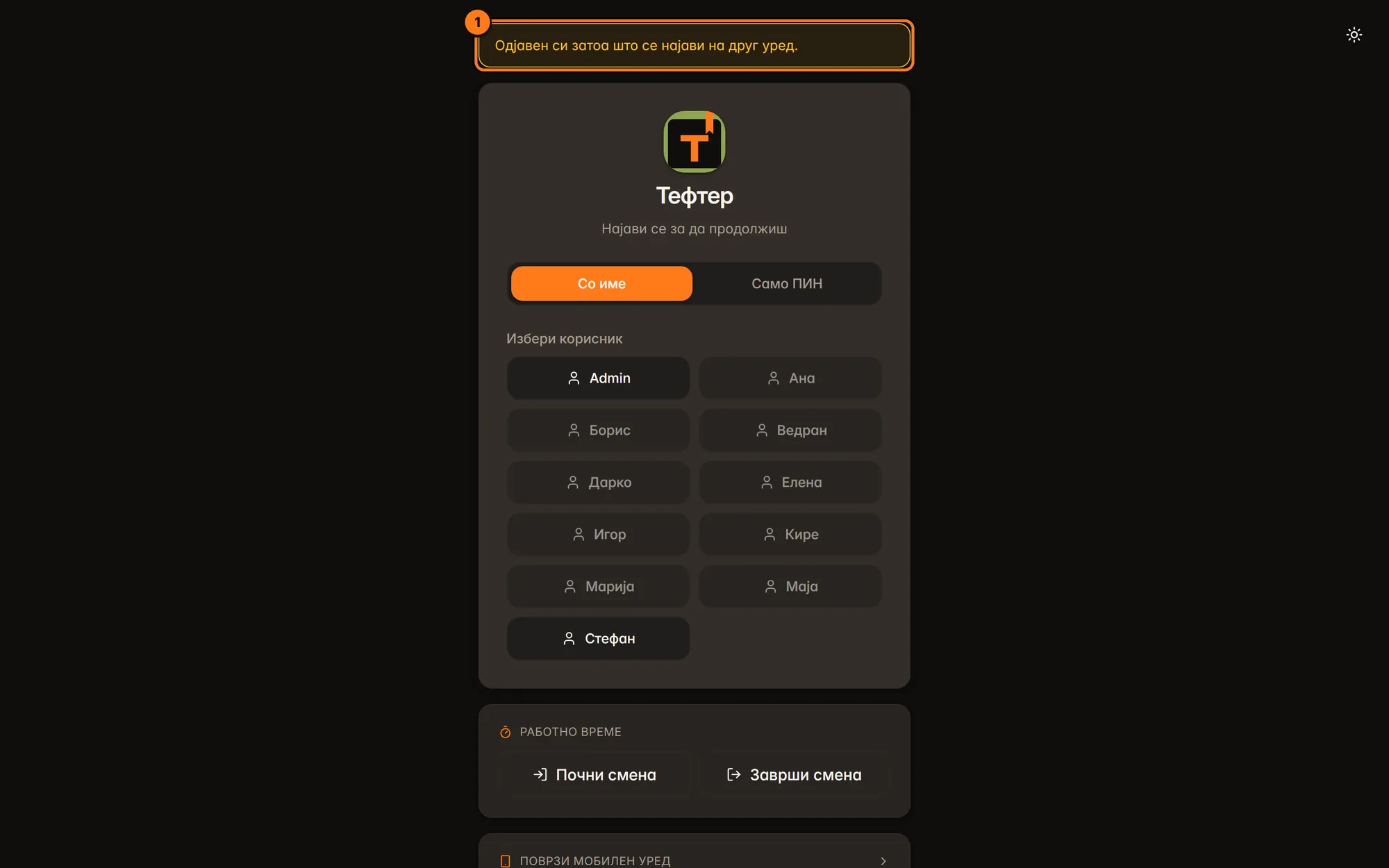
- Пораката што се гледа на уредот од кој си одјавен.
Ништо не е изгубено: масите се отворени. Работи на уредот на кој си последно најавен.
Моето име е сиво и не можам да го притиснам
Платен си по час, а не си почнал смена. Притисни Почни смена, избери го своето име, внеси ПИН, па најави се.
Заборавив да завршам смена синоќа
Тефтер не ја затвора смената сам. Кажи му на менаџерот: тој може да го поправи времето во евиденцијата на работно време. Следниот пат, пред да си одиш, на екранот за најава притисни Заврши смена.
Не можам да завршам смена, бара задачи
Имаш незавршени задачи за затворање. Најави се, отвори Задачи, штиклирај ги завршените, одјави се и пробај пак Заврши смена. Ако задачата навистина не може да се заврши, менаџерот внесува мастер код (Отклучи и одјави).
Заборавив го ПИН-от
ПИН-от не може да се „открие“. Менаџерот во админ панелот ти поставува нов.
Телефонот не ја наоѓа касата
- Провери дали телефонот е на Wi-Fi мрежата на локалот, а не на мобилен интернет.
- Провери дали главната каса е вклучена.
- Ако и тоа е во ред, на главната каса отвори Поврзи мобилен уред и скенирај го кодот повторно. Ако адресата под кодот е различна од онаа што ја користиш на телефонот, касата добила нова адреса; користи ја новата.
Екранот постојано се заклучува
Тоа е заштита: по неколку минути без допир екранот се заклучува. Ако ти пречи премногу често, менаџерот може да го продолжи времето (Админ → Поставки → Автоматско заклучување).
Колега остави најавено и отиде
Не работи под неговото име. Ако екранот е заклучен, притисни Одјави се / Друг корисник и најави се ти. Ако не е заклучен, притисни црвената стрелка до неговото име горе десно (одјава) и најави се.
Поврзано
- Маси — екранот што се отвора по најавата.
- Менаџерот ги внесува вработените, ПИН-овите, картичките и времето за заклучување во админ панелот (Вработени, Безбедност, Поставки).