
Упатство › За администратори
Вработени
Сè што е поврзано со луѓето што работат во локалот е на едно место: кој може да се најави и со кој ПИН, што смее да види во админ делот, кога работи, кои задачи ги има во смената, колку часови одработил, колку плата му следува и како да му пратиш порака.
Каде се наоѓа: Админ → секција Операции → плочка Вработени. Екранот има шест таба: Корисници, Улоги, Распоред, Задачи, Работно време и Telegram порака. Избраниот таб се памети во адресата, па ако го освежиш екранот или го закачиш, се враќаш точно на него.
Во пребарувањето на админ почетната можеш да напишеш и: „персонал", „ПИН", „плата", „досие", „картичка", „улоги", „права", „смени", „распоред", „чек-листи", „задачи", „часови", „масовна порака".
Модули. Табовите Корисници и Улоги се дел од основниот Тефтер. Распоред, Задачи, Работно време и Telegram порака, како и платата, документите, задолжувањето и сопствените (нови) улоги, бараат модул „Поголем профит". Ако модулот не е вклучен, табот се гледа, но на местото на содржината стои заклучена порака, а копчињата како Плата се сиви со катанче.
Кој гледа кој таб. Сопственикот ги гледа сите. Менаџер ги гледа само табовите за кои неговата улога има дозвола: Корисници (екран „Корисници"), Улоги („Улоги"), Распоред и Задачи („Распоред и Задачи"), Работно време („Работно време"), Telegram порака („Поставки"). Ако нема пристап до ниту еден, пишува „Немаш пристап до ниту еден дел од оваа страница."
Заглавие и табови
Над секој таб стојат истите елементи:
- ← (стрелка назад) — те враќа на админ почетната.
- Насловот Вработени и описот „Корисници, улоги, распоред, задачи, работно време и пораки."
- Редот со табови. Таб што е закачен за брз пристап има мала иглица до името.
- Закачи / Во брз пристап — го закачува тековниот таб во „Брз пристап" на админ почетната (до 9 закачени). Ако веќе имаш 9, копчето е сиво и пишува „Максимум 9 закачени". Повторен клик на Во брз пристап го откачува.
Корисници
Што е ова и кога го користиш
Ова е списокот на сите што се најавуваат на Тефтер: сопственик, менаџери, келнери, шанкери, готвачи. Тука додаваш нов вработен, му менуваш ПИН или улога, му поставуваш плата и контакт, го деактивираш кога ќе замине. Со клик на името се отвора неговото досие со сите податоци.
Каде се наоѓа: Админ → Вработени → таб Корисници.
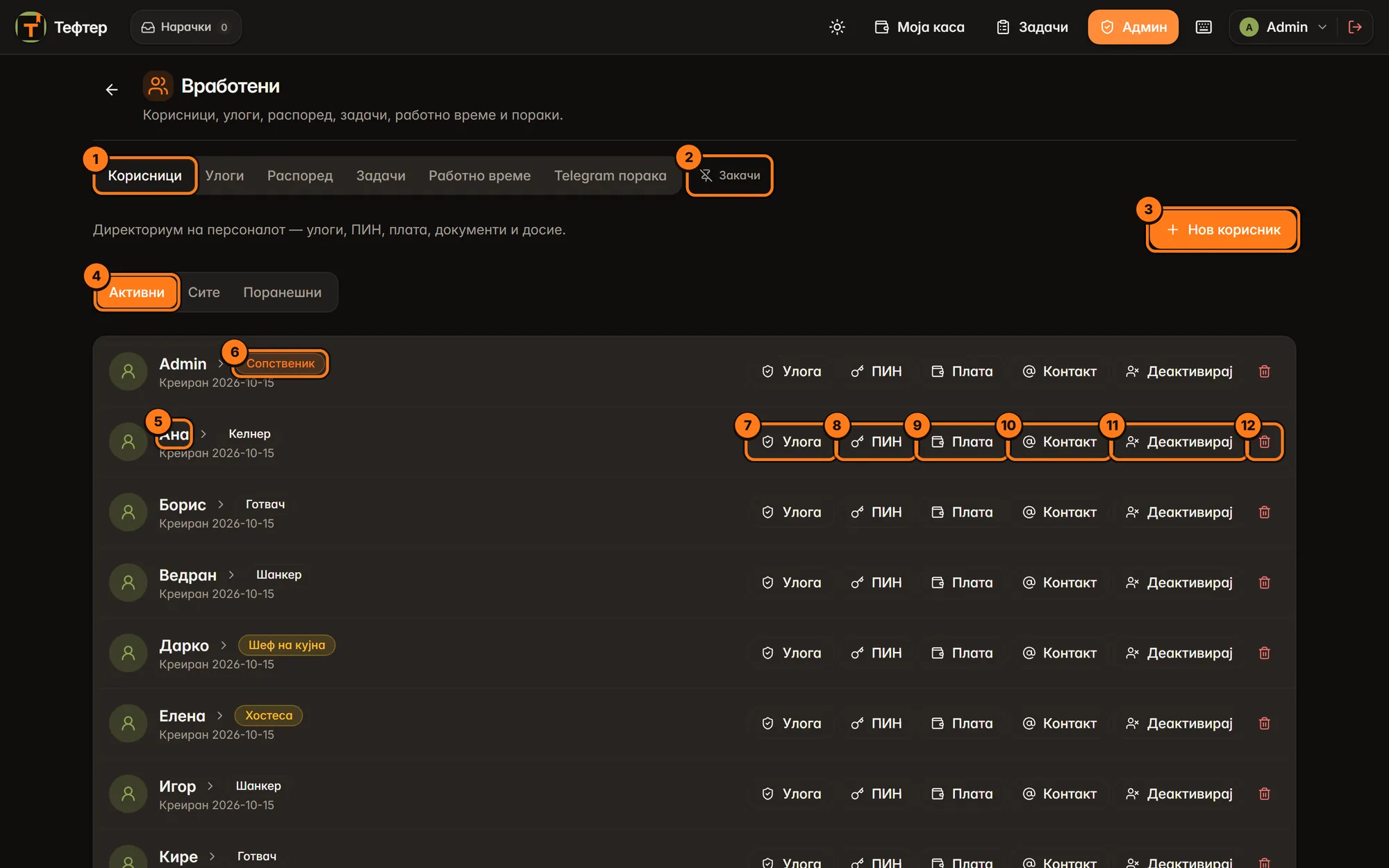
- Корисници — активниот таб.
- Закачи — го става табот во брз пристап на админ почетната.
- Нов корисник — отвора дијалог за нов вработен (подолу).
- Активни / Сите / Поранешни — филтер на списокот. Активни (стандардно) ги покажува сите што сè уште работат. Поранешни ги покажува деактивираните и оние на кои им поминал датумот на заминување. Сите ги покажува сите заедно.
- Име на вработениот — клик на името (или на стрелката до него) го отвора досието на вработениот.
- Значка со улогата — „Сопственик" е во портокалова боја, менаџерските улоги (Менаџер, Шеф на кујна, Хостеса…) во жолта, а обичните (Келнер, Шанкер, Готвач) во сива.
- Улога — брза промена на улогата.
- ПИН — брза промена на ПИН-от.
- Плата — брзо поставување на плата (бара „Поголем профит").
- Контакт — е-пошта, телефон и Telegram.
- Деактивирај / Активирај — го исклучува или повторно го вклучува вработениот.
- Корпа (Избриши) — го брише корисникот.
Што пишува во секој ред
- Име и значка со улогата.
- Дополнителни значки:
- Поранешен (црвена) — корисникот е деактивиран или му поминал Датум на заминување од досието.
- На отказ (жолта) — во досието е внесен Датум на отказ, а тој сè уште работи.
- Неактивен (жолта) — исклучен е, но нема датум на заминување.
- Креиран и датум — кога е додаден во Тефтер.
- Ако има внесено контакт, под тоа се гледа е-поштата, телефонот и „Telegram" ако е поврзан.
- Деактивираните редови се побледи.
- Редоследот е: прво активните, потоа неактивните, по азбучен ред.
Празни состојби: „Се вчитуваат корисници…" додека се вчитува; „Нема корисници. Додај го првиот." кога филтерот не враќа никого.
Копчињата во редот, едно по едно
- Деактивирај — веднаш, без прашање, корисникот повеќе не може да се најави на ниту еден уред. Неговата историја (сметки, смени, плата) останува. Копчето се претвора во Активирај, кое го враќа.
- Улога — копчето е сиво кај сопственикот ако ти самиот не си сопственик (менаџер не може да ја менува улогата на сопственикот).
- Корпа — бара потврда. Бришењето е одбиено ако корисникот има документи или неразвратено задолжување („Корисникот има документи и отворено задолжување — деактивирај го наместо да го бришеш (податоците се чуваат).") или било какви други поврзани податоци: плата, смени, работно време. Во пракса, вработен што веќе работел секогаш се деактивира, не се брише. Бришењето е за грешно внесен корисник.
Дијалог „Нов корисник"
Се отвора со Нов корисник.
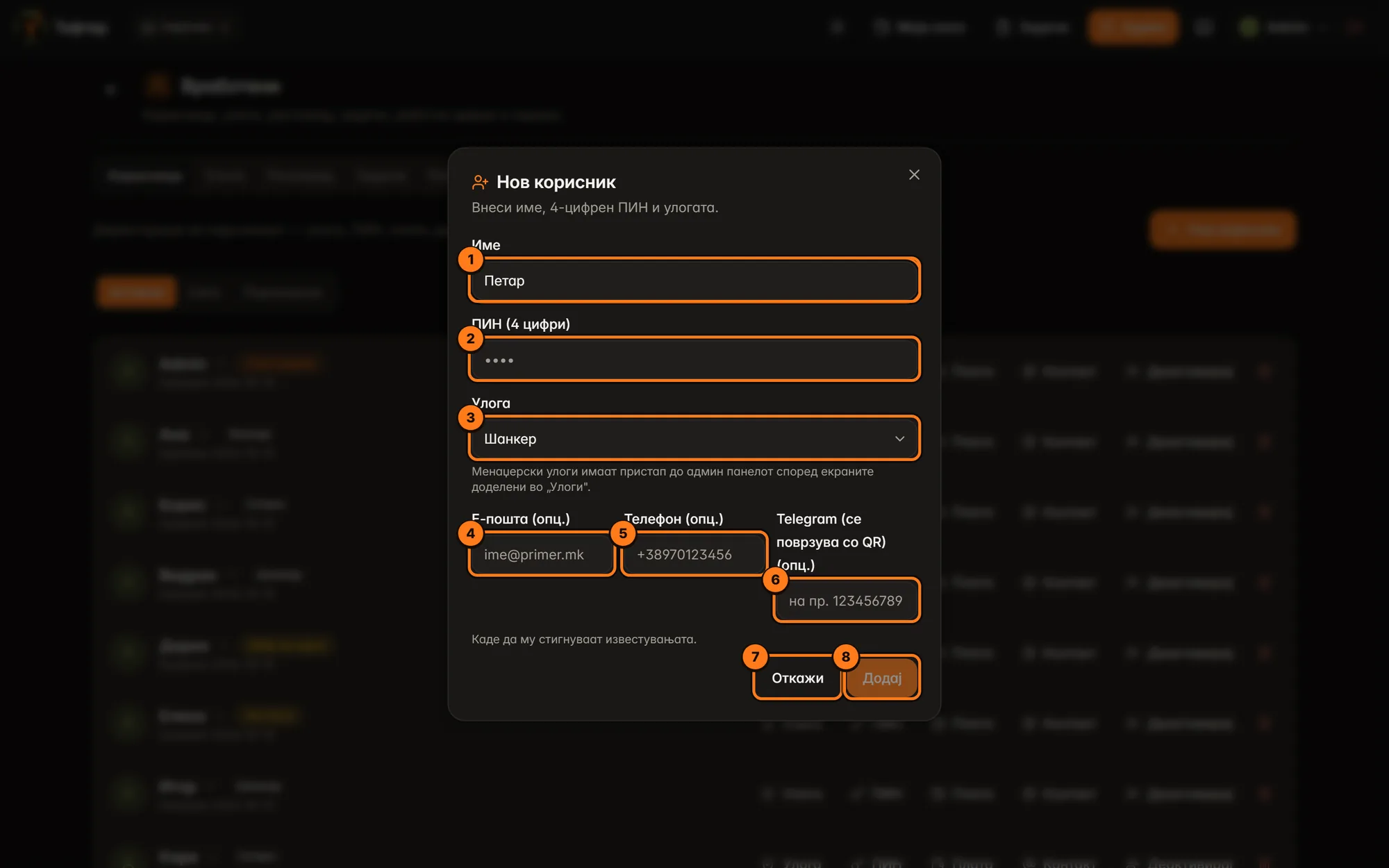
- Име — задолжително. Така ќе се гледа на екранот за најава и на сметките. Две лица не можат да имаат исто име („Корисник со тоа име веќе постои").
- ПИН (4 цифри) — задолжително, точно 4 цифри (друго не прифаќа). Додека не се 4, полето е црвено. Ако ПИН-от веќе го користи некој друг, пишува „ПИН-от е зафатен — изберете друг".
- Улога — однапред е избрана првата улога што не е менаџерска (на пр. Келнер), за случајно да не дадеш админ пристап. Менаџерските улоги имаат „(менаџер)" во името. Сопственикот се појавува во листата само ако ти си сопственик.
- Е-пошта (опц.) — каде да стигнуваат известувањата и потсетниците.
- Телефон (опц.).
- Telegram (се поврзува со QR) (опц.) — бројот на Telegram профилот. Полесно е да не го пишуваш рачно, туку подоцна да го поврзеш со QR-код преку Контакт.
- Откажи — затвора без да зачува ништо.
- Додај — сива сè додека нема име и ПИН од 4 цифри. По клик корисникот веднаш се појавува на екранот за најава на сите уреди.
Дијалог „Улога — име"
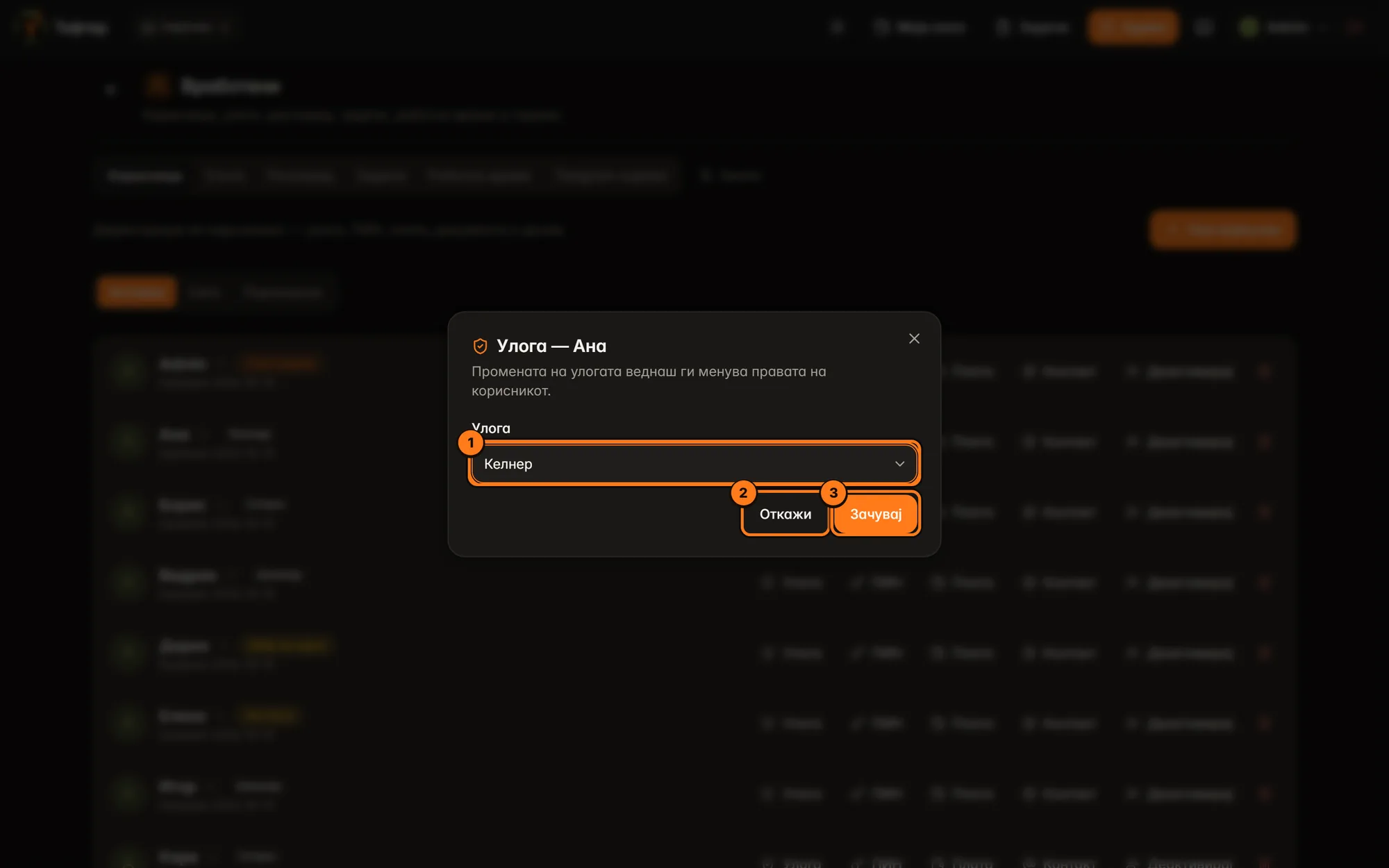
- Улога — избери нова улога од листата.
- Откажи — без промена.
- Зачувај — промената важи веднаш („Промената на улогата веднаш ги менува правата на корисникот."). Ако е најавен, при следниот клик ќе ги има новите права.
Дијалог „Промени ПИН — име"
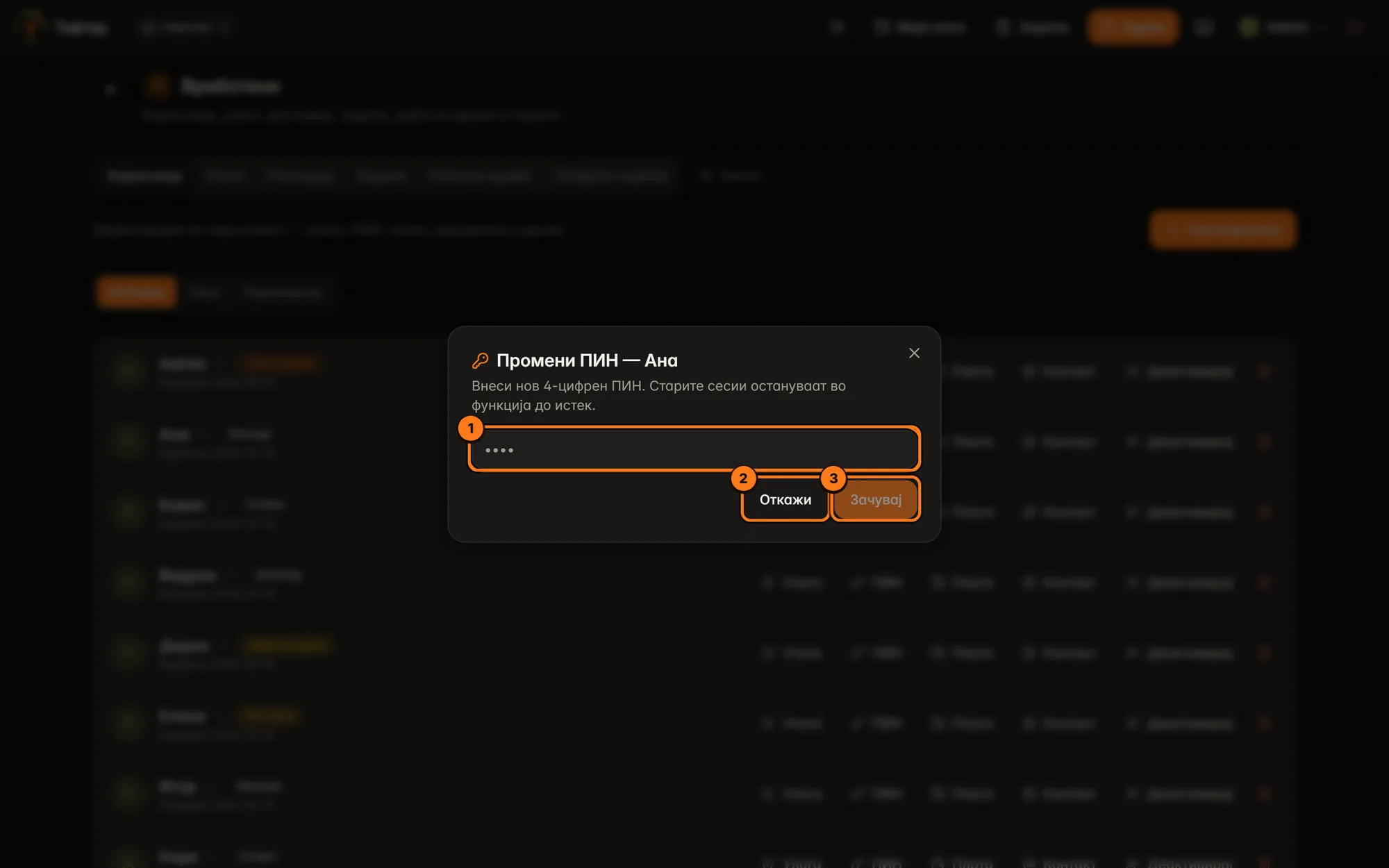
- Поле за новиот ПИН — 4 цифри, буквите се игнорираат.
- Откажи.
- Зачувај — активно само со 4 цифри. Ако вработениот е веќе најавен, останува најавен (старите најави важат до истек); следната најава е со новиот ПИН. Ако ПИН-от е зафатен, ќе добиеш порака.
Дијалог „Плата — име"
Брз начин да поставиш плата без да го отвораш досието. Истото го има и во досието (таму со прекувремени часови).
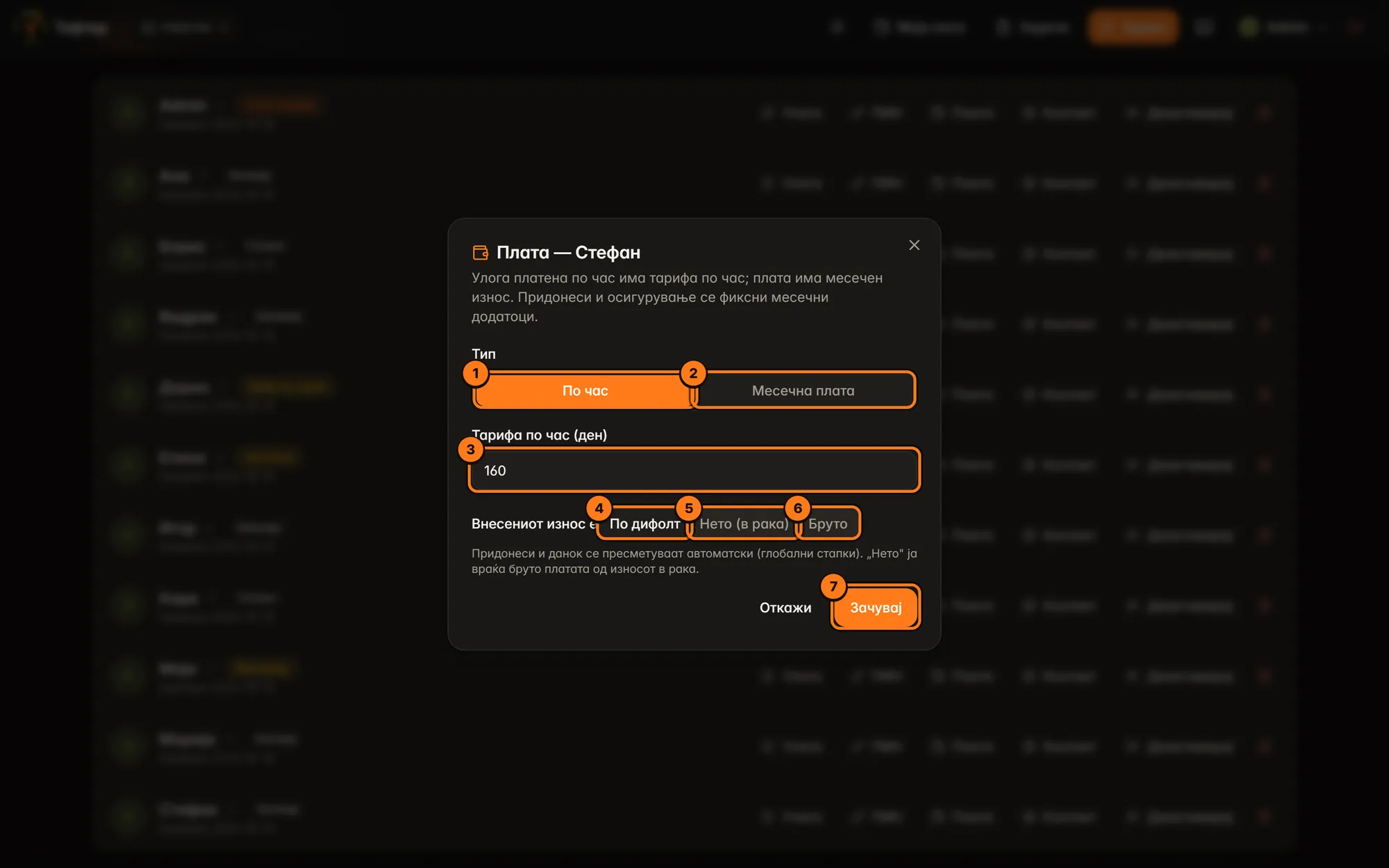
- По час — вработениот се плаќа според одработените часови (од табот Работно време).
- Месечна плата — фиксен месечен износ; за пократок период се пресметува пропорционално на деновите.
- Тарифа по час (ден) или Месечна плата (ден) — зависно од типот.
- По дифолт — износот се третира онака како што е поставено глобално во Работно време → Внесените плати се.
- Нето (в рака) — внесениот износ е тоа што вработениот го добива в рака; Тефтер сам ја пресметува бруто платата и придонесите.
- Бруто — внесениот износ е бруто; Тефтер од него ги одзема придонесите.
- Зачувај — се зачувува веднаш и влегува во пресметката на плата, во трошокот за труд во распоредот и во извештаите.
Важно: плата значи и „Почни смена". Штом на некој вработен ќе му поставиш плата (по час или месечна), тој на екранот за најава мора прво да притисне Почни смена (во делот Работно време) со своето име и ПИН. Дотогаш неговото име на екранот за најава е сиво и пишува „Прво почни смена". Така секој влез и излез се запишува и од тоа се пресметуваат часовите. Кај месечна плата часовите се само за евиденција; платата не зависи од нив.
Дијалог „Контакт — име"
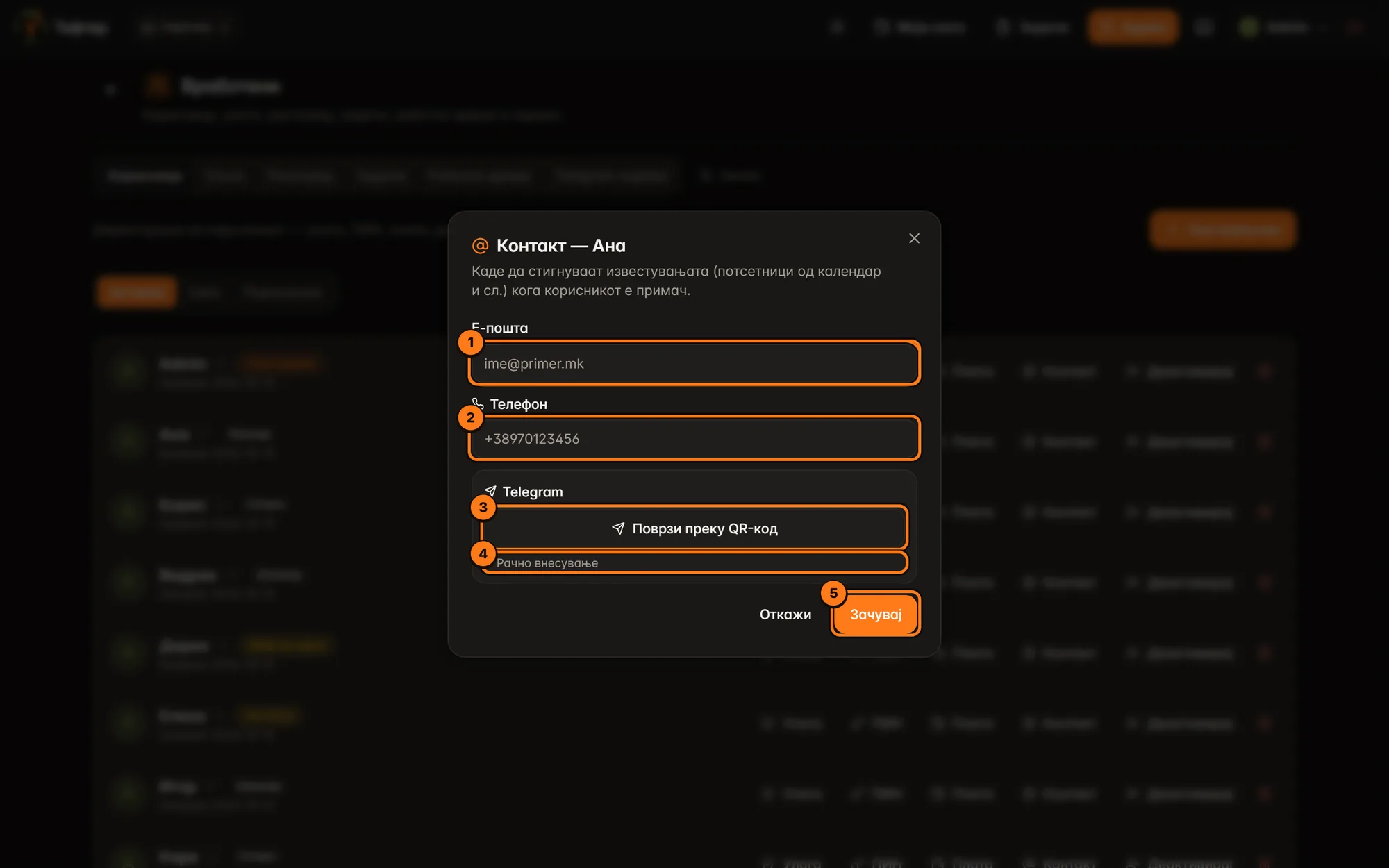
- Е-пошта — тука стигнуваат потсетниците од календарот кога вработениот е примач.
- Телефон.
- Поврзи преку QR-код — прикажува QR-код. Вработениот го скенира со телефонот, се отвора ботот на локалот во Telegram, притиска Start и се поврзува сам. Додека се чека пишува „се чека…"; кога ќе се поврзе, излегува порака „Telegram поврзан" и до насловот се појавува зелена значка поврзан. Ако е веќе поврзан, копчето гласи Поврзи повторно преку QR. Под QR-кодот има Отвори линк (истото, за на компјутер) и Откажи. Ова работи само ако во Резервации и календар → Календар → Telegram е поставен бот, и бара „Поголем профит".
- Рачно внесување — ако го знаеш бројот на Telegram профилот, го пишуваш тука.
- Зачувај — ги зачувува сите три полиња.
Дијалог „Избриши корисник"
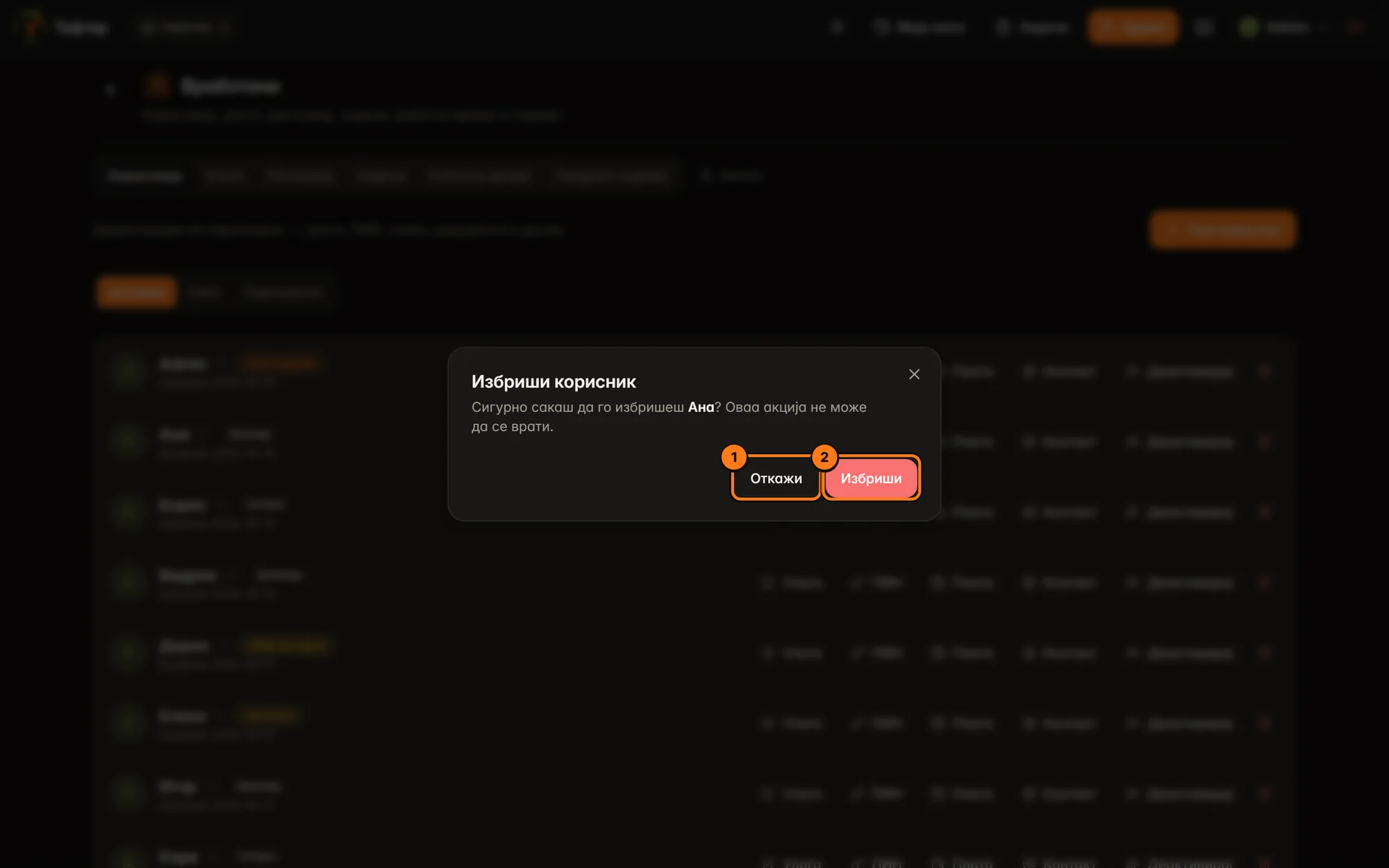
- Откажи — ништо не се брише.
- Избриши — бришењето не може да се врати. Ако корисникот има поврзани податоци, во црвено ќе пише зошто не може и дека треба да го деактивираш.
Досие на вработен
Што е ова и кога го користиш
Досието е посебна страница за еден вработен: кога почнал, кога заминува, работно место, ЕМБГ, контакт, плата, улога, ПИН, картички, документи (договор, санитарна книшка) и опрема што ја задолжил (униформа, клуч). Користи го кога вработуваш некого, кога заминува, или кога ти треба копија од договорот.
Каде се наоѓа: Админ → Вработени → Корисници → клик на името на вработениот.
Заглавие, Вработување и Контакт
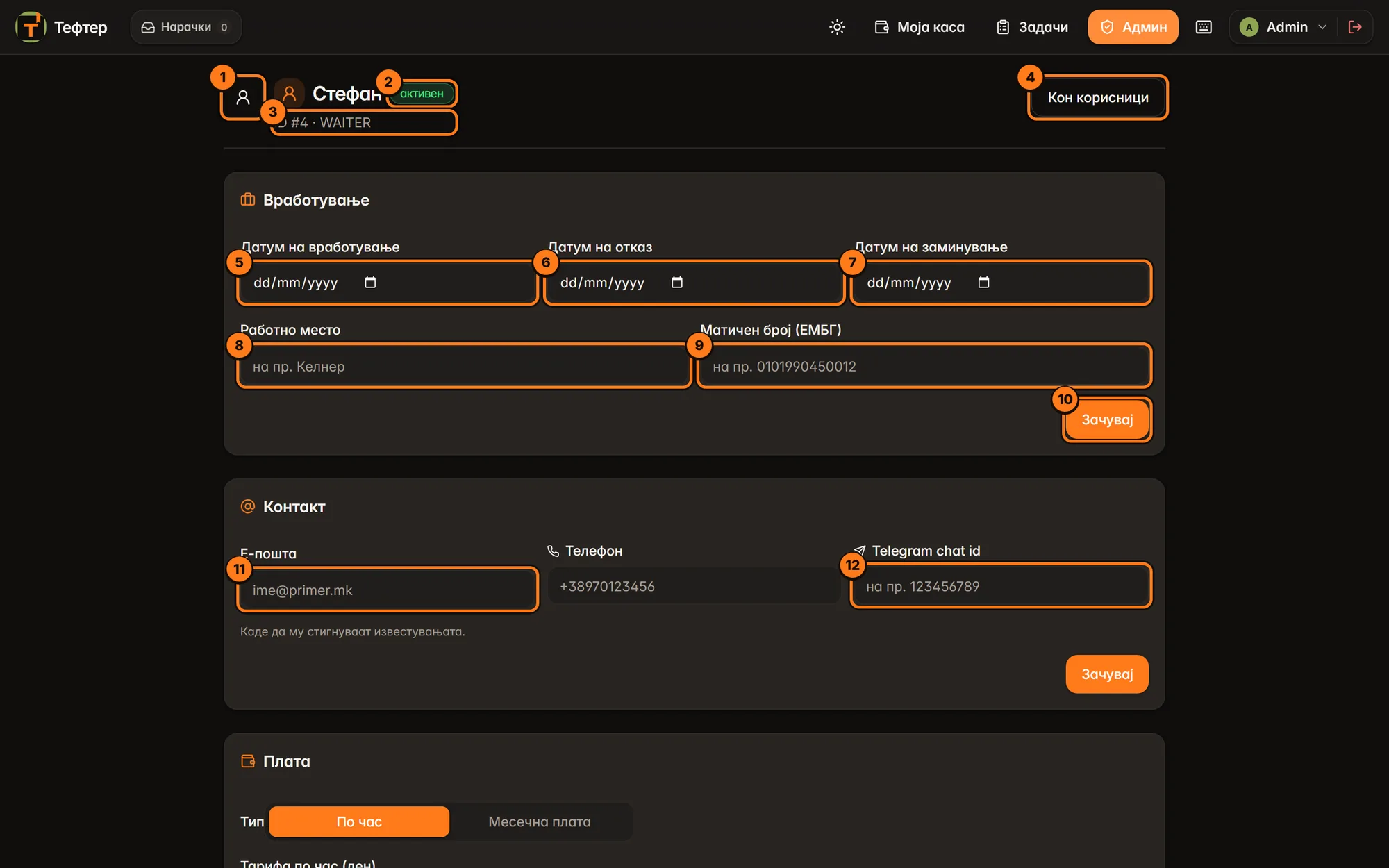
- Иконата горе лево — назад кон списокот на корисници.
- Статус — активен (зелено), на отказ (жолто, кога има датум на отказ, а сè уште работи) или поранешен (сиво, кога е деактивиран или му поминал датумот на заминување). Статусот се пресметува сам од датумите, не се штиклира.
- Под името: работното место (ако е внесено), бројот на корисникот (ID) и улогата.
- Кон корисници — назад кон списокот.
- Датум на вработување.
- Датум на отказ — денот кога е даден отказот. Додека тој трае, вработениот е „на отказ".
- Датум на заминување — последниот ден. Од тој ден вработениот се смета за поранешен и се гледа во филтерот Поранешни. Најавата не се исклучува сама; за тоа притисни Деактивирај во картичката Пристап.
- Работно место — слободен текст, на пр. „Келнер", „Шанкер – викенд".
- Матичен број (ЕМБГ).
- Зачувај (во картичката Вработување) — ги зачувува петте полиња погоре. Секоја картичка во досието има свое Зачувај и зачувува само своите полиња.
- Е-пошта, Телефон — во картичката Контакт.
- Telegram chat id — бројот на Telegram профилот (за поврзување со QR користи го дијалогот Контакт во списокот). Под него пишува „Каде да му стигнуваат известувањата." Копчето Зачувај ги зачувува трите полиња.
Плата и Пристап
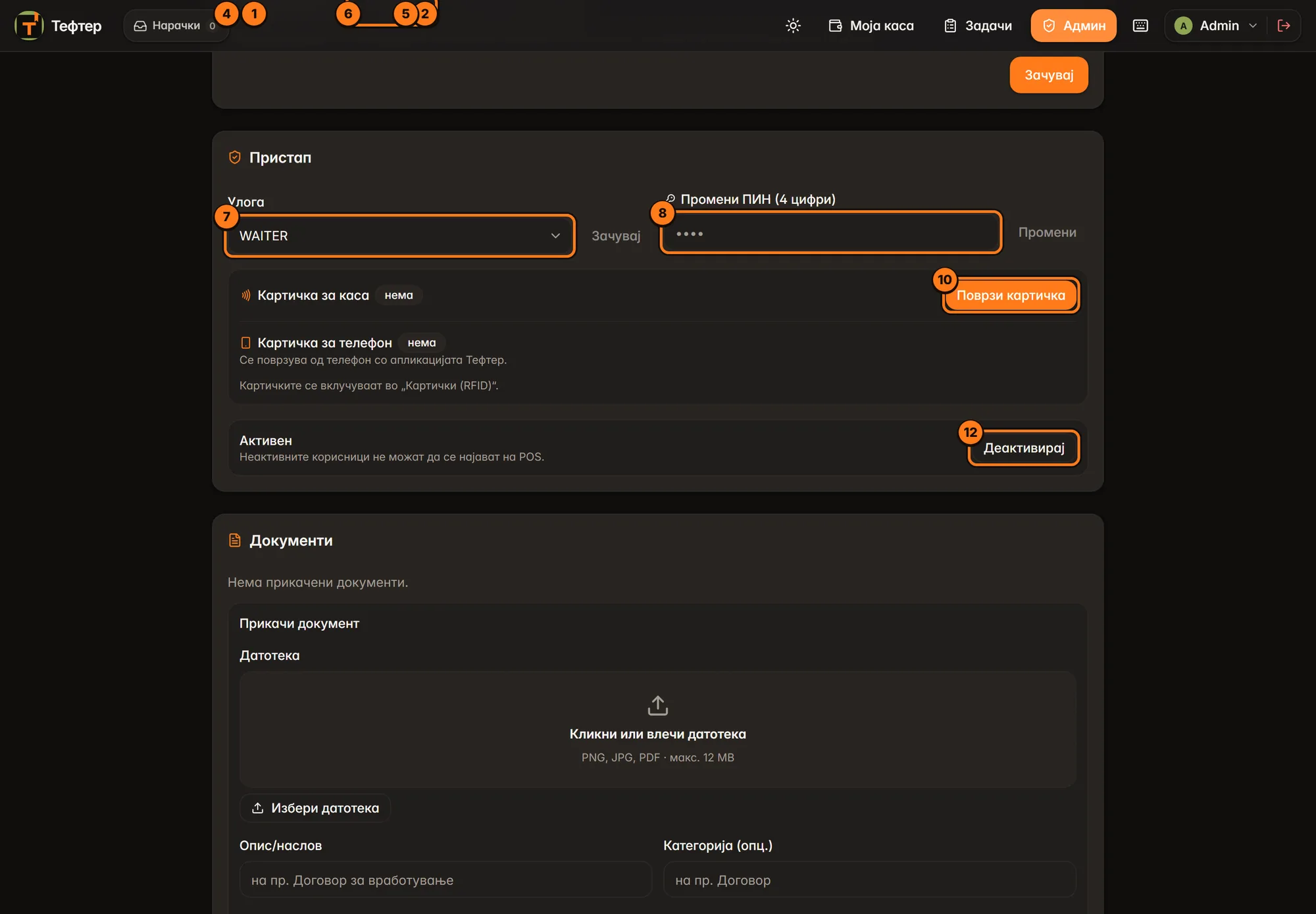
Картичка Плата (бара „Поголем профит"):
- По час — плаќање по одработени часови.
- Месечна плата — фиксен месечен износ.
- Тарифа по час (ден) — износ за еден час (при Месечна плата тука стои Месечна плата (ден)).
- Часови неделно (опц.) — неделна норма, на пр. 40.
- Прекувремен множител — на пр. 1.5. Ако се внесени и двете полиња, часовите над нормата во секоја календарска недела (понеделник до недела) се плаќаат по тарифа × множител. Ако едното е празно, нема прекувремени. Овие две полиња ги има само кај По час.
- Внесениот износ е: По дифолт / Нето (в рака) / Бруто — како кај брзиот дијалог погоре. Придонесите и данокот се пресметуваат автоматски според стапките во Работно време.
Копчето Зачувај под картичката ја зачувува платата.
Картичка Пристап:
- Улога — избери ја и притисни Зачувај веднаш до неа (сиво додека не избереш различна улога). Кај сопственикот, ако ти не си сопственик, полето е заклучено.
- Промени ПИН (4 цифри) — внеси нов ПИН и притисни Промени (или Enter).
- Картичка за каса — картичка (RFID, 125 kHz) што се допира на читачот поврзан на касата. Значката покажува поврзана или нема.
- Поврзи картичка — почнува поврзување (види подолу). Кога веќе има картичка, тука стојат Отстрани (бара потврда „Отстрани картичка?", по што картичката повеќе не работи) и Замени (поврзува нова наместо старата).
- Картичка за телефон — втора, посебна картичка (NFC) што се допира на задниот дел од телефон со апликацијата Тефтер. На компјутер пишува „Се поврзува од телефон со апликацијата Тефтер." и копчето за поврзување не се гледа; отвори го истото досие од телефонот. Секој вработен може да има и двете; со која било од нив се најавува, а ако е менаџер, со неа и одобрува (на пр. бришење ставка). Ако картичките не се вклучени, долу пишува „Картичките се вклучуваат во „Картички (RFID)“."
- Активен → Деактивирај / Активирај — „Неактивните корисници не можат да се најават на POS." Се менува веднаш, без прашање.
Поврзување картичка
Откако ќе притиснеш Поврзи картичка:
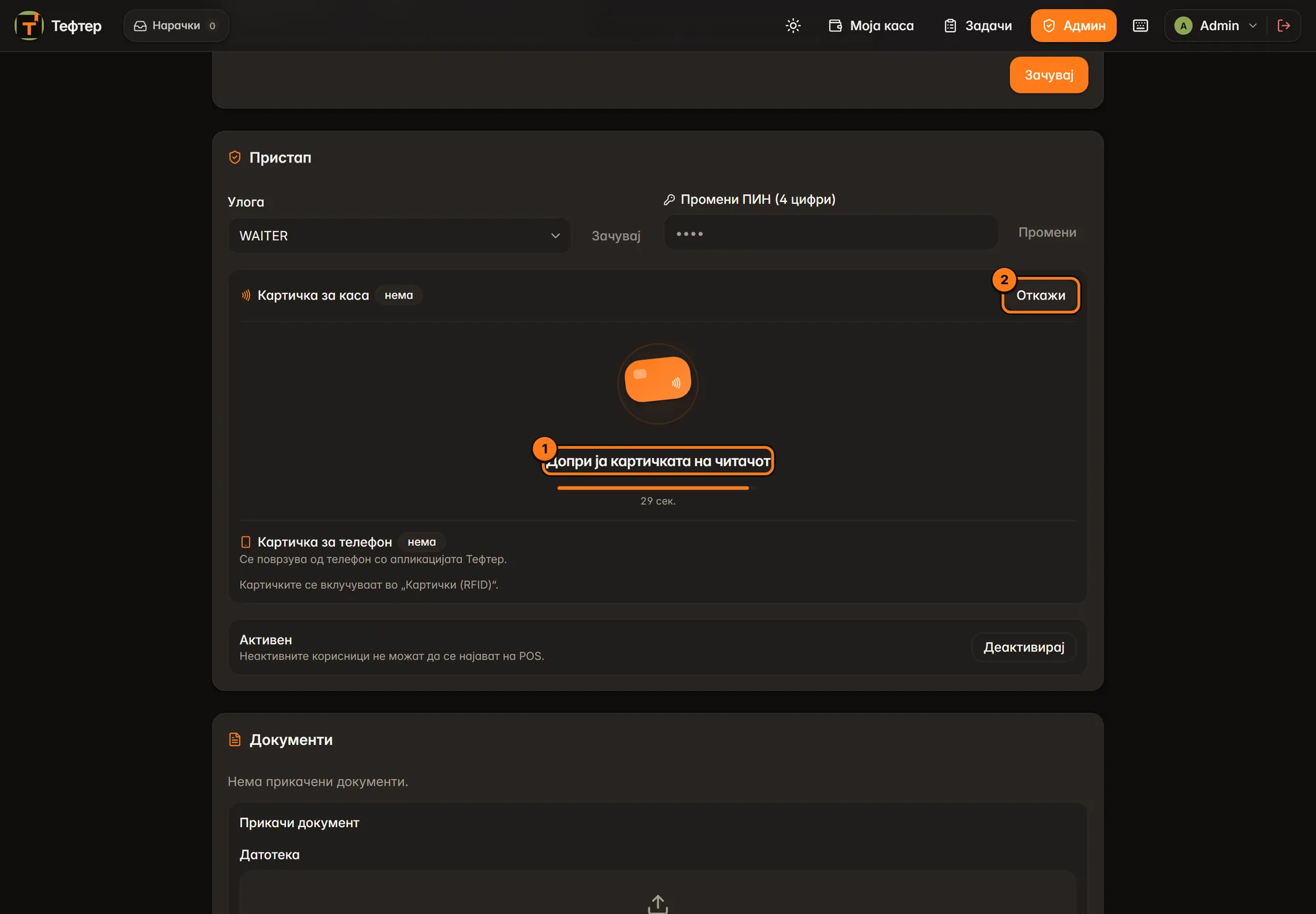
- Порака Допри ја картичката на читачот со одбројување. Допри ја новата картичка на читачот; веднаш излегува „Картичката е поврзана" и значката станува поврзана. Ако истече времето, пишува „Времето истече" со копче Обиди се повторно. Ако допреш погрешен тип (телефонска наместо касова), пишува „Ова е картичка за телефон. Допри ја картичката за каса на читачот." Ако картичката веќе ја има друг вработен, ќе добиеш порака.
- Откажи — прекинува без промена.
Документи и Задолжување
Двете картички бараат „Поголем профит".
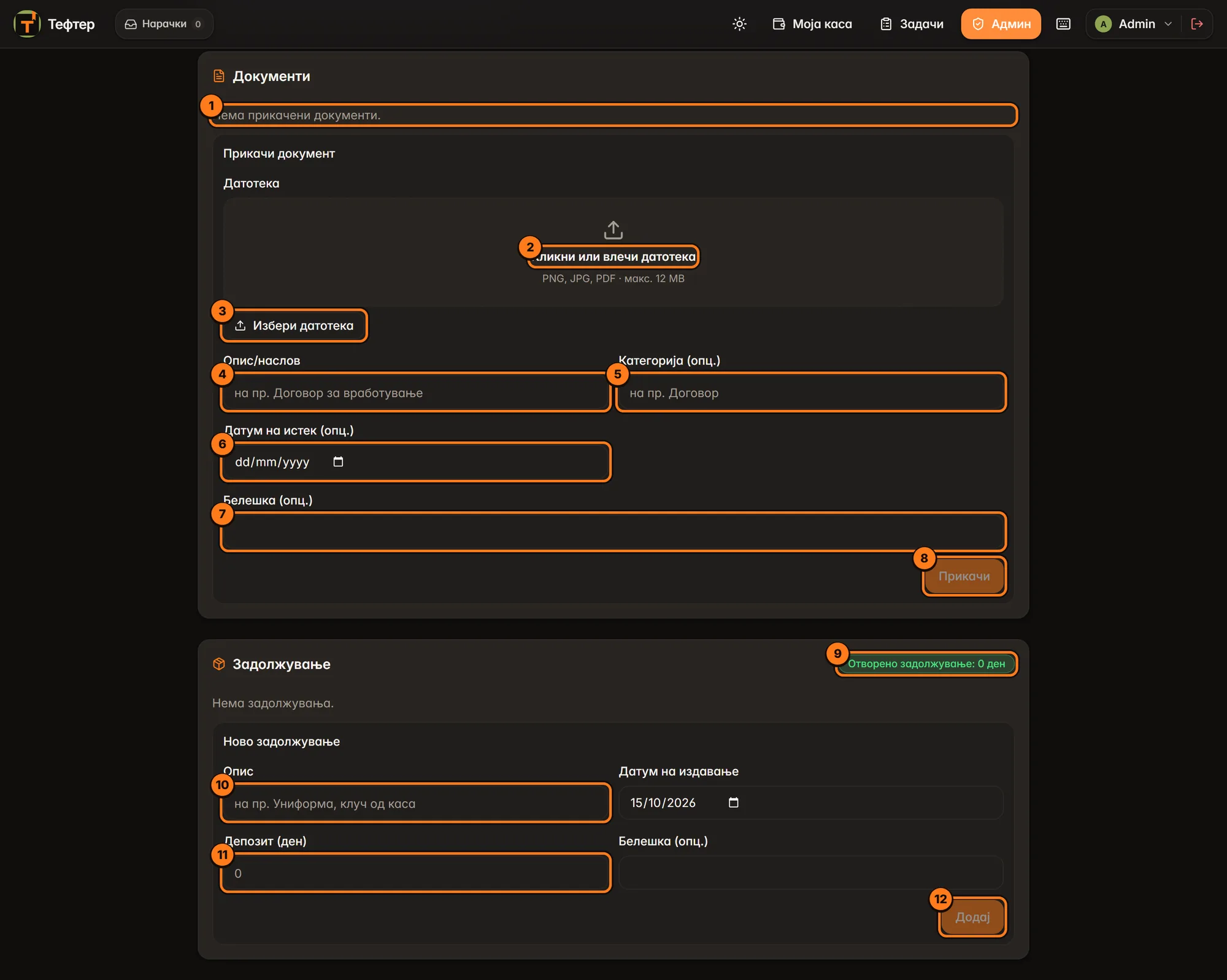
Картичка Документи:
- Список на прикачени документи. Празно: „Нема прикачени документи." Секој документ го покажува насловот, категоријата (сива значка), датумот на истек (жолта значка „истек …"), името на датотеката, големината, кој го прикачил и кога. Покрај секој стои Преземи (го отвора/презема) и корпа (го брише веднаш, без прашање).
- Кликни или влечи датотека — клик го отвора изборот на датотека (на телефон и камера), или довлечи датотека тука. PNG, JPG или PDF, до 12 MB. Откако ќе избереш, тука се гледа името и големината.
- Избери датотека — истото како погоре. Кога е избрана, стои Замени датотека и Отстрани.
- Опис/наслов — задолжително. Ако има датотека а нема наслов, полето е црвено.
- Категорија (опц.) — на пр. „Договор", „Санитарна".
- Датум на истек (опц.) — за документи што истекуваат (санитарна книшка, лекарско).
- Белешка (опц.).
- Прикачи — активно кога има датотека и наслов. По прикачувањето формуларот се празни, а документот се појавува горе.
Картичка Задолжување — опрема и предмети што ги држи вработениот:
- Отворено задолжување — збир на депозитите од сè што сè уште не е вратено. Зелено кога е 0, жолто кога има нешто отворено.
- Опис — на пр. „Униформа", „клуч од каса". Задолжително.
- Депозит (ден) — колку вредат или колку е оставено како депозит. Има и Датум на издавање (стандардно денес) и Белешка (опц.).
- Додај — ставката се појавува во листата со значка задолжено. Кога вработениот ќе ја врати, притисни Врати до неа: значката станува вратено со датумот, а износот излегува од „Отворено задолжување". Корпата ја брише ставката.
Додека има отворено задолжување или документи, корисникот не може да се избрише, само да се деактивира.
Улоги
Што е ова и кога го користиш
Улогата одредува што смее вработениот. Обичните улоги (Келнер, Шанкер, Готвач) немаат пристап до админ делот. Менаџерските улоги влегуваат во админ делот, но гледаат само екраните што ќе им ги доделиш. ПИН-от на вработен со менаџерска улога работи и како админ код (на пр. за одобрување бришење). Сопственикот гледа сè.
Каде се наоѓа: Админ → Вработени → таб Улоги.
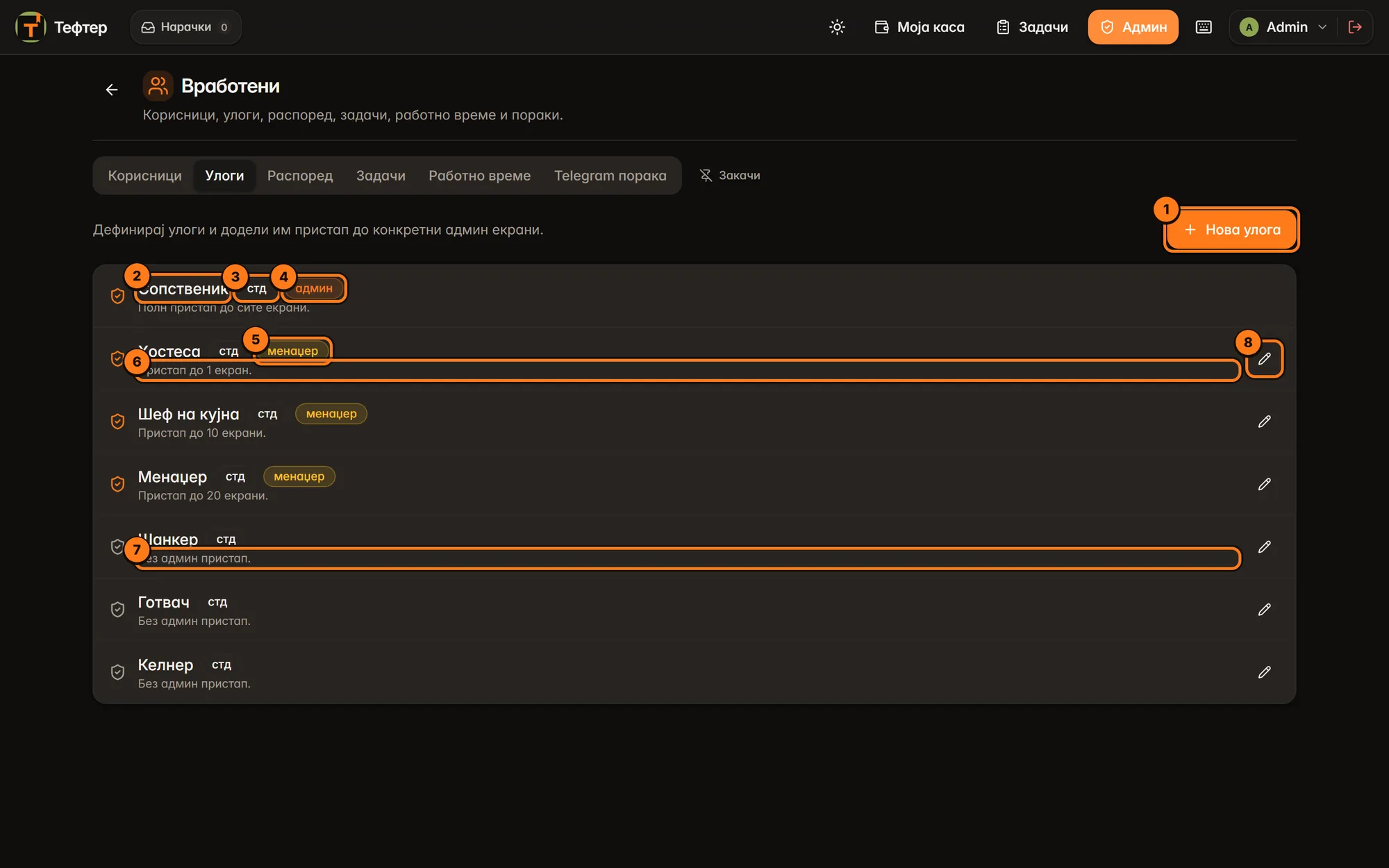
- Нова улога — создава сопствена улога (на пр. „Шеф на смена"). Се гледа само кај сопственикот и бара „Поголем профит".
- Име на улогата.
- стд — стандардна улога што доаѓа со Тефтер. Не може да се брише и не може да ѝ се смени името и видот, но може да ѝ се менуваат екраните.
- админ — сопственикот. Нема копче за уредување; секогаш има пристап до сè.
- менаџер — менаџерска улога.
- Колку екрани има улогата („Пристап до 1 екран.", „Пристап до 10 екрани.").
- Без админ пристап. — обична улога.
- Молив (Уреди) — отвора го уредувањето. Сопствените улоги имаат и корпа (бришење со потврда; одбиено ако некој ја користи улогата).
Ако не си сопственик, горе пишува „Само ADMIN може да менува улоги. Можеш да ги видиш дефинициите." и копчињата не се гледаат.
Дијалог „Уреди / Нова улога"
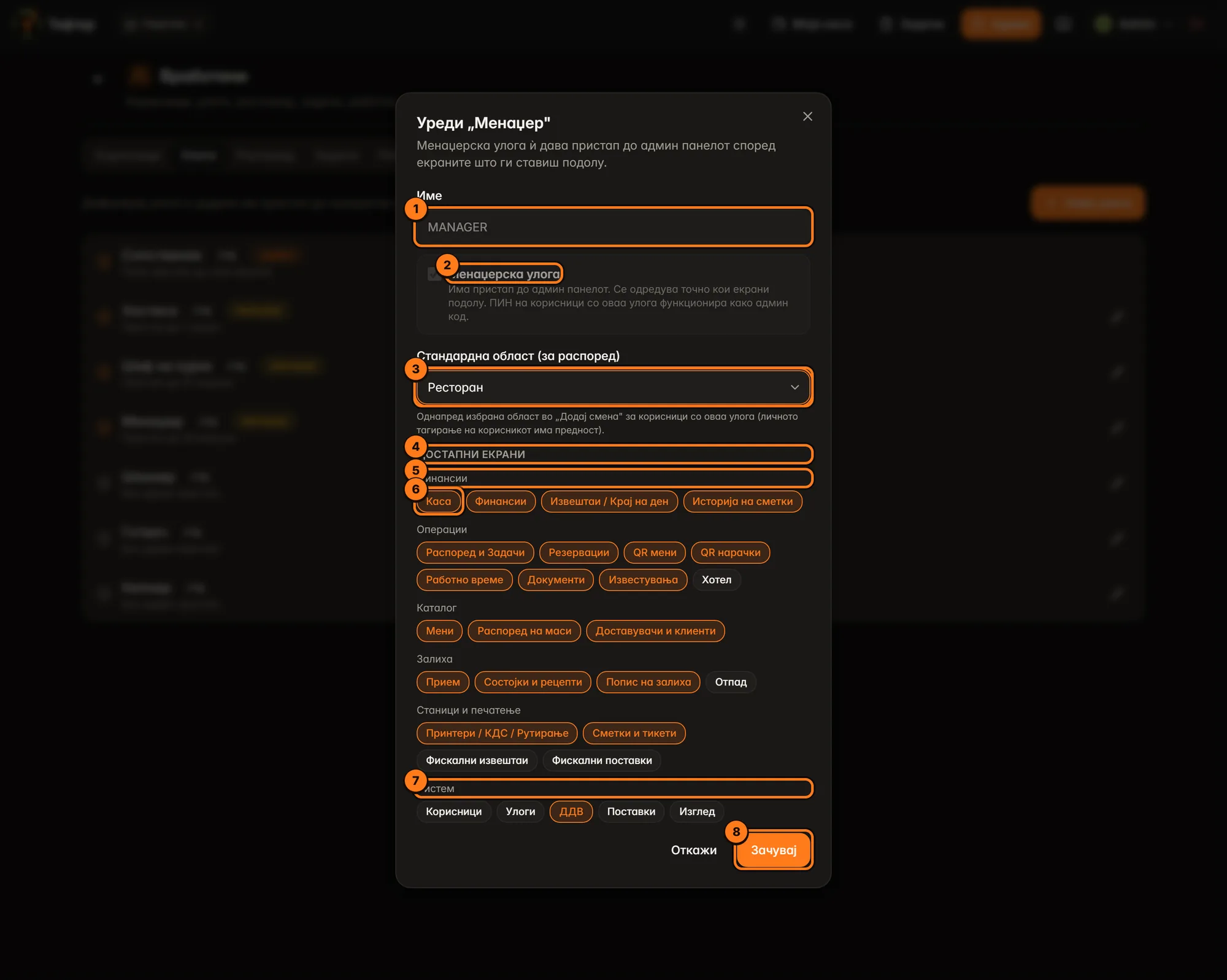
- Име — кај стандардните улоги е заклучено.
- Менаџерска улога — кога е вклучено, улогата влегува во админ делот и се појавуваат екраните подолу. Кога ќе го исклучиш, сите избрани екрани се бришат. Кај стандардните улоги е заклучено.
- Стандардна област (за распоред) — која област (Ресторан, Бар, Кујна…) да биде однапред избрана кога додаваш смена на вработен со оваа улога. Ако самиот вработен е означен во некоја област, тоа има предност. Се гледа само кога имаш внесено области во Распоред.
- Достапни екрани — кликни на екран за да го вклучиш (портокалово) или исклучиш.
- Групи на екрани (како на админ почетната).
- Екрани (копчиња) — види табела подолу.
- Последната група Систем.
- Зачувај — правата важат веднаш. Откажи — без промена.
Сите екрани што може да ги добие улога:
| Група | Екран | Што отклучува |
|---|---|---|
| Финансии | Каса | Раздолжување на келнерите |
| Финансии | Долгови и трошоци | |
| Извештаи / Крај на ден | Извештаи, Крај на ден, книга на влезни фактури, конта и книжење, месечен пакет | |
| Историја на сметки | Историја на сметки, избришани од админ, пишанки | |
| Операции | Распоред и Задачи | Табовите Распоред и Задачи |
| Резервации | Резервации и календар | |
| QR мени | Уредување на QR менито | |
| QR нарачки | Нарачки од QR и нарачки однапред | |
| Работно време | Табот Работно време (часови и плата) | |
| Документи | Сефот со документи | |
| Известувања | Поставки за известувања | |
| Хотел | Хотелскиот модул | |
| Каталог | Мени | Мени, нормативи, ценовник |
| Распоред на маси | Уредникот на маси | |
| Доставувачи и клиенти | Доставувачи и клиенти | |
| Залиха | Прием | Прием, договори за рабат, набавено/продадено, повратници |
| Состојки и рецепти | Состојки, рецепти, лагер листа, преносници, требувања | |
| Попис на залиха | Попис | |
| Отпад | Отпад | |
| Станици и печатење | Принтери / КДС / Рутирање | Принтери и рутирање |
| Сметки и тикети | Изглед на сметки и тикети | |
| Фискални извештаи | Фискални извештаи | |
| Фискални поставки | Фискални поставки | |
| Систем | Корисници | Табот Корисници и досијата |
| Улоги | Табот Улоги (само за гледање) | |
| ДДВ | ДДВ стапки | |
| Поставки | Општи поставки и табот Telegram порака | |
| Изглед | Изглед на апликацијата |
Менаџер што има Корисници може да додава вработени и да менува ПИН, но не може никого (ниту себе) да направи сопственик.
Распоред
Што е ова и кога го користиш
Неделен распоред на смени: кој, кој ден, од колку до колку, во која област. Тука гледаш и колку ќе те чини трудот таа недела (проектирано) наспроти колку навистина чинел (остварено, од влез/излез). Распоредот се праќа на вработените преку Telegram или се извезува како слика.
Каде се наоѓа: Админ → Вработени → таб Распоред. Бара „Поголем профит".
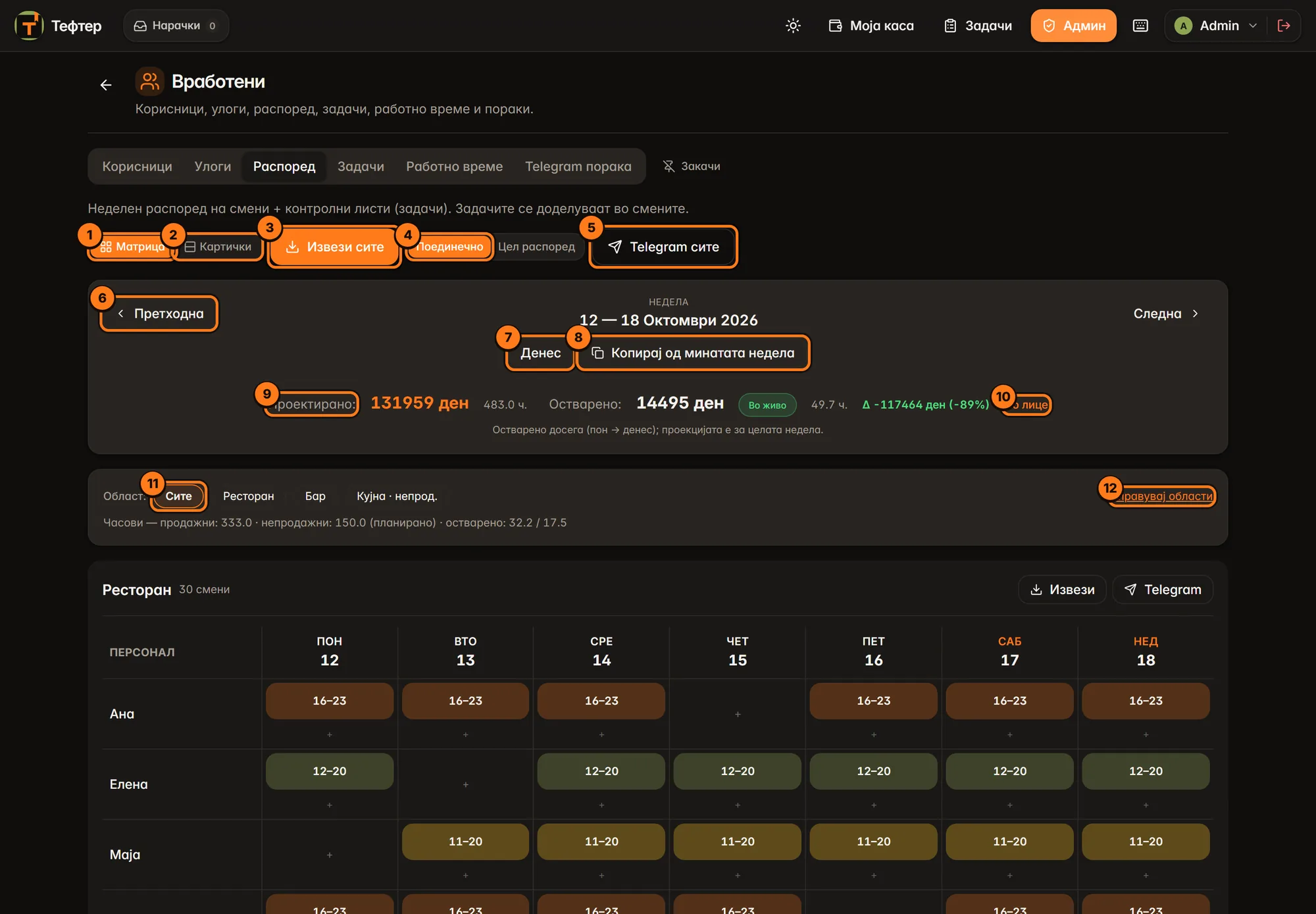
- Матрица — табела: редови се вработените, колони се деновите. Стандард на компјутер.
- Картички — по една картичка за секој ден, смените поделени на утро/попладне/вечер. Стандард на телефон.
- Извези сите / Извези PNG — ја симнува неделата како слика (PNG), онака како што е на екранот, со наслов, датуми и трошокот. Кога гледаш Сите области, секоја област е посебен блок во истата слика.
- Поединечно / Цел распоред — како да се прати на Telegram. Поединечно: секој вработен со поврзан Telegram добива порака само со своите смени. Цел распоред: секој добива слика од целиот распоред. Изборот се памети.
- Telegram сите / Telegram — праќа распоред на Telegram (бара потврда, види подолу).
- Претходна / Следна — менува недела. Во средина стои „Недела" и датумите (понеделник до недела).
- Денес — назад на тековната недела.
- Копирај од минатата недела — ги копира смените од претходната недела во оваа (бара потврда).
- Проектирано: — колку ќе чини трудот за целата недела според смените во распоредот, со вкупните часови. Плата по час = часови × тарифа; месечна плата се смета пропорционално за неделата; придонесите се вклучени. Остварено: — колку навистина чинел трудот според влез/излез од Работно време. За тековната недела стои значка Во живо и под тоа „Остварено досега (пон → денес); проекцијата е за целата недела." Δ е разликата: црвено ако е потрошено повеќе од планираното, зелено ако е помалку. За идна недела пишува „Иднина — само проекција." Ако некој нема поставена плата, жолто пишува „⚠ Без поставена плата: …" и неговите часови се сметаат 0.
- По лице — ја отвора табелата по вработен (подолу).
- Област: Сите / Ресторан / Бар / Кујна… — прави распоред само за една област (рота). „· непрод." значи непродажна област. Под тоа: часови во продажни и непродажни области, планирано и остварено.
- Управувај области — додавање и уредување области (подолу).
Табелата со смени
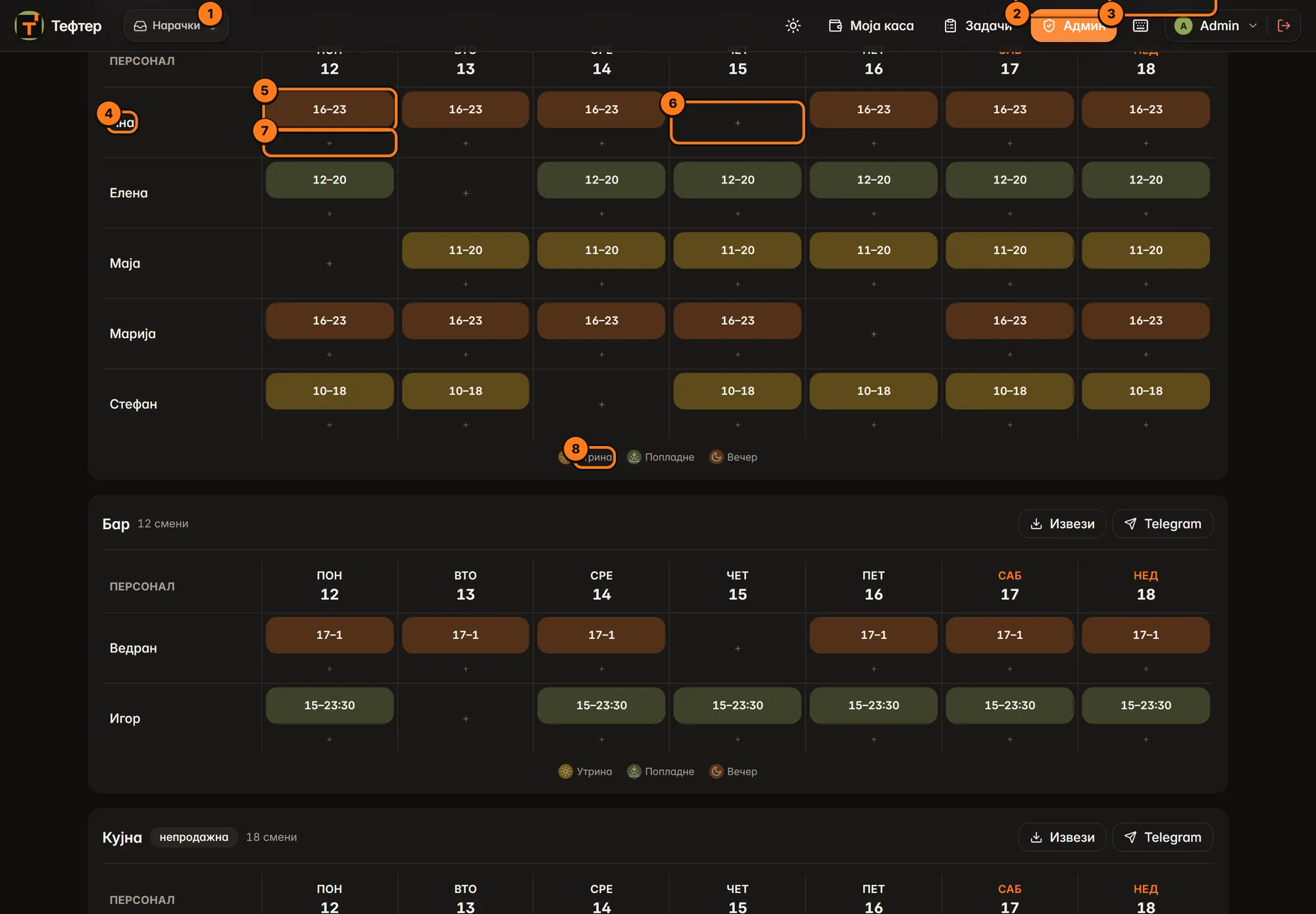
- Име на областа и бројот на смени. Кога е избрано Сите, секоја област е посебен блок, а смените без област се во блок Без област. Непродажната област има значка непродажна.
- Извези — слика само од оваа област.
- Telegram — ја праќа само оваа област (сиво ако нема смени).
- Вработен — во блокот на областа се гледаат вработените означени за таа област и сите што таму имаат смена.
- Смена (на пр. „16–23") — клик ја отвора за уредување. Бојата кажува кога почнува: жолтеникава утрина (пред 12 ч.), маслинеста попладне (12–16 ч.), кафеава вечер (од 16 ч.).
- + во празна ќелија — нова смена за тој човек тој ден.
- Мал + под постоечка смена — втора (поделена) смена истиот ден.
- Легенда Утрина / Попладне / Вечер.
Сабота и недела се обоени портокалово во заглавието. Ако нема ниту еден активен вработен: „Нема активни корисници. Додај корисници во „Корисници"."
По лице
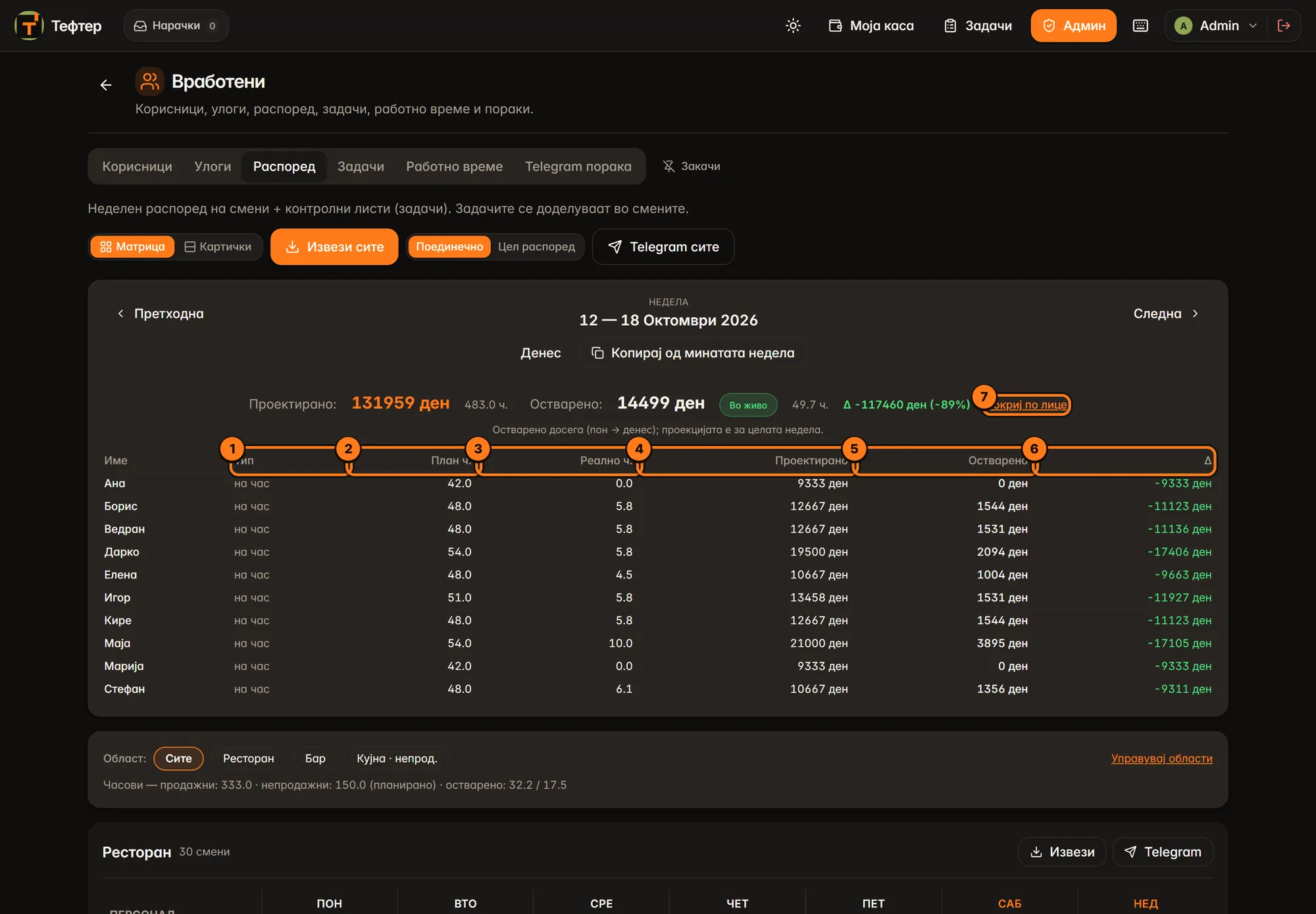
- Тип — „на час", „плата" или „—" (нема плата).
- План ч. — часови во распоредот.
- Реално ч. — одработени часови (влез/излез).
- Проектирано — трошок според распоредот.
- Остварено — трошок според одработеното.
- Δ — разлика по лице.
- Сокриј по лице — ја затвора табелата.
Ако некој работел, а не бил на распоред, до името пишува вон распоред.
Области
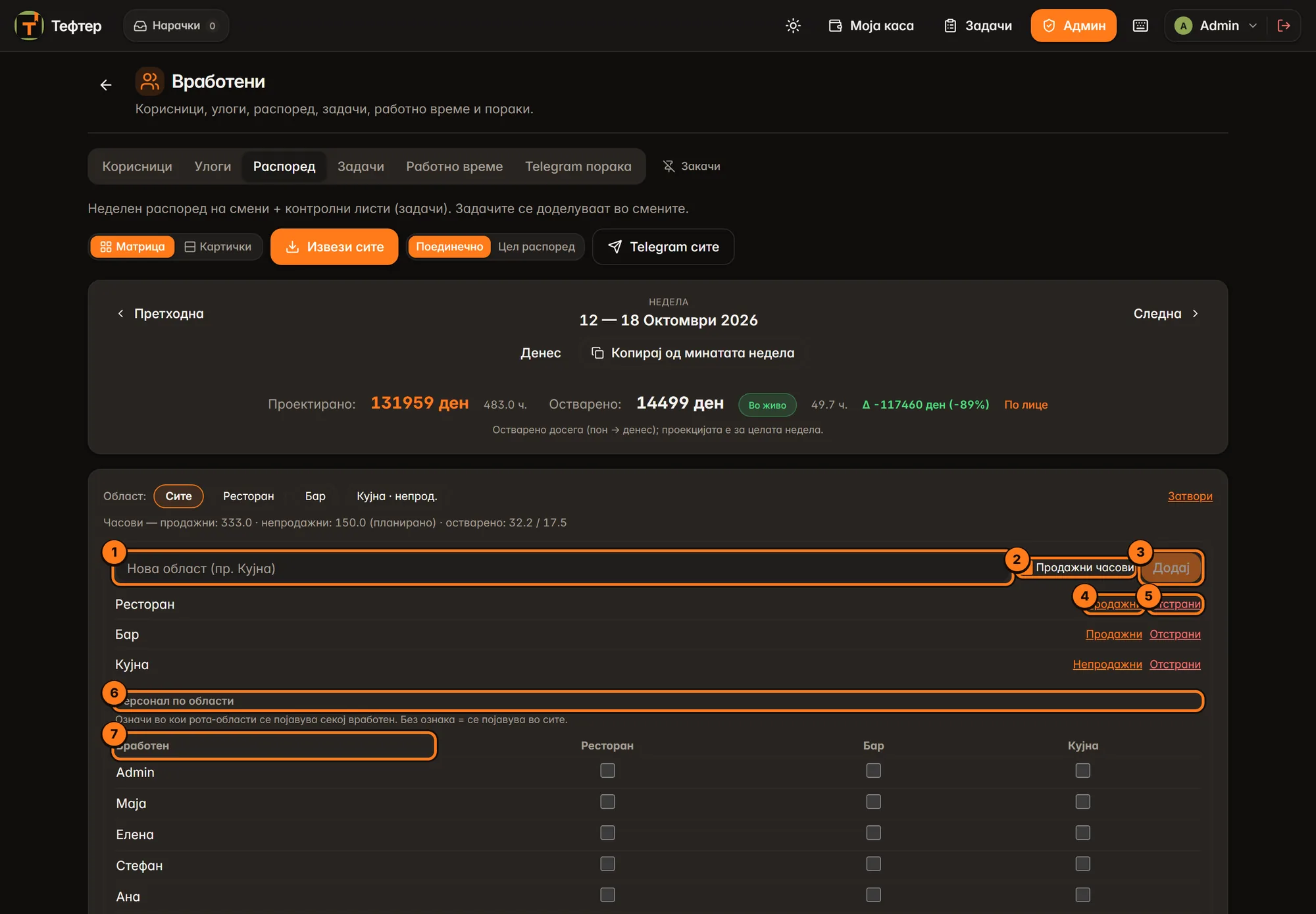
- Нова област (пр. Кујна) — име на новата област.
- Продажни часови — штиклирано ако луѓето во областа продаваат (сала, бар); исклучено за кујна, чистење итн. Ова ја дели поделбата „продажни/непродажни часови".
- Додај — ја додава областа (и со Enter).
- Продажни / Непродажни — клик го менува видот на постоечка област.
- Отстрани — ја брише областа веднаш, без прашање. Смените во неа преминуваат во Без област.
- Персонал по области — штиклирај во кои области се појавува секој вработен. Без ниту една ознака, вработениот може да се закаже во секоја област, но не се прикажува во блокот на областа додека нема смена таму.
- Табела Вработен × области.
Затвори (на местото на Управувај области) го затвора делот.
Дијалог „Нова смена" / „Уреди смена"
Се отвора со клик на + или на постоечка смена.
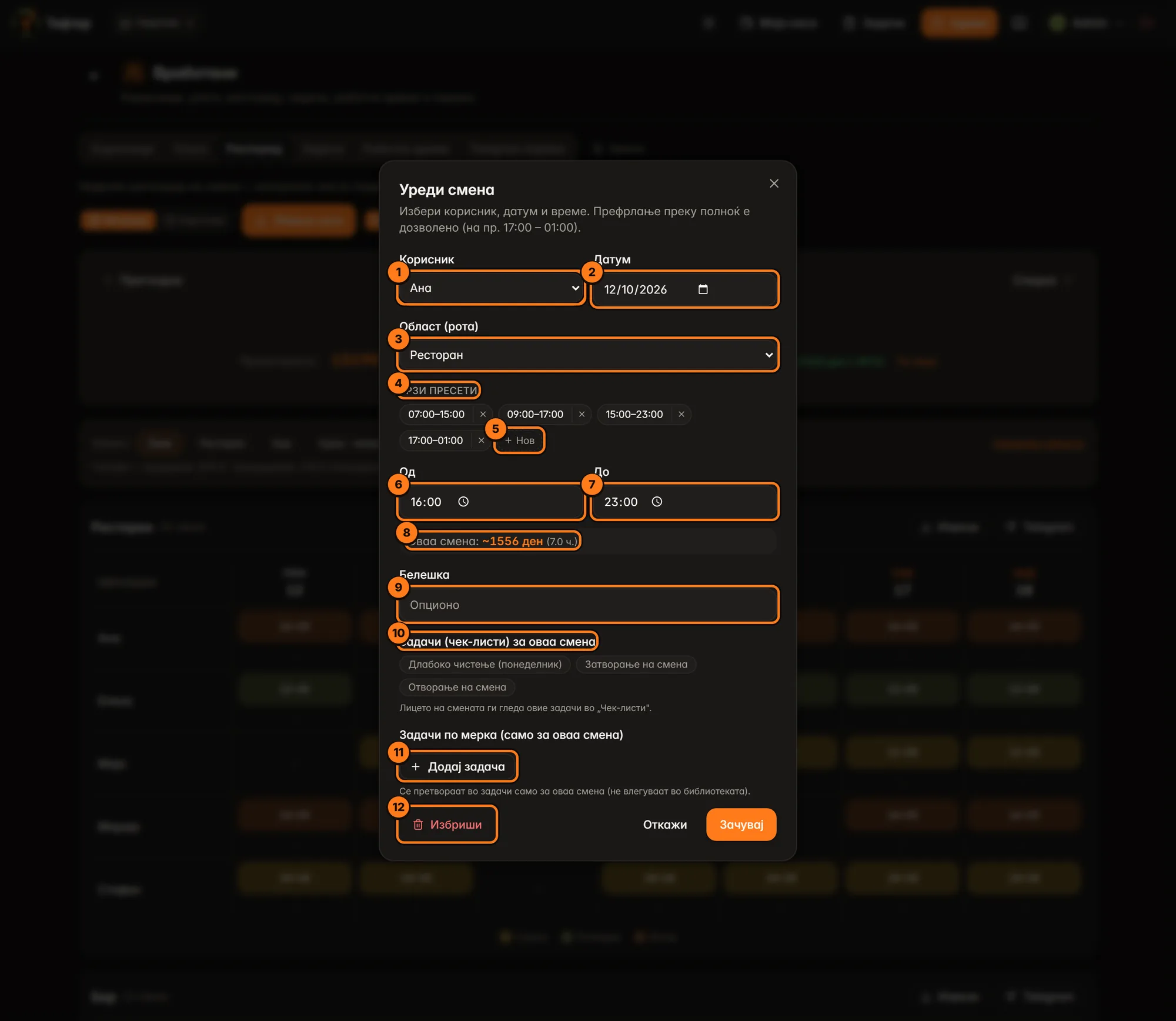
- Корисник — кого закажуваш. Кога ќе смениш човек, областа сама се поставува според неговата ознака, или според стандардната област на неговата улога.
- Датум.
- Област (рота) — се гледа само ако имаш области; „— без област —" е можно.
- Брзи пресети — зачувани времиња (на пр. 08:00–16:00); клик ги пополнува Од и До. X на пресетот го брише пресетот (не смената).
- Нов — зачувува нов пресет; однапред ги зема времињата од смената, ги менуваш и притискаш Зачувај во пресетот.
- Од — почеток.
- До — крај. Смена преку полноќ е дозволена (на пр. 17:00 – 01:00).
- Трошок на смената — „Оваа смена: ~… ден (… ч.)" за плата по час; за месечна плата „Неделна плата (трошок): ~…"; ако нема плата „Нема поставена плата — 0 во проекцијата."
- Белешка — опционо.
- Задачи (чек-листи) за оваа смена — кликни ги чек-листите (од табот Задачи) што ги има овој човек во оваа смена. Тој ги гледа во Задачи горе во апликацијата. Ако нема чек-листи: „Нема чек-листи. Создај ги во табот „Задачи"."
- Додај задача — Задачи по мерка (само за оваа смена): слободен текст (на пр. „измиј фрижидер"), важи само за оваа смена. X ја отстранува.
- Избриши — само при уредување; ја брише смената веднаш. Откажи затвора без промена, Зачувај ја зачувува смената.
Ако смената се преклопува со друга смена на истиот човек, Тефтер ќе ја одбие со порака.
Копирај од минатата недела
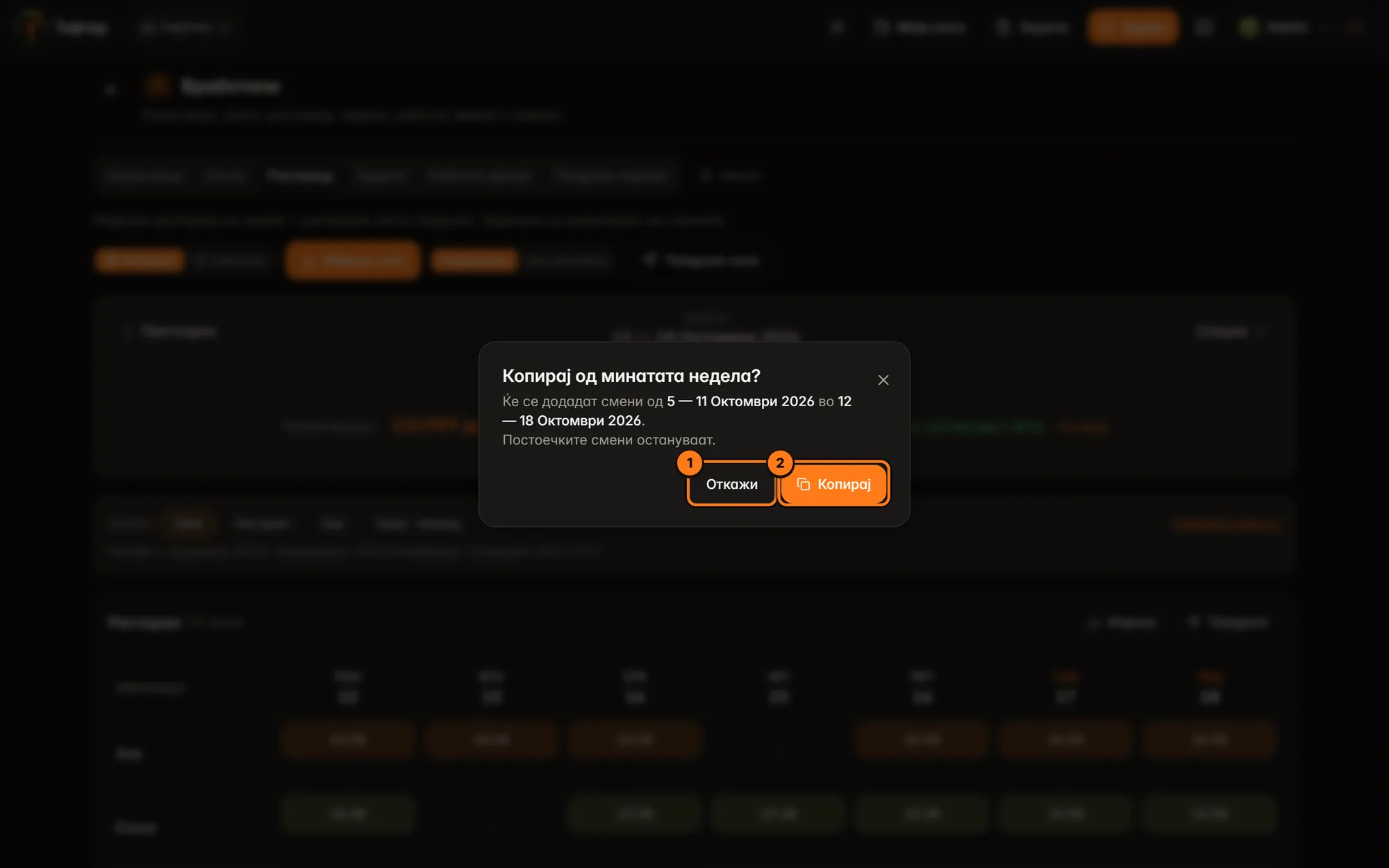
Прозорецот пишува од која во која недела се копира и дека „Постоечките смени остануваат."
- Откажи.
- Копирај — ги додава смените. Потоа под копчето пишува „Додадени N смени од минатата недела.", или „… прескокнати M (преклоп или неактивен)" (смени што би се преклопиле или на деактивирани луѓе), или „Нема смени во минатата недела за копирање."
Праќање на Telegram
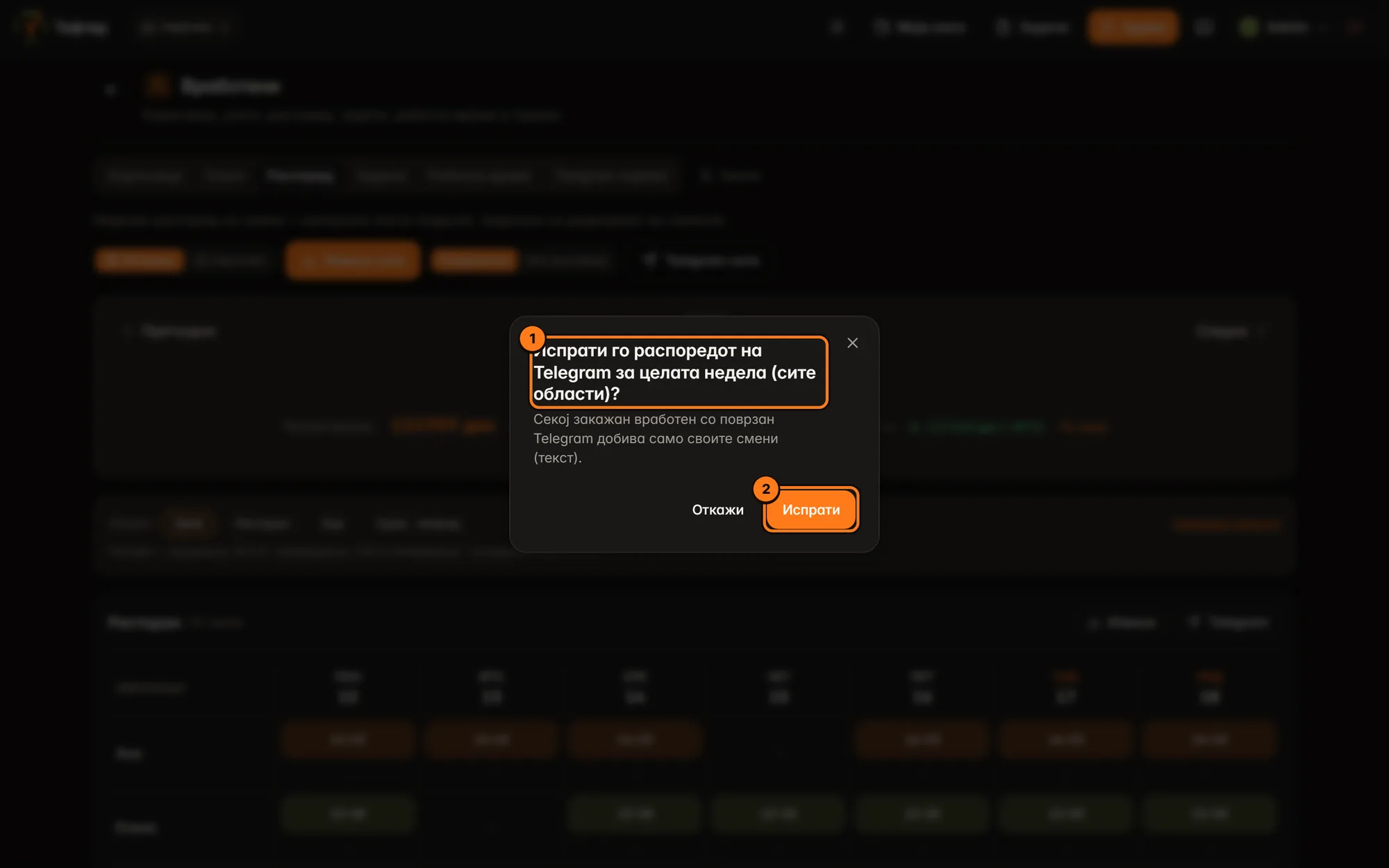
- Прашање „Испрати го распоредот на Telegram за …?" и објаснување што ќе се прати (текст со своите смени или слика).
- Испрати — праќа. Потоа излегува порака „Telegram: N испратени", со листа кој нема поврзан Telegram. Ако никој нема Telegram: „Никој нема поврзан Telegram".
Распоред во картички и на телефон
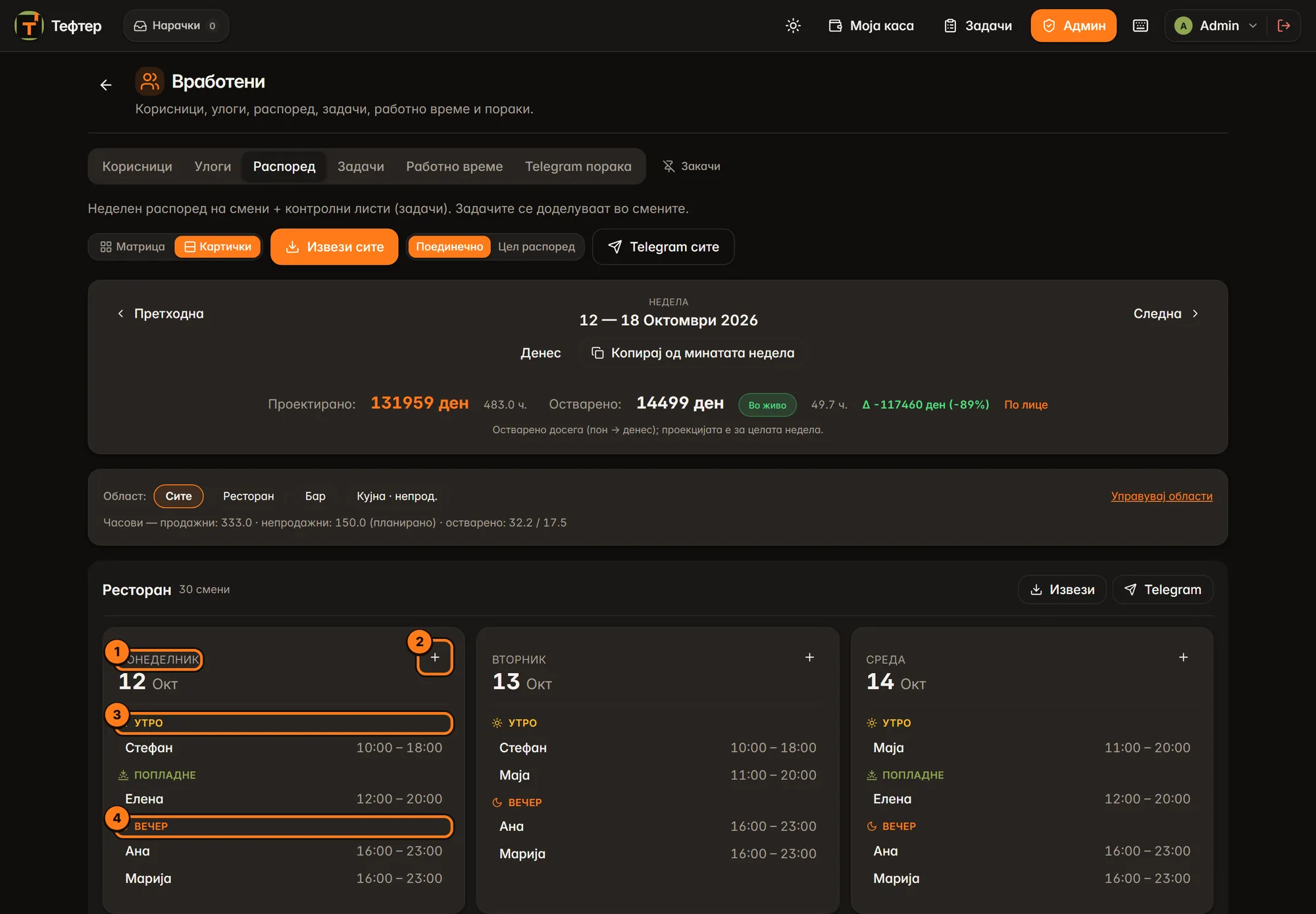
- Денот (викендот е портокалов).
- + — нова смена за тој ден.
- Утро — смени што почнуваат пред 12 ч.; Попладне 12–16 ч.
- Вечер — од 16 ч. Ден без смени: „Слободен ден". Клик на смена ја отвора за уредување.
На телефон распоредот сам се отвора во картички, бидејќи матрицата бара широк екран.
Задачи
Што е ова и кога го користиш
Чек-листи за персоналот: отворање, затворање, чистење, подготовка. Секоја има ставки (задачи), денови кога се појавува, рок и задолжени. Вработените ги отштиклираат во Задачи во горната лента на апликацијата. Ако некоја не е готова до рокот, менаџерите добиваат известување.
Каде се наоѓа: Админ → Вработени → таб Задачи. Бара „Поголем профит".
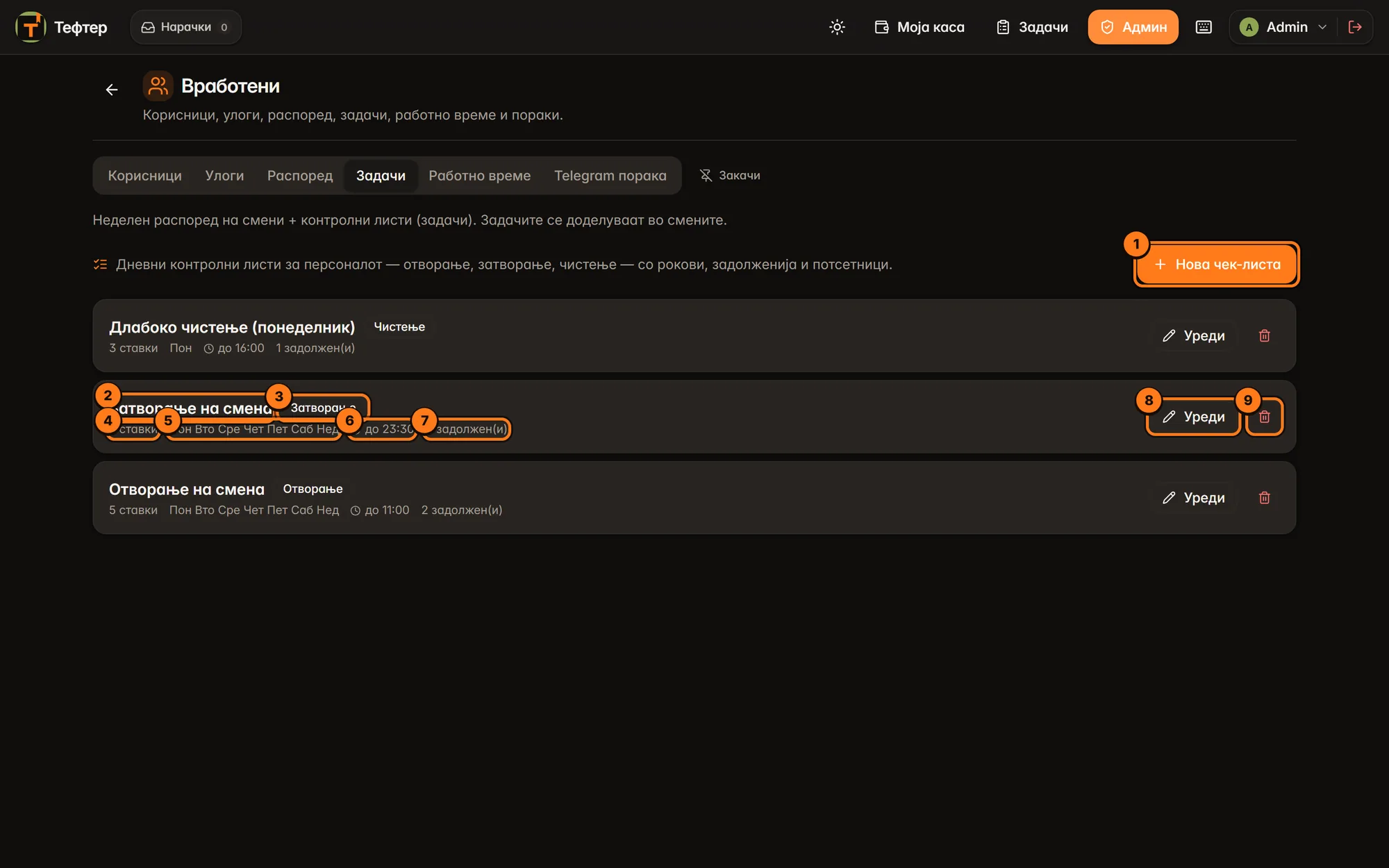
- Нова чек-листа — отвора празна чек-листа.
- Име на чек-листата.
- Категорија — Отворање, Затворање, Чистење, Подготовка или Друго. Неактивните имаат и жолта значка неактивна и се побледи.
- Колку ставки има.
- Денови кога автоматски се појавува, или „на барање" ако нема денови.
- до … — рокот.
- Колку луѓе/улоги се задолжени, или „сите". Ако некоја ставка се повторува, пишува и „N повторувачки".
- Уреди — ја отвора чек-листата.
- Корпа — ја деактивира чек-листата веднаш, без прашање („Чек-листата е деактивирана"). Не се брише; можеш да ја отвориш со Уреди и пак да ја вклучиш со Активна.
Празно: „Нема чек-листи. Додај ја првата."
Дијалог „Нова чек-листа" / „Уреди чек-листа"
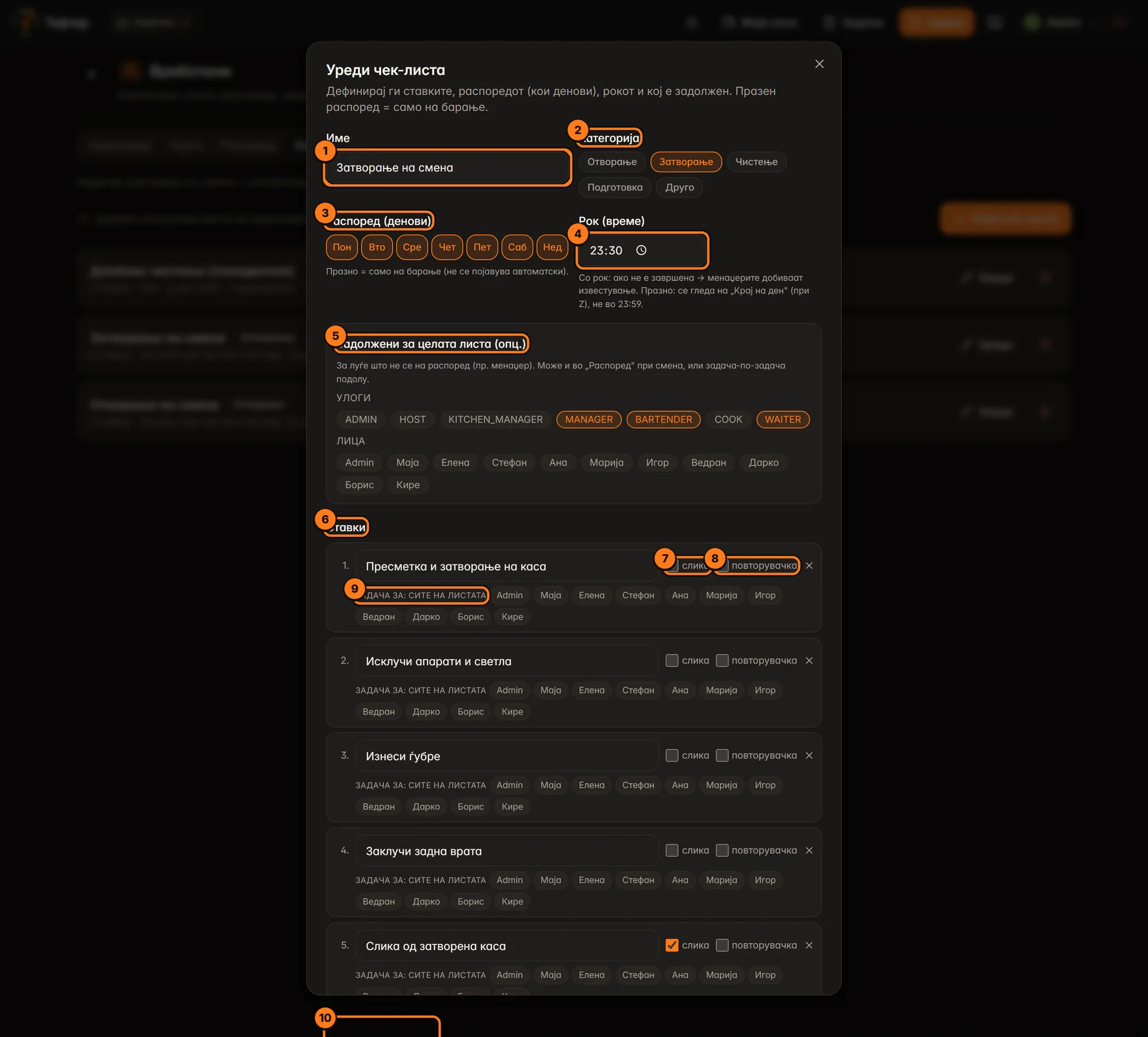
- Име — задолжително.
- Категорија — кликни една.
- Распоред (денови) — кликни ги деновите. „Празно = само на барање (не се појавува автоматски)."
- Рок (време) — ако е внесен и листата не е завршена до тогаш, менаџерите добиваат известување. Ако е празен, недовршените се гледаат на Крај на ден (при Z).
- Задолжени за целата листа (опц.) — Улоги и Лица за кои важи целата листа. Ова е за луѓе што не се на распоред (на пр. менаџер). Другите начини се: преку смената во Распоред, или задача по задача подолу.
- Ставки — секој ред е една задача, со реден број и текст (на пр. „Провери тоалети").
- слика — вработениот мора да прикачи фотографија за да ја отштиклира ставката.
- повторувачка — ставката се повторува на секои N минути додека е на смена (види подолу).
- задача за: — кликни лица ако ставката е само за нив. Без избор: „задача за: сите на листата". X на крајот на редот ја отстранува ставката.
- Додај ставка — нов празен ред.
- Активна — ако е исклучено, листата не се појавува кај персоналот.
- Зачувај — сиво додека нема име и барем една ставка со текст. Празните редови се игнорираат. Откажи — без промена.
Повторувачка ставка
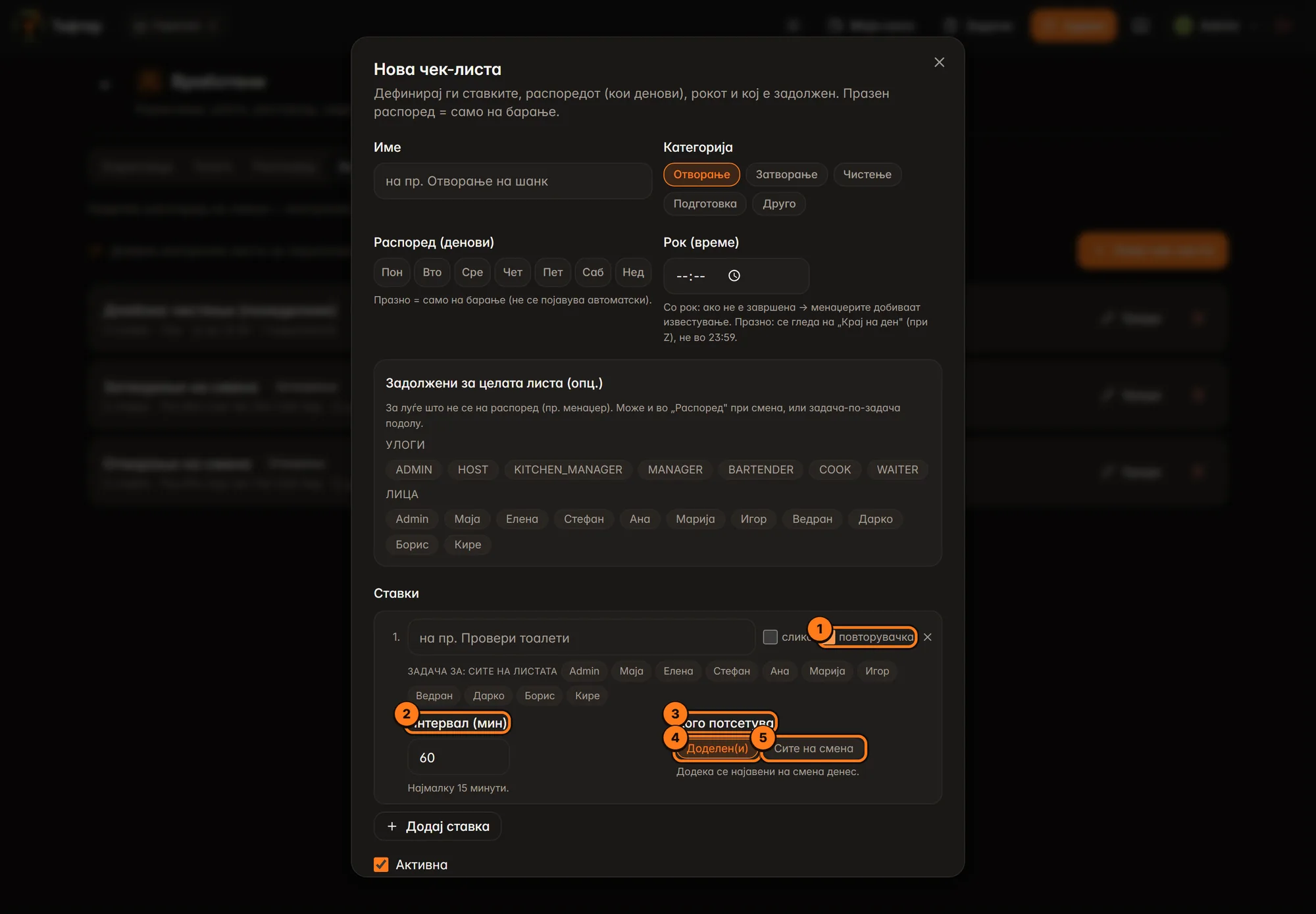
- повторувачка — вклучено.
- Интервал (мин) — на колку минути (најмалку 15, се заокружува на 15). Стандардно 60.
- Кого потсетува:
- Доделен(и) — само избраните лица.
- Сите на смена — сите што се најавени на смена денес.
Пример: „Провери тоалети" на секои 60 минути за сите на смена.
Работно време
Што е ова и кога го користиш
Тука се гледаат влезовите и излезите на персоналот (кога почнал и завршил смена на екранот за најава со Почни смена / Заврши смена), се поправаат заборавени, и се пресметува платата за избран период: бруто, придонеси, данок, пишанки, аванси и нето за исплата. Тука ја означуваш и исплатата.
Каде се наоѓа: Админ → Вработени → таб Работно време. Бара „Поголем профит".
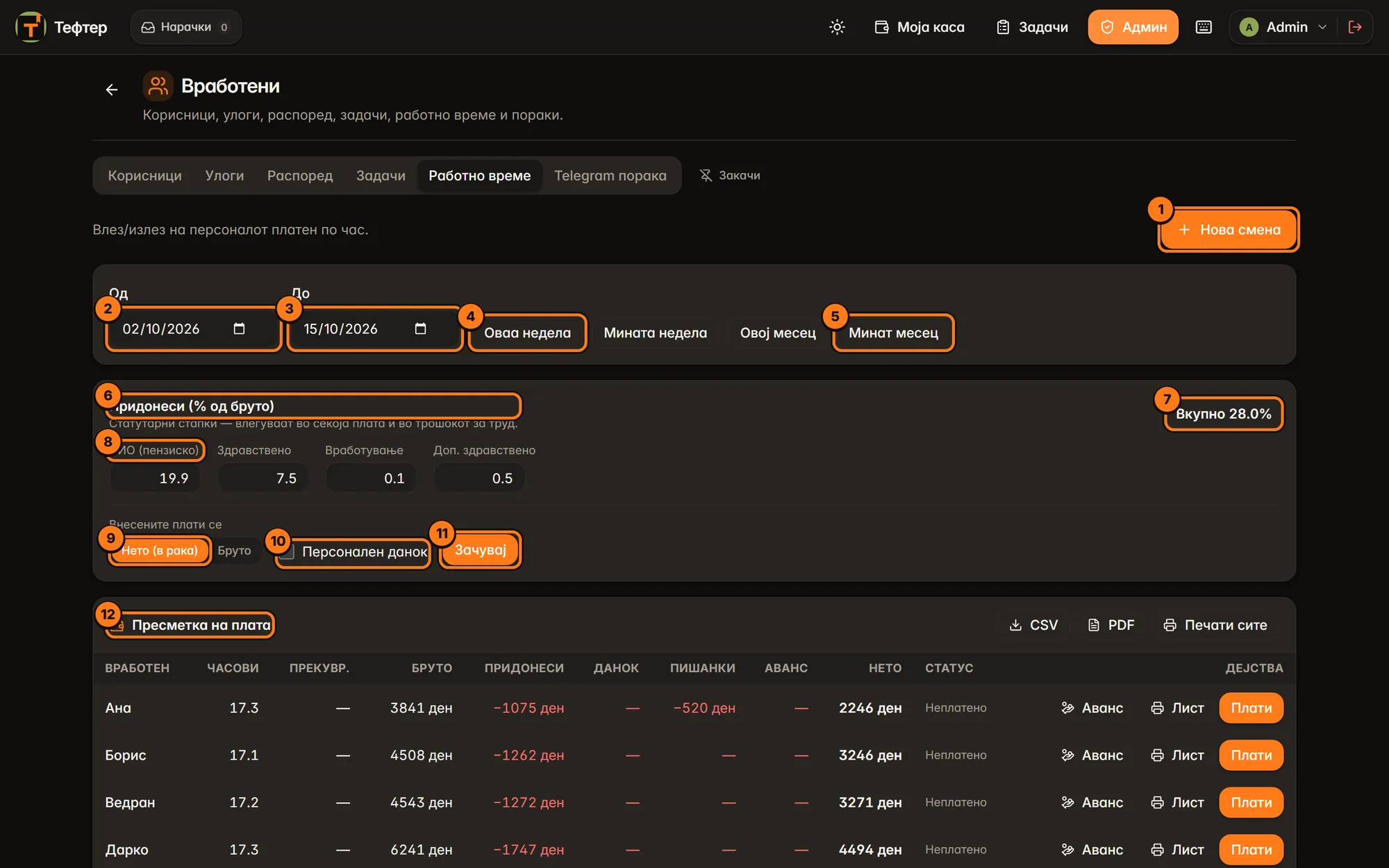
- Нова смена — рачно внесување влез/излез (на пр. кога некој заборавил да се пријави).
- Од — почеток на периодот (стандардно пред 13 дена).
- До — крај (стандардно денес). Сè подолу се пресметува за овој период.
- Оваа недела / Мината недела — брз избор на недела (понеделник–недела).
- Овој месец / Минат месец — брз избор на месец.
- Придонеси (% од бруто) — стапки што важат за сите плати и за трошокот за труд.
- Вкупно …% — збир на четирите стапки.
- ПИО (пензиско), Здравствено, Вработување, Доп. здравствено — стапки во проценти. Внеси ги важечките законски стапки.
- Внесените плати се Нето (в рака) / Бруто — глобално правило за платите на По дифолт.
- Персонален данок — штиклирај ако сакаш да се пресметува; тогаш се појавуваат Данок % и Ослободување (ден).
- Зачувај — ги зачувува стапките („Стапките се зачувани"); пресметката веднаш се менува.
- Пресметка на плата — табелата подолу.
Пресметка на плата
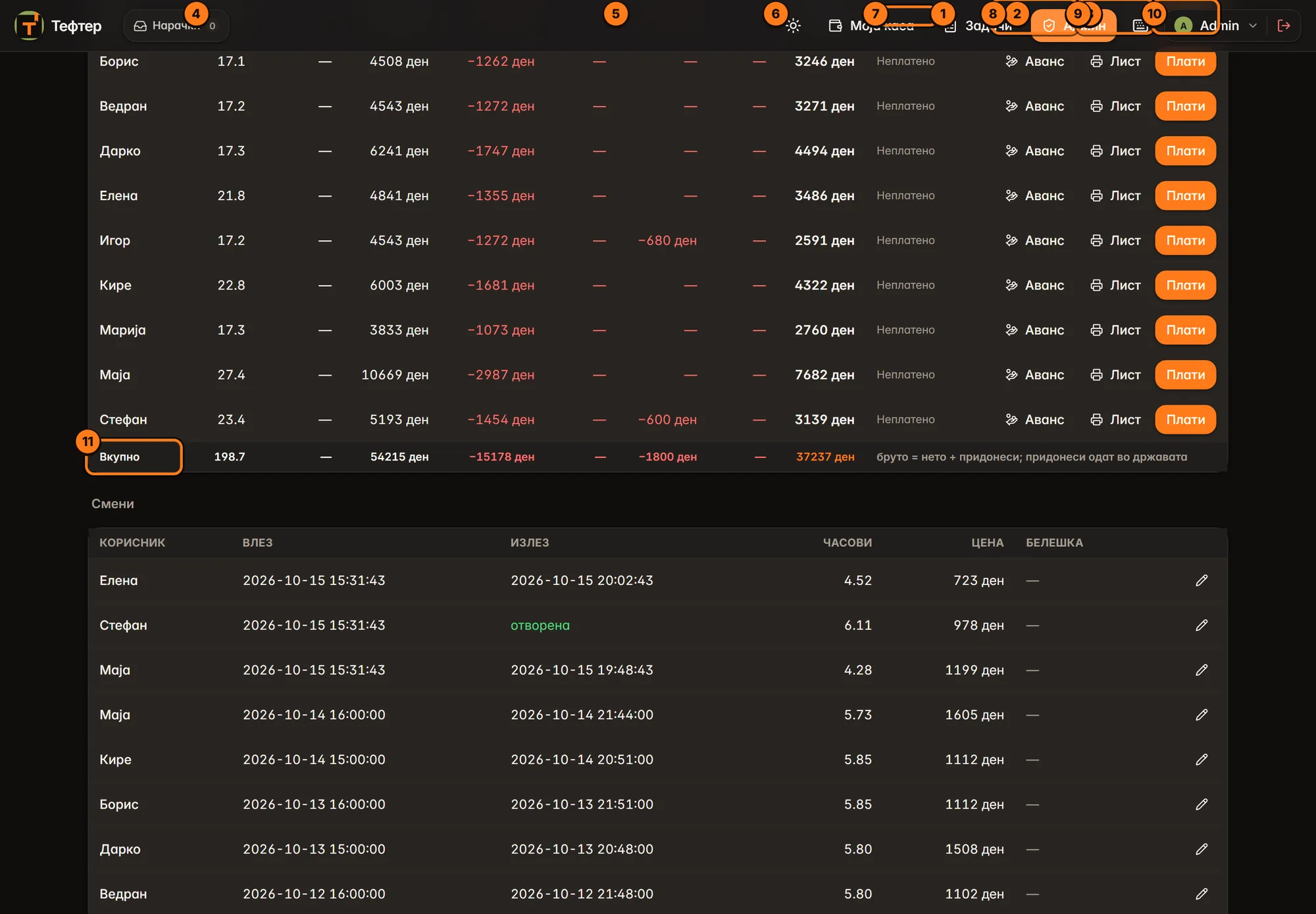
- CSV — табела за Excel со пресметката и сите смени за периодот.
- PDF — отвора преглед за печатење; од таму „Зачувај како PDF". Ако прелистувачот ги блокира новите прозорци, ќе пишува „Дозволи pop-up прозорци за PDF извоз".
- Печати сите — печати платен лист за секој вработен на термалниот принтер.
- Колони: Вработен, Часови (одработени во периодот; отворена смена се смета до сега), Прекувр. (жолто, ако има норма), Бруто.
- Придонеси, Данок, Пишанки (вкупно што вработениот го потрошил на пишанка во периодот, се одбива), во црвено.
- Аванс (дадено однапред, се одбива) и Нето — износот за исплата: бруто − придонеси − данок − пишанки − аванс.
- Статус — Неплатено или зелено Платено · дд.мм–дд.мм (периодот за кој е платено).
- Аванс — отвора дијалог за аванс. Сиво ако периодот е веќе платен („врати го плаќањето за да додадеш аванс").
- Лист — печати платен лист за овој вработен на термалниот принтер (период, часови, бруто, придонеси, данок, пишанки, аванс, ЗА ИСПЛАТА). Ако нема термален принтер, ништо не се печати.
- Плати — ја означува платата за периодот како исплатена, веднаш, без прашање („Означено како платено"). Износите се запишуваат такви какви што се во моментот. Не може да се плати двапати за ист или преклопен период („Веќе платено за период … Прво врати го тоа плаќање…"). Кај платен ред стои Врати, кое го поништува означувањето („Плаќањето е вратено").
- Вкупно — збир по колони. „бруто = нето + придонеси; придонеси одат во државата".
Ако нема никој во периодот: „Нема податоци за плата во периодот." Вработен без поставена плата се гледа со 0.
Дијалог „Аванс — име"
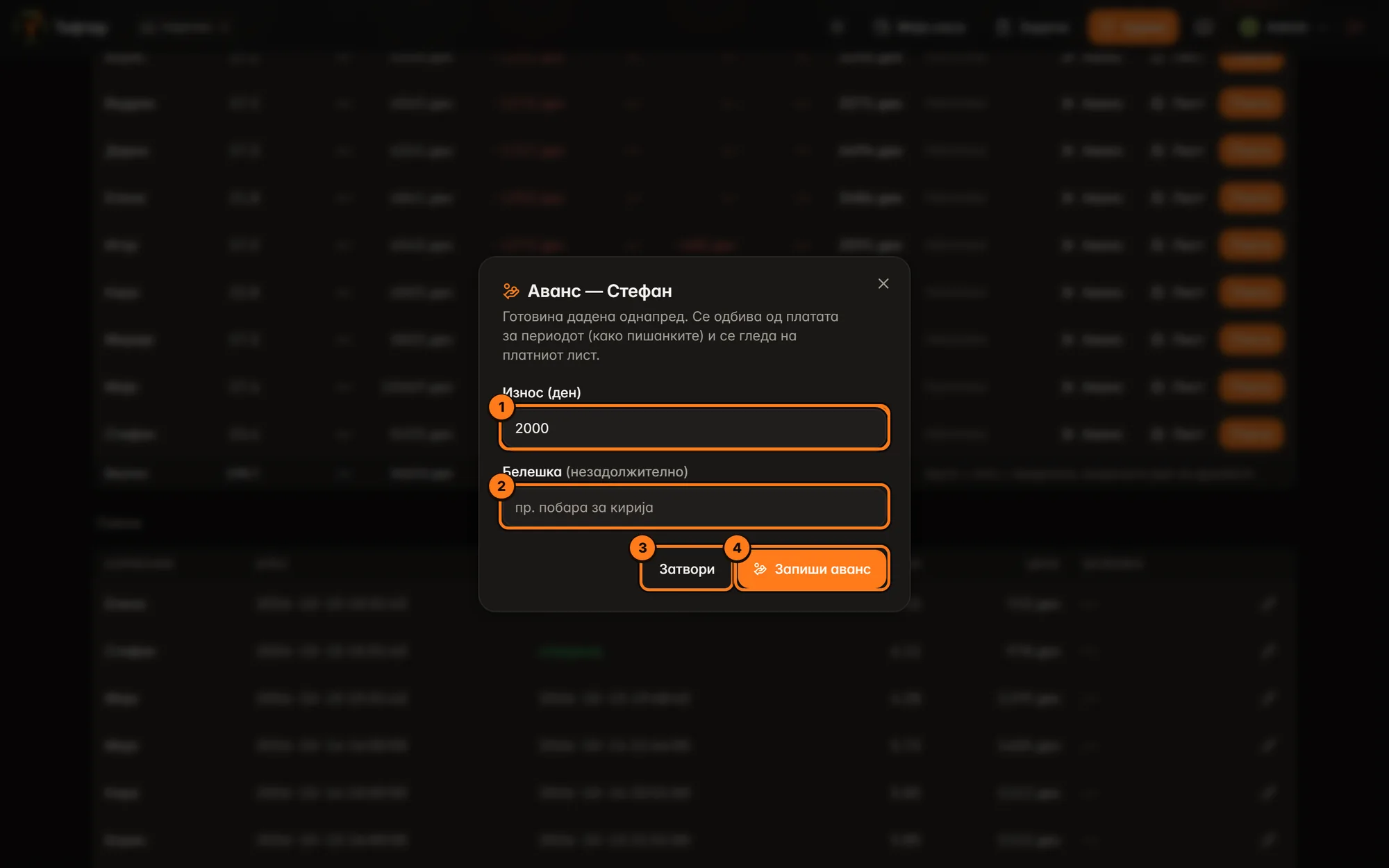
- Износ (ден) — задолжително, поголемо од 0.
- Белешка (незадолжително) — на пр. „побара за кирија".
- Затвори — без запишување.
- Запиши аванс — авансот веднаш се одбива во колоната Аванс и на платниот лист („Авансот е запишан").
Ако вработениот веќе има аванси во периодот, тие се во листа „Аванси во периодот:" со датум и белешка, и со Избриши до секој (брише веднаш).
Смени (влез/излез)
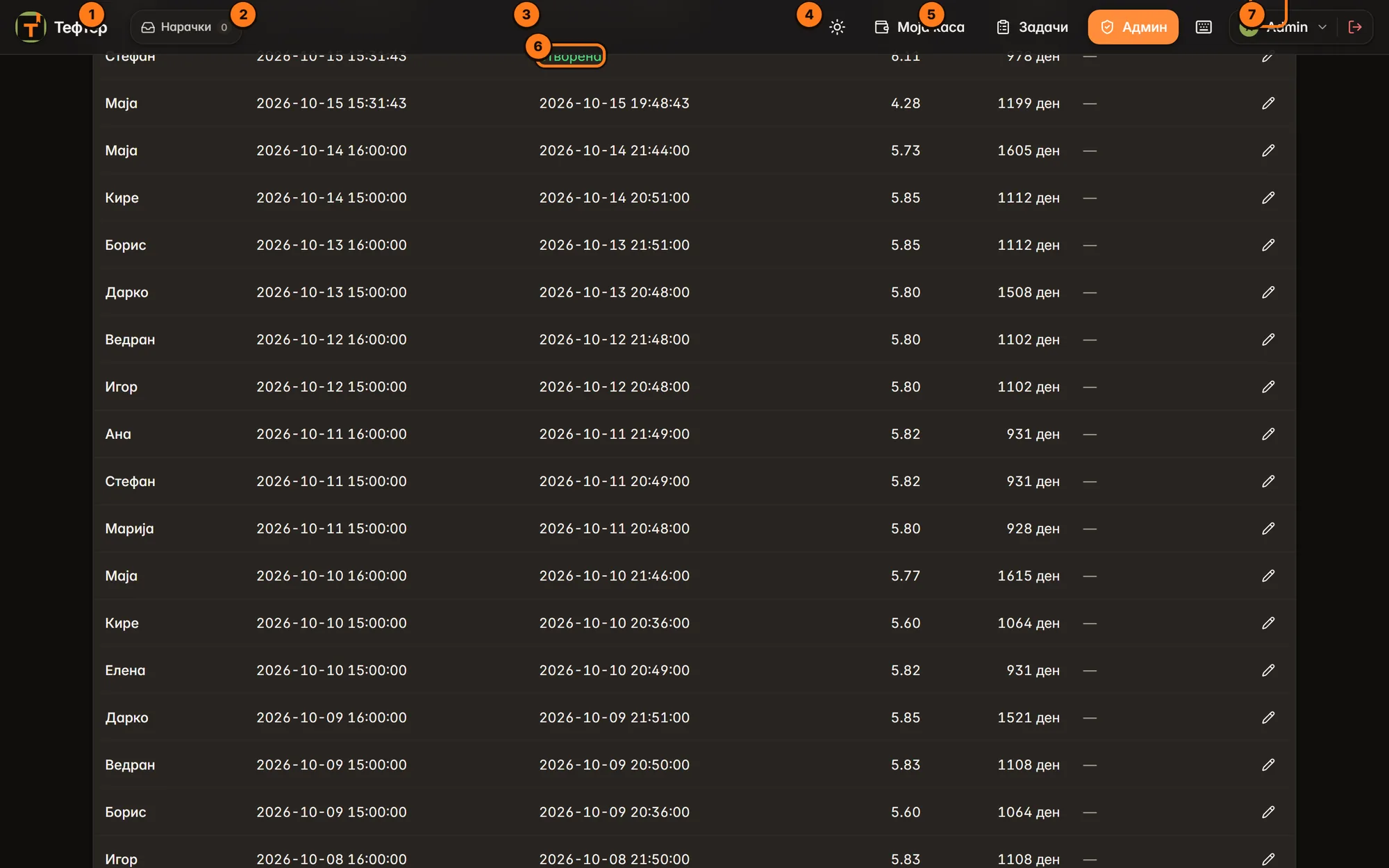
- Смени — сите влезови/излези во периодот, најновите горе.
- Влез — датум и час на почеток.
- Излез — крај.
- Часови — траење (за отворена смена, до сега).
- Цена — часови × тарифа, само за плата по час („—" за месечна плата).
- отворена (зелено) — вработениот сè уште е на смена.
- Молив — уредување.
Празно: „Нема смени во избраниот период."
Дијалог „Уреди смена" / „Нова смена"
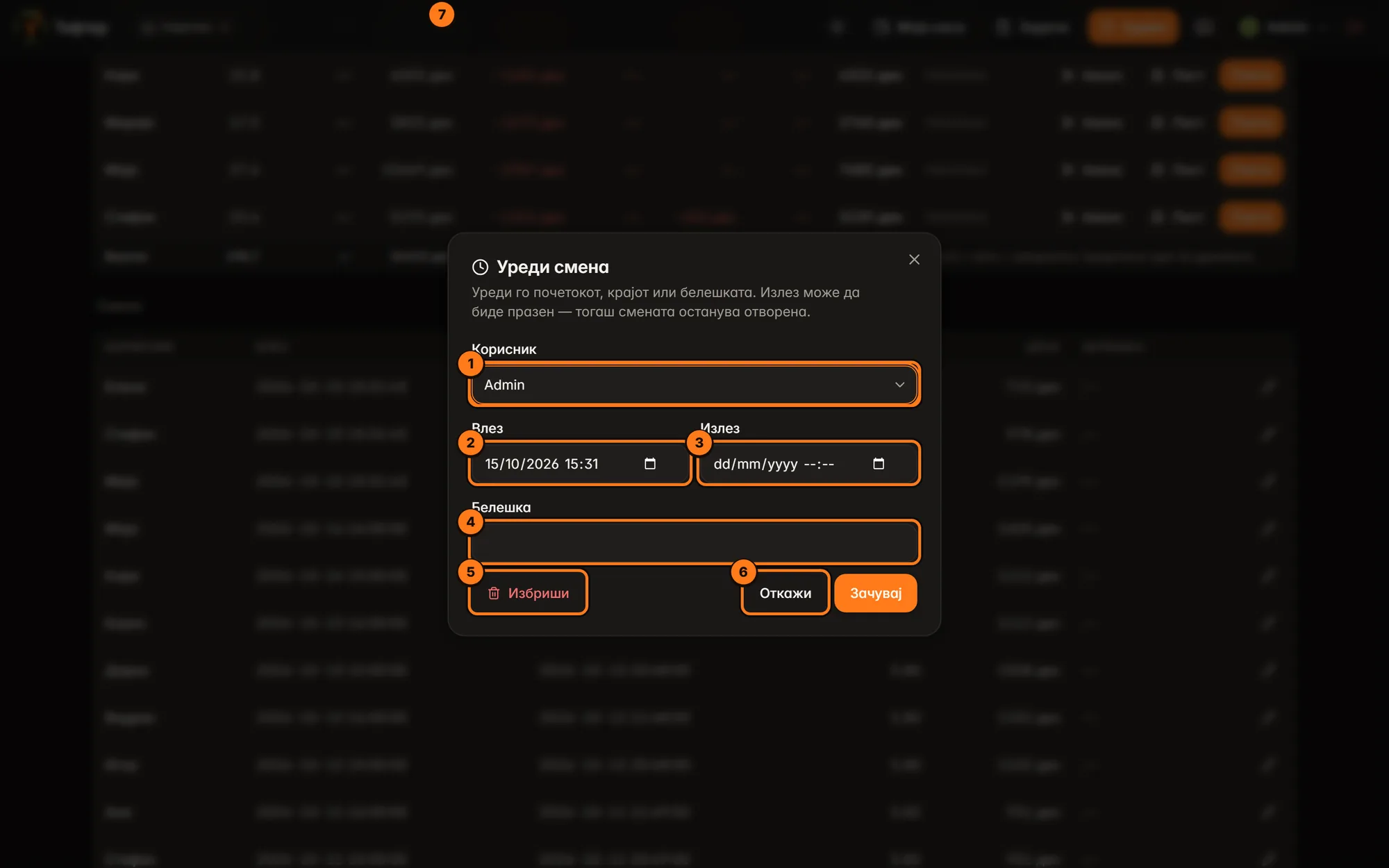
- Корисник.
- Влез — датум и час.
- Излез — датум и час. Може да остане празно, тогаш смената е отворена.
- Белешка.
- Избриши — само при уредување; ја брише смената веднаш.
- Откажи.
- Зачувај — часовите и платата веднаш се пресметуваат одново.
Telegram порака
Што е ова и кога го користиш
Масовна порака до персоналот на Telegram: „Утре затворено", „Состанок во 10", „Нов ценовник". Стигнува до секој вработен што го поврзал Telegram, а по желба и во главната група на локалот.
Каде се наоѓа: Админ → Вработени → таб Telegram порака. Бара „Поголем профит". Ботот и главната група се поставуваат во Резервации и календар → Календар → Telegram.
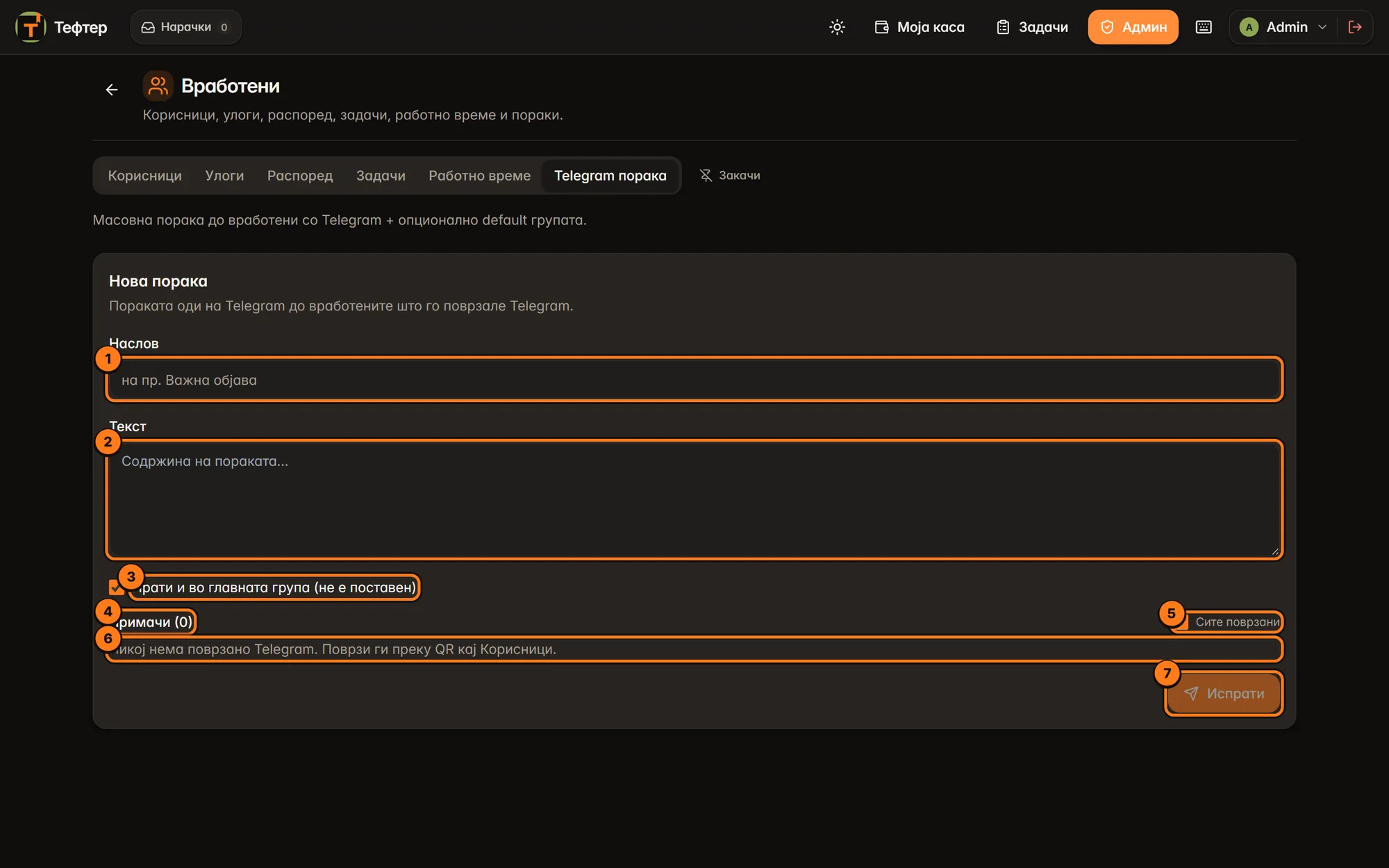
- Наслов — задолжителен.
- Текст — содржината на пораката.
- Прати и во главната група — стандардно вклучено. Во заградата е бројот на групата, или „(не е поставен)".
- Примачи (N) — колку вработени имаат поврзан Telegram.
- Сите поврзани — стандардно вклучено: пораката оди до сите. Ако го исклучиш, штиклирај ги поединечно лицата во листата.
- Ако никој нема поврзано Telegram: „Никој нема поврзано Telegram. Поврзи ги преку QR кај Корисници."
- Испрати — праќа веднаш, без прашање. Сиво додека нема наслов и барем еден примач (или поставена главна група). Потоа излегува „Испратено" и полињата се празнат; при грешка „Делумно / грешка" со причината.
Чести ситуации
Нов келнер почнува утре. 1. Корисници → Нов корисник → внеси име, 4-цифрен ПИН, улога Келнер → Додај. 2. Кликни на неговото име → во Вработување внеси Датум на вработување и Работно место → Зачувај. 3. Во Плата избери По час, внеси тарифа → Зачувај. 4. Ако локалот користи картички, во Пристап → Поврзи картичка → допри ја картичката. 5. Во Документи прикачи го договорот. 6. Во Распоред закажи ги смените.
Вработениот го заборавил ПИН-от. Корисници → ПИН до неговото име → внеси нов → Зачувај. Кажи му го новиот ПИН.
Двајца сакаат ист ПИН. Не може; секој ПИН е за еден човек. Тефтер ќе пише „ПИН-от е зафатен — изберете друг".
Вработен заминува. Во досието внеси Датум на отказ, а последниот ден Датум на заминување. Кога ќе си замине, во Пристап притисни Деактивирај. Во Задолжување притисни Врати за униформата и клучевите. Не го бриши, историјата треба да остане.
Изгубена картичка. Досие → Пристап → Отстрани до картичката (потврди). Изгубената веднаш престанува да работи. Потоа Поврзи картичка со нова.
Вработен не може да се најави, името му е сиво („Прво почни смена"). Има поставена плата, па прво мора да почне смена: на екранот за најава, во Работно време, Почни смена → неговото име → ПИН. Потоа може да се најави.
Келнерот заборавил да заврши смена. Работно време → во Смени кај него стои отворена → молив → внеси Излез → Зачувај.
Келнерот заборавил да почне смена. Работно време → Нова смена → избери го, внеси Влез и Излез → Зачувај.
Сакам менаџерот да гледа Каса и Резервации, но не платите. Улоги → молив кај Менаџер → вклучи Каса и Резервации, исклучи Работно време и Корисници → Зачувај.
Плата на крај од месец. Работно време → Минат месец → провери ги Часови и Нето → Лист за секого (или Печати сите) → кога ќе ги исплатиш, Плати кај секого. Ако згрешиш, Врати.
Вработен побара дел од платата однапред. Работно време → избери го периодот за кој ќе се одбие → Аванс кај него → износ → Запиши аванс.
Распоредот за следната недела е ист како оваа. Распоред → Следна → Копирај од минатата недела → Копирај. Потоа поправи ги разликите и Telegram сите.
Вработен не добива Telegram порака. Провери во Корисници дали под името пишува „Telegram". Ако не, Контакт → Поврзи преку QR-код и нека го скенира. Ако нема ни копче, ботот не е поставен: Резервации и календар → Календар → Telegram.
Проектираниот трошок е премал. Ако жолто пишува „⚠ Без поставена плата: …", тие луѓе немаат плата и се сметаат 0. Постави им плата во Корисници → Плата.
Поврзано
- Резервации и календар — поставки за Telegram бот и е-пошта, потсетници до вработени.
- Каса — раздолжување на келнерите и пишанки што се одбиваат од платата.
- Документи — сефот со документи на локалот.
- Кујнски екрани и Принтери и рутирање — каде се печати платниот лист.