
Упатство › За администратори
Безбедност
Безбедност е местото каде што гледаш кој влегувал во админ делот и што правел, и каде го вклучуваш далечинскиот пристап: бекофисот на Тефтер од телефон или лаптоп од дома, со ПИН и второ потврдување (Telegram или апликација Authenticator).
Екранот има два таба:
- Безбедност — записник за пристапи. Ништо не се менува тука, само се гледа.
- Далечински пристап — вклучување на бекофисот од далечина, кој смее да влезе, второ потврдување, запомнети уреди, активни сесии и што е правено од далечина.
Поврзани поставки има и на други места:
- автоматско заклучување, изглед на најавниот екран и кои дејства бараат админ код: Поставки → Безбедност;
- овластени таблети и телефони, и картички за најава и одобрување: Уреди и картички.
Каде се наоѓа
Админ → на дното од админ почетната, блокот Безбедност → плочка Безбедност („Сесии, админ код и далечински пристап.").
Во пребарувањето работат и: „отклучување", „админ код", „лог", „audit", „далечински пристап", „remote", „2fa", „authenticator", „второ потврдување", „кодови за обновување", „запомнети уреди", „сесии", „од дома".
Таб Безбедност — Записник за пристапи
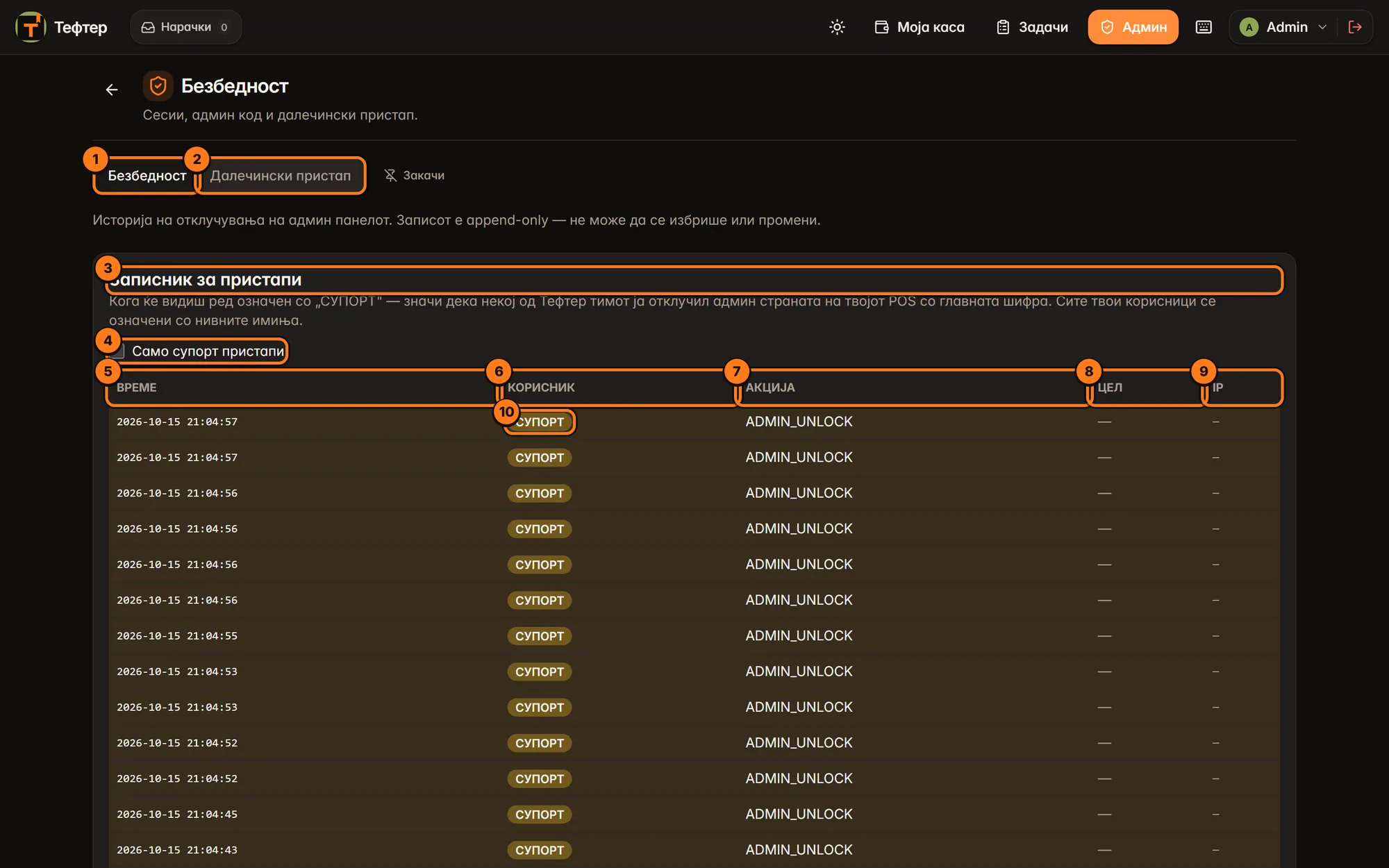
- Безбедност — табот со записникот (овој).
- Далечински пристап — вториот таб.
- Записник за пристапи — список на пристапи и важни дејства во админ делот, најновите горе.
- Само супорт пристапи — штиклирај за да ги гледаш само редовите кога пристапил тимот на Тефтер.
- Време — Датум и време до секунда.
- Корисник — кој го направил тоа: име на вработениот, или жолта ознака СУПОРТ.
- Акција — што е направено (види табелата подолу).
- Цел — на што се однесува (на пример кој вработен, кој уред), или „—".
- IP — адресата на уредот од кој е направено, ако е позната.
- Ознака СУПОРТ — редот е обоен жолто: тимот на Тефтер ја отклучил админ страната на твојата каса со главната шифра на поддршката.
Над табелата: „Историја на отклучувања на админ панелот. Записот е append-only — не може да се избрише или промени." Значи: записникот само расте, никој (ни ти, ни поддршката) не може да избрише или смени ред.
Описот на картичката: „Кога ќе видиш ред означен со „СУПОРТ" — значи дека некој од Тефтер тимот ја отклучил админ страната на твојот POS со главната шифра. Сите твои корисници се означени со нивните имиња."
Се прикажуваат последните 200 записи. Ако нема ниту еден: „Нема записи." Додека се вчитува: „Вчитувам…".
Што значат акциите
| Акција | Што значи |
|---|---|
| ADMIN_UNLOCK | Админ делот е користен со главната шифра на поддршката (секогаш со ознака СУПОРТ) |
| DEVICE_PAIRED | Овластен е нов таблет или телефон |
| DEVICE_REVOKED | Уред е отстранет од овластените |
| CARD_AUTH_CONFIG | Сменети се поставките за картички |
| CARD_ENROLLED / PHONE_CARD_ENROLLED | На вработен му е поврзана картичка за каса / за телефон |
| CARD_REMOVED / PHONE_CARD_REMOVED | Картичката е отстранета |
| CARD_APPROVAL | Менаџер одобрил барање со картичка |
| REMOTE_ACCESS_ENABLED / REMOTE_ACCESS_DISABLED | Далечинскиот бекофис е вклучен / исклучен |
| REMOTE_ACCESS_USERS | Сменето е кој смее да влезе од далечина |
| REMOTE_LOGIN / REMOTE_LOGOUT | Најава / одјава од далечина |
| REMOTE_LOGIN_FAILED | Погрешен ПИН при најава од далечина |
| REMOTE_2FA_FAILED | Погрешен код за второ потврдување |
| REMOTE_RECOVERY_CODE_USED | Искористен е код за обновување |
| REMOTE_TOTP_ENROLLED / REMOTE_TOTP_REMOVED | Поставен / отстранет Authenticator |
| REMOTE_DEVICE_REVOKED | Заборавен е запомнет уред |
| REMOTE_SESSION_KILLED | Прекината е сесија од далечина |
| Z_REPORT | Z извештај (крај на ден) |
Код за поддршка
Кога ќе се јавиш на поддршката, тие може да ти побараат код за поддршка. Тоа е краткиот код што го добиваш во Поставки → Поддршка и верзија по Испрати до поддршка. Со него поддршката го наоѓа твојот локал и описот на проблемот. Кога поддршката ќе влезе во админ делот на твојата каса, тоа секогаш се гледа во овој записник со ознака СУПОРТ.
Таб Далечински пристап
„Бекофисот од телефон или лаптоп, од каде било — ПИН плус второ потврдување (Telegram или Authenticator)."
Со ова, ти и менаџерите што ќе ги дозволиш може од дома да ги гледате извештаите, касата, залихата и другите админ екрани преку посебна адреса на твојот локал (на пример kafe-centar.office.tefter.restaurant). Келнерите и наплатата не се преку оваа адреса.
Дел од модулот „Поголем профит". Без модулот наместо содржината стои рамка со катанец „Далечински пристап · Дел од модулот „Поголем профит"". Ако лиценцата уште не го вклучува, пишува „Дел од пакетот „Поголем профит" — Лиценцата на локалот уште не го вклучува модулот — контактирај Тефтер."
Ако админ панелот не е отклучен: „Прво отклучи го админ панелот." Ако поставките не се вчитаат: порака и копче Обиди се повторно.
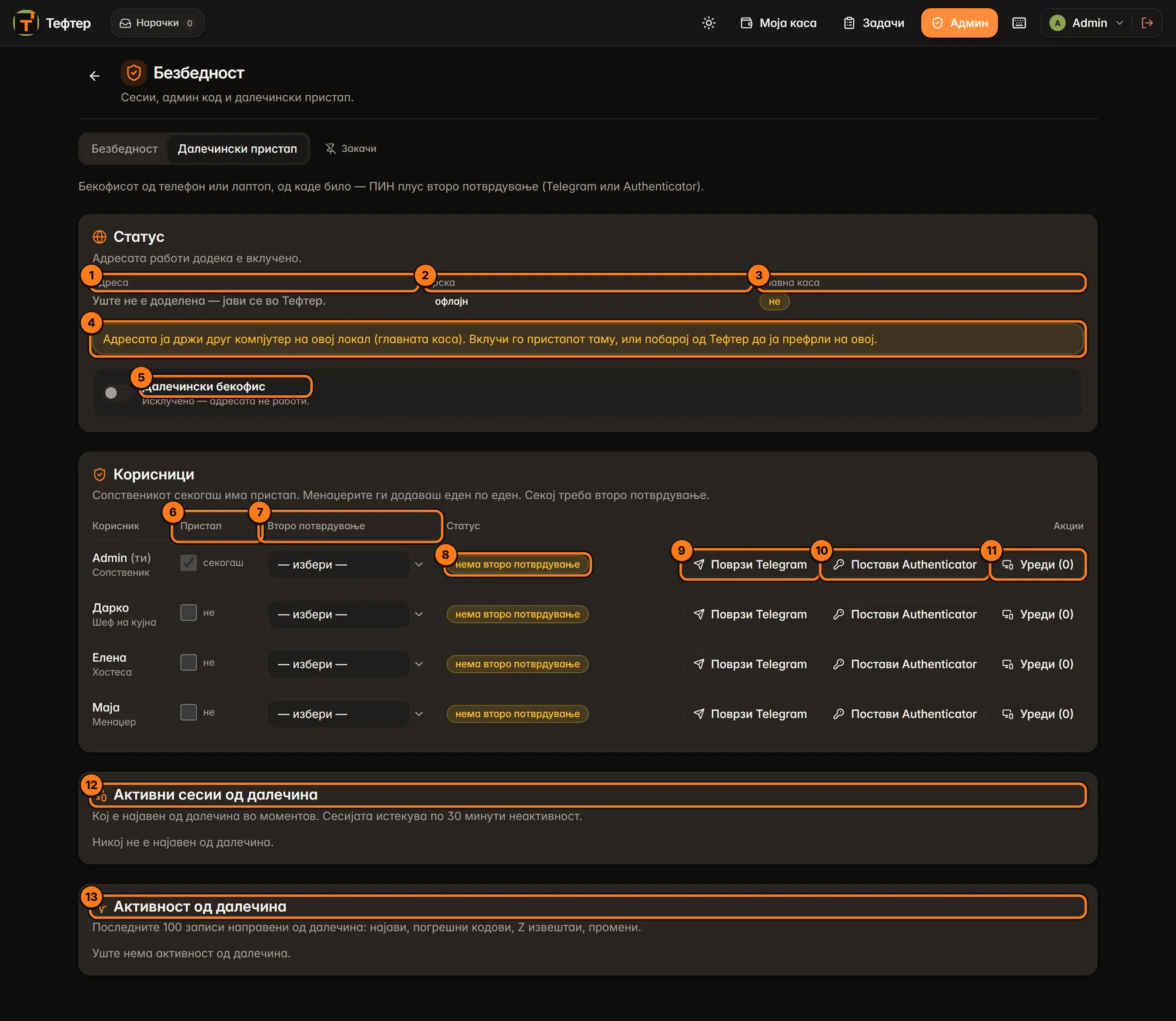
- Адреса — адресата за бекофисот од далечина (допри за да ја отвориш). Ако уште не е доделена: „Уште не е доделена — јави се во Тефтер."
- Врска — дали касата е поврзана со Тефтер преку интернет: зелено онлајн или сиво офлајн. Кога е офлајн, адресата не работи.
- Главна каса — да ако овој компјутер ја држи адресата на локалот, не ако ја држи друг.
- Жолто предупредување кога ова не е главната каса: „Адресата ја држи друг компјутер на овој локал (главната каса). Вклучи го пристапот таму, или побарај од Тефтер да ја префрли на овој."
- Далечински бекофис — главниот прекинувач.
- Пристап — дали корисникот смее да влезе од далечина.
- Второ потврдување — избор: Telegram или Authenticator.
- Ознака за статус: подготвен (зелено) или нема второ потврдување (жолто).
- Поврзи Telegram — го поврзува корисникот со Telegram ботот (ако е веќе поврзан: Поврзи повторно).
- Постави Authenticator — поставување апликација за кодови (ако е поставен: Отстрани Authenticator).
- Уреди (0) — запомнети уреди на корисникот; бројот е колку ги има.
- Активни сесии од далечина — кој е моментално најавен од далечина.
- Активност од далечина — последните 100 дејства направени од далечина.
Статус
„Адресата работи додека е вклучено."
Прекинувачот Далечински бекофис може да го менува само сопственикот. На другите им пишува „Само сопственикот може да го вклучи или исклучи."
- Вклучено — „Вклучено — дозволените корисници може да влезат од далечина."
- Исклучено — „Исклучено — адресата не работи."
Под прекинувачот: „Последна проверка со Тефтер: (Датум и време)".
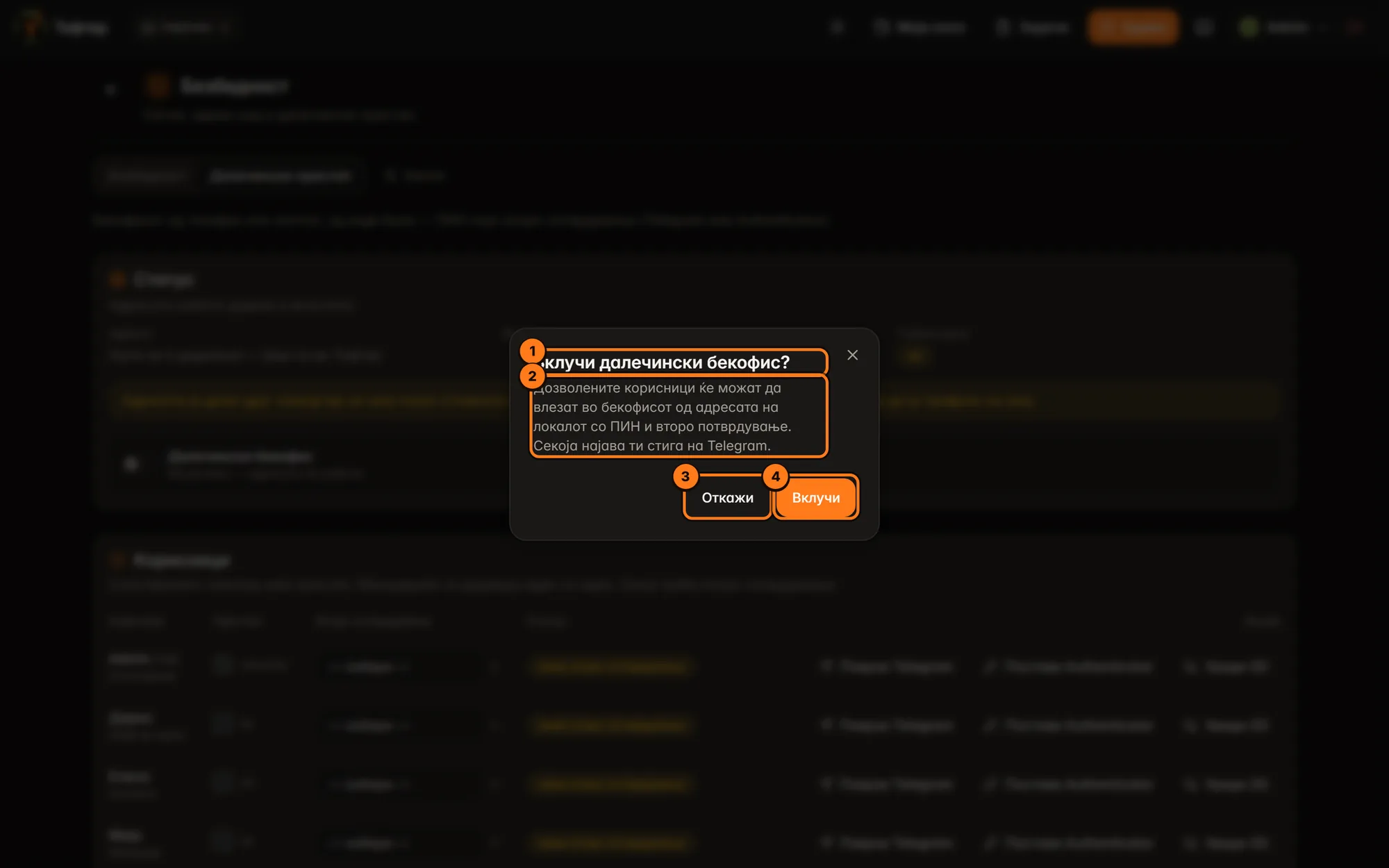
- Вклучи далечински бекофис? — потврдата што се отвора по допир на прекинувачот.
- „Дозволените корисници ќе можат да влезат во бекофисот од (адреса) со ПИН и второ потврдување. Секоја најава ти стига на Telegram."
- Откажи — ништо не се менува.
- Вклучи — го вклучува. Порака „Далечинскиот бекофис е вклучен".
При исклучување: Исклучи далечински бекофис? „Адресата престанува да работи веднаш, а отворените далечински сесии се прекинуваат." со црвено копче Исклучи.
Корисници
„Сопственикот секогаш има пристап. Менаџерите ги додаваш еден по еден. Секој треба второ потврдување."
Во списокот се сите активни менаџери (и сопственикот). Ако нема ниту еден: „Нема активни менаџери." Твојот ред има „(ти)".
| Колона | Што прави |
|---|---|
| Корисник | Име и улога (Сопственик или улогата на менаџерот). |
| Пристап | Штиклирај за да му дозволиш на менаџерот да влезе од далечина. Кај сопственикот е секогаш штиклирано („секогаш"). Само сопственикот може да штиклира; текст „дозволен" / „не". Се зачувува веднаш. |
| Второ потврдување | Избор Telegram или Authenticator. Сопственикот може да го смени за секого; менаџерот само за себе. Ако избереш Telegram, а корисникот не е поврзан, веднаш се отвора прозорецот за поврзување со QR. Ако избереш Authenticator, а не е поставен, се отвора прозорецот за поставување. |
| Статус | подготвен ако избраниот начин е поставен; инаку нема второ потврдување (тој корисник не може да влезе од далечина). Дополнителни ознаки Telegram ✓ и Authenticator ✓ покажуваат што е поставено. |
| Акции | Поврзи Telegram / Поврзи повторно, Постави Authenticator / Отстрани Authenticator, Уреди (N). |
Менаџерот ги гледа сите редови, но може да ги менува само своите (копчињата кај другите се сиви).
Поврзи Telegram
Се отвора истиот прозорец како во Известувања → Луѓе: QR код, корисникот го скенира, во Telegram притиска Start и прозорецот сам се затвора со „Telegram поврзан". За ова треба Telegram ботот да е поставен во Известувања → Канали.
Со Telegram: при најава од далечина, по ПИН-от, ботот му праќа код на Telegram, кој се внесува на екранот за најава. Наместо тој код може да се внесе и код за обновување (ако е поставен Authenticator).
Постави Authenticator
Прозорец Authenticator — (име): „Скенирај го QR-кодот со Google Authenticator, Microsoft Authenticator или слична апликација, па внеси го првиот код."
- На телефонот на корисникот инсталирај Google Authenticator или Microsoft Authenticator.
- Во апликацијата додади нова сметка и скенирај го QR кодот од екранот. Ако не може да скенира: „Или внеси го клучот рачно" — клучот е прикажан во групи од по 4 знаци, со копче за копирање.
- Во Код од апликацијата внеси ги 6-те цифри што ги покажува апликацијата и притисни Потврди (додека проверува: „Се проверува…"). - Ако не се 6 цифри: „Кодот има 6 цифри." - Ако кодот е погрешен (или истекол): „Неточен код — обиди се со следниот." Почекај апликацијата да покаже нов код.
- Ако е точно: „Готово. Зачувај ги кодовите за обновување — секој важи еднаш, ако го немаш телефонот." Се прикажуваат кодовите за обновување и „Ги гледаш само сега." Копчето Копирај ги ги копира сите.
- Притисни Ги зачував. Се прашува Ги зачува кодовите за обновување? „Нема да ги видиш повторно. Без нив, ако го изгубиш телефонот, треба ново поставување на локалот." → Да, затвори.
Кодовите за обновување запиши ги на хартија и чувај ги на сигурно место. Секој код работи еднаш, наместо кодот од апликацијата.
Отстрани Authenticator прашува „Отстрани Authenticator за „(име)"? Кодовите од апликацијата и кодовите за обновување престануваат да важат." → Отстрани (порака „Authenticator е отстранет").
Запомнети уреди
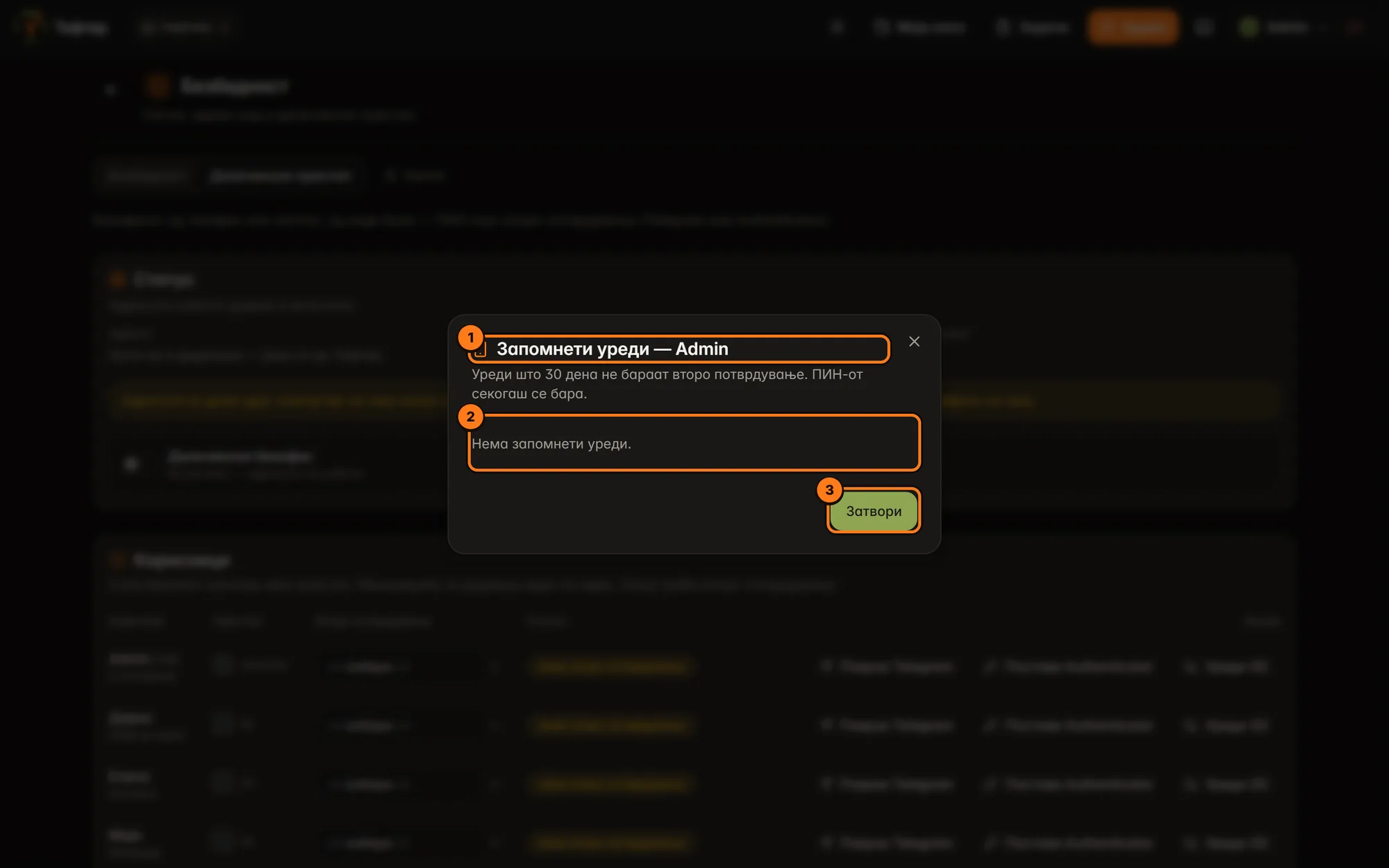
- Запомнети уреди — (име) — „Уреди што 30 дена не бараат второ потврдување. ПИН-от секогаш се бара."
- Список на уредите (име на уредот, „Од (Датум) · последно (Датум)") со копче Заборави кај секој; или „Нема запомнети уреди."
- Затвори.
Заборави прашува „Заборави го „(уред)"? Следната најава од тој уред пак ќе бара код за второ потврдување." → Заборави (порака „Уредот е заборавен"). Користи го кога некој изгубил телефон или кога менаџерот го напуштил локалот.
Активни сесии од далечина
„Кој е најавен од далечина во моментов. Сесијата истекува по 30 минути неактивност."
Секој ред: име, прелистувач и систем (на пример „Chrome · Android"), „од (кога се најавил) · активен (последна активност)", и црвено копче Прекини. Ако нема никој: „Никој не е најавен од далечина." Списокот сам се освежува на секои 30 секунди.
Прекини прашува „Прекини ја сесијата на „(име)"? Корисникот веднаш се одјавува од бекофисот од далечина." → Прекини („Сесијата е прекината").
Активност од далечина
„Последните 100 записи направени од далечина: најави, погрешни кодови, Z извештаи, промени." Секој ред: што е направено (на пример „Најава од далечина", „Погрешен код за потврдување", „Прекината сесија", „Далечинскиот бекофис е вклучен", „Z извештај (крај на ден)"), на што се однесува, кој и кога. Ако нема: „Уште нема активност од далечина."
Чести ситуации
Сакам да ги гледам извештаите од дома. Далечински пристап → (како сопственик) вклучи Далечински бекофис → кај себе избери Второ потврдување → постави го → отвори ја Адресата на телефонот, најави се со ПИН и кодот.
Менаџерот изгуби телефон. Далечински пристап → кај него Уреди (N) → Заборави за тој телефон; ако користел Authenticator, Отстрани Authenticator и постави го одново на новиот телефон. Ако е најавен во моментов, во Активни сесии од далечина → Прекини.
Менаџерот повеќе не работи кај нас. Тргни му го штиклирањето во Пристап и прекини му ги сесиите. Потоа деактивирај го во Персонал.
Во записникот гледам СУПОРТ, а не сум звал поддршка. Јави се на Тефтер на 078 951 842 и прашај. Записникот не може да се избрише, па секој пристап останува запишан.
Адресата не работи. Провери Врска: ако е офлајн, касата нема интернет. Ако Главна каса е не, вклучи го пристапот на главната каса.
Модули
- Далечински пристап: модул „Поголем профит".
- Записник за пристапи: основен пакет.
Поврзано
- Поставки — автоматско заклучување и кои дејства бараат админ код.
- Известувања — поставување на Telegram ботот.
- Уреди и картички — овластени уреди и картички (RFID).