
Упатство › За администратори
QR мени
QR менито е дигиталното мени на локалот што гостите го отвораат на својот телефон кога ќе го скенираат QR кодот на масата. Во него се гледаат производите, цените (и во евра ако сакаш), описите на три јазици, алергените и сликите. Ако го вклучиш нарачувањето, гостите можат и да нарачуваат од масата, а келнерите нарачката ја прифаќаат со едно допирање. Истата адреса служи и за нарачки однапред за фирми: вработените од фирмите со кои соработуваш нарачуваат ручек однапред и го подигаат во избран термин.
Сите три работи се на едно место, хабот QR мени, со три таба.
Каде се наоѓа
Админ → плочката QR мени („QR мени за гостите и нарачките од него."). Во пребарувањето на админ почетната работат зборовите: „qr", „алергени", „превод", „публикувај", „прифати", „одбиј", „пред-нарачки", „фирми", „ручек", „однапред".
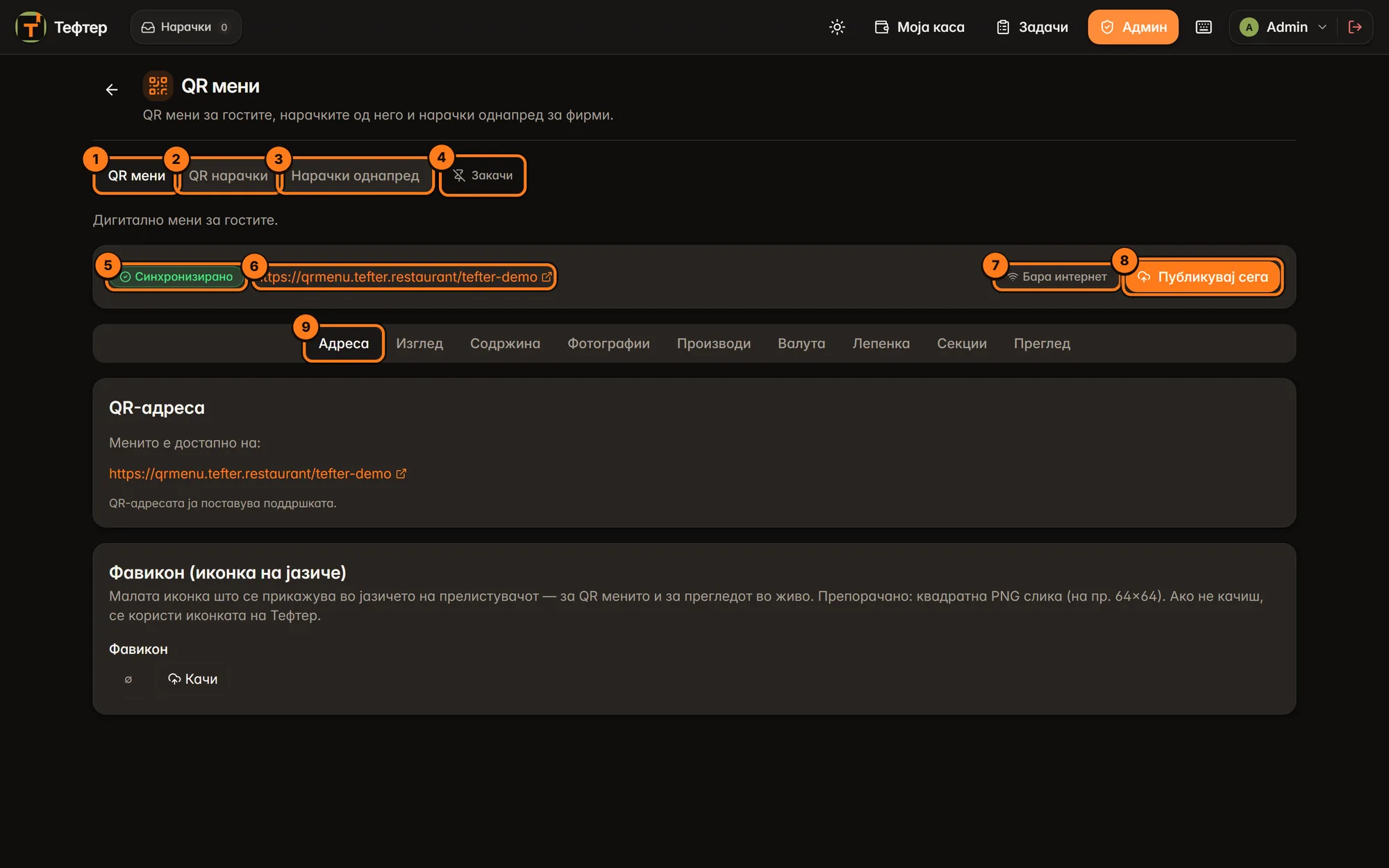
- QR мени — табот за изгледот и содржината на менито што го гледаат гостите. Основен Тефтер, не бара модул.
- QR нарачки — табот со нарачките што гостите ги испраќаат од масата и поставките за нив. Бара модул „Побрза услуга".
- Нарачки однапред — табот за нарачки однапред за фирми: денешната табла, работно време, термини, фирми и производи. Бара модул „Побрза услуга".
- Закачи — го закачува тековниот таб во брзиот пристап на админ почетната на овој уред (до 9 закачени екрани). Кога е закачен, пишува Во брз пристап; притисни повторно за да го откачиш.
- Ознака за состојба: зелено Синхронизирано пред … значи дека последните измени се веќе на јавната страница. Црвено Грешка при синхронизација значи дека последното праќање не успеало (под картичката се гледа и причината). Жолто QR-адресата уште не е поставена — јави се на поддршка. значи дека локалот уште нема адреса.
- Јавната адреса на менито, на пр.
https://qrmenu.tefter.restaurant/tefter-demo. Притисок ја отвора во ново јазиче, точно како што ја гледа гостинот. - Бара интернет — потсетник дека QR менито живее на интернет. Без интернет на касата, измените чекаат и се праќаат кога врската ќе се врати; гостите ја гледаат последната објавена верзија.
- Публикувај сега — веднаш ги праќа сите податоци на јавната страница. Обично не ти треба: секоја зачувана измена (во QR мени, во Мени, цени, распродадено, среќен час) сама се праќа за неколку секунди. Притисни го кога сакаш да бидеш сигурен веднаш, на пр. пред гостите да седнат. Копчето е сиво додека нема QR-адреса или додека трае праќањето.
- Внатрешните табови на QR менито: Адреса, Изглед, Содржина, Фотографии, Производи, Валута, Лепенка, Секции, Преглед. Секој е објаснет подолу.
QR мени
Адреса
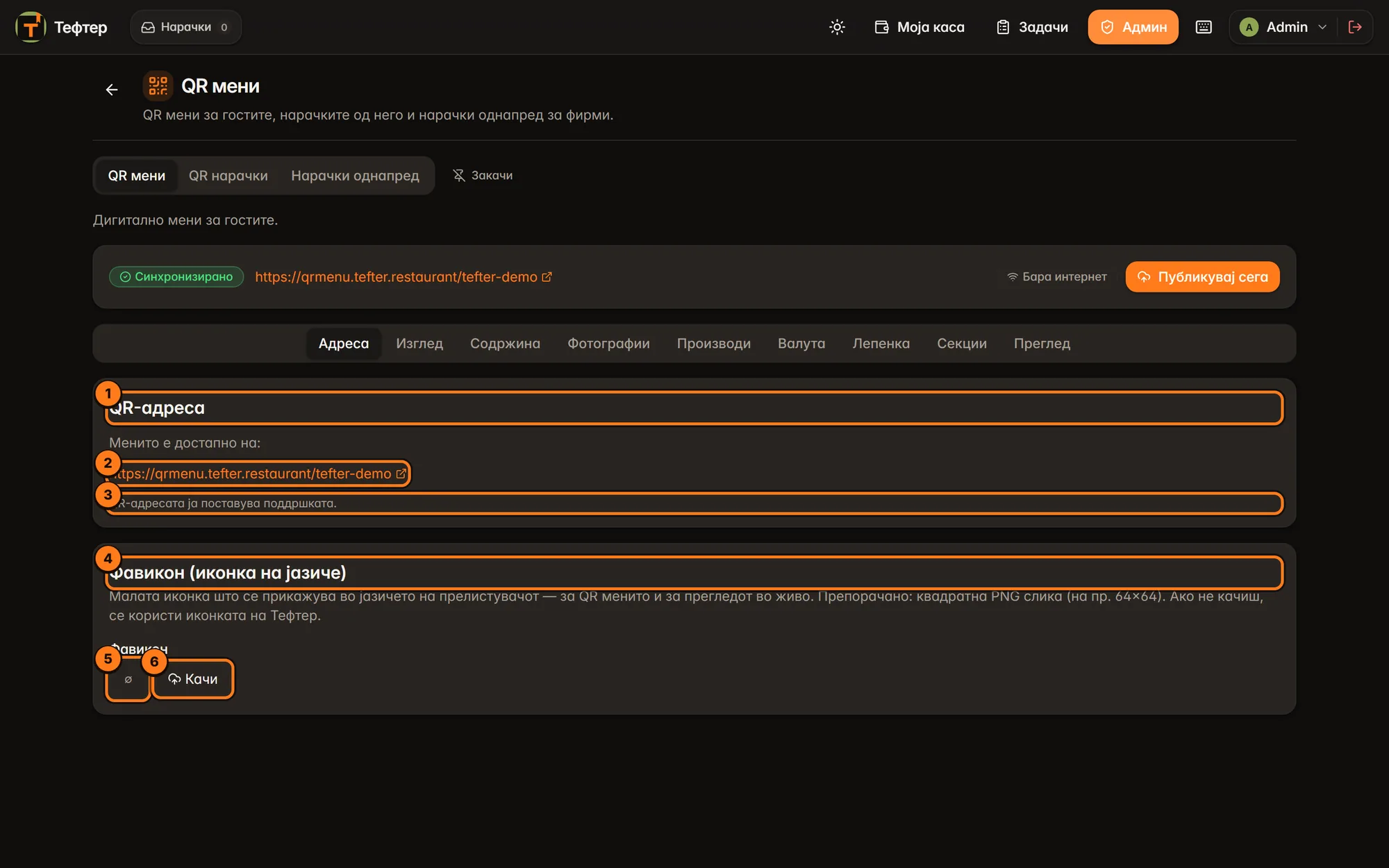
- QR-адреса — картичка со адресата на менито.
- Адресата, на пр.
https://qrmenu.tefter.restaurant/tefter-demo. Последниот дел (тукаtefter-demo) е кратко име на локалот. Притисок ја отвора страницата. - QR-адресата ја поставува поддршката. Адресата се добива при инсталација и не може да се смени од касата. Ако сакаш друго кратко име, јави се на поддршка. Додека адреса нема, картичката пишува „Уште не е поставена — јави се на поддршка."
- Фавикон (иконка на јазиче) — малата иконка што гостинот ја гледа на јазичето во прелистувачот. Препорачано: квадратна PNG слика, на пр. 64×64. Ако не прикачиш, се користи иконката на Тефтер.
- Мал преглед на тековната иконка. ∅ значи дека нема прикачена.
- Качи — избираш слика од уредот. Се зачувува веднаш (нема посебно Зачувај). Додека трае пишува Се качува…. Ако не успее, под копчето излегува црвена порака „Сликата не е прикачена. Пробај повторно."
Изглед
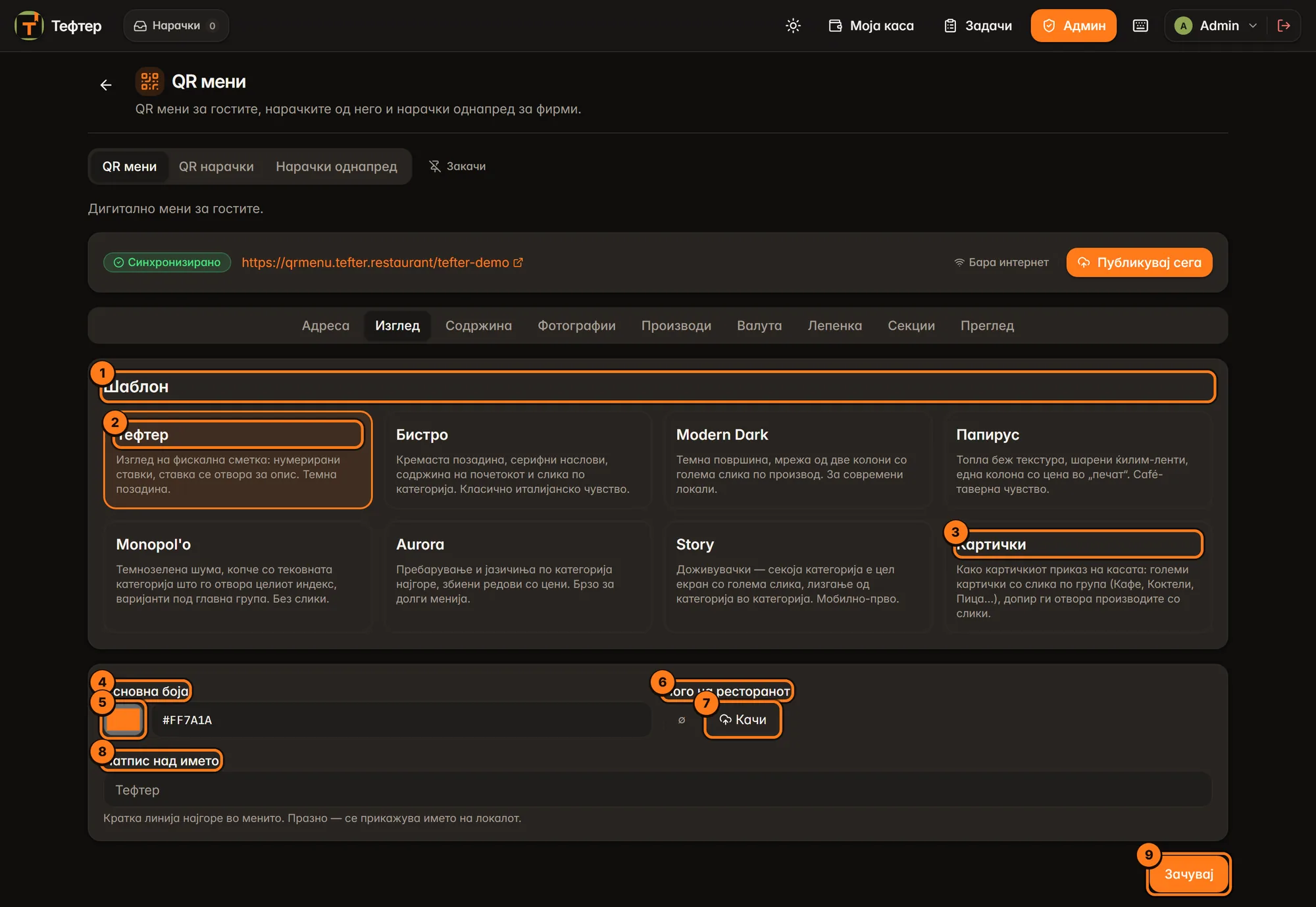
- Шаблон — избор на изгледот на целото мени. Притисни картичка за да ја избереш (избраната има портокалова рамка). Изборот важи дури кога ќе притиснеш Зачувај.
- Тефтер — изглед на фискална сметка: нумерирани ставки, ставката се отвора за опис, темна позадина. Останатите шаблони: - Бистро — кремаста позадина, серифни наслови, содржина на почетокот и слика по категорија. - Modern Dark — темна површина, две колони со голема слика по производ. - Папирус — топла беж текстура, шарени ленти, цена во „печат". - Monopol'o — темнозелено, копче со тековната категорија што го отвора целиот индекс, варијантите под главната група, без слики. Во него најдобро се гледаат сопствените Секции. - Aurora — пребарување и јазичиња по категорија најгоре, збиени редови. Добар за долги менија. - Story — секоја категорија е цел екран со голема слика; гостинот лизга од категорија во категорија.
- Картички — исто како картичкиот приказ на касата: големи картички со слика по група (Кафе, Коктели, Пица…), допир ги отвора производите со слики. Најдобро изгледа кога производите имаат свои слики (види „Слики на производите" подолу).
- Основна боја — бојата на копчињата, цените и истакнатите делови во менито.
- Квадратче за боја: притисни го за да избереш боја од палета, или напиши код во полето до него (на пр.
#FF7A1A). - Лого на ресторанот — логото што се прикажува најгоре во менито. Прегледот лево (или ∅) покажува што е прикачено.
- Качи — прикачува лого. Логото се зачувува веднаш, посебно од Зачувај.
- Натпис над името — кратка линија (до 80 знаци) најгоре во менито. Се појавува само за шаблоните Тефтер и Бистро. Ако е празно, Тефтер покажува име на локалот, а Бистро покажува „Мени".
- Зачувај — ги зачувува шаблонот, бојата и натписот. Промените стигнуваат до гостите за неколку секунди.
Содржина
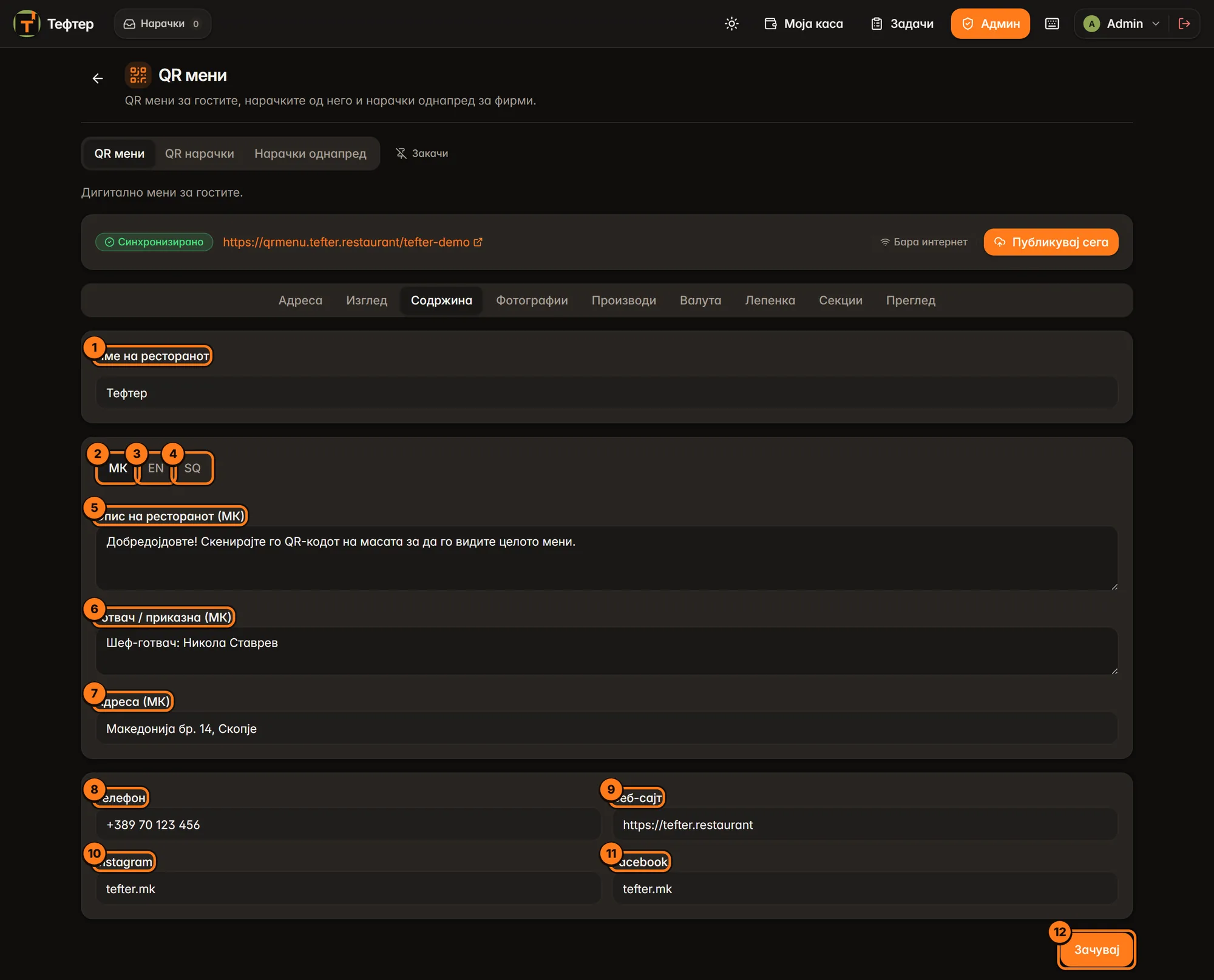
- Име на ресторанот — името што го гледаат гостите во менито и на лепенките. Ако е празно, на лепенките се пишува краткото име од адресата.
- МК — македонски текстови.
- EN — англиски текстови.
- SQ — албански текстови. Гостинот го бира јазикот во менито; ако некое поле на тој јазик е празно, се гледа македонскиот текст.
- Опис на ресторанот (МК) — неколку реченици за гостинот на почетокот на менито, на пр. „Семеен ресторан од 1998…".
- Готвач / приказна (МК) — кратка приказна или името на готвачот.
- Адреса (МК) — адресата на локалот.
- Телефон — се прикажува во менито за да можат гостите да се јават.
- Веб-сајт — врска до твојот сајт.
- Instagram — профилот, на пр.
@papas_skopje. - Facebook — страницата.
- Зачувај — ги зачувува сите полиња од сите три јазици одеднаш.
Фотографии
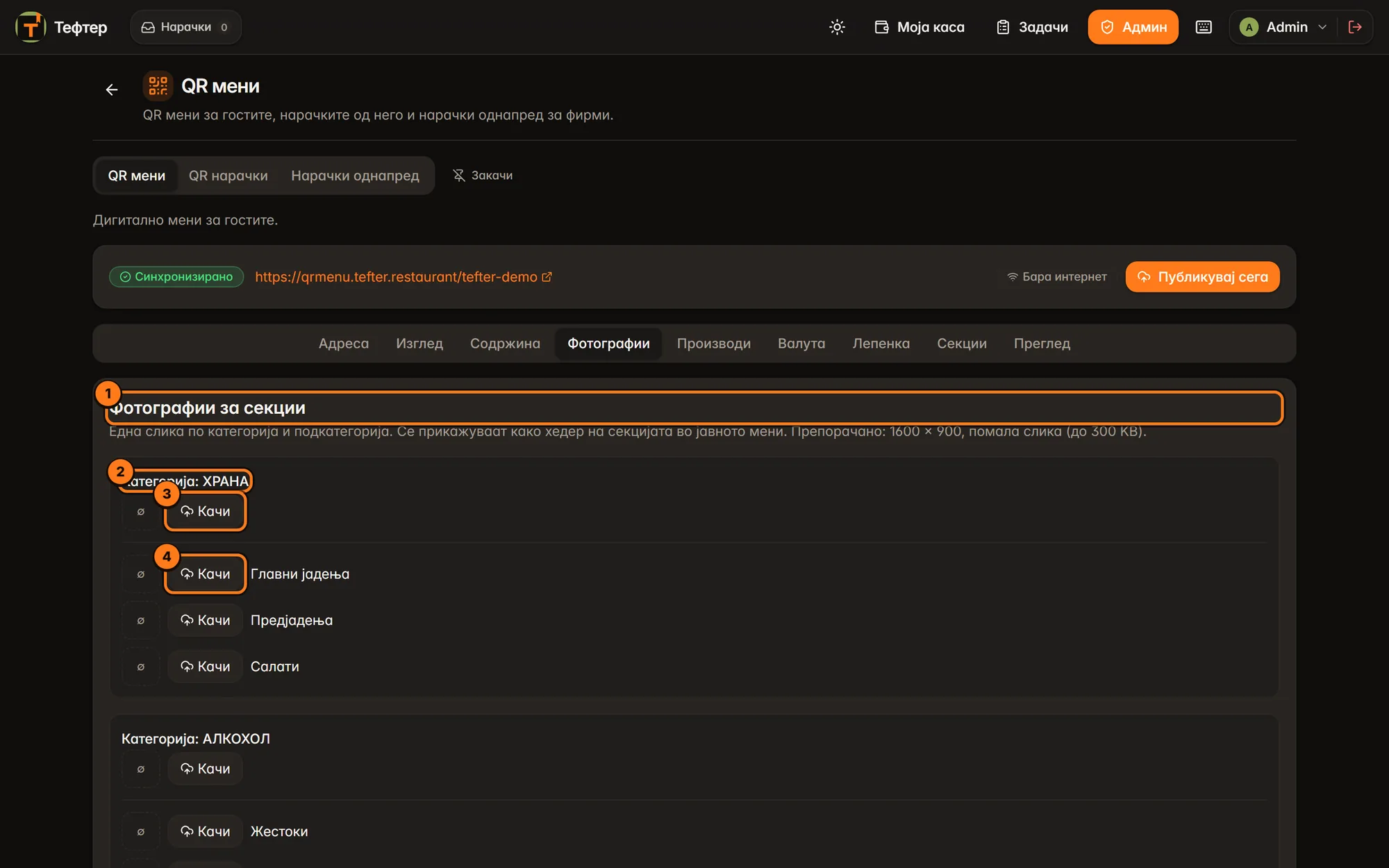
- Фотографии за секции — една слика за секоја категорија и подкатегорија. Се прикажуваат како голема слика на почетокот на секцијата во менито (зависи од шаблонот). Препорачано: 1600 × 900, помала датотека (до 300 KB).
- Категорија: ХРАНА — главната категорија од менито. Преглед лево покажува тековна слика, или ∅.
- Качи до категоријата — прикачува слика за целата категорија.
- Качи до подкатегоријата (на пр. „Главни јадења", „Салати") — слика само за таа подкатегорија.
Секоја слика се зачувува и праќа веднаш, без посебно копче. За да замениш слика, само прикачи нова.
Производи
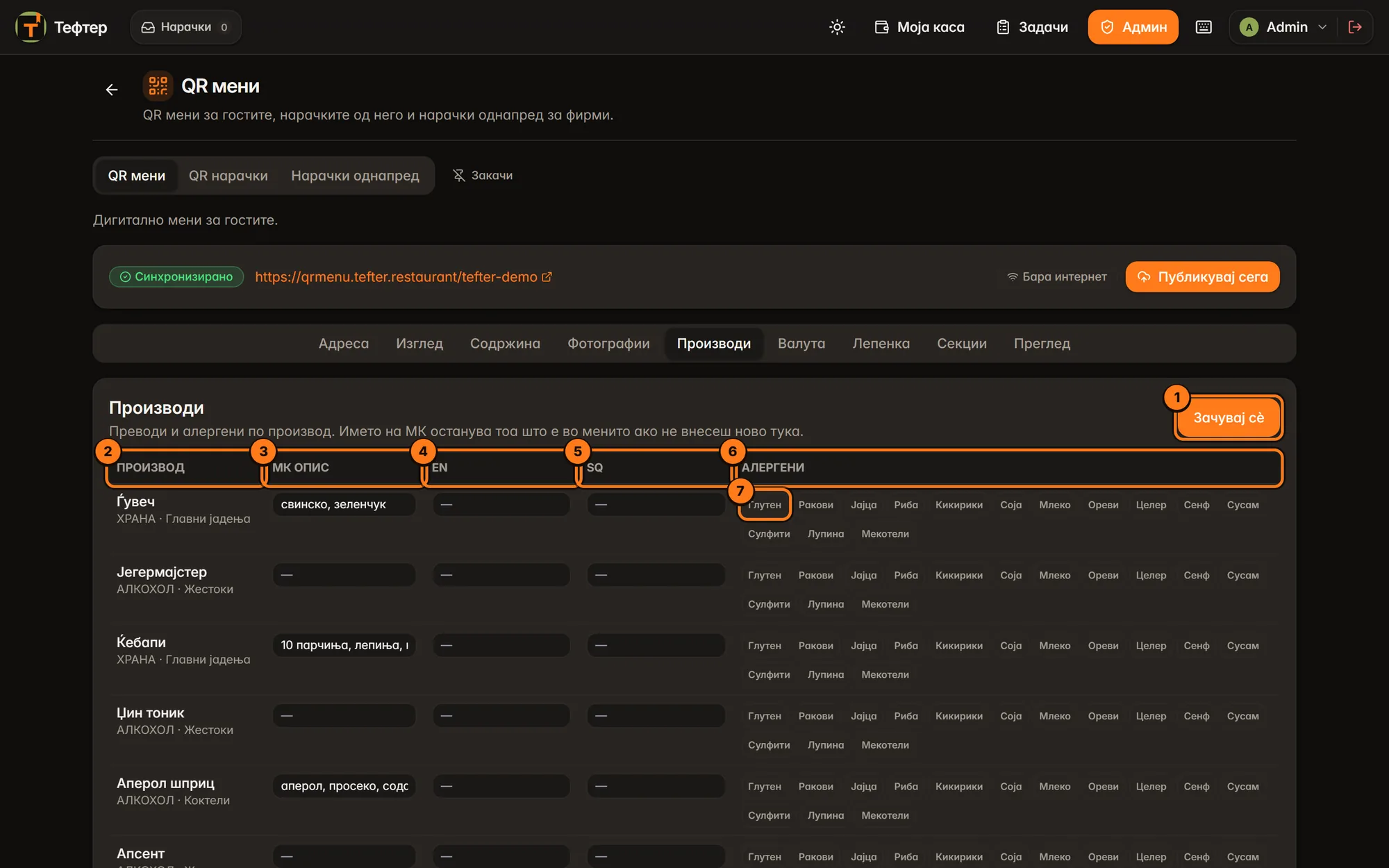
- Зачувај сè — ги зачувува сите измени во табелата (описи и алергени) одеднаш.
- Производ — името и категоријата · подкатегоријата на производот, исто како во Мени. Името тука не се менува; гостите на англиски и албански го гледаат преведено автоматски.
- МК опис — краток опис што гостинот го гледа под името, на пр. „свинско, зеленчук".
- EN — описот на англиски.
- SQ — описот на албански. Празно поле прикажува „—".
- Алергени — 14-те законски алергени: Глутен, Ракови, Јајца, Риба, Кикирики, Соја, Млеко, Ореви, Целер, Сенф, Сусам, Сулфити, Лупина, Мекотели.
- Ознака за алерген — притисни ја за да ја вклучиш (станува жолта) или исклучиш. Вклучените алергени гостинот ги гледа покрај производот.
Табелата се лизга. Измените не се зачувуваат додека не притиснеш Зачувај сè; ако го затвориш екранот пред тоа, се губат.
Слики на производите и ознаки
Секој производ во QR менито ја добива истата слика што ја има и на касата. Не се прикачува тука, туку во Мени → уреди производ → слика на производот. Ако нема прикачена слика, се користи автоматската иконка што Тефтер ја избира по име. Шаблоните со слики (Modern Dark, Картички, Story) ги користат овие слики, а Картички претпочита вистински фотографии пред иконките.
Во менито на гостите сами се појавуваат и:
- распродадено — кога производот е означен како недостапен на касата, останува во QR менито со ознака дека го нема;
- среќен час — за време на среќниот час гостите ја гледаат намалената цена и прецртаната стара;
- варијанти (Сингл/Дупло, големини) — се групираат под едно име;
- алергени — од табот Производи.
Производ што не сакаш да се гледа во QR менито го исклучуваш во Мени → уреди производ → Покажи во QR мени. На касата тој останува.
Валута
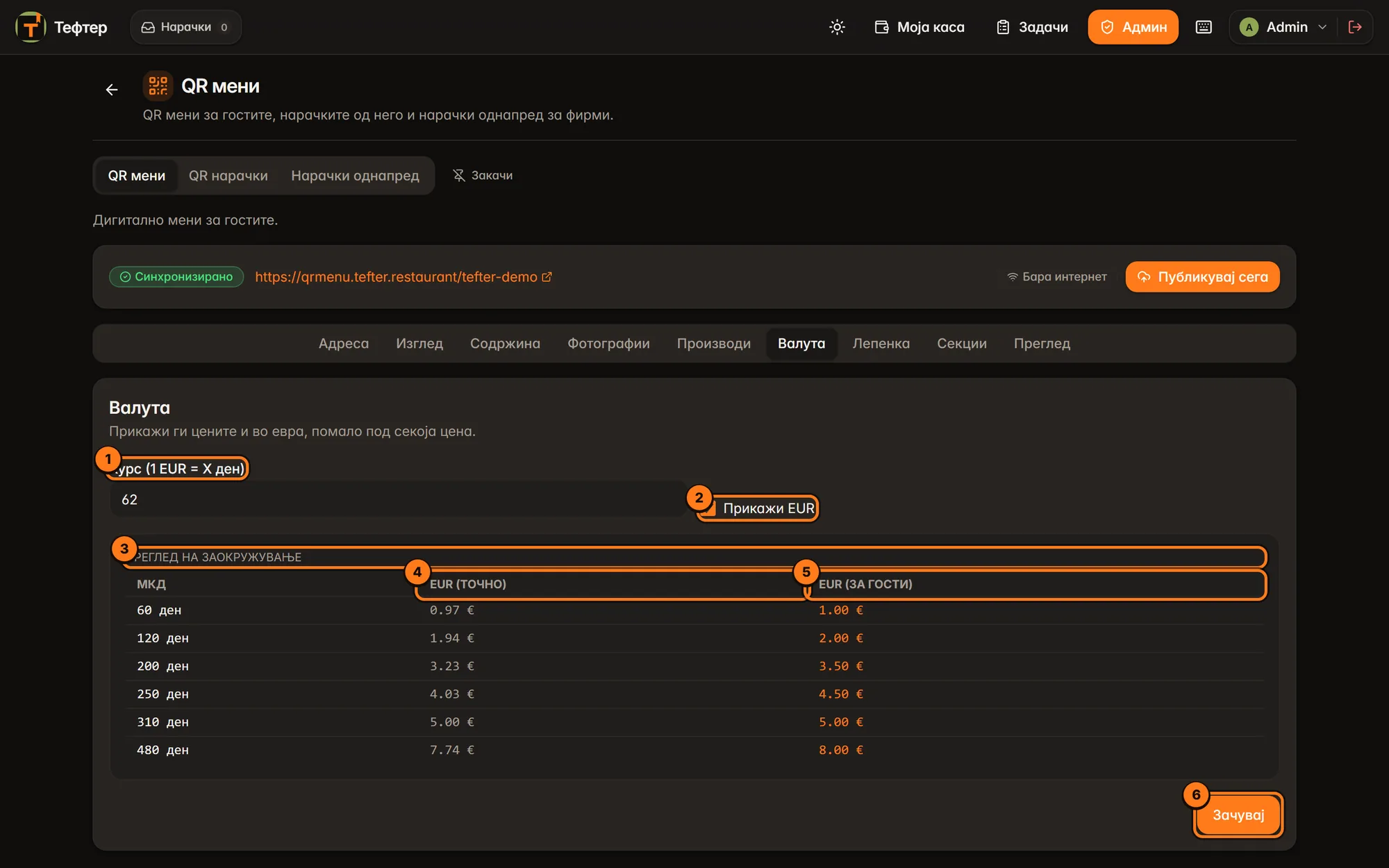
- Курс (1 EUR = X ден) — колку денари е едно евро, на пр. 62.
- Прикажи EUR — кога е штиклирано, под секоја цена во денари се гледа и помала цена во евра. Кога не е, менито е само во денари.
- Преглед на заокружување — пример со неколку цени, за да видиш што ќе видат гостите.
- EUR (точно) — точната пресметка по курсот.
- EUR (за гости) — цената што навистина ја гледаат гостите: секогаш заокружена нагоре на пола евро (0.97 € станува 1.00 €, 3.23 € станува 3.50 €), за да нема ситни центи.
- Зачувај — ги зачувува курсот и прекинувачот.
Лепенка
Тука ја уредуваш една лепенка за целото мени (без број на маса), на пр. за излог, шанк или флаер. Лепенките по маса се во посебниот екран QR лепенки (види подолу). Текстот и изгледот се заеднички за двете: што ќе смениш тука, се менува и на лепенките по маса.
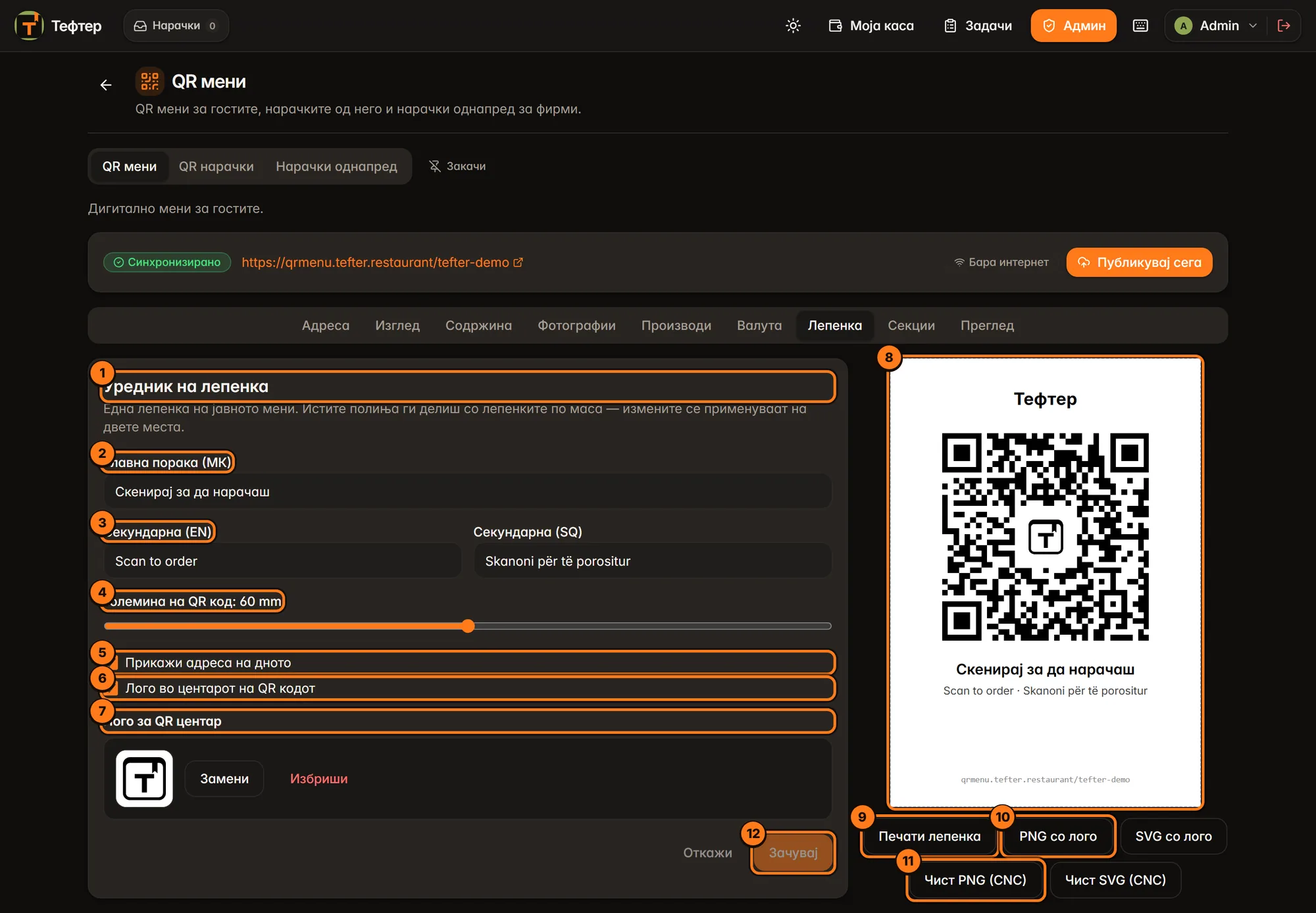
- Уредник на лепенка — картичка со поставките.
- Главна порака (МК) — најголемиот текст под QR кодот, на пр. „Скенирај за мени". До 120 знаци.
- Секундарна (EN) и Секундарна (SQ) — помали линии на англиски и албански, прикажани една до друга со точка помеѓу.
- Големина на QR код: 60 mm — лизгач од 40 до 80 mm. Поголем код се скенира полесно од подалеку.
- Прикажи адреса на дното — ситно ја печати адресата на менито на дното на лепенката.
- Лого во центарот на QR кодот — става мало лого во средината на кодот. Може да се вклучи само ако има прикачено лого (инаку пишува „прикачи лого подолу"). Кодот и со лого останува читлив.
- Лого за QR центар — прикачување на логото за центарот: Прикачи (или Замени ако веќе има) и Избриши. Прифаќа PNG, JPG, GIF, SVG, BMP. Логото се зачувува и брише веднаш.
- Преглед на лепенката во вистинска големина (90 mm широка): име на локалот, QR кодот, пораките и адресата. Се менува веднаш додека пишуваш.
- Печати лепенка — го отвора печатењето на прелистувачот. Избери „Зачувај како PDF" ако сакаш датотека за печатница.
- PNG со лого — презема слика од QR кодот (со лого, ако е вклучено) за постери, мрежи и сл. До неа е SVG со лого, истото во векторски облик за печатница.
- Чист PNG (CNC) — QR код без лого во многу висока резолуција, за ласерско гравирање или CNC сечење. До неа е Чист SVG (CNC), векторски.
- Зачувај — ги зачувува текстовите и поставките. Сиво е додека нема измени. До него Откажи ги враќа последните зачувани вредности.
Секции
Сопствени секции што не се производи од касата: пакети за кетеринг, свадби, прослави, хотелски соби. Се прикажуваат во QR менито по редовните категории, најубаво во шаблонот Monopol'o. Не се нарачуваат преку QR, само се гледаат.
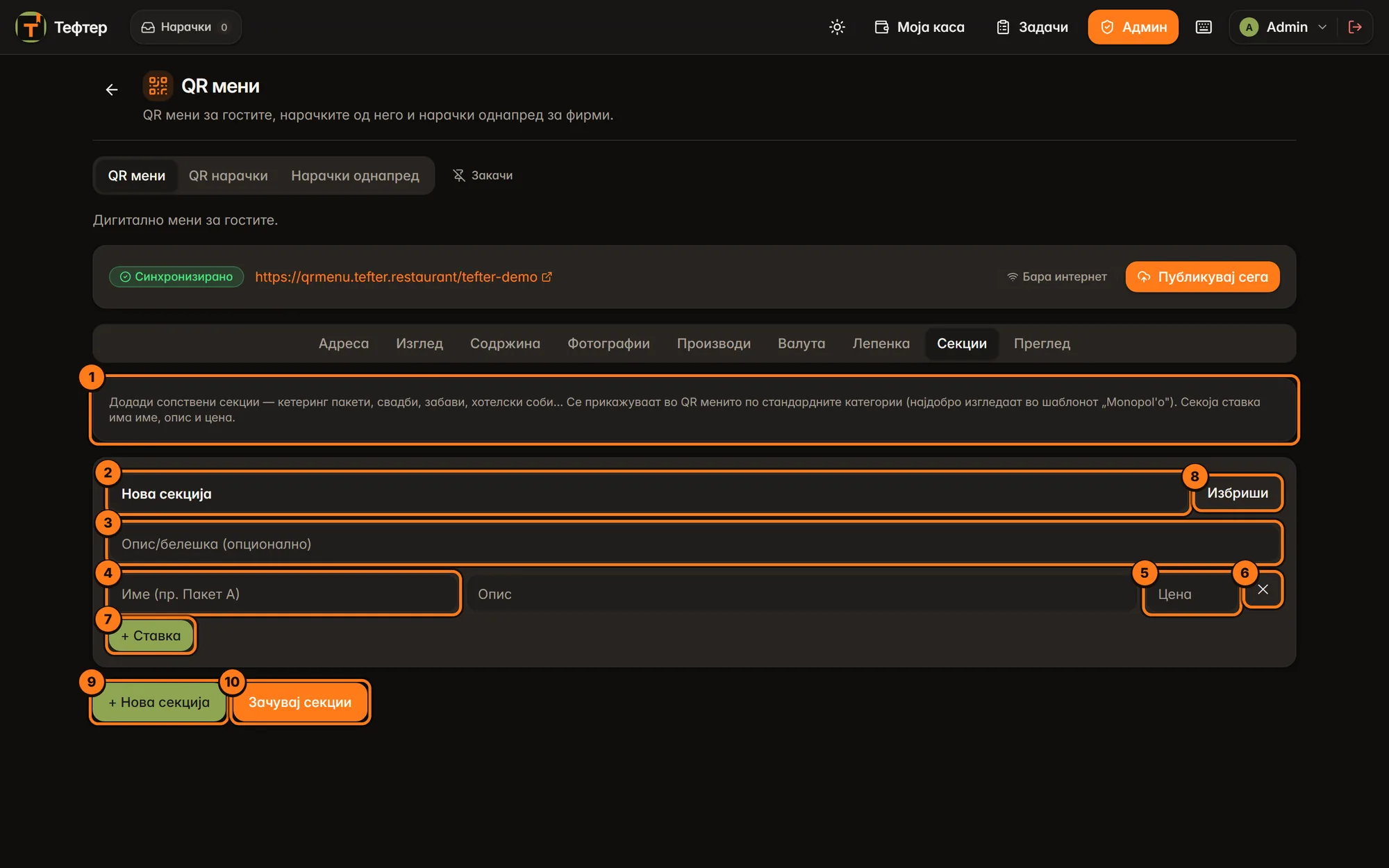
- Објаснување што се секциите.
- Наслов на секцијата, на пр. „Свадбени пакети". Нова секција почнува со „Нова секција".
- Опис/белешка (опционално) — текст под насловот, на пр. „цените се по лице".
- Име (пр. Пакет А) — името на ставката. До него полето Опис.
- Цена — слободен текст, па можеш да напишеш „1.200 ден/лице" или „по договор".
- ✕ — ја брише ставката.
- + Ставка — додава нов ред во секцијата.
- Избриши — ја брише целата секција.
- + Нова секција — додава нова празна секција.
- Зачувај секции — ги зачувува сите секции. Додека трае пишува Се зачувува…, по успех Зачувано ✓. Ништо од овој таб не се зачувува без ова копче.
Преглед
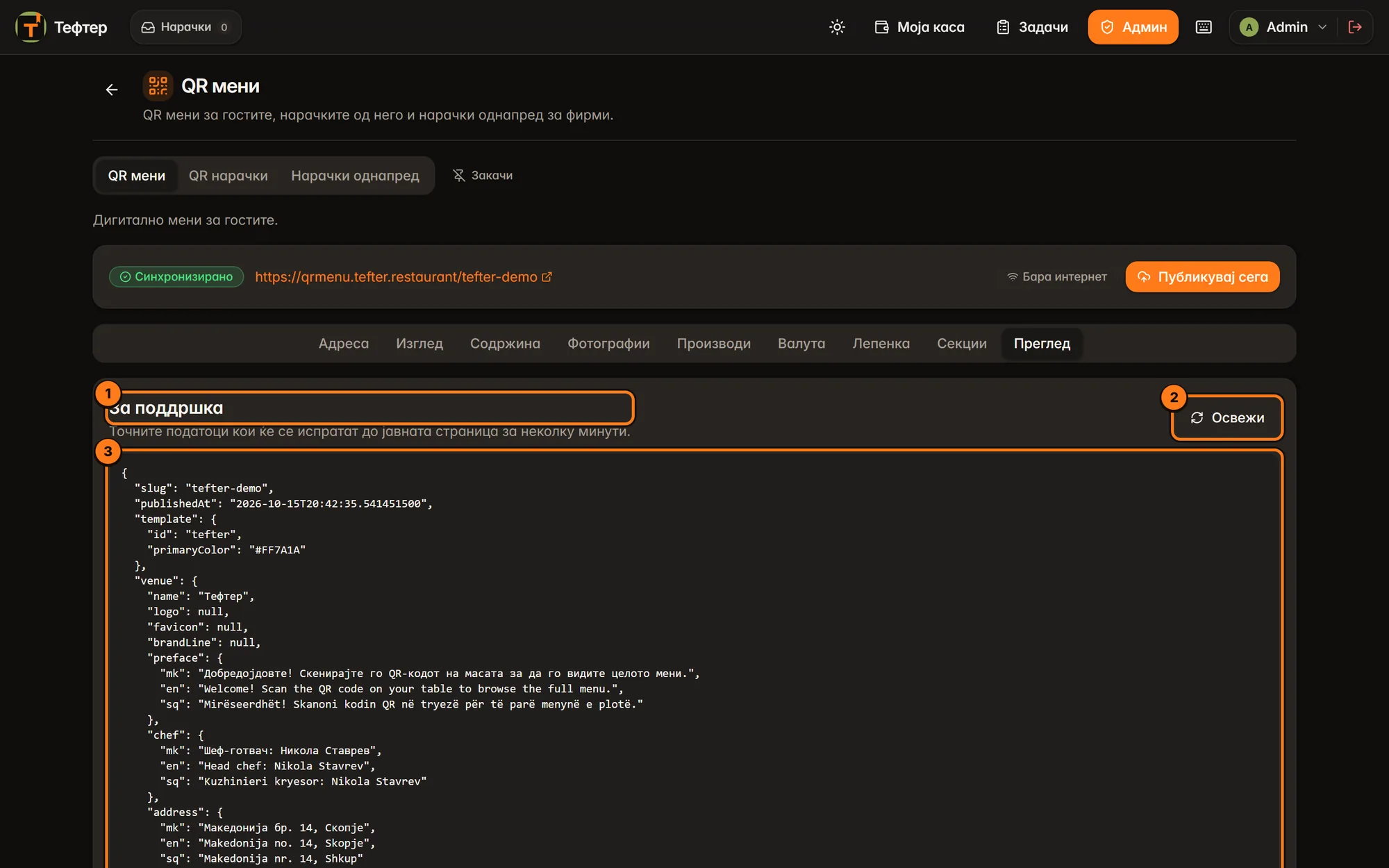
- За поддршка — точните податоци што се праќаат на јавната страница. Ова е за поддршката кога решава проблем; во секојдневна работа не ти треба.
- Освежи — повторно ги вчитува податоците.
- Самите податоци, во техничка форма.
QR нарачки
Тука гостите нарачуваат директно од QR менито на масата. Нарачката стигнува на касата и на сите уреди (со звук), келнерот ја прифаќа, и таа оди во кујната/шанкот како обична нарачка на таа маса. Бара модул „Побрза услуга". Табот го гледаат админ и вработени со дозвола QR нарачки; поставките ги гледа само кој има внесено админ код.
- Бара интернет — нарачките доаѓаат преку интернет; без него не стигнуваат.
- Печати лепенки — те носи на екранот QR лепенки за печатење лепенки по маса (само со админ код).
- Звук вклучен / Без звук — вклучува или исклучува звук кога ќе стигне нова нарачка. Звукот се слуша на било кој екран, не само тука. Поставката важи само за овој уред.
- Поставки за прифаќање на нарачки — склопен дел со главните поставки (види подолу). Притисни за да се отвори.
- Ознака вклучено (зелено) или исклучено — дали нарачувањето од QR е вклучено во моментов.
- Картичка за состојба. Зелено Нарачките се активни: сè е во ред. Жолто Нарачките се активни (внимание): некои нарачки истекле без да ги прифати никој. Црвено Нарачките се исклучени: системот сам ги паузирал нарачките (види „Автоматско паузирање"); тогаш се појавува копчето Реактивирај, кое ги враќа нарачките (бара админ код). Ако состојбата не може да се провери, пишува „Не може да се провери состојбата."
- „0 / 3 истечени нарачки во последните 15 мин" — колку нарачки истекле без одговор и колку смее пред да се исклучат нарачките. Под тоа може да пишува кога било последното исклучување или реактивирање.
- Автоматско паузирање на QR нарачки — склопен дел за правилото на паузирање.
- На чекање со број — нарачки што чекаат да ги прифатиш. Бројот е жолт кога има барем една.
- Денес — сите QR нарачки од полноќ наваму.
- Нема нарачки на чекање. — празна состојба.
Нарачка на чекање
Секоја нарачка на чекање е картичка (најстарата прва) со:
- името на масата и името на гостинот;
- „пред N мин" — колку чека; кога е 1 минута пред истек, левата лента на картичката станува жолта и пишува Скоро ќе истече;
- ставките со количини и белешките на гостинот под наводници, како и општата белешка;
- телефонот на гостинот (ако се бара контакт) и Вкупно: … ден.
Копчиња:
| Копче | Што прави |
|---|---|
| Прими | Ставките се додаваат на отворената сметка на таа маса (или се отвора нова) и веднаш одат во кујната/шанкот. Ако си најавен келнер, масата станува твоја. Ако нарачката е од QR на шанкот (без маса), се отвора нова брза нарачка со број. Гостинот на телефонот гледа дека е прифатена. |
| Одбиј | Го отвора прозорецот Одбиј нарачка: внеси кратка причина што гостинот ќе ја види (на пр. „распродадено", „кујната е затворена", до 200 знаци). Одбиј е сиво додека причината е празна; Откажи те враќа без промена. |
Ако никој не ја прифати нарачката во рокот (основно 4 минути), таа истекува, а гостинот добива порака да повика келнер.
Денес
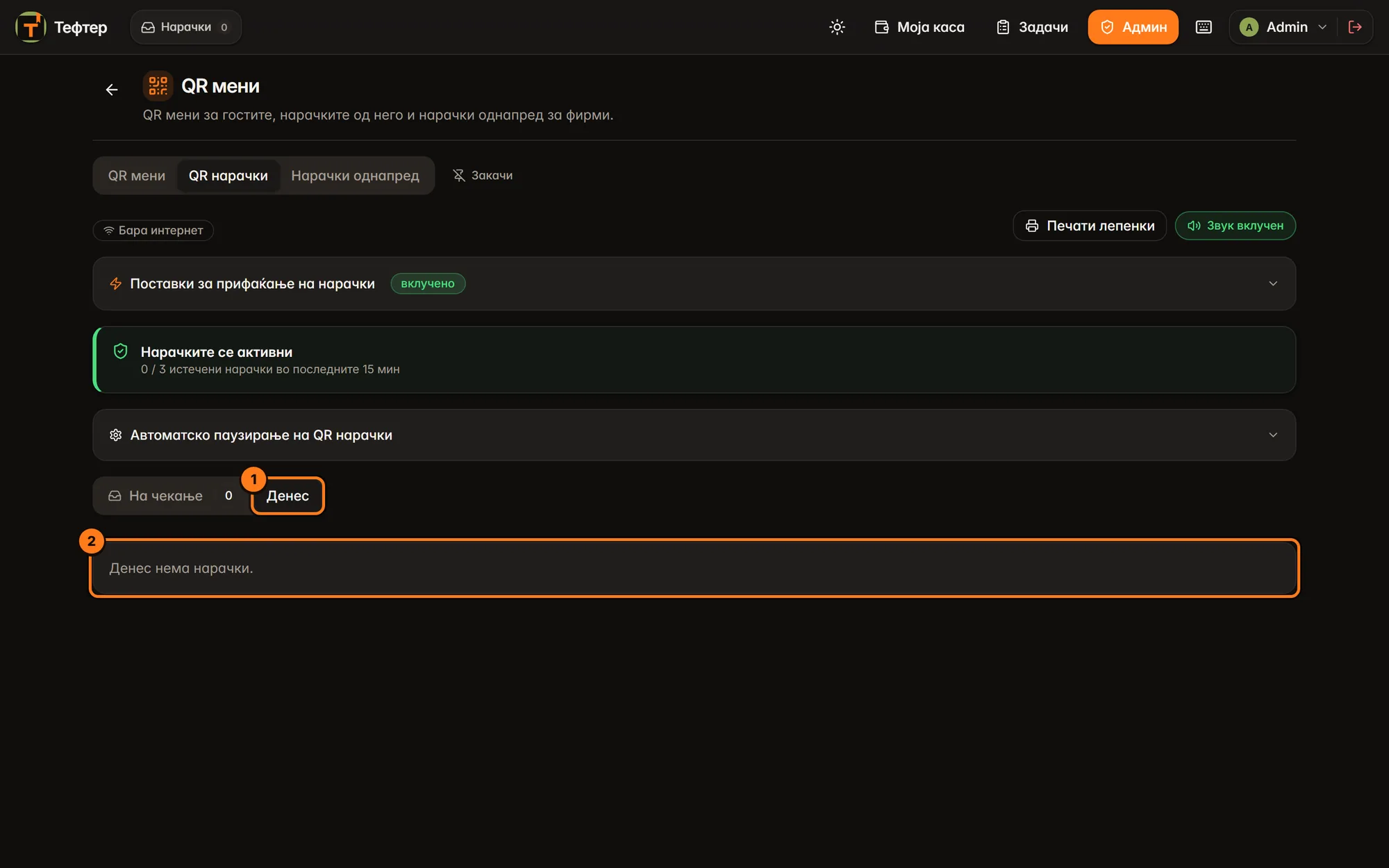
- Денес — список на сите денешни нарачки, најновата прва.
- Празна состојба Денес нема нарачки. Кога има, секој ред покажува маса, гостин, пред колку минути, првите три ставки (и „+ N…" за останатите) и ознака: Чека (жолта), Прифатена (зелена), Одбиена (црвена, со причината под неа) или Истечена (сива).
Поставки за прифаќање на нарачки
- Овозможи нарачки од QR мени — главниот прекинувач. Кога е исклучено, кошничката воопшто не се гледа во QR менито; гостите само го разгледуваат менито. Ова е местото каде нарачките ги вклучуваш и исклучуваш.
- Прашај за име и контакт — гостинот мора да внесе име и е-пошта или телефон пред првата нарачка. Корисно против шеги; бавно за гостите.
- Истек по... минути — колку минути (1 до 30, основно 4) нарачката чека прифаќање пред да се откаже. Гостинот тогаш гледа порака да повика келнер.
- Автоматско прифаќање по подкатегорија — штиклирај подкатегории (на пр. Кафе, Сокови, Пиво). Кога секоја ставка во нарачката е од штиклирана подкатегорија, нарачката се прифаќа сама и оди директно на шанкот/кујната, без келнер. Ако менито нема подкатегории, пишува „Менито нема дефинирано подкатегории."
- „N избрани" — колку подкатегории се штиклирани.
- Зачувај — ги зачувува сите четири поставки. Сиво е додека нема измени. По успех пишува Зачувано, а ознаката во насловот (вклучено/исклучено) веднаш се менува.
Автоматско паузирање
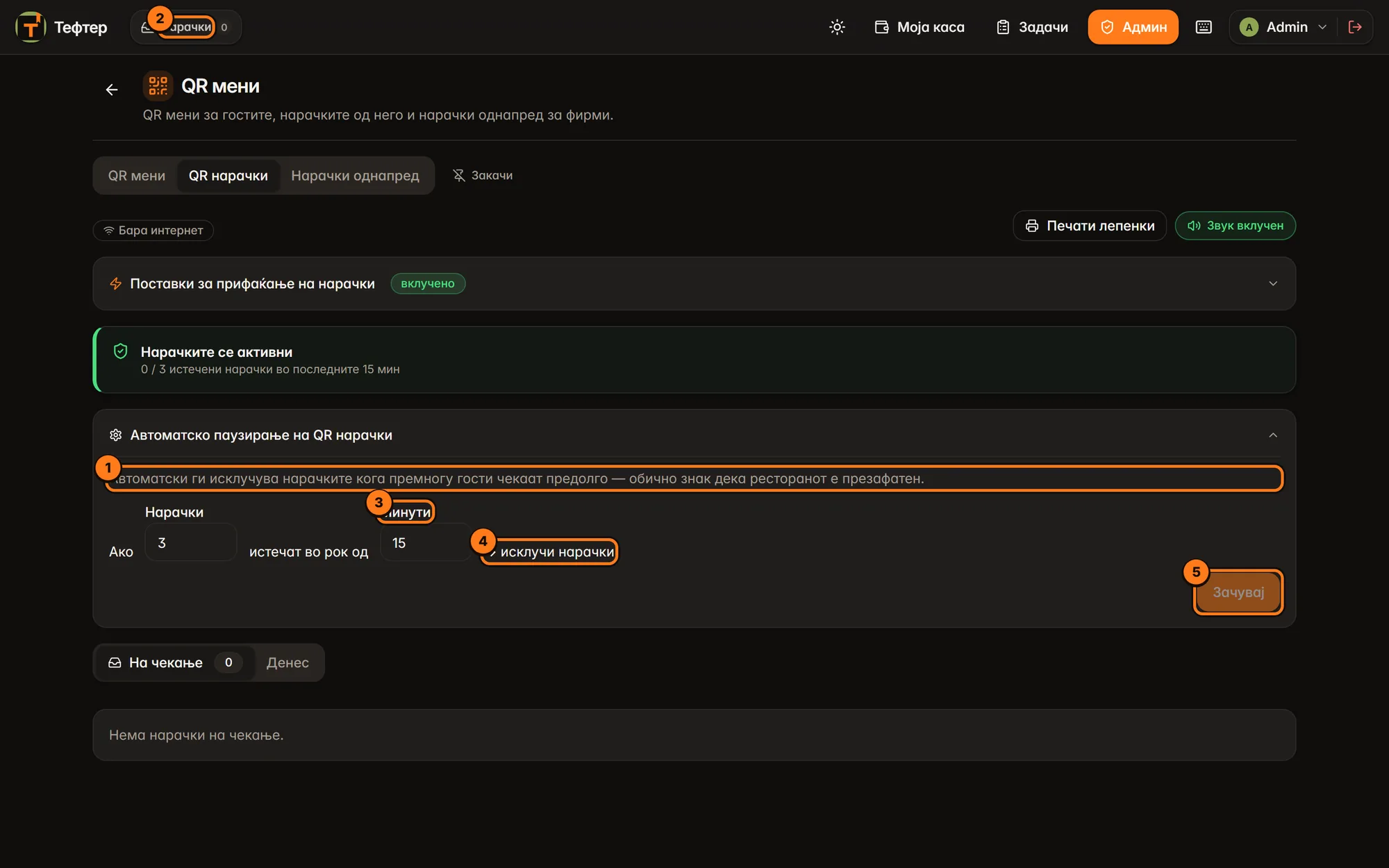
- Објаснување: системот сам ги исклучува нарачките кога премногу гости чекаат предолго, што обично значи дека локалот е презафатен.
- Нарачки — колку истечени нарачки (1 до 20, основно 3)…
- Минути — …во колку минути (1 до 120, основно 15)…
- → исклучи нарачки — …за да се паузираат нарачките.
- Зачувај — ги зачувува бројките; важат за неколку минути („Зачувано — важи за неколку минути.").
Кога правилото ќе се активира, картичката за состојба станува црвена. Кога ќе се ослободиш, притисни Реактивирај во неа.
QR лепенки (по маса)
Лепенка за секоја маса со посебен QR код што ја знае масата: кога гостинот ќе нарача, нарачката доаѓа точно на таа маса. Екранот се отвора од QR нарачки → Печати лепенки (или директно /admin/qrmenu/stickers). Бара админ код.
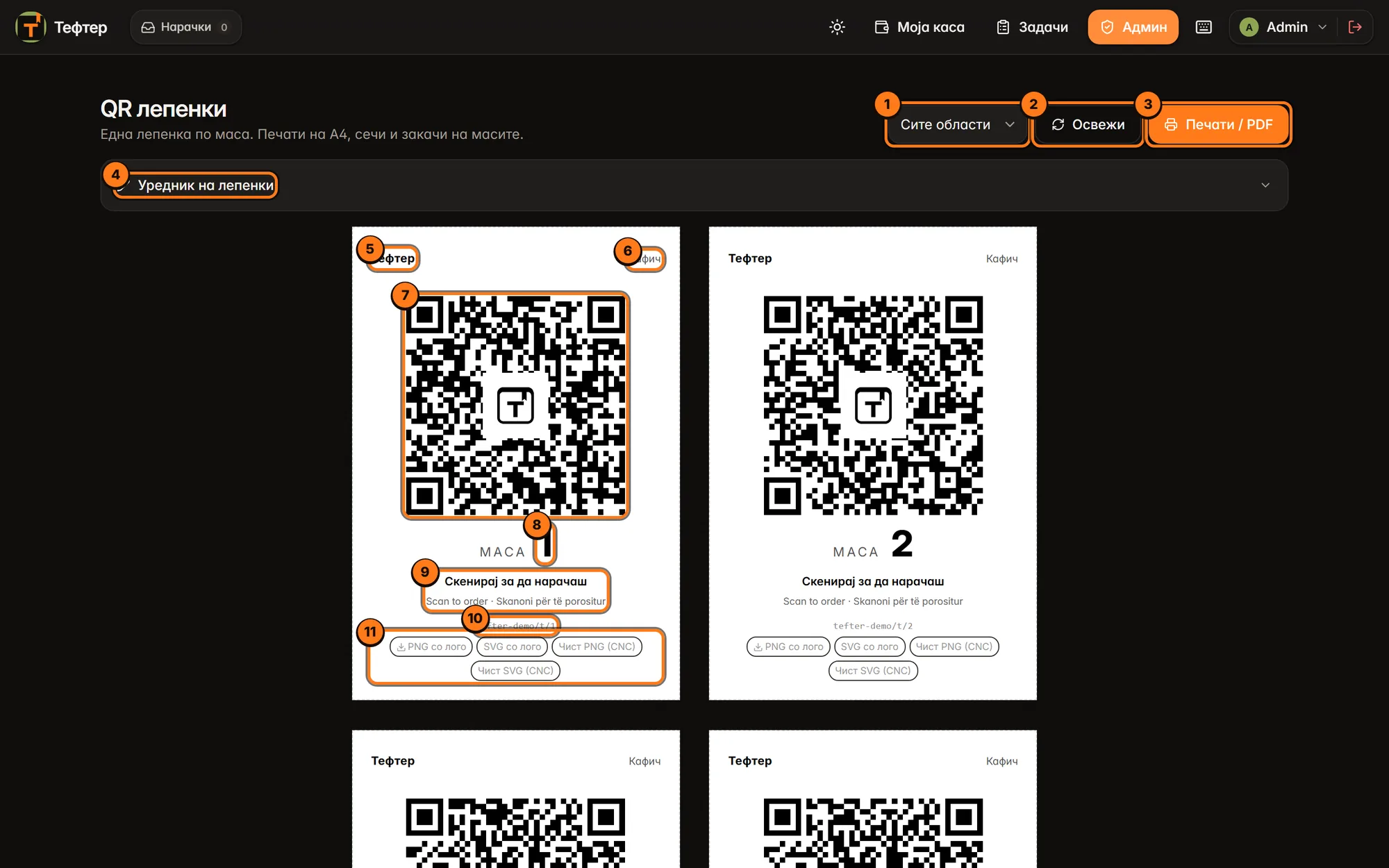
- Избор на простории — Сите области или само една просторија (на пр. „Кафич", „Тераса"). Се појавува само ако имаш повеќе простории.
- Освежи — повторно ги вчитува масите и поставките (на пр. откако ќе додадеш маса во распоредот).
- Печати / PDF — печати ги сите прикажани лепенки на А4, по 2 во ред; горните копчиња и уредникот не се печатат. Избери „Зачувај како PDF" за датотека.
- Уредник на лепенки — склопен уредник за текстот и изгледот (види подолу). Ако имаш незачувани измени, до насловот пишува „(незачувани измени)".
- Името на локалот (од Содржина).
- Просторијата на масата (ако е вклучено Прикажи област).
- QR кодот за таа маса.
- МАСА 1 — бројот на масата, крупно.
- Пораките на МК, EN и SQ.
- Адресата на дното, на пр.
tefter-demo/t/1(ако е вклучено). - Копчиња за преземање само за таа маса: PNG со лого, SVG со лого, Чист PNG (CNC), Чист SVG (CNC). Не се печатат. Ако нема ниедна маса, пишува „Нема активни маси."
Уредник на лепенки
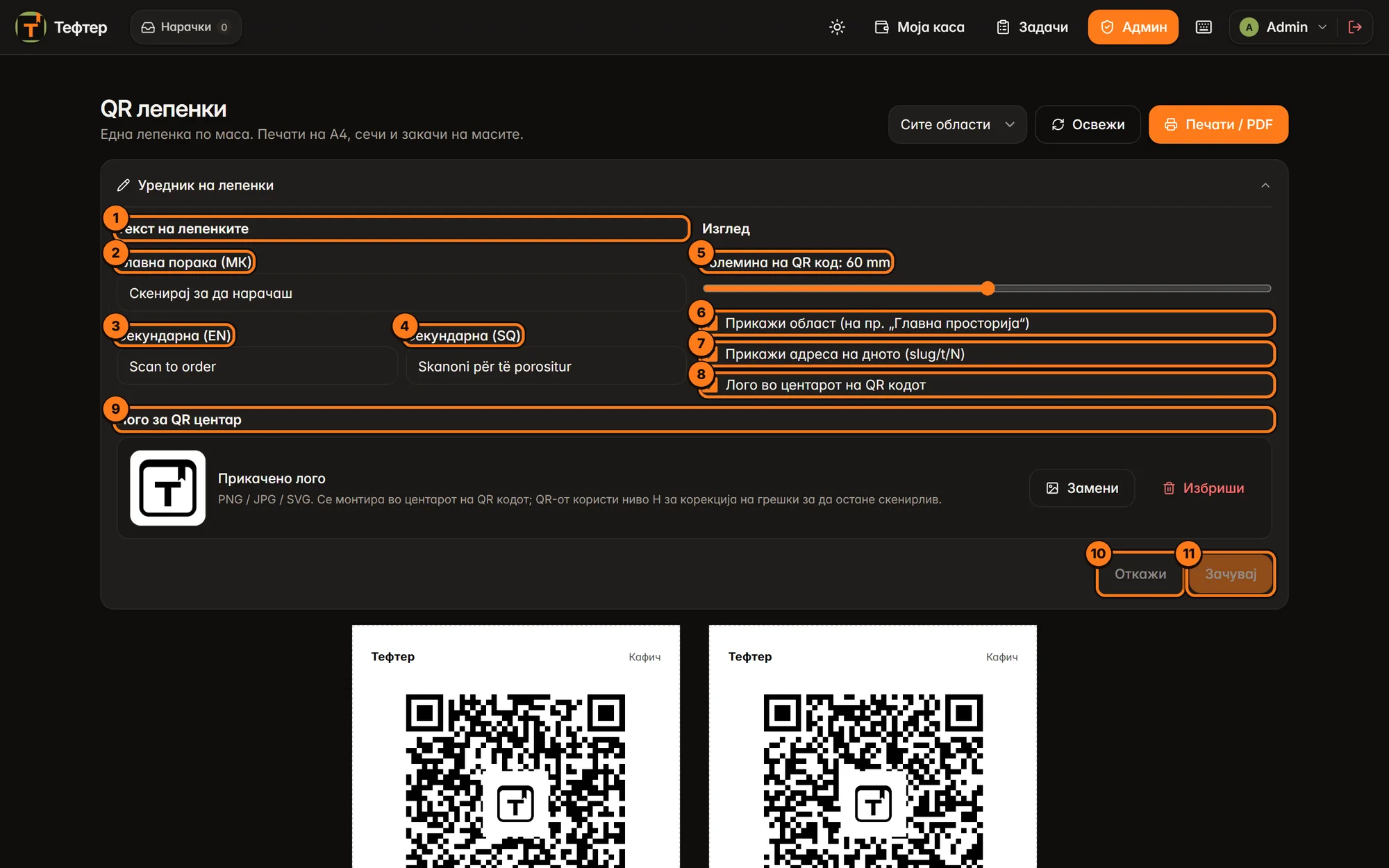
- Текст на лепенките.
- Главна порака (МК) — на пр. „Скенирај за нарачка".
- Секундарна (EN).
- Секундарна (SQ).
- Големина на QR код — 40 до 80 mm. Сè друго на лепенката се приспособува.
- Прикажи област (на пр. „Главна просторија") — ја печати просторијата горе десно.
- Прикажи адреса на дното (slug/t/N).
- Лого во центарот на QR кодот — само ако има прикачено лого.
- Лого за QR центар — Прикачи/Замени и Избриши, со опис кои формати се прифаќаат. Логото е заедничко со лепенката во табот Лепенка.
- Откажи — ги враќа зачуваните вредности.
- Зачувај — ги зачувува измените. Лепенките подолу се менуваат уште додека пишуваш, но се зачуваат дури со ова копче.
Нарачки однапред
Нарачки однапред се за фирмите со кои соработуваш (корпоративни клиенти). Нивните вработени отвораат посебна страница, се најавуваат со службената е-пошта, избираат производи и термин кога да биде готово, а плаќаат во локалот кога ќе дојдат. На касата нарачката стигнува како нарачка за носење со име на гостинот, и сама оди во кујната толку минути пред терминот колку што трае подготовката. Бара модул „Побрза услуга" и поставено QR мени.
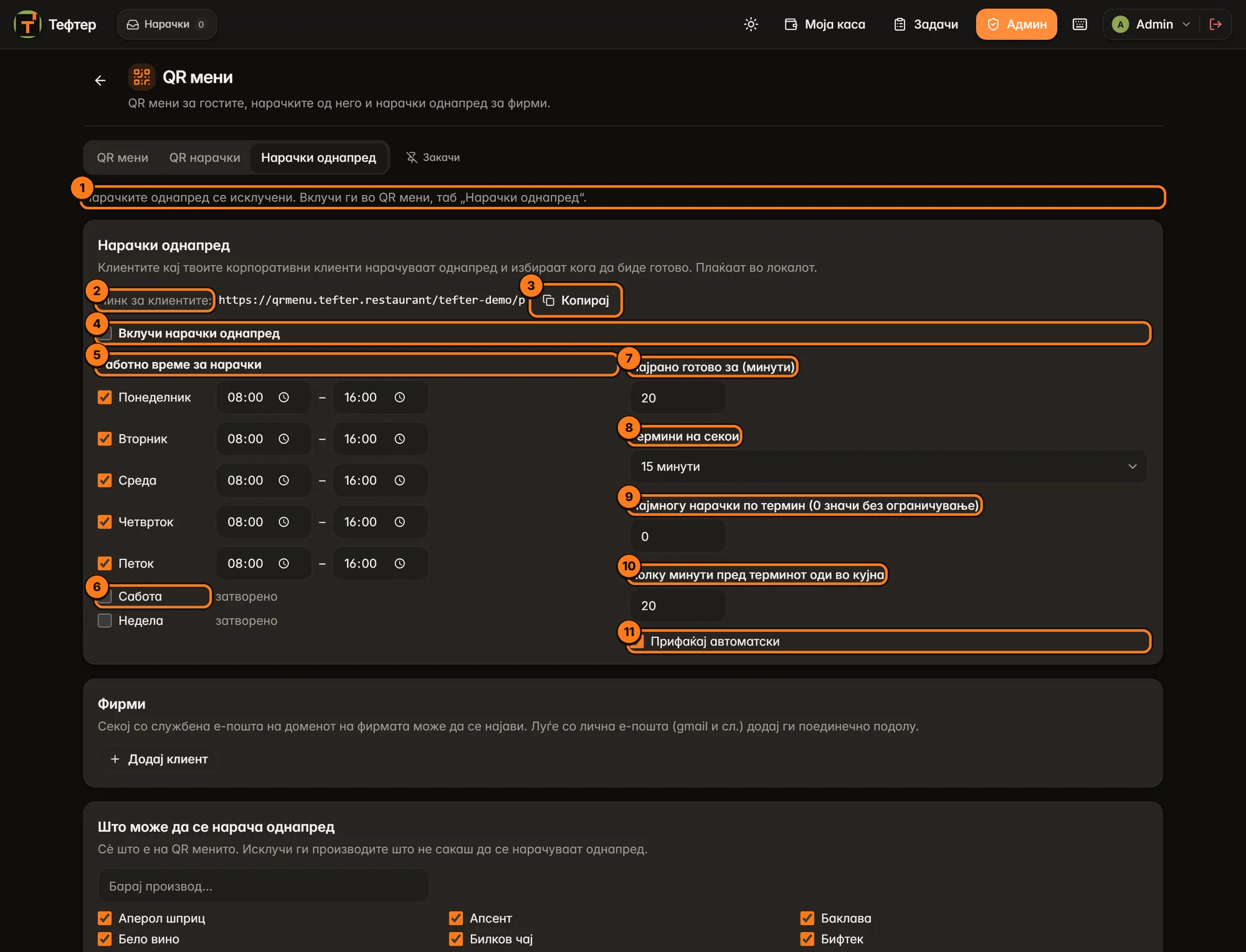
- Денешната табла со нарачки однапред (види „Табла"). Кога нарачките се исклучени, тука пишува „Нарачките однапред се исклучени. Вклучи ги во QR мени, таб „Нарачки однапред"" — тоа е токму овој таб, вклучи ги со копчето 4.
- Линк за клиентите: — адресата што им ја праќаш на фирмите, на пр.
https://qrmenu.tefter.restaurant/tefter-demo/p. Ако QR менито уште не е поставено, наместо тоа пишува „Прво постави го QR менито во табот „QR мени". Нарачките однапред го користат." - Копирај — ја копира врската; излегува порака Копирано.
- Вклучи нарачки однапред — главниот прекинувач. Без него страницата за клиенти не прима нарачки.
- Работно време за нарачки — за секој ден од неделата: штиклирај го денот и внеси од–до (основно 08:00–16:00). Тоа е времето во кое може да се бира термин за подигање.
- Нештиклиран ден (тука Сабота) пишува затворено: тој ден нема термини.
- Најрано готово за (минути) — колку најмалку минути од моментот на нарачката до првиот термин што може да се избере.
- Термини на секои — колку минути се помеѓу два термини: 5, 10, 15, 20 или 30 минути.
- Најмногу нарачки по термин (0 значи без ограничување) — кога терминот ќе се пополни, клиентите не можат да го изберат.
- Колку минути пред терминот оди во кујна — нарачката сама се испраќа во кујната толку минути пред терминот.
- Прифаќај автоматски — кога е штиклирано, секоја нова нарачка сама се прифаќа и се отвора на касата. Кога не е, мора некој да притисне Прифати на таблата.
Фирми, поканети луѓе и производи
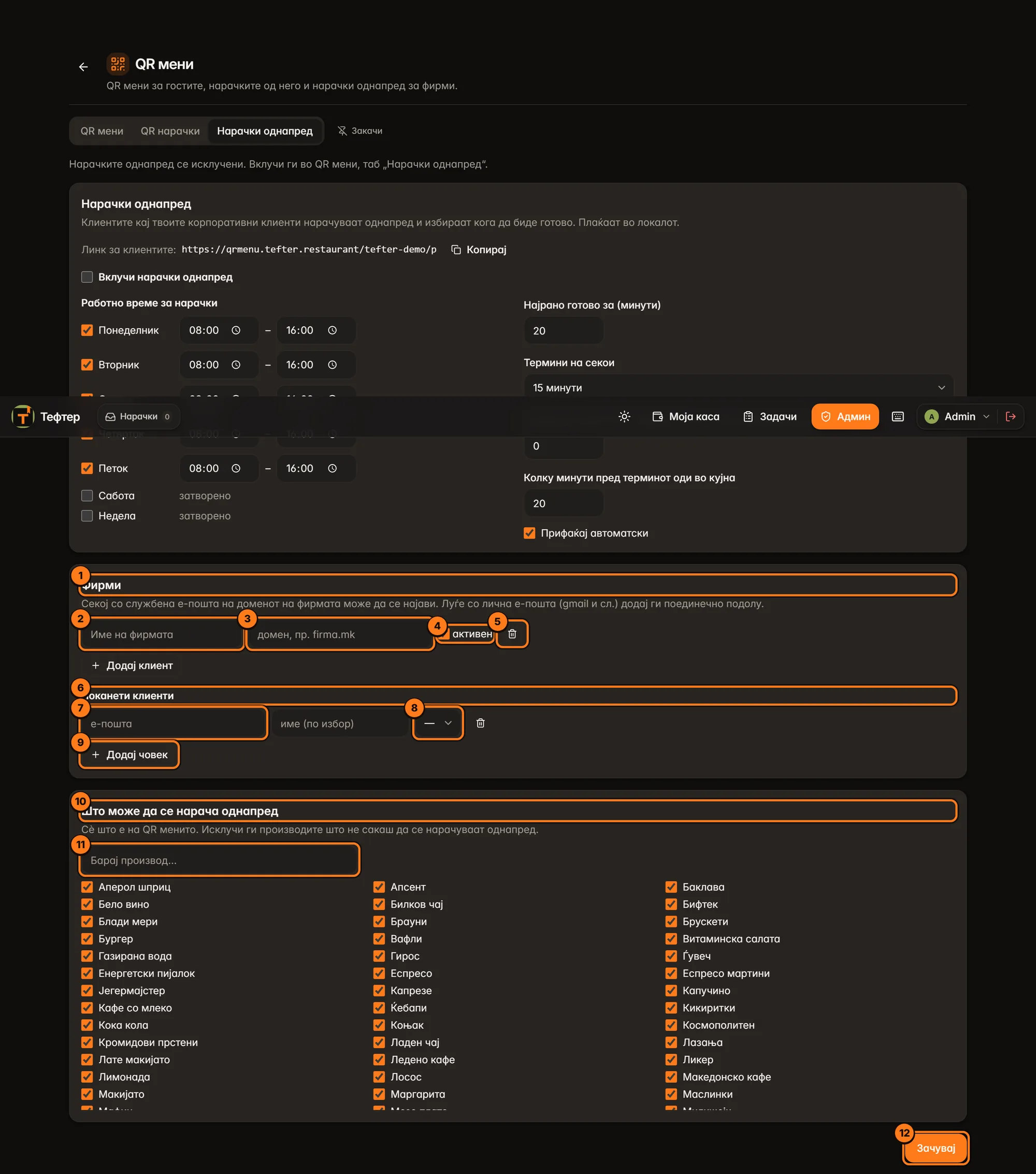
- Фирми — секој со службена е-пошта на доменот на фирмата може да се најави. Луѓето со лична е-пошта (gmail и слично) ги додаваш поединечно подолу.
- Име на фирмата — како ќе се гледа на касата и на таблата.
- домен, пр. firma.mk — доменот на е-поштата на фирмата. Можеш да внесеш повеќе, одвоени со запирка.
- активен — кога не е штиклирано, луѓето од фирмата не можат да нарачуваат, но фирмата останува во списокот.
- Копче за бришење (корпа) — бара потврда „Отстрани го клиентот „…"?" и ги брише и поканетите луѓе од таа фирма.
- Поканети клиенти — луѓе без службена е-пошта, поканети по име. Овој дел се гледа само ако има барем една фирма. Под фирмите е копчето Додај клиент за нова фирма.
- е-пошта — адресата на која тој човек ќе добие код за најава. До неа име (по избор).
- Фирма — на која фирма припаѓа.
- Додај човек — додава нов ред за поканет клиент. Корпата до редот го брише.
- Што може да се нарача однапред — сите производи што се во QR менито, штиклирани. Исклучи ги оние што не сакаш да се нарачуваат однапред; под списокот се гледа колку се исклучени („N исклучени").
- Барај производ… — го стеснува списокот.
- Зачувај — ги зачувува сите поставки на табот одеднаш (работно време, термини, фирми, луѓе, производи). Без ова ништо не се зачувува. По успех излегува Зачувано; ако праќањето до страницата за клиенти не успеало, пораката е жолта со причината, и истото се гледа до копчето.
Табла
Таблата е на врвот на табот и на посебниот екран Нарачки однапред денес (/preorders), кој се отвора и од панелот на екранот со маси („Сите нарачки однапред"). Се освежува сама на секои 15 секунди.
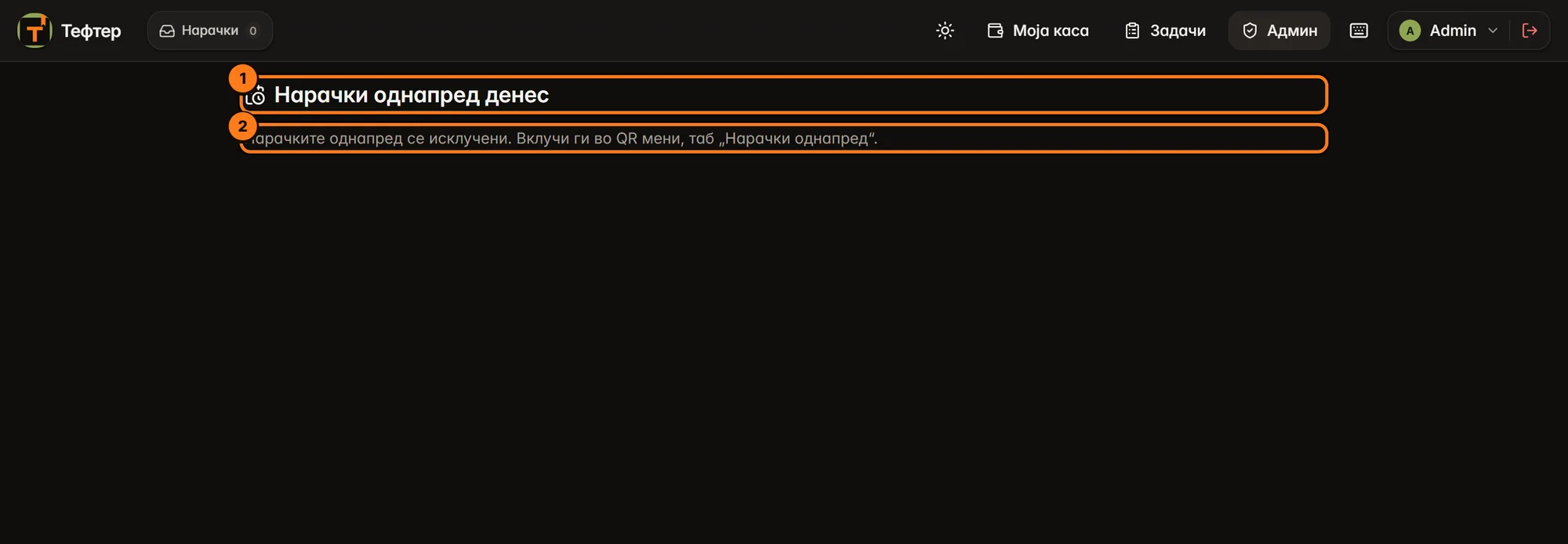
- Нарачки однапред денес — наслов на екранот.
- Порака кога нарачките се исклучени. Кога се вклучени а нема нарачки: „Денес нема активни нарачки однапред."
Секоја активна нарачка е картичка со термин (крупно), име на човекот, фирма, ставки со опции и белешки, Забелешка, и „Вкупно N ден · се плаќа на каса". Ознаки: Нова (жолта), Прифатена, Во кујна, Готова (зелена). Копчиња:
| Копче | Кога се гледа | Што прави |
|---|---|---|
| Прифати | Нова | На касата се отвора нарачка за носење со име „Однапред 12:30 · Име (Фирма)" и ставките, уште не испратена во кујна. Клиентот гледа дека е прифатена. |
| Одбиј | Нова | Бара потврда „Да ја одбиеш нарачката на …?", потоа клиентот гледа дека е одбиена. |
| Прати во кујна сега | Прифатена | Веднаш ја праќа во кујна, без да чека терминот. Инаку оди сама (пишува „Нарачката сама оди во кујна пред терминот…"). |
| Готова | Прифатена, Во кујна | Ја означува како готова; клиентот гледа дека може да дојде. Ако уште не била во кујна, прво се испраќа. |
| Отвори на каса | Кога има нарачка на касата | Ја отвора нарачката на касата за наплата. |
| Не е подигната | Сите освен Нова | Бара потврда „Означи како неподигната?" („Нарачката останува на касата. Откажи ја таму ако треба."). |
Кога нарачката ќе се наплати на касата, сама станува Подигната. Ако нарачката на касата се избрише, станува Откажана. Ако никој не ја подигне до 30 минути по затворање на работното време, сама се означува Не е подигната. Завршените се собираат во списокот Завршени со време, име и ознака (Подигната, Одбиена, Откажана, Не е подигната).
Чести ситуации
Сменив цена во Мени, а гостите ја гледаат старата. Промените одат сами за неколку секунди ако има интернет. Провери ја ознаката горе: треба да е зелено Синхронизирано. Ако е црвено, провери интернет и притисни Публикувај сега. Ако гостинот ја гледа старата цена, нека ја освежи страницата.
Гостите не можат да нарачаат, ја гледаат само менито. 1. Табот QR нарачки → Поставки за прифаќање на нарачки → штиклирај Овозможи нарачки од QR мени → Зачувај. 2. Ако е вклучено, провери ја картичката за состојба: ако е црвена Нарачките се исклучени, притисни Реактивирај. 3. Гостите мора да ја скенираат лепенката по маса; лепенката за целото мени (табот Лепенка) е само за разгледување.
Нарачките постојано истекуваат и системот ги исклучува. Никој не ги гледа. Вклучи Звук вклучен на уредите на келнерите, зголеми Истек по... минути и додај Автоматско прифаќање за пијалоците. Ако сакаш нарачките да не се исклучуваат лесно, зголеми го бројот во Автоматско паузирање.
Гостинот нарачал нешто што е распродадено. Притисни Одбиј, внеси причина („распродадено") и Одбиј. Гостинот ја гледа причината. Означи го производот како распродаден во Мени за да не се повтори.
Додадов нови маси, а ги нема на лепенките. Во QR лепенки притисни Освежи. Лепенки се прават само за активни маси.
Лепенката со лого не се скенира. Намали го логото (повеќе празен простор) или зголеми ја Големина на QR код. За гравирање секогаш користи Чист PNG (CNC) или Чист SVG (CNC), без лого.
Нова фирма сака да нарачува ручек.
1. Табот Нарачки однапред → Додај клиент → име на фирмата и домен (на пр. firma.mk).
2. За луѓе со gmail: Додај човек, внеси е-пошта и избери фирма.
3. Зачувај и прати им ја врската од Копирај.
Клиентот не дошол по нарачката однапред. На таблата притисни Не е подигната и потврди. Нарачката останува на касата; избриши ја таму ако храната не е наплатена.
Поврзано
- Мени — производи, слики, Покажи во QR мени, распродадено.
- Распоред на маси — масите и просториите што се печатат на лепенките.
- Кујнски екрани и Принтери и рутирање — каде одат прифатените нарачки.
- Хотел — виџетот за резервации ја користи истата QR-адреса.
- Маси — како келнерот ги гледа QR нарачките и нарачките однапред.