
Упатство › За администратори
Поставки
Поставки е местото каде што го прилагодуваш однесувањето на целиот Тефтер: кога се заклучува касата, кои дејства бараат админ код, дали следиш залиха, дали работиш како брза храна, со кои служби за достава соработуваш, како изгледа нарачувањето и екранот на секој уред, како правиш резервна копија и како ажурираш на нова верзија.
Екранот има два таба:
- Поставки — општите поставки на локалот, поделени во пет секции.
- Изглед — како изгледа нарачувањето (картичен тек, важи за сите уреди) и изгледот на овој уред (тема, јазик, кратенки…).
Каде се наоѓа
Админ → секција Систем → плочка Поставки (опис „Општи поставки и изглед.").
Во пребарувањето на админ почетната можеш да напишеш и: „лиценца", „ажурирање", „OTA", „бара админ код", „причина бришење", „пишанки", „известување за цена", „магацин / локал", „требување", „достава", „wolt", „korpa", „за носење", „изглед", „тема", „јазик", „картички"… и ќе те однесе директно на вистинскиот таб.
Сите промени во табот Поставки бараат отклучен админ панел (внесен админ код). Ако не е отклучен, копчињата се сиви и под картичката пишува Потребен е активен админ код за промена. или Внеси админ код за да ги смениш.
Таб Поставки — преглед
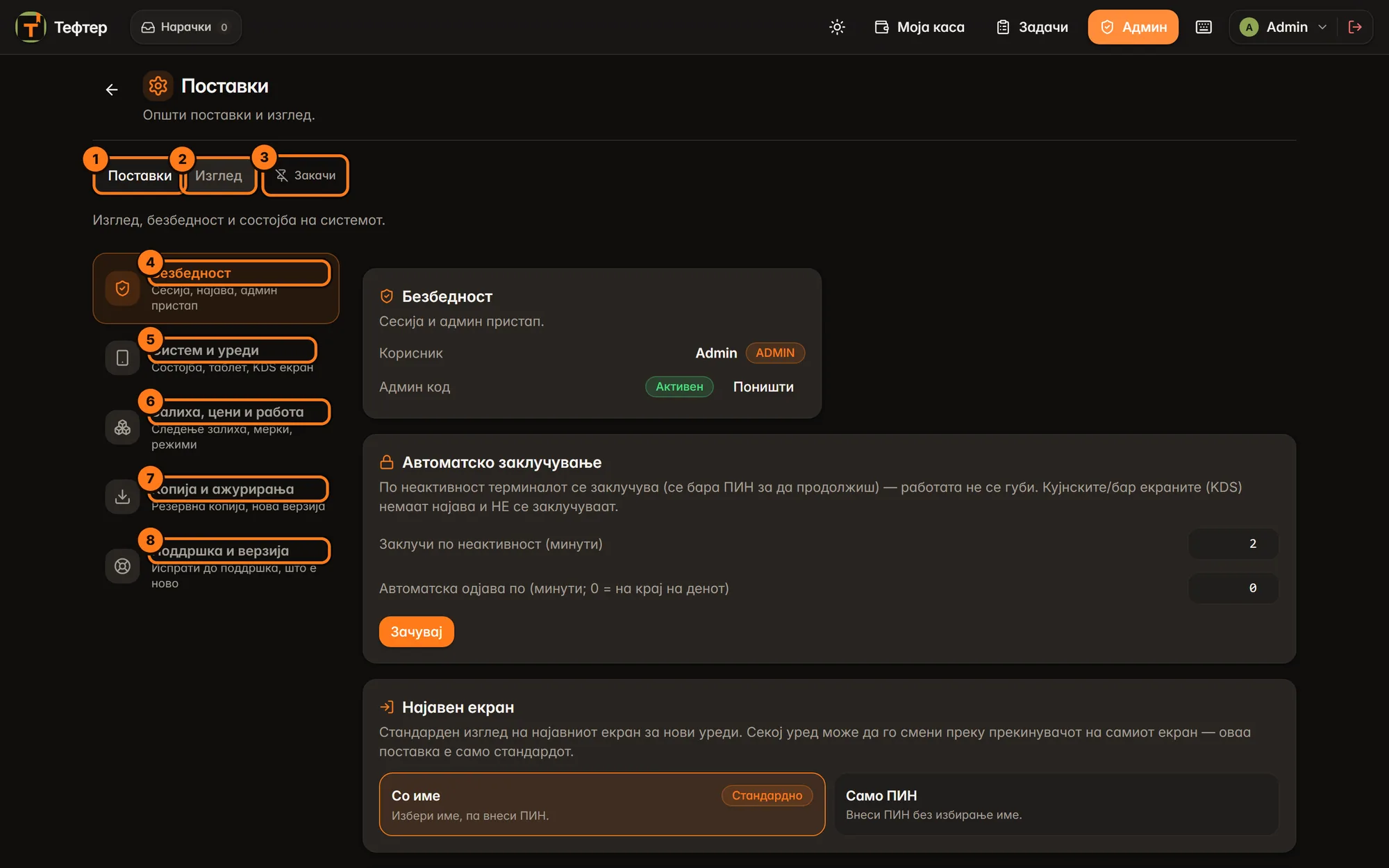
- Поставки — табот со општите поставки (овој што го гледаш).
- Изглед — вториот таб: картичен тек за нарачки и изглед по уред. Опишан подолу во Таб Изглед.
- Закачи — го закачува овој таб во „Брз пристап" на админ почетната, за да стигнеш до него со еден допир. Ако е веќе закачен, пишува Откачи.
- Безбедност — секција „Сесија, најава, админ пристап": автоматско заклучување, изглед на најавниот екран и кои дејства бараат админ код.
- Систем и уреди — „Состојба, таблет, KDS екран": дали касата работи, инсталирање на апликацијата на таблет/Android TV и отворање KDS екран на овој уред.
- Залиха, цени и работа — „Следење залиха, мерки, режими": следење залиха, известување за набавна цена, Магацин / Локал, цели за бруто добивка, мерки за жесток алкохол, брза храна, режим на екран, приватни маси и достава.
- Копија и ажурирања — „Резервна копија, нова верзија".
- Поддршка и верзија — „Испрати до поддршка, што е ново".
На компјутер секциите се лента лево; на таблет и телефон тие се хоризонтална лента над содржината која се лизга настрана, а над картичките пишува името на избраната секција. Кога ќе го отвориш екранот, секогаш е избрана Безбедност.
Секција Безбедност
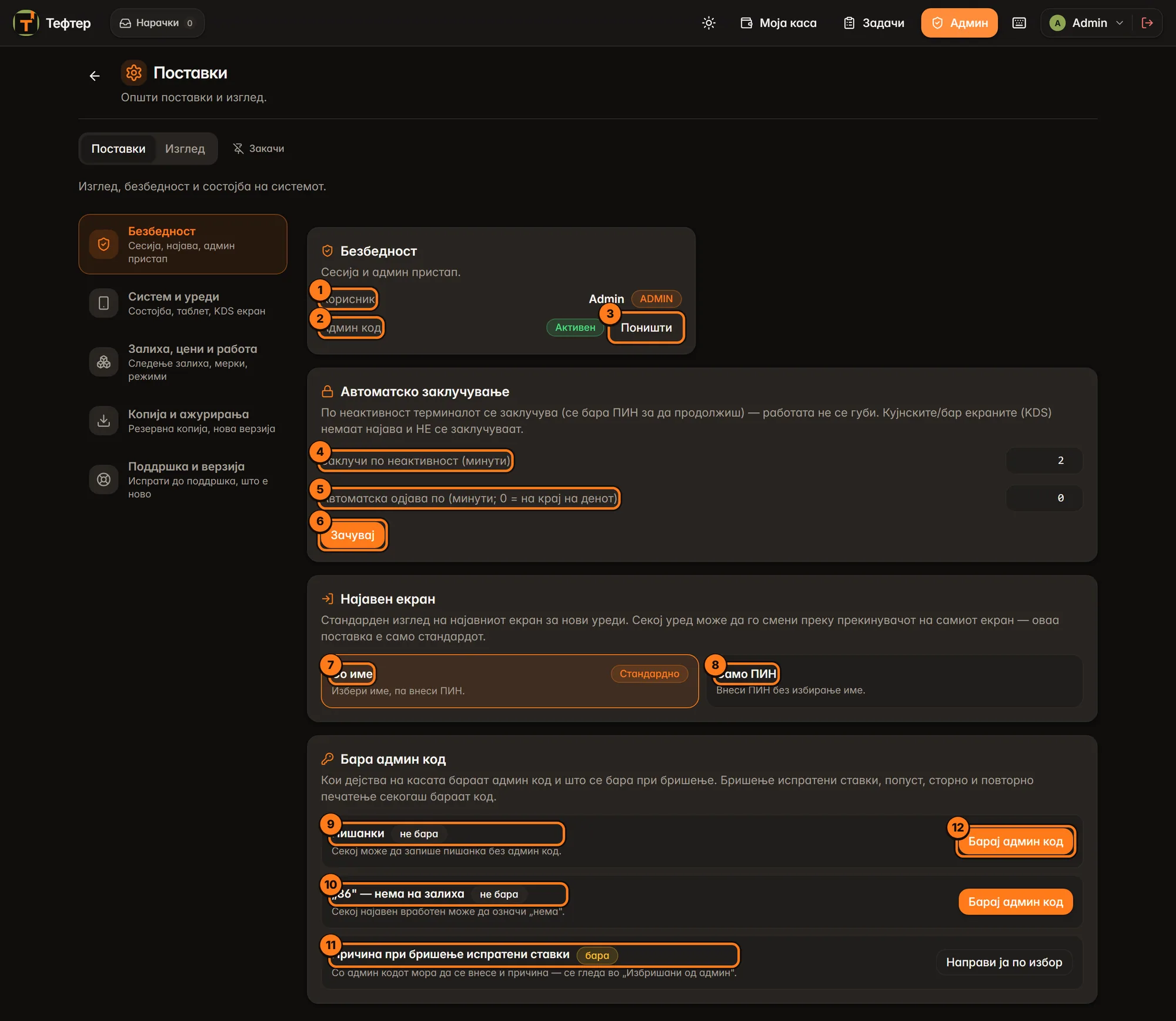
- Корисник — кој е најавен во моментов и неговата улога (на пример ADMIN).
- Админ код — дали админ панелот е отклучен на овој уред: зелено Активен или жолто Заклучен.
- Поништи — веднаш го заклучува админ панелот на овој уред (админ кодот се заборава). Следниот пат кога ќе сакаш да менуваш нешто, ќе мораш повторно да го внесеш админ кодот. Корисно кога ќе отидеш од касата, а не сакаш некој друг да менува поставки.
- Заклучи по неактивност (минути) — по колку минути без допир касата се заклучува и бара ПИН. Дозволено од 1 до 120. Стандардно: 2.
- Автоматска одјава по (минути; 0 = на крај на денот) — по колку минути од најавата вработениот целосно се одјавува, без разлика дали работи. 0 значи дека најавата трае до крајот на работниот ден. Дозволено од 0 до 1440.
- Зачувај — ги зачувува двата броја. Се појавува порака „Поставките се зачувани." Ако оставиш празно поле, се зема 2 минути за заклучувањето и 0 за одјавата.
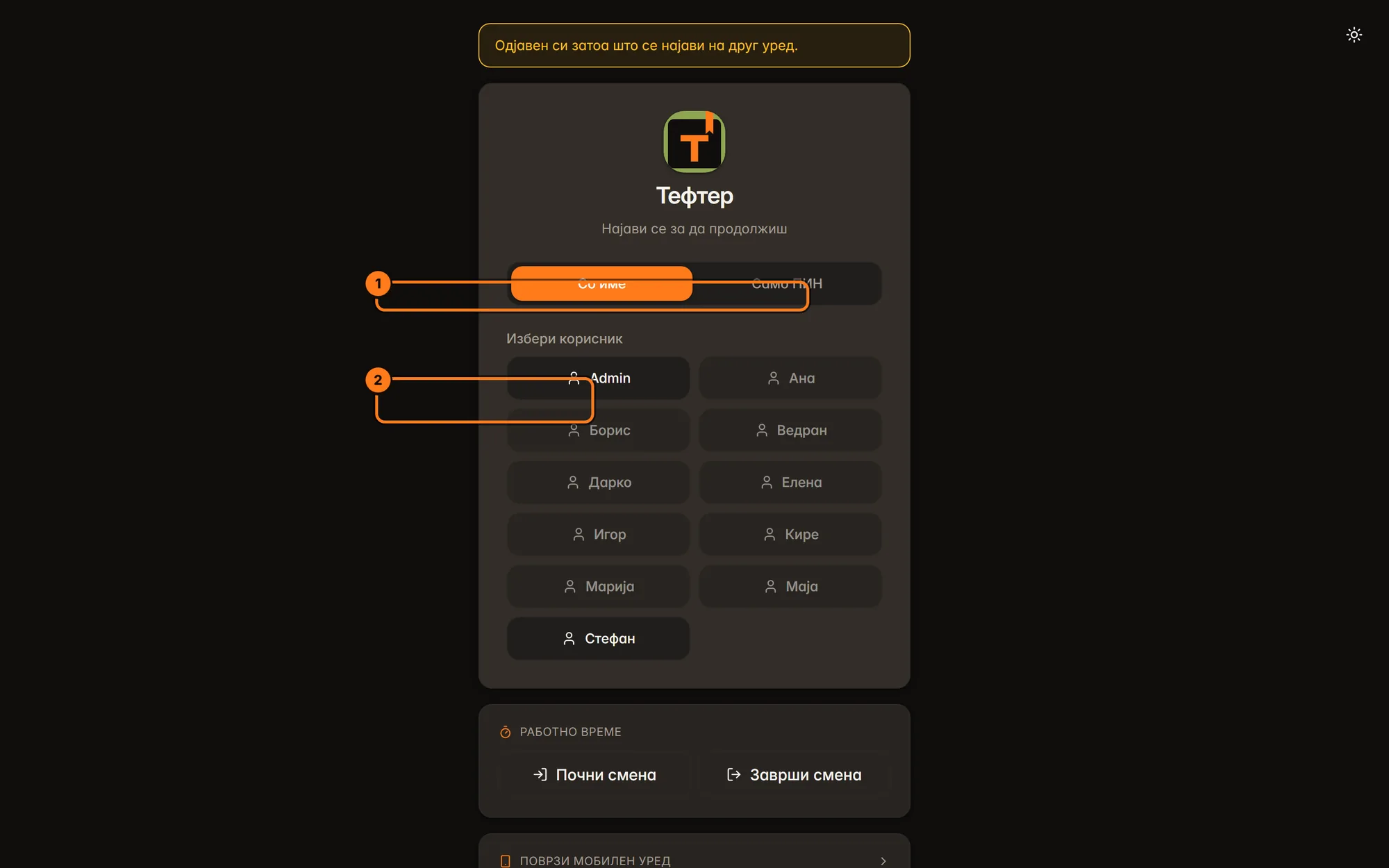
- Со име — најавниот екран прво покажува список со имиња, па се внесува ПИН.
- Само ПИН — најавниот екран покажува само тастатура за ПИН, без избирање име.
- Пишанки — дали запишувањето пишанка бара админ код.
- „86" — нема на залиха — дали отворањето на листата „нема на залиха" бара админ код.
- Причина при бришење испратени ставки — дали при бришење веќе испратена ставка мора да се внесе и причина.
- Барај админ код — копчето што ја менува поставката во редот (текстот на копчето зависи од тоа дали е вклучено).
Автоматско заклучување
По неактивност касата се заклучува и се бара ПИН за да продолжиш. Ништо не се губи: отворената маса, нарачката и наплатата стојат како што беа. Кујнските и бар екраните (KDS) немаат најава и никогаш не се заклучуваат.
Копчето Зачувај се гледа само кога админ кодот е активен; инаку наместо полињата стои жолта ознака Внеси админ код за промена.
Најавен екран
Ова е само стандардниот изглед за нови уреди. Секој уред може сам да се префрли меѓу „Со име" и „Само ПИН" преку прекинувачот на самиот најавен екран. Избраната опција е обоена портокалово и има ознака Стандардно. Допри ја другата опција за да ја смениш; промената се зачувува веднаш.
Бара админ код
Описот на картичката те потсетува: бришење испратени ставки, попуст, сторно и повторно печатење секогаш бараат админ код, тоа не може да се исклучи. Овде ги вклучуваш или исклучуваш трите дополнителни правила. Секој ред има ознака бара (жолта) или не бара (сива) и објаснување што значи моменталната состојба.
| Ред | Кога е вклучено (бара) | Кога е исклучено (не бара) | Копче | Стандардно |
|---|---|---|---|---|
| Пишанки | „Запишување пишанка (храна/пијалок на сметка на вработен) бара админ код." | „Секој може да запише пишанка без админ код." | Барај админ код / Исклучи барање код | не бара |
| „86" — нема на залиха | „Отворање на „86" листата бара админ код." | „Секој најавен вработен може да означи „нема"." | Барај админ код / Исклучи барање код | не бара |
| Причина при бришење испратени ставки | „Со админ кодот мора да се внесе и причина — се гледа во „Избришани од админ"." | „Причината е по избор — доволен е админ кодот." | Барај причина / Направи ја по избор | бара |
Промената се зачувува веднаш по допирот и важи за сите каси и телефони.
Секција Систем и уреди
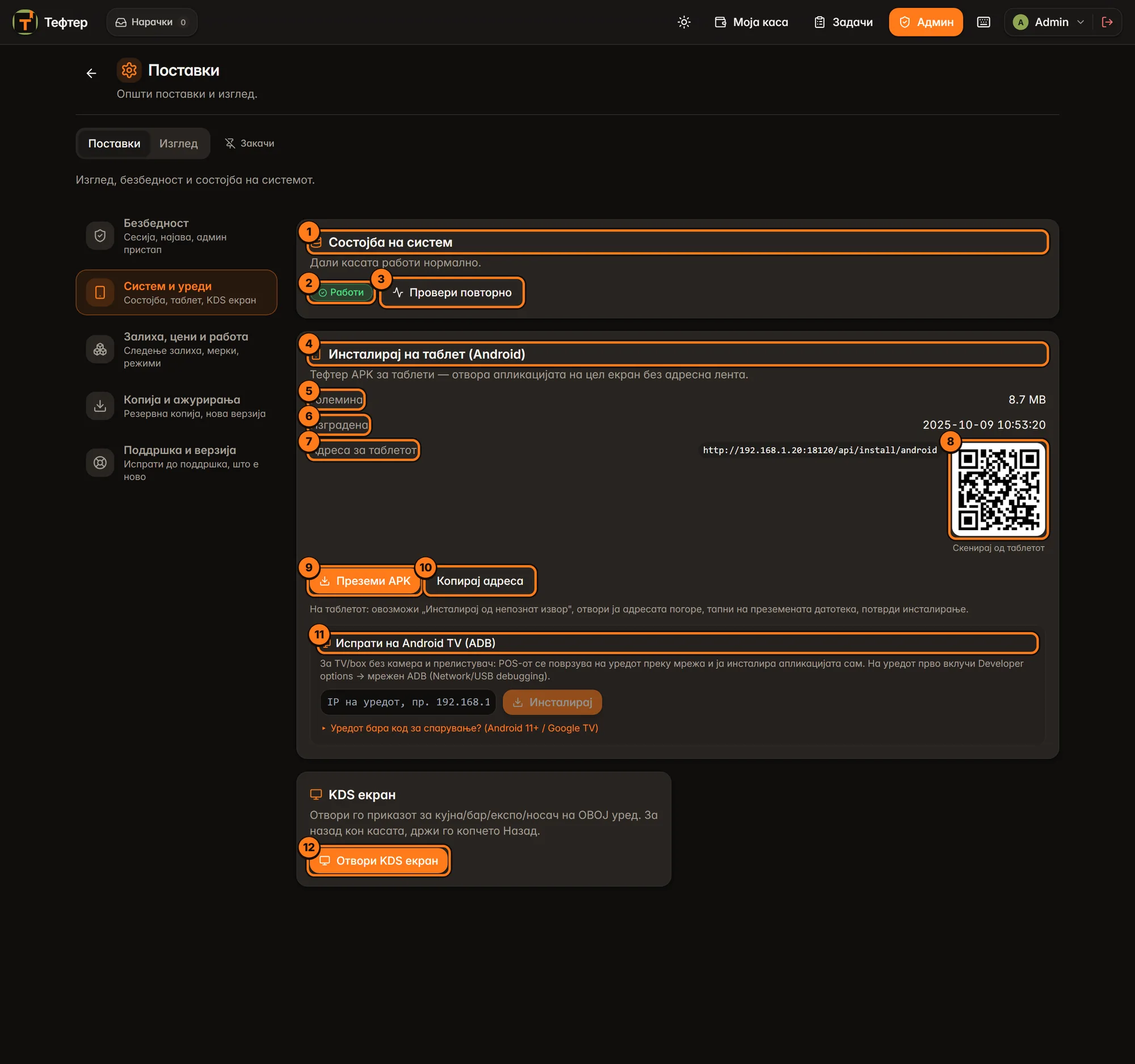
- Состојба на систем — „Дали касата работи нормално."
- Ознака за состојба: зелено Работи, црвено Не работи или Се проверува… додека трае проверката. Проверката се прави сама штом ќе ја отвориш секцијата.
- Провери повторно — уште една проверка. Ако пишува Не работи, касата не одговара: провери дали компјутерот со Тефтер е вклучен и дали си на истата мрежа.
- Инсталирај на таблет (Android) — апликацијата Тефтер за Android таблети и телефони. Се отвора на цел екран, без адресна лента.
- Големина — колку е голема датотеката за инсталирање.
- Изградена — Датум и време кога е направена таа верзија на апликацијата.
- Адреса за таблетот — адресата што ја отвораш на таблетот за да ја преземеш апликацијата. Ако касата не може да ја открие својата адреса на мрежата, под неа пишува жолто „Адресата можеби нема да работи на другите уреди."
- QR код — скенирај го со камерата на таблетот („Скенирај од таблетот") наместо да ја пишуваш адресата.
- Преземи APK — ја презема датотеката за инсталирање на уредот на кој си во моментов.
- Копирај адреса — ја копира адресата за да ја пратиш, на пример, по порака.
- Испрати на Android TV (ADB) — за телевизор или TV-кутија без камера и прелистувач: касата сама се поврзува со уредот преку мрежата и ја инсталира апликацијата.
- Отвори KDS екран — го претвора овој уред во кујнски/бар екран.
Инсталирај на таблет (Android)
Чекори за таблет:
- На таблетот овозможи „Инсталирај од непознат извор" (во поставките на Android, обично под Безбедност).
- Скенирај го QR кодот или отвори ја адресата од картичката во прелистувачот на таблетот.
- Тапни на преземената датотека и потврди го инсталирањето.
- Отвори го „Тефтер" и овласти го уредот (види Уреди и картички).
Ако наместо податоците пишува жолто APK не е изградена, на оваа каса нема датотека за инсталирање. Јави се на поддршката на Тефтер.
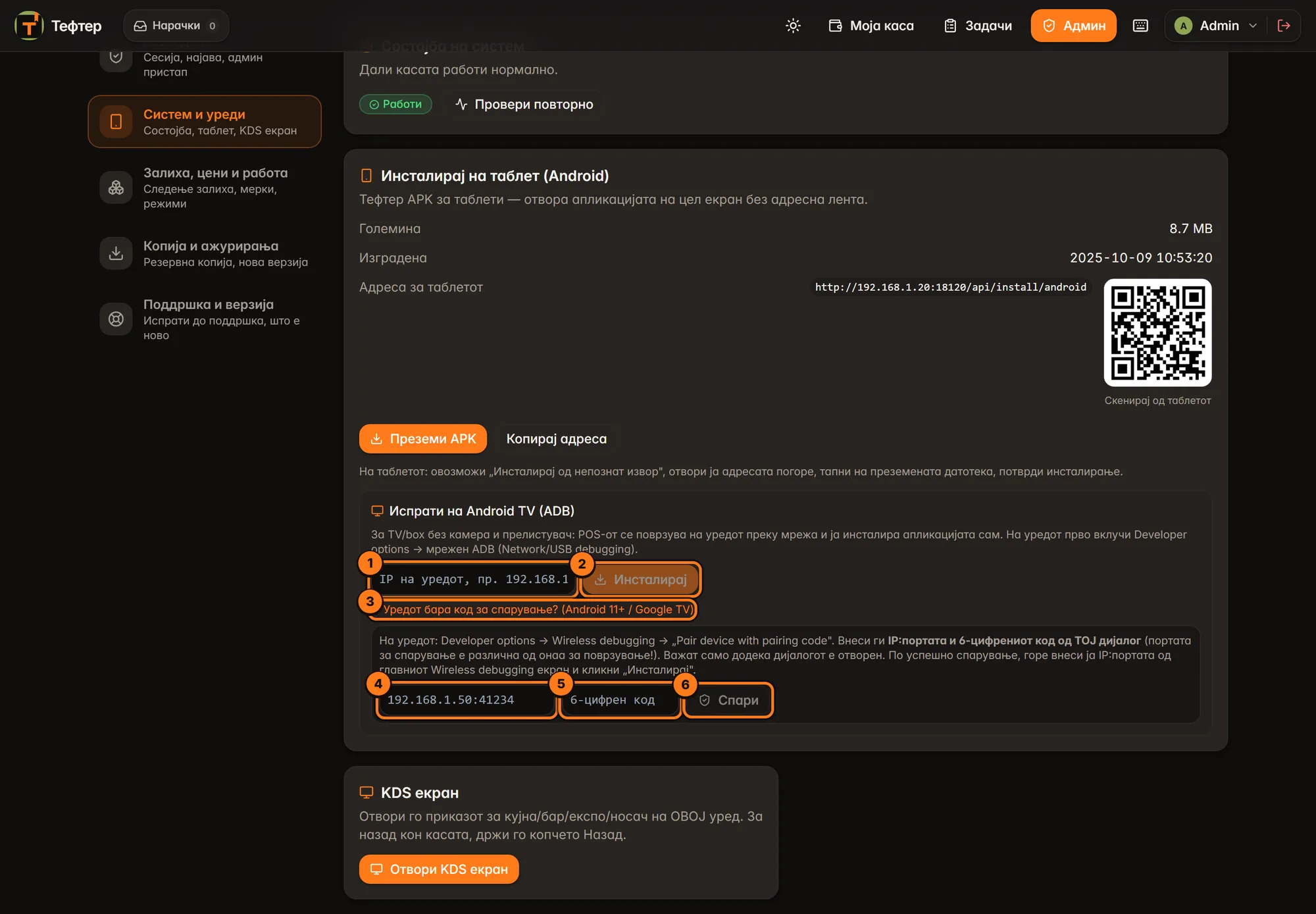
- Поле за IP адресата на телевизорот (пр. 192.168.1.50). Прво на телевизорот вклучи „Developer options" и мрежно отстранување грешки („Network/USB debugging").
- Инсталирај — касата се поврзува со уредот и ја инсталира апликацијата. Трае до 2 минути, а копчето пишува Инсталирам… (до 2 мин). Потоа пишува зелено „Инсталирано — отвори „Тефтер" на уредот." или црвено „Не успеа." со совет зошто, и подолу записник од обидот. Може да притиснеш и Enter во полето.
- Уредот бара код за спарување? (Android 11+ / Google TV) — отвора дополнителни полиња за уреди што бараат еднократно спарување.
- Поле IP:порта од дијалогот за спарување на телевизорот (пр. 192.168.1.50:41234).
- Поле 6-цифрен код од истиот дијалог.
- Спари — се активира кога ќе внесеш IP:порта и точно 6 цифри. Пишува „Спарено — сега инсталирај преку полето погоре." или „Спарувањето не успеа."
Постапка за Google TV: на телевизорот отвори Developer options → Wireless debugging → „Pair device with pairing code". Внеси ја IP:портата и кодот од тој дијалог (портата за спарување е различна од портата за поврзување). Тие важат само додека дијалогот е отворен. По успешно спарување, во горното поле внеси ја IP:портата од главниот екран на Wireless debugging и притисни Инсталирај.
KDS екран
„Отвори го приказот за кујна/бар/експо/носач на ОВОЈ уред. За назад кон касата, држи го копчето Назад." Ова ти треба кога таблетот ја користи апликацијата (нема адресна лента за да напишеш адреса). KDS е дел од модулот „Побрза услуга"; ако модулот не е вклучен, копчето има катанец и не може да се притисне. Повеќе во поглавјето за кујнски екрани.
Секција Залиха, цени и работа
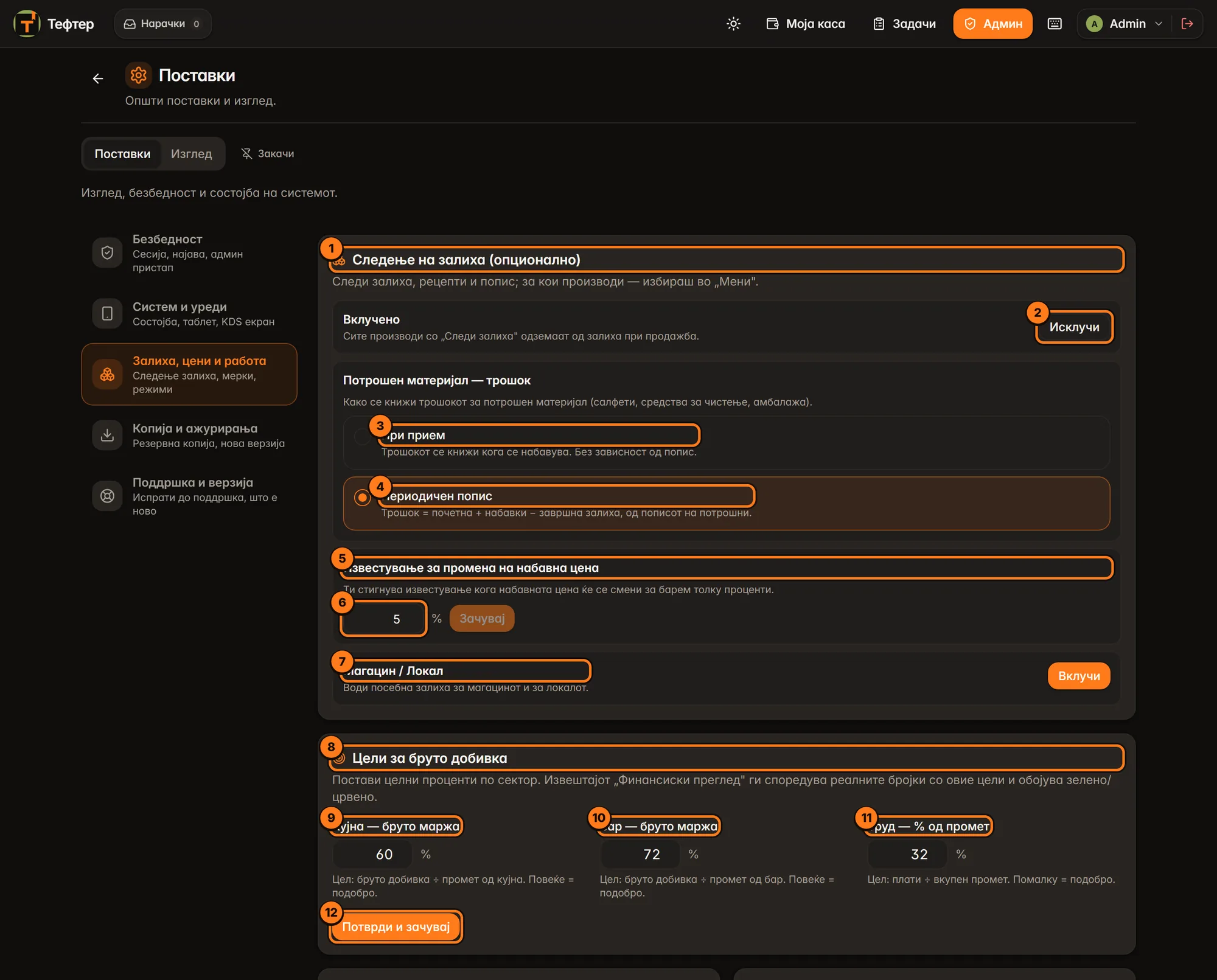
- Следење на залиха (опционално) — главниот прекинувач за залиха, рецепти и попис.
- Исклучи / Вклучи — ја менува состојбата. Над копчето пишува Вклучено или Исклучено.
- При прием — трошокот за потрошен материјал се книжи кога го набавуваш.
- Периодичен попис — трошокот се пресметува од пописот.
- Известување за промена на набавна цена — праг за известување.
- Поле за процентот (стандардно 5 %), со копче Зачувај до него.
- Магацин / Локал — посебна залиха за магацинот и за локалот.
- Цели за бруто добивка — цели за извештајот „Финансиски преглед".
- Кујна — бруто маржа — целен процент.
- Бар — бруто маржа — целен процент.
- Труд — % од промет — целен процент за плати.
- Потврди и зачувај — ги зачувува трите цели.
Следење на залиха (опционално)
„Следи залиха, рецепти и попис; за кои производи — избираш во „Мени"."
- Вклучено — „Сите производи со „Следи залиха" одземаат од залиха при продажба." Самото вклучување не става ниту еден производ во следење; тоа го одредуваш по производ во Мени.
- Исклучено — „Залихата не се пресметува. Поставките за рецепти и попис се скриени." Ништо не се брише: движењата што веќе се случиле остануваат запишани, а кога пак ќе вклучиш, продолжуваш од таму.
Кога е вклучено, во истата картичка се појавуваат уште три дела:
Потрошен материјал — трошок. Како се книжи трошокот за салфети, средства за чистење, амбалажа. Избери едно (се зачувува веднаш):
| Опција | Што значи |
|---|---|
| При прием | „Трошокот се книжи кога се набавува. Без зависност од попис." Едноставно: штом примиш фактура, трошокот е таму. |
| Периодичен попис | „Трошок = почетна + набавки − завршна залиха, од пописот на потрошни." Попрецизно, но мора редовно да правиш попис на потрошниот материјал. |
Известување за промена на набавна цена. „Ти стигнува известување кога набавната цена ќе се смени за барем толку проценти." Важи и за прием на стока и за рачна промена на цената на состојка. Помали промени не праќаат известување, но се чуваат во историјата на цени на состојката. Внеси број и притисни Зачувај (копчето е активно само кога бројот е сменет). Порака „Зачувано".
Магацин / Локал. „Води посебна залиха за магацинот и за локалот." Кога е вклучено, до описот се појавува врска Преносници, а под него редот Требување.
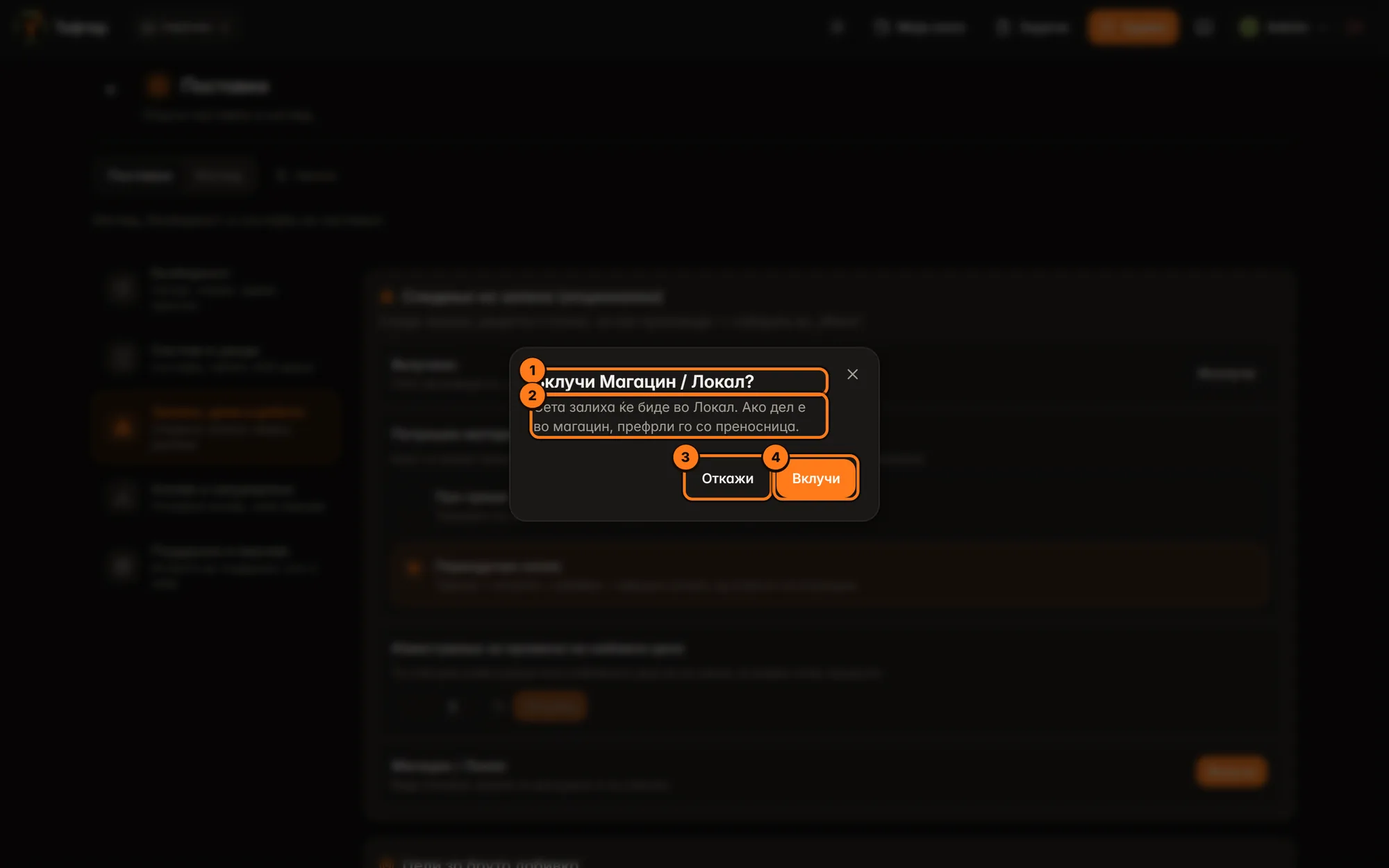
- Вклучи Магацин / Локал? — наслов на потврдата што се отвора кога ќе притиснеш Вклучи.
- „Сета залиха ќе биде во Локал. Ако дел е во магацин, префрли го со преносница." Значи, по вклучувањето целата моментална залиха се води како да е во локалот; она што физички е во магацинот го префрлаш со преносница.
- Откажи — ништо не се менува.
- Вклучи — ја вклучува поделбата. Порака „Зачувано".
При исклучување се прашува Исклучи Магацин / Локал? — „Залихата повеќе нема да се дели на магацин и локал." Со исклучувањето автоматски се исклучува и Требување.
Требување (само кога Магацин / Локал е вклучен): „Локалот бара стока од магацинот со требување." Вклучи / Исклучи се зачувува веднаш.
Цели за бруто добивка
„Постави целни проценти по сектор. Извештајот „Финансиски преглед" ги споредува реалните бројки со овие цели и обојува зелено/црвено."
| Поле | Што значи | Подобро е |
|---|---|---|
| Кујна — бруто маржа | бруто добивка ÷ промет од кујна | повеќе |
| Бар — бруто маржа | бруто добивка ÷ промет од бар | повеќе |
| Труд — % од промет | плати ÷ вкупен промет | помалку |
Притисни Потврди и зачувај; се појавува „Зачувано ✓". Целта за маржа се користи и за предлогот „цена за производ" кај рецептите (цел за трошок на храна = 100 − маржа).
Оваа картичка е дел од модулот „Поголем профит". Ако модулот не е во лиценцата, наместо неа стои рамка со катанец „GP цели · Дел од модулот „Поголем профит"" и копчиња за контакт со Тефтер.
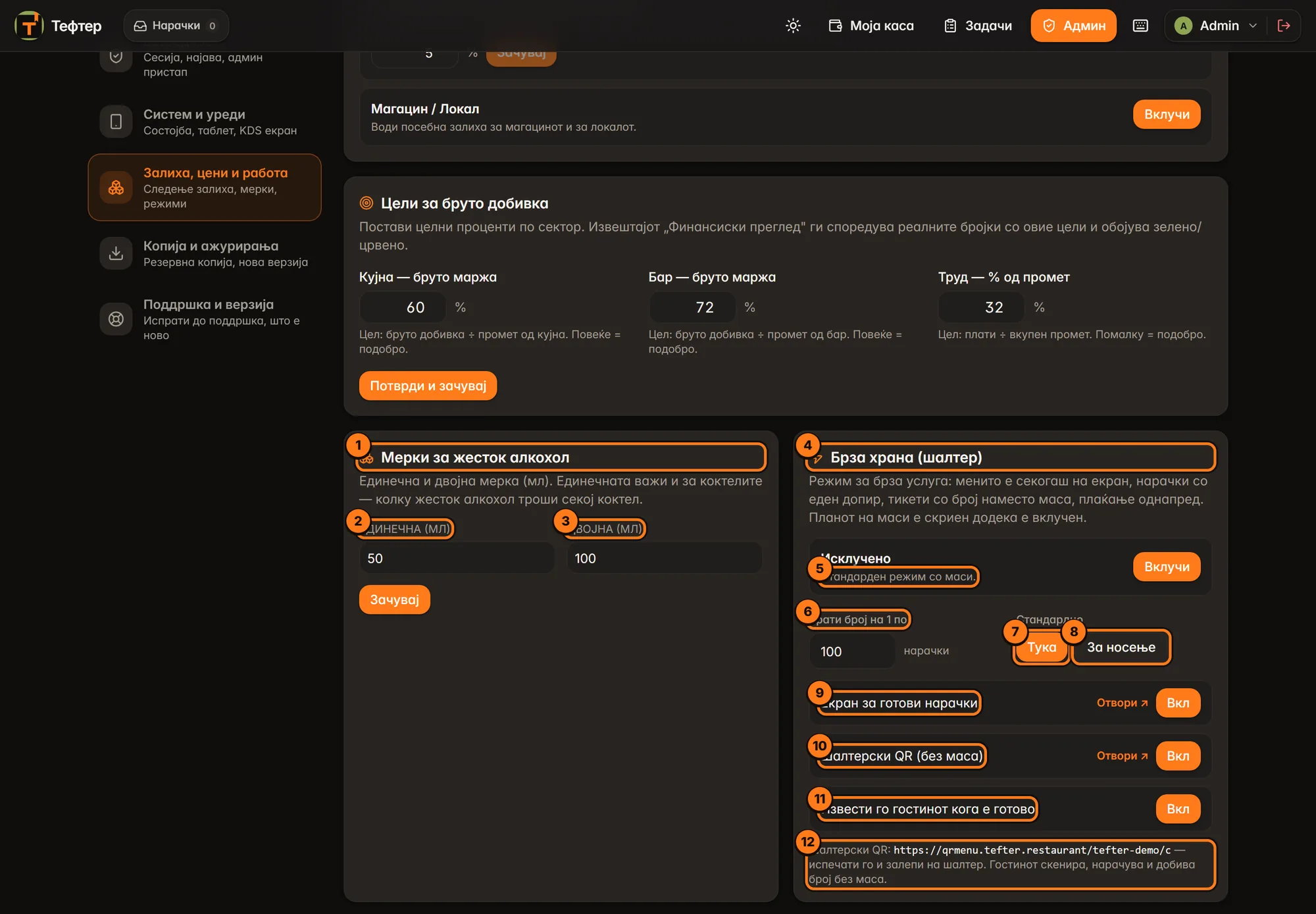
- Мерки за жесток алкохол — колку мл е една мерка.
- Единечна (мл) — единечна мерка (на пример 30 или 50).
- Двојна (мл) — двојна мерка (на пример 60 или 100).
- Брза храна (шалтер) — режим за брза услуга.
- Состојба на режимот: Исклучено „Стандарден режим со маси." или Вклучено „POS стартува во режим брза храна.", со копче Вклучи / Исклучи.
- Врати број на 1 по — по колку нарачки бројот на тикетот почнува пак од 1.
- Тука — нарачките стандардно се за јадење во локалот.
- За носење — нарачките стандардно се за носење.
- Екран за готови нарачки — екран за гостите со бројот на готовите нарачки.
- Шалтерски QR (без маса) — гостинот нарачува со скенирање QR на шалтерот.
- Извести го гостинот кога е готово — гостинот добива известување кога нарачката е готова.
- Адресата на шалтерскиот QR.
Мерки за жесток алкохол
„Единечна и двојна мерка (мл). Единечната важи и за коктелите — колку жесток алкохол троши секој коктел." Внеси ги двата броја и притисни Зачувај. Ако ја смениш единечната мерка, се менува и пресметката на трошокот на коктелите. Дел од модулот „Поголем профит" (без него стои рамка „Големини на точење · Дел од модулот…").
Брза храна (шалтер)
„Режим за брза услуга: менито е секогаш на екран, нарачки со еден допир, тикети со број наместо маса, плаќање однапред. Планот на маси е скриен додека е вклучен."
- Вклучи / Исклучи — го менува режимот за целиот локал, веднаш.
- Врати број на 1 по … нарачки — внеси број и кликни надвор од полето; се зачувува штом полето ќе го изгубиш. Пример: 100 значи по тикет 100 следниот е пак 1.
- Стандардно: Тука / За носење — кој вид услуга е избран кога почнуваш нова нарачка. Избраното е портокалово.
- Трите реда имаат копче Вкл / Иск; стандардно сите три се вклучени:
- Екран за готови нарачки — со Отвори ↗ се отвора екранот во нов прозорец; стави го на телевизор свртен кон гостите.
- Шалтерски QR (без маса) — со Отвори ↗ се отвора QR страницата на шалтерот (се гледа само ако QR менито е објавено).
- Извести го гостинот кога е готово.
- Под редовите: „Шалтерски QR: (адреса) — испечати го и залепи на шалтер. Гостинот скенира, нарачува и добива број без маса." Ако QR менито уште не е објавено, пишува „За шалтерски QR прво објави го QR-менито."
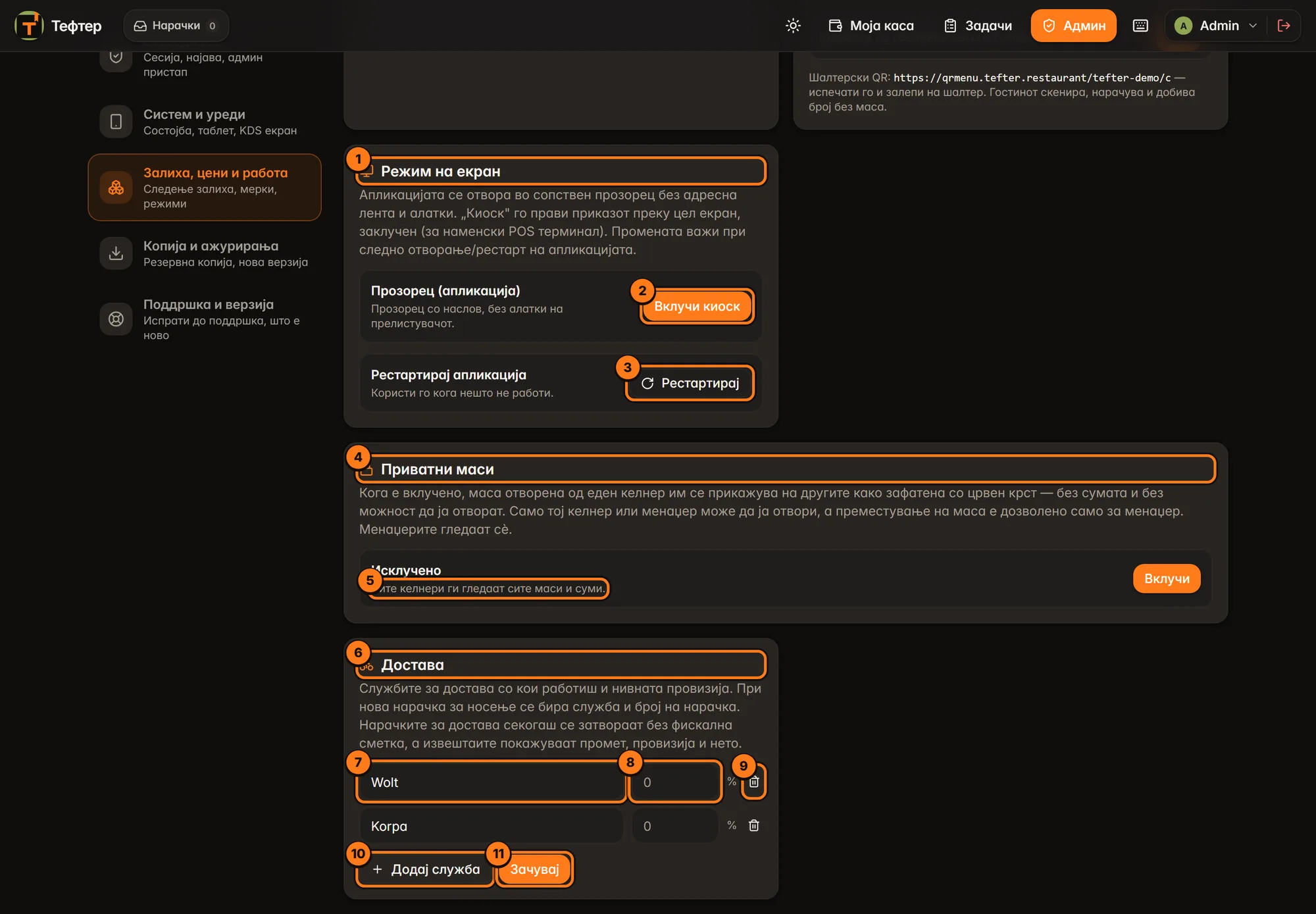
- Режим на екран — дали апликацијата на касата е прозорец или цел екран.
- Вклучи киоск / Исклучи киоск — префрла меѓу прозорец и киоск.
- Рестартирај — ја рестартира апликацијата на касата.
- Приватни маси — дали келнерите ги гледаат масите на другите.
- Моменталната состојба и што значи.
- Достава — службите за достава и провизиите.
- Име на службата (пр. Wolt), до 40 знаци.
- Провизија во проценти.
- Корпа — ја отстранува службата од списокот.
- Додај служба — додава нов празен ред.
- Зачувај — го зачувува списокот.
Режим на екран
„Апликацијата се отвора во сопствен прозорец без адресна лента и алатки. „Киоск" го прави приказот преку цел екран, заклучен (за наменски POS терминал). Промената важи при следно отворање/рестарт на апликацијата."
- Прозорец (апликација) — „Прозорец со наслов, без алатки на прелистувачот." Копче Вклучи киоск.
- Киоск (цел екран) — „Заклучен приказ преку цел екран. Излез: Alt+F4." Копче Исклучи киоск.
- По промената излегува порака „Зачувано — Ќе се примени при следно отворање на апликацијата."
- Рестартирај апликација — „Користи го кога нешто не работи." По притискањето: „Апликацијата се рестартира…". Ако касата не е инсталирана како вистинска инсталација (на пример демо), пишува „Рестартот е достапен само на инсталираната верзија — Рестартирај рачно."
Оваа поставка важи за компјутерот на кој работи касата, не за таблетите.
Приватни маси
„Кога е вклучено, маса отворена од еден келнер им се прикажува на другите како зафатена со црвен крст — без сумата и без можност да ја отворат. Само тој келнер или менаџер може да ја отвори, а преместување на маса е дозволено само за менаџер. Менаџерите гледаат сè."
- Вклучено — „Секој келнер ги гледа само своите маси."
- Исклучено (стандардно) — „Сите келнери ги гледаат сите маси и суми."
Вклучи / Исклучи се зачувува веднаш.
Достава
„Службите за достава со кои работиш и нивната провизија. При нова нарачка за носење се бира служба и број на нарачка. Нарачките за достава секогаш се затвораат без фискална сметка, а извештаите покажуваат промет, провизија и нето."
- Притисни Додај служба, внеси име (пр. „Wolt", „Korpa") и провизија во % (децимала со точка или запирка).
- За да избришеш служба, притисни ја корпата до неа.
- Притисни Зачувај. Ниту една промена не важи пред Зачувај.
Празно поле за провизија или 0 значи без провизија. Редовите без име се игнорираат. Ако списокот е празен, пишува „Нема служби — нарачката за носење се отвора веднаш.", односно келнерот не се прашува за служба.
Секција Копија и ажурирања
- Резервна копија — целосна копија на податоците.
- Симни резервна копија — ја презема копијата.
- Ажурирања — нова верзија на Тефтер преку интернет. Ознаката до насловот покажува дека ова бара интернет.
- Тековна верзија — која верзија работи сега.
- Резултат од проверката.
- Провери за ажурирања — проверува дали има нова верзија.
- Ажурирај сега — ја инсталира новата верзија.
Резервна копија
„Симни целосна резервна копија како „.tefter" фајл. Истиот фајл се внесува при првото покренување на нова инсталација за пресељување на друг компјутер."
Притисни Симни резервна копија. Копчето пишува Експортирам…, па се презема датотека со име како tefter-export-202610151830.tefter (Датум и час во името). Зелена порака: „Експортирано. Зачувај го фајлот на USB или во cloud."
Во датотеката е сè: сметки, мени, залиха, вработени, поставки, поставки за принтери и фискален уред. Затоа чувај ја како пари: кој ја има, ги има сите податоци на локалот.
Ажурирања
„Преземи и инсталирај најнова верзија на Тефтер преку интернет. POS-от продолжува да работи и без интернет — само ажурирањето бара врска."
- Притисни Провери за ажурирања. Можни одговори: - зелено „Достапна е нова верзија: 2.0.xx"; - „Ја имаш најновата верзија."; - „Ажурирањата не се достапни во демо режим."; - „Ажурирањата не се достапни. Јави се на поддршка." (касата не е регистрирана кај Тефтер); - „Проверката не успеа. Пробај подоцна."; - „Нема интернет врска. Провери го интернетот и пробај пак."
- Ако има нова верзија, се отклучува Ажурирај сега. Притисни го.
- Се отвора прозорец преку цел екран: Се презема ажурирањето… со процент, мегабајти и брзина. Под него: „Може да продолжиш со работа — ажурирањето завршува само." Копчето Сокриј го крие прозорецот, а преземањето продолжува.
- Се применува… („Се заменува верзијата…"), па Се рестартира… („Касата се рестартира — почекај."). Тоа трае околу минута; таблетите во тоа време не можат да праќаат нарачки.
- Ажурирано! „Се вчитува новата верзија…" и страницата сама се освежува.
Ако нешто тргне наопаку: Ажурирањето не успеа со причина, или „Инсталацијата се врати на старата верзија. Пробај повторно." Касата останува на старата верзија и работи нормално. Притисни Затвори.
Ако пишува „Овој уред не може сам да се ажурира — јави се на поддршка.", копчето Ажурирај сега е заклучено.
Совет: ажурирај кога локалот е затворен или во мирен период, никогаш среде гужва.
Секција Поддршка и верзија
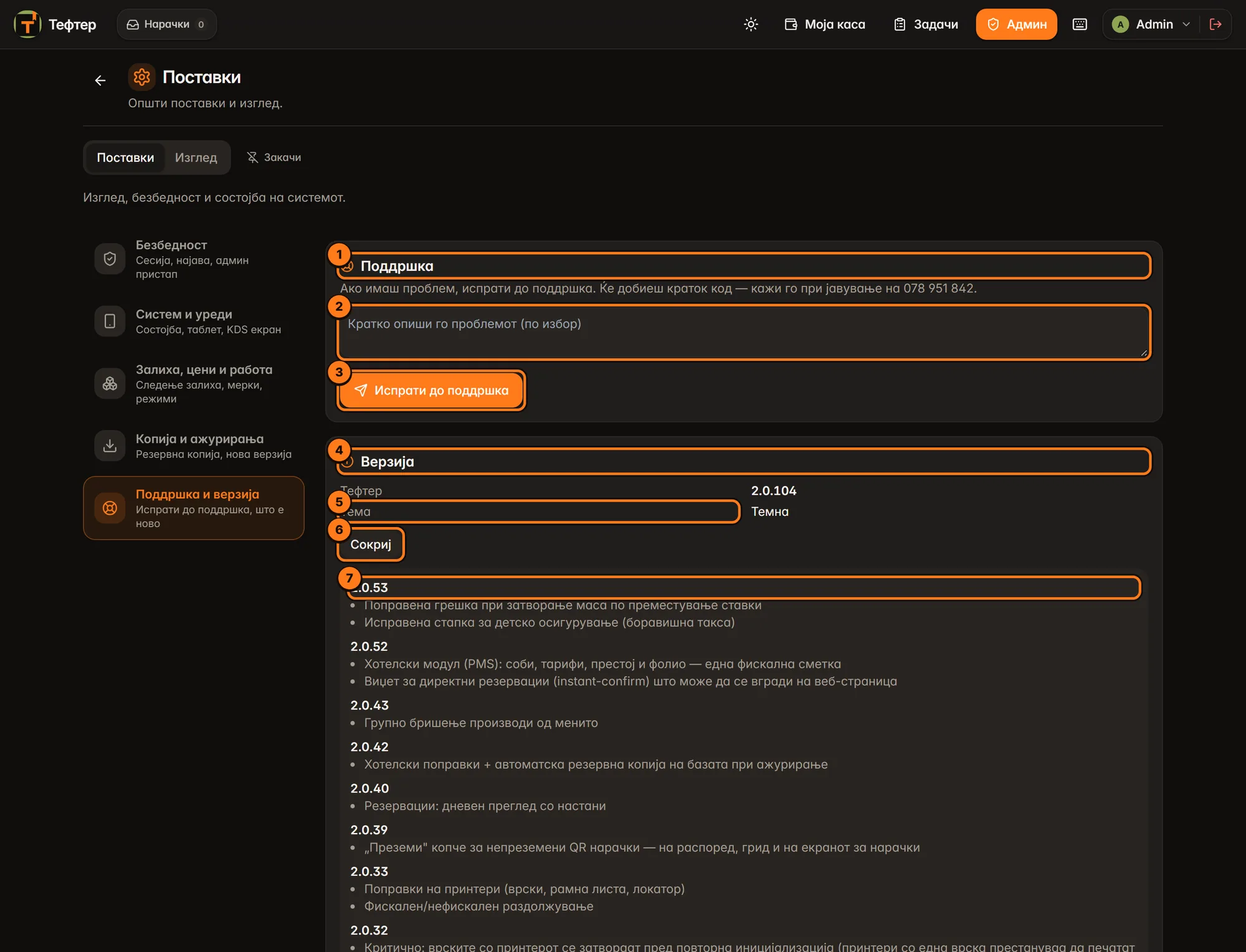
- Поддршка — „Ако имаш проблем, испрати до поддршка. Ќе добиеш краток код — кажи го при јавување на 078 951 842."
- Поле „Кратко опиши го проблемот (по избор)".
- Испрати до поддршка — испраќа опис на состојбата на касата до тимот на Тефтер.
- Верзија — која верзија на Тефтер работи (ред Тефтер).
- Тема — дали овој уред е во Темна или Светла тема.
- Што е ново / Сокриј — го отвора и затвора списокот промени по верзии.
- Список на новини по верзии.
Испрати до поддршка
- По желба, кратко опиши што не е во ред („фискалниот не печати од 10 часот").
- Притисни Испрати до поддршка (додека се праќа: Се испраќа…).
- До копчето се појавува Код за поддршка: XXXXX. Јави се на 078 951 842 и кажи го кодот: поддршката веднаш ќе знае за кој локал и кој проблем станува збор.
Ако нема интернет, излегува „Не успеа праќањето до поддршка — провери го интернетот." Ова копче може да го користи секој најавен вработен.
Таб Изглед
Табот има два дела: Нарачка (картички) (важи за сите уреди во локалот) и По уред (се чува само на уредот на кој го менуваш).
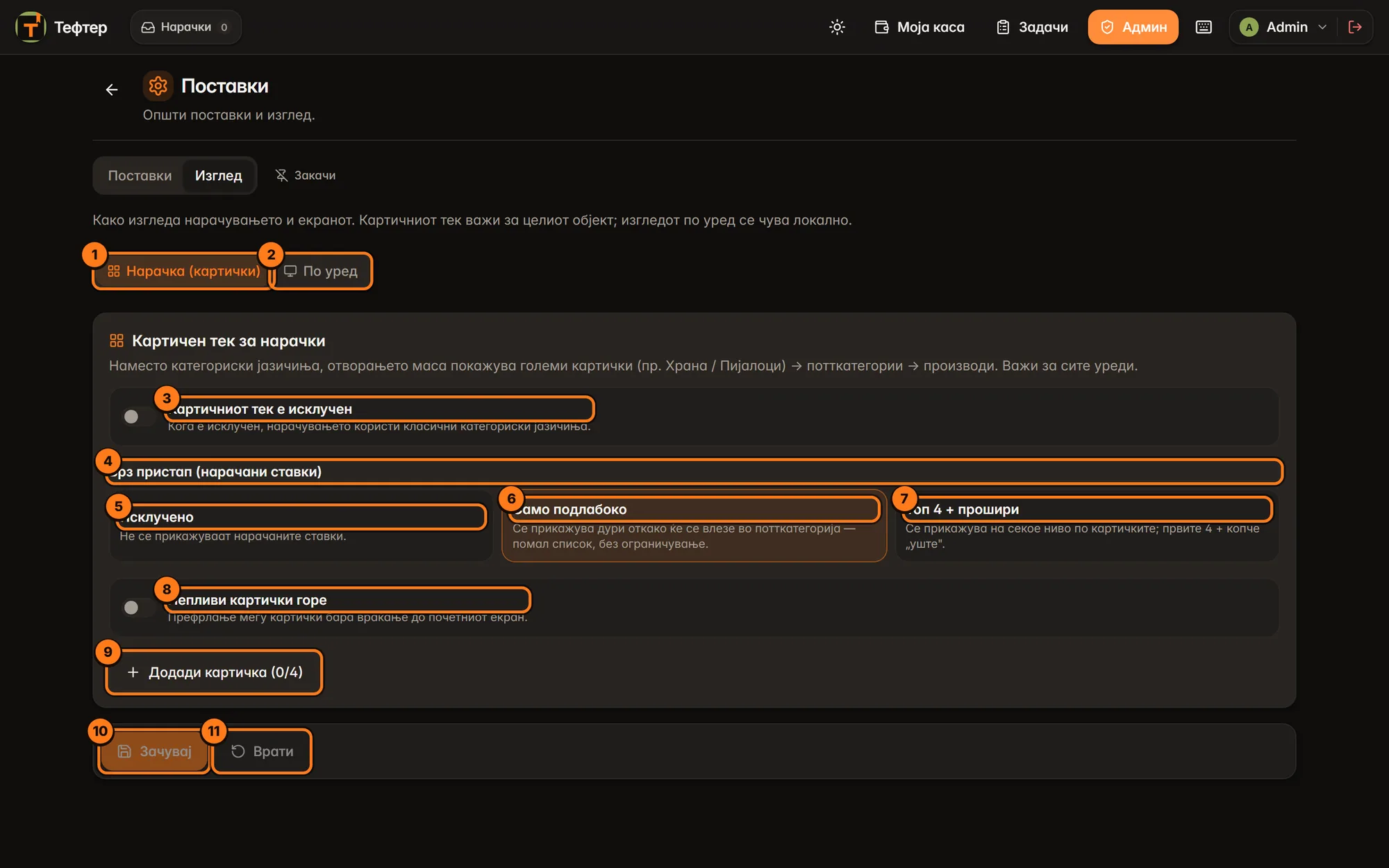
- Нарачка (картички) — уредување на картичниот тек за целиот локал.
- По уред — тема, нарачки, фактура, преглед на маси, кратенки и јазик за овој уред.
- Прекинувач Картичниот тек е вклучен / исклучен — „Кога е исклучен, нарачувањето користи класични категориски јазичиња."
- Брз пристап (нарачани ставки) — дали и каде да се прикажуваат производите што веќе се нарачани на масата.
- Исклучено — „Не се прикажуваат нарачаните ставки."
- Само подлабоко — „Се прикажува дури откако ќе се влезе во потткатегорија — помал список, без ограничување."
- Топ 4 + прошири — „Се прикажува на секое ниво по картичките; првите 4 + копче „уште"."
- Лепливи картички горе — вклучено: „Лента со картичките останува горе — брзо префрлање (Храна → Пијалоци) без враќање."; исклучено: „Префрлање меѓу картички бара враќање до почетниот екран."
- Додади картичка (0/4) — нова голема картичка; најмногу 4.
- Зачувај — ги зачувува промените на картичниот тек за сите уреди.
- Врати — ги поништува незачуваните промени.
Картичен тек за нарачки
„Наместо категориски јазичиња, отворањето маса покажува големи картички (пр. Храна / Пијалоци) → потткатегории → производи. Важи за сите уреди."
Тука, за разлика од другите поставки, ништо не се зачувува додека не притиснеш Зачувај на лентата долу. Кога имаш незачувани промени, до Врати пишува „Незачувани промени". По зачувувањето: „Картичниот тек е зачуван." За зачувување треба админ код.
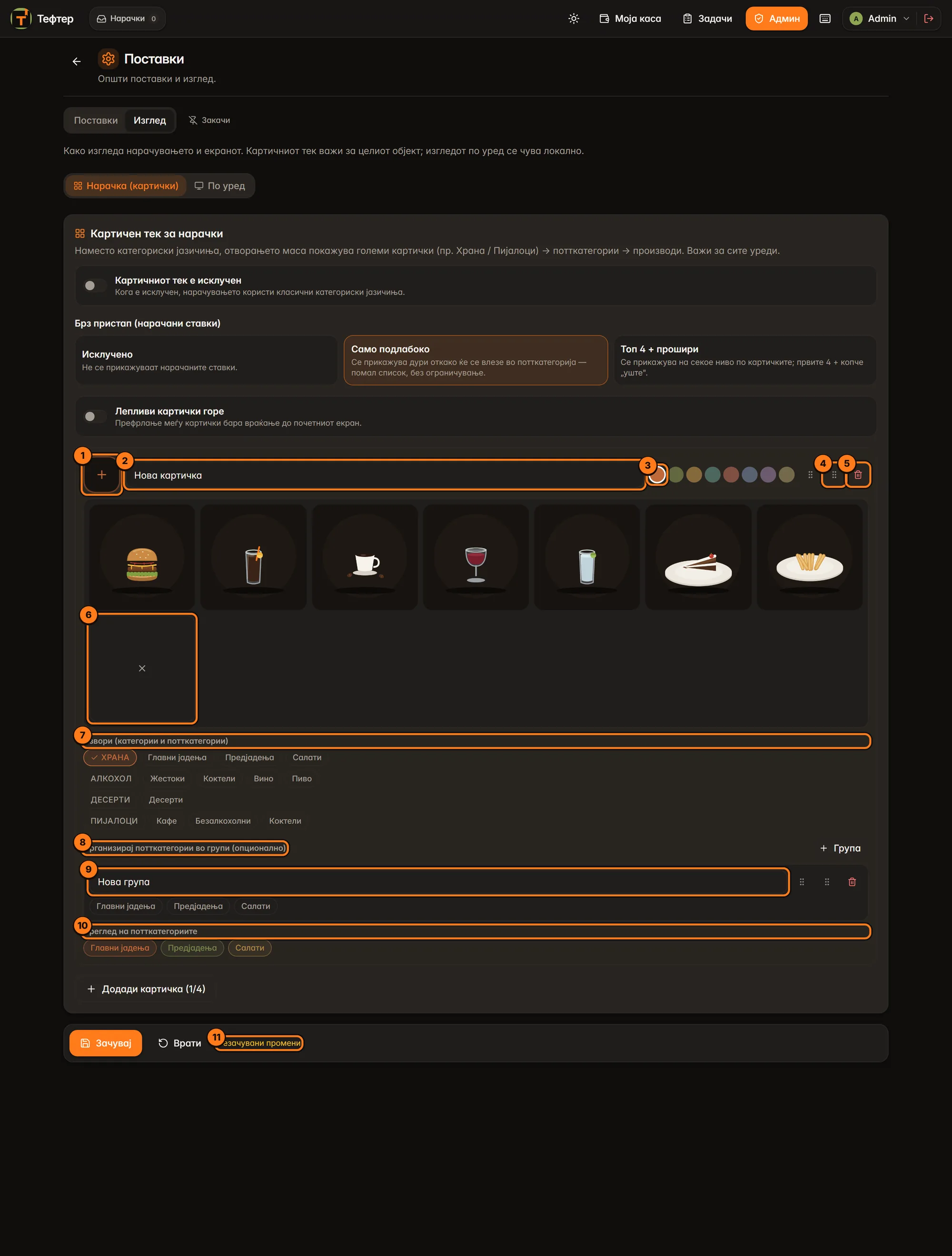
- Икона на картичката — допри за да се отвори изборот на икони.
- Име на картичка (пр. „Храна", „Пијалоци").
- Бои — избери боја за картичката; избраната е малку поголема со бел раб.
- Стрелки Погоре / Подолу — го менуваат редоследот на картичките.
- Корпа — ја брише картичката (од нацртот; конечно со Зачувај).
- Избор на икона: Храна, Пијалоци, Кафе, Алкохол, Вода, Десерт, Закуски, и Без икона (X).
- Извори (категории и потткатегории) — кои категории (со големи букви) или поединечни потткатегории од менито припаѓаат на оваа картичка. Допри за да вклучиш/исклучиш; вклучените се обоени со штиклирање.
- Организирај потткатегории во групи (опционално) — со копчето Група правиш група (пр. „Топли напитоци" од Кафе + Чај). Една потткатегорија може да е само во една група: ако ја додадеш во втора, сама се вади од првата.
- Име на група со стрелки за редослед и корпа; под името се потткатегориите што ги допираш за да влезат во групата.
- Преглед на потткатегориите — како ќе изгледа редот со копчиња на касата. Знакот „›" значи дека копчето води во уште едно ниво (група со повеќе потткатегории). Ако нема ништо, пишува „Директно кон производи."
- Незачувани промени — потсетник дека треба Зачувај.
Пример: картичка „Пијалоци" со извор ПИЈАЛОЦИ и АЛКОХОЛ; група „Топли" со Кафе, група „Ладни" со Безалкохолни и Пиво. Келнерот допира Пијалоци → Топли → Еспресо.
По уред
Овие поставки се чуваат само на уредот на кој ги менуваш (секој таблет и каса си има свои) и се применуваат веднаш, без Зачувај и без админ код.
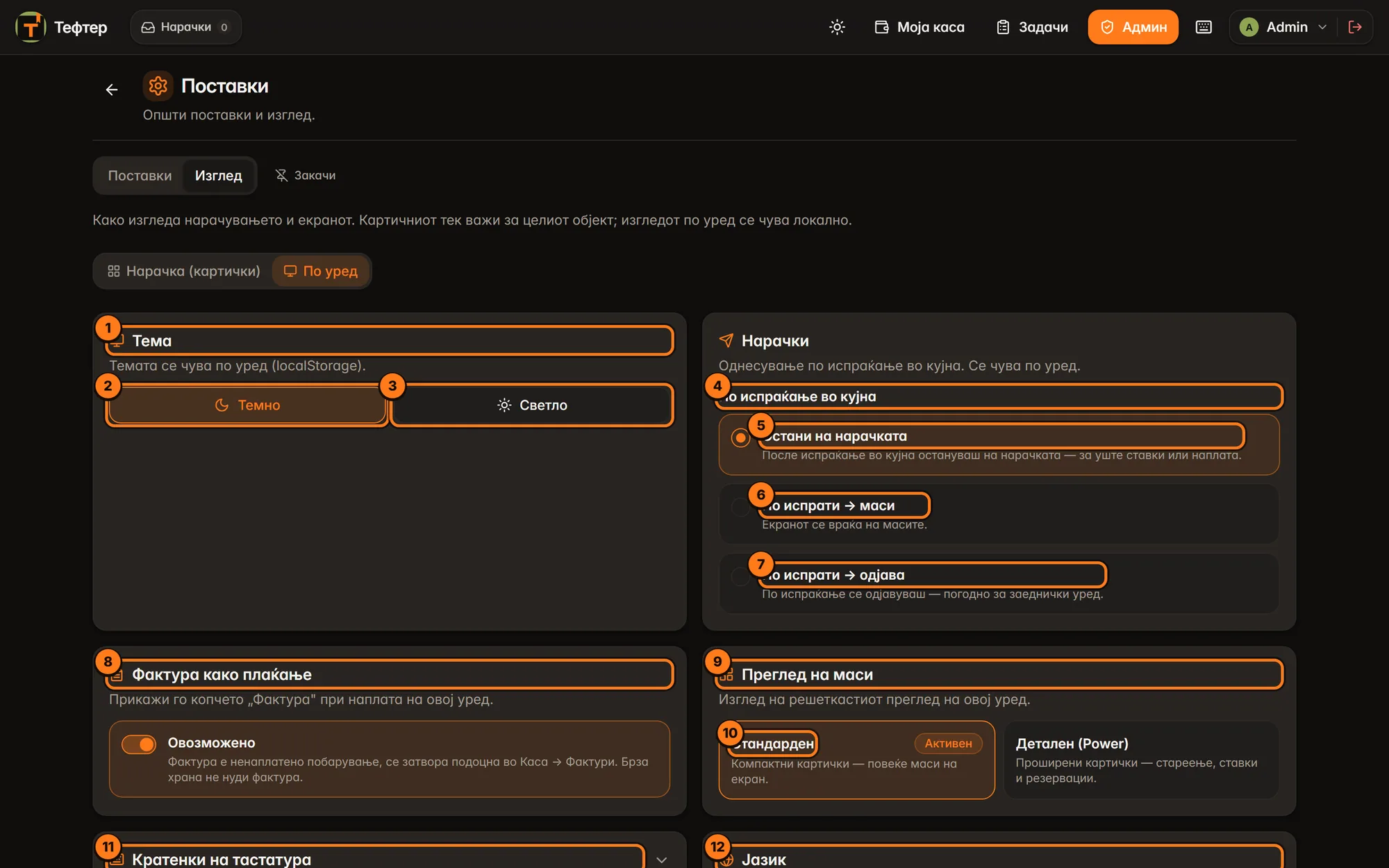
- Тема — светла или темна тема на овој уред.
- Темно — темна тема (стандардно).
- Светло — светла тема, подобра на силно сонце.
- По испраќање во кујна — што се случува откако келнерот ќе ја испрати нарачката.
- Остани на нарачката — „После испраќање во кујна остануваш на нарачката — за уште ставки или наплата." (стандардно)
- По испрати → маси — „Екранот се враќа на масите."
- По испрати → одјава — „По испраќање се одјавуваш — погодно за заеднички уред."
- Фактура како плаќање — „Прикажи го копчето „Фактура" при наплата на овој уред." Прекинувач Овозможено / Оневозможено. „Фактура е ненаплатено побарување, се затвора подоцна во Каса → Фактури. Брза храна не нуди фактура."
- Преглед на маси — изглед на решеткастиот преглед на масите на овој уред.
- Стандарден — „Компактни картички — повеќе маси на екран." Наспроти Детален (Power) — „Проширени картички — стареење, ставки и резервации." Активниот има ознака Активен.
- Кратенки на тастатура — „Прилагоди ги копчињата за брза работа на овој уред." Се отвора со допир на насловот.
- Јазик — Македонски, English или Shqip. „Преведи го интерфејсот на англиски или албански. Имињата на производи и податоци остануваат непроменети."
Секоја промена покажува кратка порака (на пример „Нарачки — Екранот се враќа на масите.").
Кратенки на тастатура
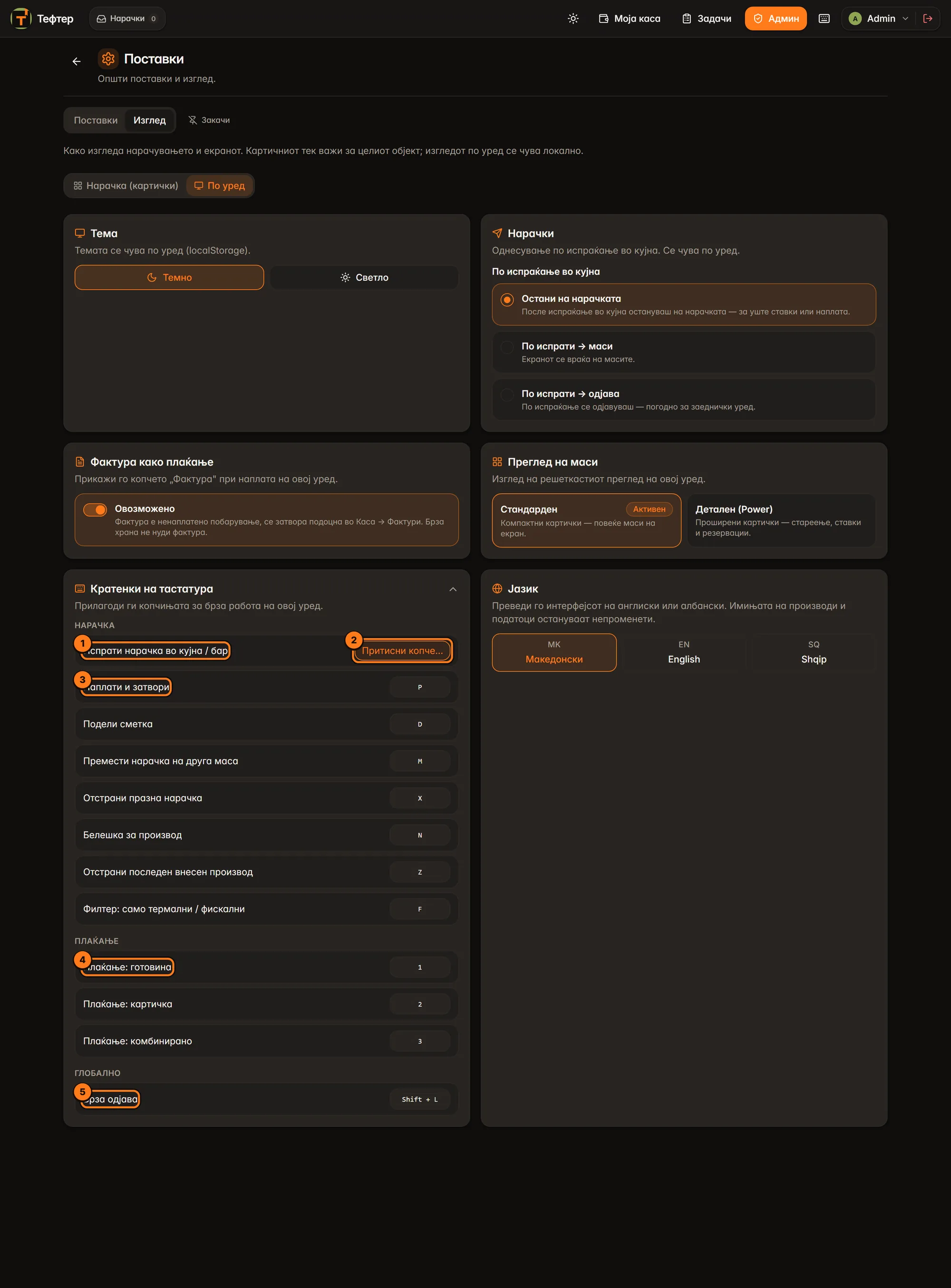
- Име на дејството (тука Испрати нарачка во кујна / бар).
- Копчето на десно, по допир пишува Притисни копче… — притисни го новото копче на тастатурата. Esc го откажува менувањето.
- Наплати и затвори и останатите дејства во групата Нарачка.
- Плаќање: готовина — групата Плаќање.
- Брза одјава — групата Глобално (стандардно Shift + L).
Стандардни кратенки:
| Дејство | Копче |
|---|---|
| Испрати нарачка во кујна / бар | S |
| Наплати и затвори | P |
| Подели сметка | D |
| Премести нарачка на друга маса | M |
| Отстрани празна нарачка | X |
| Белешка за производ | N |
| Отстрани последен внесен производ | Z |
| Филтер: само термални / фискални | F |
| Плаќање: готовина / картичка / комбинирано | 1 / 2 / 3 |
| Брза одјава | Shift + L |
Ако избереш копче што не е дозволено (на пример копче што го користи прелистувачот или кое е веќе зафатено), под дејството се појавува црвено објаснување. Кај сменетото дејство се појавува Врати (враќа само тоа), а долу Врати ги сите на почетни.
Чести ситуации
Касата се заклучува пребрзо додека келнерите работат. Безбедност → Заклучи по неактивност (минути) зголеми го на 5 или 10 → Зачувај. Заклучувањето не губи ништо, само бара ПИН.
Сакам келнерите да не можат сами да запишуваат пишанки. Безбедност → ред Пишанки → Барај админ код.
Не сакам секогаш да пишувам причина кога бришам испратена ставка. Безбедност → Причина при бришење испратени ставки → Направи ја по избор. Админ кодот и понатаму се бара.
Почнавме со Wolt. Залиха, цени и работа → Достава → Додај служба → „Wolt", провизија (пр. 25) → Зачувај. Од тогаш при нова нарачка за носење келнерот избира служба и број. Овие нарачки се затвораат без фискална сметка.
Се префрламе на друг компјутер. Копија и ажурирања → Симни резервна копија, стави ја датотеката на USB. На новиот компјутер инсталирај Тефтер и при првото покренување внеси ја таа датотека.
Таблетот не ја гледа адресата за преземање. Провери дали таблетот е на истата Wi-Fi мрежа како касата. Ако под адресата пишува „Адресата можеби нема да работи на другите уреди", касата не ја знае својата мрежна адреса: јави се на поддршка.
Сакам касата да не може да се затвори случајно. Режим на екран → Вклучи киоск → затвори ја и отвори ја апликацијата (или Рестартирај). Излез од киоск: Alt+F4.
Келнерите се караат кој чија маса ја наплатил. Вклучи Приватни маси: секој келнер ги отвора само своите маси.
Нешто не работи и не знам што. Поддршка и верзија → опиши → Испрати до поддршка → јави се на 078 951 842 со кодот.
Модули
- Цели за бруто добивка и Мерки за жесток алкохол: модул „Поголем профит".
- KDS екран: модул „Побрза услуга".
- Сè друго во Поставки е дел од основниот пакет.
Поврзано
- Известувања — каде стигнуваат известувањата за цени и залиха.
- Безбедност — записник за пристапи и далечински пристап.
- Уреди и картички — овластување таблети и картички за најава.
- Мени — каде одредуваш кои производи следат залиха.
- Каса → Фактури — затворање на фактурите.