
Упатство › За администратори
Документи
Документи е електронски сеф за хартиите што локалот мора да ги чува и да ги покаже при контрола: дозволи за работа, санитарни и HACCP сертификати, записници од инспекции, одобренија и договори. Ги сликаш или ги прикачуваш како PDF, им ставаш рок на важење, и Тефтер те потсетува пред да истечат. Кога ќе дојде инспекција, документот го отвораш и го печатиш од било кој уред, без да бараш по фиоки.
Тука се гледаат и документите на вработените (санитарни книшки, договори за работа), ако имаш модул „Поголем профит".
Каде се наоѓа
Админ → плочката Документи („Дозволи, сертификати, инспекции — сеф со преглед и печат.").
Во пребарувањето на админ почетната можеш да напишеш: „документи", „дозвола", „сертификат", „инспекција", „HACCP", „pdf".
Екранот го гледаат админ и вработени чија улога има дозвола за екранот Документи. Ако влезеш без внесен админ код, ќе видиш само порака Внеси админ код за пристап. Самиот сеф е дел од основниот Тефтер (не бара посебен модул). Делот Персонал бара модул „Поголем профит".
Преглед на екранот
- Додај — го отвора прозорецот Нов документ за прикачување слика или PDF (види подолу). Копчето го нема кога си во делот Персонал, бидејќи документите на вработените се прикачуваат од нивното досие.
- Сеф — општиот сеф на локалот: дозволи, сертификати, инспекции, договори. Ова е стандардниот приказ кога ќе влезеш.
- Персонал — само за читање: ги покажува документите што се прикачени во досиејата на вработените. Ако немаш модул „Поголем профит", копчето е посивено и кога ќе застанеш над него пишува кој модул го отклучува.
- Барај… — пребарување додека пишуваш. Бара во насловот, во оригиналното име на датотеката, во белешката и во категоријата; во Персонал бара и по име на вработениот. Можеш да пишуваш и на латиница („dozvola" ќе најде „Дозвола").
- Истекува ≤ 30 дена — филтер. Кога е вклучен (портокалово), се гледаат само документите со рок во следните 30 дена, вклучително и оние што веќе истекле. Притисни повторно за да го исклучиш.
- Сите — ги покажува документите од сите категории. Активна категорија е обоена портокалово.
- Инспекции (и Дозволи за работа, Сертификати, Одобренија, Договори) — копчиња за категорија. Притисок ја избира категоријата; повторен притисок на истата ја враќа на Сите.
- Друго — категорија за сè што не спаѓа во горните. Новите документи по основно одат тука.
- Празна состојба Нема документи. Додај слика или PDF. — се појавува кога сефот е празен или кога ниеден документ не одговара на филтерот и пребарувањето.
Картичка на документ
Кога има документи, тие се редат во мрежа (на телефон една колона, на компјутер три). Секоја картичка покажува:
| Дел | Што покажува |
|---|---|
| Сликичка | За слики: самата слика. За PDF и други датотеки: иконка на лист хартија. |
| Наслов | Насловот што си го дал, или името на датотеката ако немаш наслов. |
| Ознака за категорија | Мала рамка со името на категоријата (на пр. „Сертификати"). |
| Ознака за рок | Се појавува само кога рокот е за 30 дена или помалку: жолта со бројот на преостанати денови (на пр. 12д), црвена Истечено кога рокот поминал. |
| Име на вработен | Само во Персонал: портокалово име со иконка на човек. |
| Долен ред | Рок: 2027-03-31 или Без рок, и кој го прикачил документот. |
| Отвори досие → | Само во Персонал: те носи во досието на тој вработен, каде што можеш да менуваш или бришеш. |
Притисок на картичката го отвора прозорецот за преглед.
Додавање документ
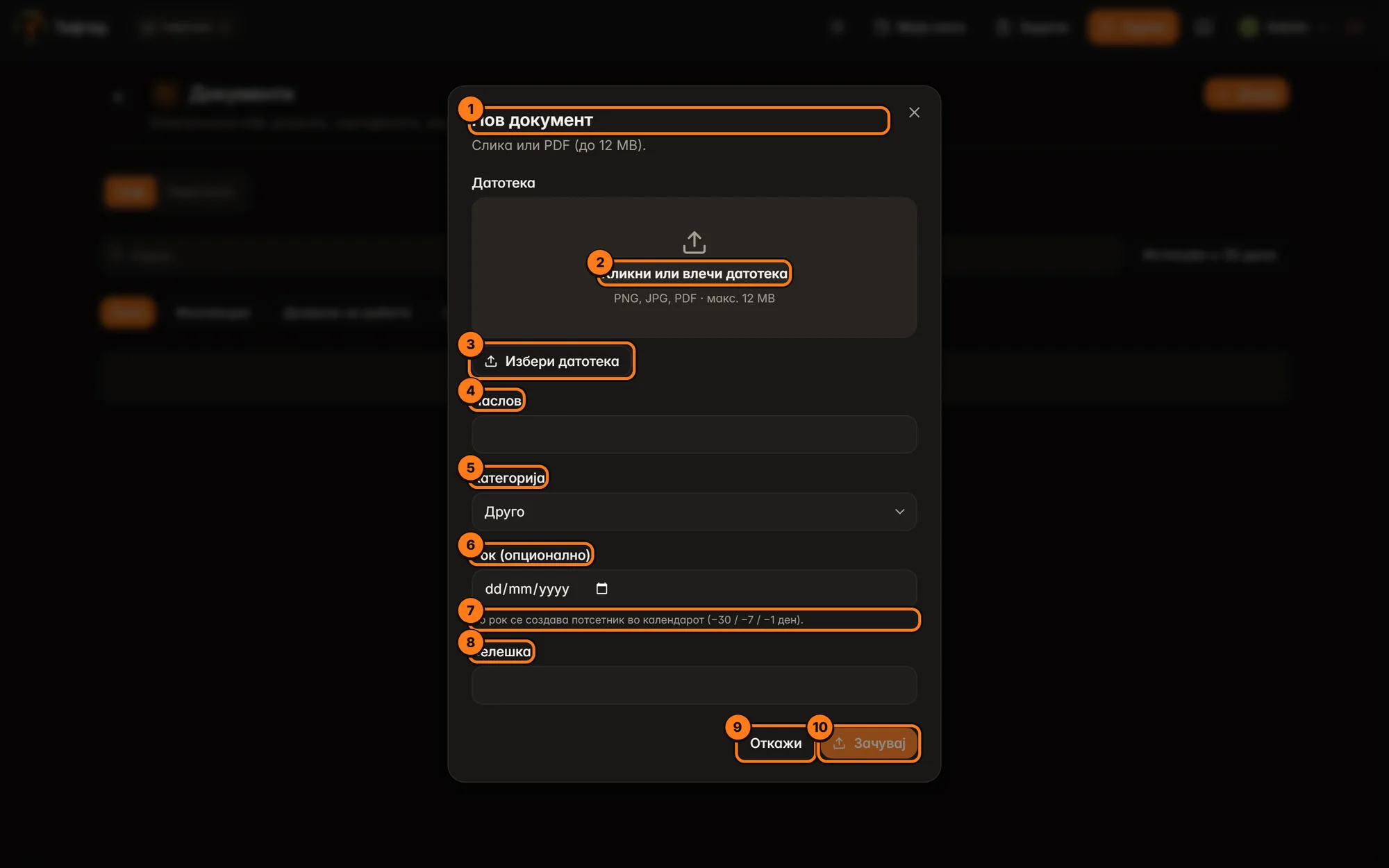
- Нов документ — наслов на прозорецот. Под него пишува дека прифаќа слика или PDF до 12 MB.
- Кликни или влечи датотека — поле за датотеката. Притисни го за да избереш датотека, или на компјутер довлечи ја датотеката со глувчето. На телефон или таблет директно се нуди камерата, па документот можеш веднаш да го фотографираш. Откако ќе избереш, во полето се гледа името и големината на датотеката и пишува „кликни за замена".
- Избери датотека — истото со копче. Откако ќе избереш, копчето станува Замени датотека, а до него се појавува Исчисти што ја отстранува избраната датотека.
- Наслов — името под кое ќе го гледаш документот. Ако не напишеш ништо, Тефтер го пополнува со името на датотеката (без наставката).
- Категорија — една од: Инспекции, Дозволи за работа, Сертификати, Одобренија, Договори, Друго. Основно е Друго.
- Рок (опционално) — датумот до кога важи документот. Остави празно ако нема рок.
- Под рокот: Со рок се создава потсетник во календарот (−30 / −7 / −1 ден). Тоа значи дека Тефтер сам ќе внесе три потсетници во календарот на локалот (во Резервации и календар): 30 дена, 7 дена и 1 ден пред рокот.
- Белешка — кратка забелешка, на пр. „оригиналот е во регистраторот бр. 2". Се гледа во прегледот.
- Откажи — го затвора прозорецот без да зачува ништо.
- Зачувај — го зачувува документот. Копчето е сиво додека не избереш датотека. По зачувувањето прозорецот се затвора, горе се појавува порака Документот е зачуван, и документот веднаш се гледа во мрежата. Ако нешто не е во ред (на пр. датотеката е поголема од 12 MB), се појавува црвена порака Грешка со објаснување.
Совет: во полињата Наслов и Белешка можеш да притиснеш Enter наместо Зачувај.
Преглед на документ
Кога ќе притиснеш картичка, се отвора прозорец со:
- насловот на документот горе и реченицата „Преглед и печат преку прелистувачот. Измените на рокот ажурираат потсетник во календарот.";
- ознака за категорија, Рок: … и Од: … (кој го прикачил);
- белешката, ако има;
- самиот документ: слика прикажана цела, PDF прикажан во прозорецот (можеш да листаш страници), а за други видови датотеки врска Преземи датотека. Ако прегледот не може да се вчита, пишува Не може да се вчита прегледот. Пробај Печати / отвори.
Копчиња на дното:
| Копче | Што прави |
|---|---|
| Печати | Го отвора документот во ново јазиче и веднаш го нуди прозорецот за печатење на прелистувачот. Ако прелистувачот блокира нови прозорци, излегува порака Прозорецот не се отвори — Дозволи нови прозорци и пробај пак. |
| Уреди | Го отвора прозорецот Уреди документ (види подолу). Го нема за документи на персоналот. |
| Избриши | Бара потврда, па го брише документот. Го нема за документи на персоналот. |
| Затвори | Го затвора прегледот. |
Уреди документ
Прозорецот Уреди документ ги менува податоците за документот, не самата датотека (за нова датотека, прикачи нов документ и избриши го стариот).
- Наслов, Категорија, Белешка — исто како при додавање.
- Рок (празно = без рок) — нов датум. Копчето × до датумот го брише рокот. Кога ќе го смениш рокот, потсетниците во календарот се преместуваат на новиот датум; кога ќе го избришеш, потсетниците се отстрануваат.
- Откажи ги отфрла измените, Зачувај ги зачувува и покажува порака Зачувано.
Избриши документ
По Избриши се отвора прозорец Избриши документ со прашањето „Дали си сигурен дека сакаш да го избришеш „…”? Датотеката и потсетникот за рок (ако има) ќе се отстранат." Откажи те враќа назад; Избриши го брише документот засекогаш и излегува порака Избришано. Избришан документ не може да се врати.
Персонал
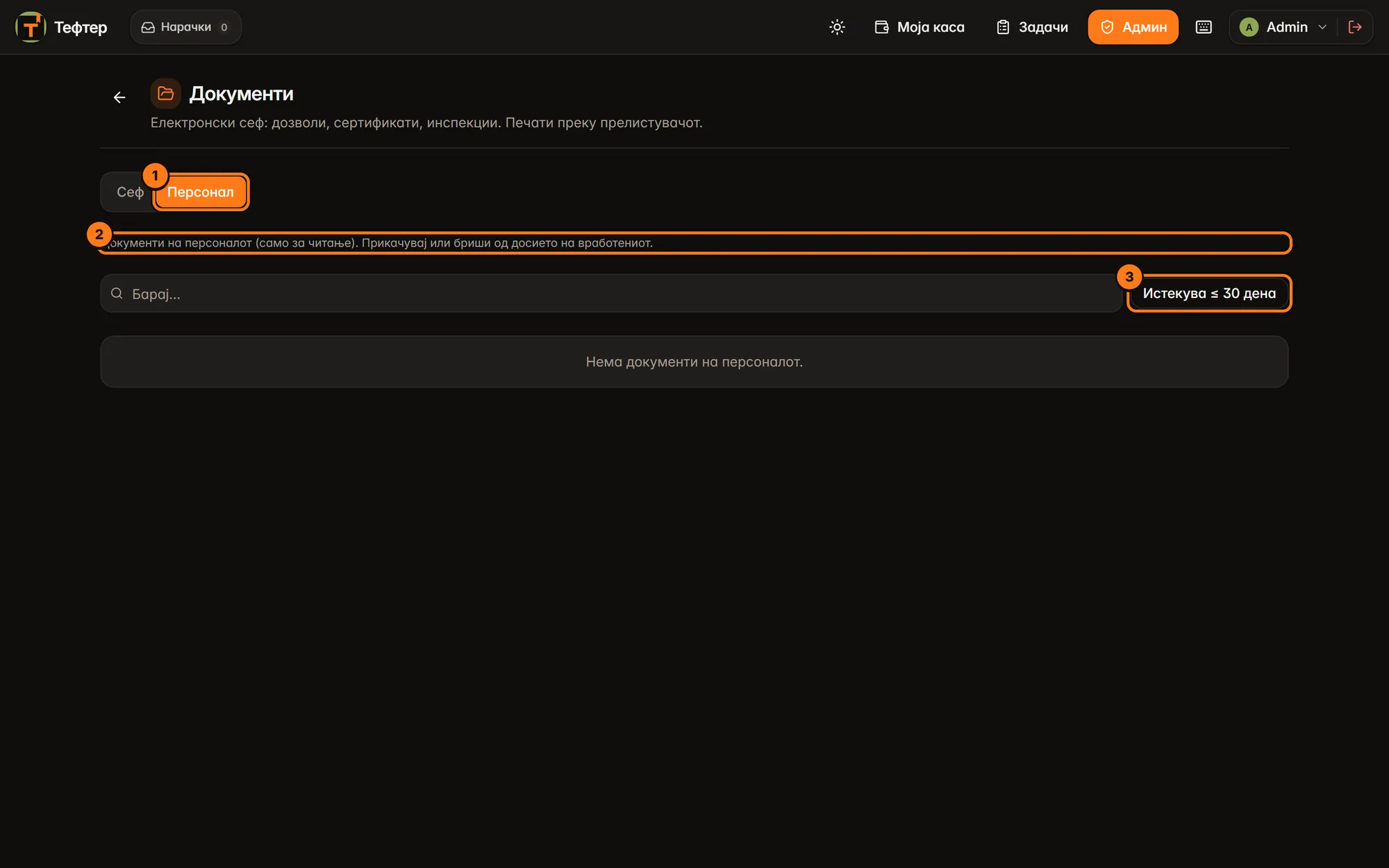
- Персонал — активен приказ на документите на вработените.
- Објаснување Документи на персоналот (само за читање). Прикачувај или бриши од досието на вработениот. Тука нема копче Додај ни копчиња за категории.
- Истекува ≤ 30 дена — работи исто како во сефот: ги покажува само санитарните книшки, договорите и слично што истекуваат наскоро. Ова е најбрзиот начин да видиш кому треба да му се обнови книшката.
Секоја картичка го носи името на вработениот и копчето Отвори досие →. Во прегледот на документ на вработен има само Печати и Затвори. Ако никој нема прикачено документ, пишува Нема документи на персоналот.
Филтри заедно
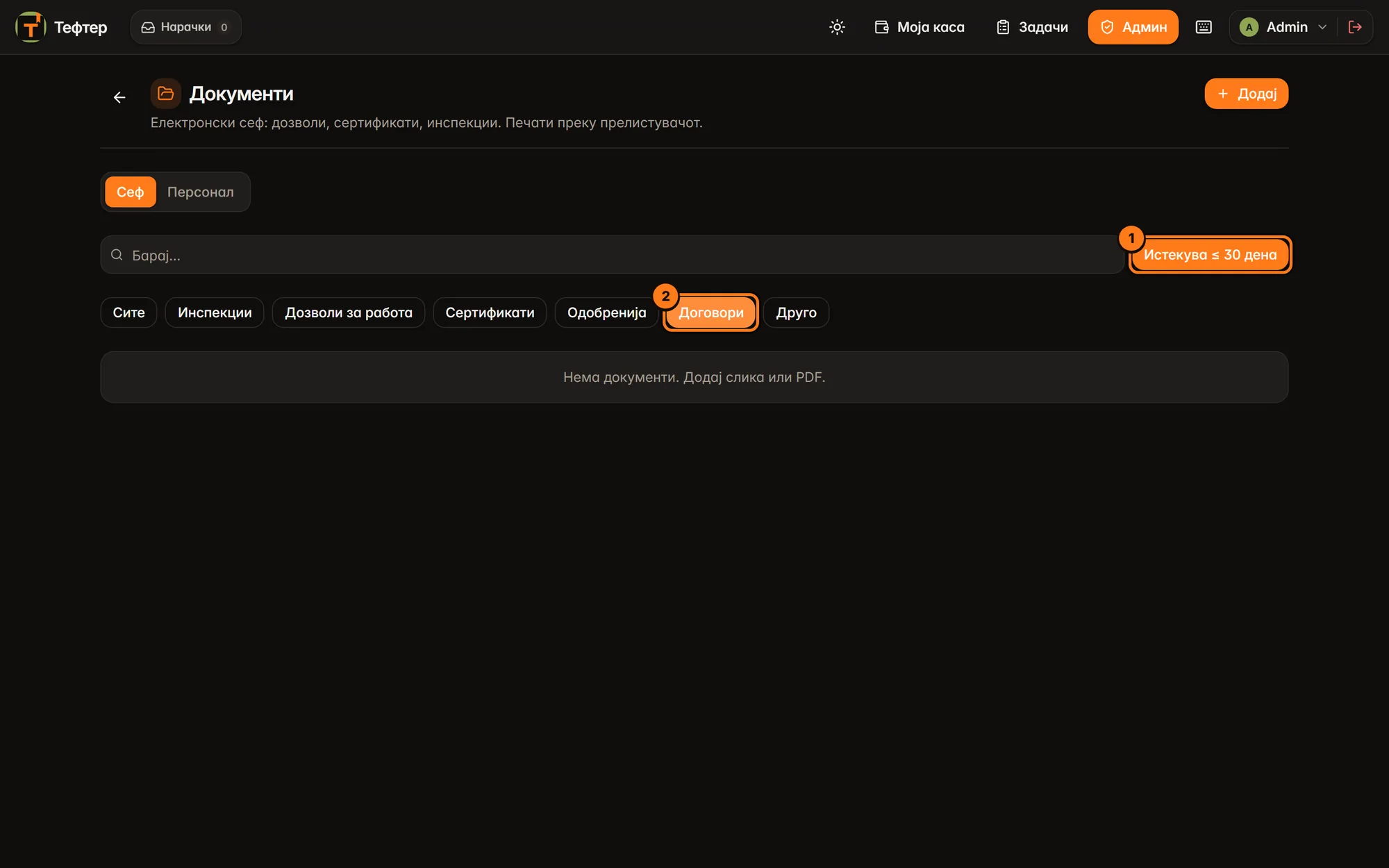
- Истекува ≤ 30 дена вклучено.
- Избрана категорија Договори.
Филтрите се собираат: на сликата се гледаат само договорите што истекуваат во следните 30 дена. Пребарувањето (поле Барај…) дополнително ги стеснува.
Чести ситуации
Доаѓа санитарна инспекција, а не можам да ја најдам дозволата. 1. Админ → Документи. 2. Притисни Дозволи за работа или напиши „дозвола" во Барај…. 3. Отвори ја картичката и притисни Печати, или само покажи го екранот на инспекторот.
Сакам да знам што ќе ми истече овој месец. Притисни Истекува ≤ 30 дена. Жолтите ознаки покажуваат колку дена остануваат, црвените Истечено се веќе поминати. Истото направи и во Персонал за книшките на вработените.
Сликав сертификат со телефон, ама излезе превртен или нечитлив. Отвори го, притисни Избриши, па повторно Додај и сликај го на рамна површина со добро светло. Ако имаш скенер, подобро прикачи PDF.
Го продолживме договорот со доставувачот. Отвори го документот → Уреди → смени го Рок на новиот датум → Зачувај. Потсетниците сами се преместуваат. Ако имаш нов потпишан примерок, прикачи го како нов документ, а стариот избриши го или остави го со белешка „стар".
Не ми се отвора печатењето. Прелистувачот ги блокира новите прозорци. Дозволи скокачки прозорци за адресата на Тефтер (иконката во адресната лента) и пробај пак.
Копчето Персонал е сиво. Документите на вработените се дел од модулот „Поголем профит". Сефот работи и без него.
Поврзано
- Вработени — досие на вработен, каде се прикачуваат нивните документи.
- Резервации и календар — таму се појавуваат потсетниците за рок.
- Хотел